

 Line Kjeldsen
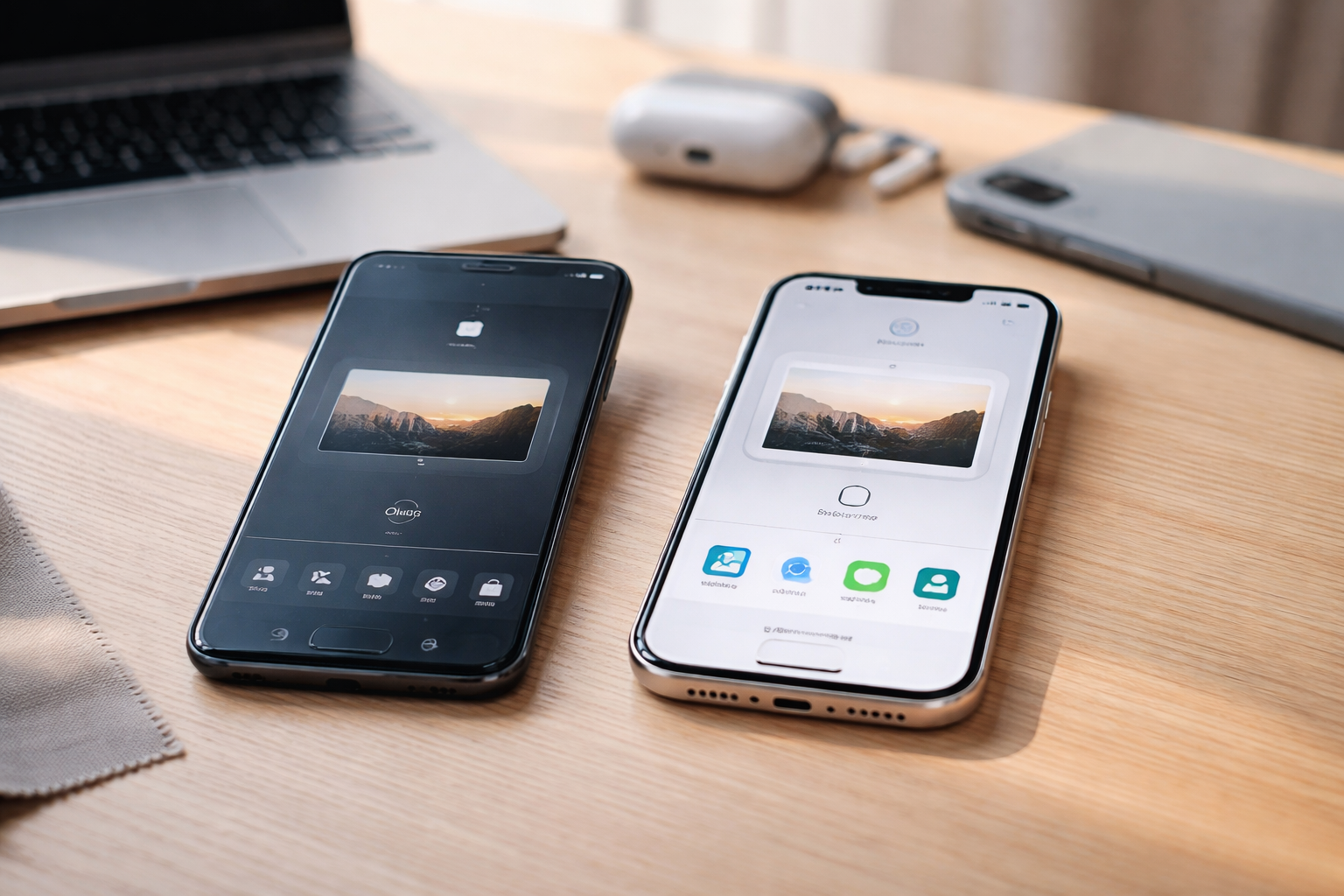
Kan Samsung Quick Share og AirDrop bruges sammen?
Ja, på kompatible enheder kan Samsung/Google Quick Share arbejde sammen med AirDrop, så du kan sende filer mellem Android og iPhone. Det er dog ikke alle modeller, der er med endnu, og især iPhone skal være sat korrekt op til at modtage. Du skal derfor både tjekke enheder, versioner og indstillinger, før du regner med, at det bare virker.
Samsung Quick Share er Samsungs (og nu også Googles) system til trådløs fildeling mellem enheder, der står tæt på hinanden. Apple AirDrop er Apples svar til iPhone, iPad og Mac. Google og Samsung har indført interoperabilitet, så Quick Share kan tale sammen med AirDrop på udvalgte enheder, så du kan dele på tværs af Android og iOS uden kabler.
Det er vigtigt at skelne mellem tre ting:
- Native deling: Quick Share mellem Android-enheder og AirDrop mellem Apple-enheder.
- Interoperabilitet: Quick Share, der kan sende til og modtage fra AirDrop på kompatible Android- og Apple-enheder.
- Fallback-metoder: fx cloud-links, webbaserede løsninger eller kabel, når de indbyggede systemer ikke virker eller ikke er understøttet.
Delingen foregår typisk direkte mellem enhederne via en kombination af Bluetooth (til at finde hinanden) og Wi-Fi (til selve filoverførslen). Det betyder høj hastighed og ingen brug af mobildata, så længe det er lokal deling.
Hvilke enheder og versioner understøtter Quick Share & AirDrop mellem Android og iPhone?
Funktionen til at dele direkte mellem Android og iPhone via Quick Share og AirDrop virker kun på kompatible enheder. I praksis betyder det især nyere Samsung Galaxy-modeller, andre udvalgte Android-telefoner som Pixel 10-familien og Apple-enheder, der understøtter AirDrop. Derudover skal både Android og iOS være opdateret, og AirDrop skal være slået rigtigt til på iPhone.
De præcise lister over understøttede modeller flytter sig, efterhånden som Google og Samsung ruller funktionen ud. Her er de generelle retningslinjer:
- Samsung Galaxy: Quick Share er lavet til Galaxy-enheder med typisk Android 10 eller nyere og One UI 2.1 eller nyere. Det gælder både telefoner og nogle tablets.
- Andre Android-telefoner: Google Quick Share findes på Android-telefoner med nyere Android-versioner (omkring Android 6 og op, afhængigt af producenten). Interoperabilitet med AirDrop starter med Pixel 10-familien og forventes rullet ud til flere nyere Android-enheder over tid.
- Apple-enheder: iPhone, iPad og Mac, der understøtter AirDrop, kan som udgangspunkt være med, hvis softwaren er opdateret, og Apple har åbnet for Quick Share-samarbejdet på den pågældende version.
Da hverken Google eller Samsung lover støtte på alle Android-modeller fra dag ét, skal du regne med tre scenarier:
- Grøn (virker nu): Ny Samsung Galaxy eller Pixel 10-serie + nyere iPhone/iPad/Mac med AirDrop og seneste software.
- Gul (kræver opdatering eller tålmodighed): Nyere Android-telefon, hvor Quick Share er tilgængelig, men AirDrop-interop endnu ikke klart beskrevet af producenten.
- Rød (ikke dokumenteret): Ældre Android eller iPhone, hvor Quick Share/AirDrop kun virker inden for samme økosystem, og du skal bruge alternativer.
Er du i tvivl, er det hurtigste at prøve: start en deling via Quick Share og se, om den anden enhed dukker op. Gør den ikke det, så antag, at enten modellen eller softwaren ikke er med endnu og hop til alternativerne længere nede.
Sådan deler du fra Android/Samsung til iPhone
På en kompatibel Samsung- eller Android-telefon deler du til iPhone ved at vælge filen, trykke på delings-ikonet, vælge Quick Share og derefter vælge iPhone som modtager. På iPhone skal AirDrop typisk stå på “Alle i 10 minutter”, ellers dukker telefonen ofte slet ikke op på Android-siden.
Det præcise udseende af knapper kan variere lidt mellem producenter, men grundflowet er sådan her:
- Vælg filen på Android: Åbn fx Galleri/Billeder eller Filer og markér det billede, den video eller det dokument, du vil sende.
- Tryk på Del-ikonet: Det er typisk de tre forbundne prikker eller et klassisk delings-symbol.
- Vælg “Quick Share”: På Samsung hedder det som regel “Quick Share”. På andre Android-enheder kan det stå som “Quick Share” eller lignende.
- Gør iPhone klar: På iPhone trækker modtageren ned fra øverste højre hjørne for at åbne Kontrolcenter, holder fingeren inde på netværksboksen (Wi‑Fi/Bluetooth), trykker på “AirDrop” og vælger “Alle i 10 minutter”.
- Vælg iPhone som modtager: På Android ser du nu en liste over enheder i nærheden. Vælg den iPhone, du vil sende til. Hvis iPhonen ikke vises, er det
- Modtager accepterer: På iPhone kommer en pop‑up med forespørgsel. Modtageren skal trykke “Accepter” og evt. vælge, hvor filen skal gemmes (Fotos, Filer osv.).
Nogle Android-telefoner tilbyder også et QR‑kode-flow via Quick Share. Her genererer afsenderen en QR‑kode, som modtageren scanner med kameraet på iPhone. Det er især smart, hvis enhederne ikke lige vil “se” hinanden via Bluetooth/AirDrop, eller hvis du vil sende til flere modtagere på én gang uden at sidde og vælge dem manuelt.
Sådan deler du fra iPhone til Android/Samsung
En iPhone kan også sende filer den modsatte vej til en kompatibel Android- eller Samsung-enhed, men Android-telefonen skal være gjort klar til at modtage, og filen skal accepteres på modtageren. Selve flowet ligner almindelig AirDrop, men modtageren dukker op som en Quick Share-kompatibel enhed.
Grundideen er:
- Gør Android klar til modtagelse: På Samsung åbner du typisk Hurtigindstillinger, trykker på “Quick Share” og sørger for, at modtagerindstillingen tillader modtagelse (fx “Alle” eller “Kun kontakter”, afhængigt af situationen).
- Vælg filen på iPhone: Åbn Fotos, Filer eller den app, hvor filen ligger, og tryk på delings-ikonet.
- Vælg AirDrop: I delingsmenuen på iPhone vælger du “AirDrop”. Telefonen søger nu efter enheder i nærheden, herunder kompatible Android-enheder, som Quick Share har gjort synlige.
- Vælg Android-enheden: Tryk på den Android/Samsung-enhed, du vil sende til.
- Modtager accepterer på Android: På den anden telefon dukker en forespørgsel op via Quick Share, som modtageren skal acceptere. Herefter downloades filen og lægges ind i den relevante app (Galleri/Filer osv.).
Hvis Android-enheden ikke dukker op på iPhone, er den typiske årsag, at Quick Share ikke er aktiveret, at synligheden er for restriktiv, eller at modellen ganske enkelt ikke understøtter AirDrop-interoperabilitet endnu.
Filtyper, størrelser og vigtige begrænsninger
Quick Share og AirDrop er gode til daglig deling af billeder, videoer og dokumenter, men der er grænser for, hvor mange og hvor store filer du kan sende ad gangen. Til de allerstørste filer eller meget lange videoer er det ofte smartere at bruge cloud eller kabel i stedet for at presse grænserne for trådløs deling.
På Samsung-siden er der nogle vejledende tal, som er nyttige at kende:
- Op til 1.000 filer ved deling via QR‑kode eller kontaktlink.
- Op til cirka 10 GB pr. fil og 10 GB pr. dag ved almindelig Quick Share-delning.
- Private Share (Samsungs mere private delingsfunktion) er mere begrænset, ofte omkring 20 filer og 200 MB totalt pr. deling.
Det er ikke tal, du nødvendigvis rammer præcist i hverdagen, men de viser, at:
- Små filer: Enkeltbilleder, korte videoer, screenshots og pdf’er er helt uproblematiske.
- Mellemstore filer: Feriebilleder i hundredevis eller korte 4K‑klip går typisk også fint, men det kan tage lidt tid.
- Store filer: Lange 4K‑videoer, store zip‑arkiver eller hele mapper kan komme tæt på grænserne, og her er kabel eller cloud ofte mere stabilt.
Begge systemer understøtter almindelige filtyper som billeder, video, lyd og dokumenter. Særligt følsomt indhold, fx pasbilleder, kontrakter eller sundhedsdata, bør du overveje at sende via en mere kontrolleret løsning som Private Share eller et midlertidigt, adgangsbeskyttet cloud‑link frem for at lade telefonen stå synlig for “Alle” for længe.
Hvad skal modtageren slå til, før deling virker?
De fleste problemer med Quick Share og AirDrop opstår på modtagerens side. For at Android og iPhone kan finde hinanden, skal modtagersiden være synlig og klar til at acceptere filer. På iPhone betyder det ofte “Alle i 10 minutter”, mens Samsung/Android kræver, at Quick Share er slået til, og at modtagerindstillingen tillader deling.
Her er en simpel tjekliste til iPhone-modtageren:
- Åbn Kontrolcenter (svirp ned fra øverste højre hjørne).
- Hold fingeren inde på netværksfeltet (hvor Wi‑Fi og Bluetooth vises).
- Tryk på AirDrop.
- Vælg “Alle i 10 minutter” når du skal modtage fra Android.
- Sørg for, at både Wi‑Fi og Bluetooth er slået til.
- Hold skærmen tændt, mens du venter på filen.
Og en tilsvarende tjekliste til Samsung/Android-modtageren:
- Åbn panelet med hurtigindstillinger og tjek, at Wi‑Fi og Bluetooth er tændt.
- Aktivér Quick Share (kan ligge som knap i hurtigindstillingerne eller under “Forbindelse”/“Avancerede funktioner” i Indstillinger).
- Tjek “Hvem kan dele med dig” og vælg fx “Kun kontakter” eller “Alle”, afhængigt af, hvem du deler med.
- Hold skærmen tændt og telefonen låst op, mens du venter på delingen.
Efter deling er det en god ide at sætte synligheden ned igen, især på iPhone, hvor “Alle i 10 minutter” er tænkt som en midlertidig åbning. Det mindsker risikoen for uønskede anmodninger, hvis du sidder i offentlig transport eller et andet sted med mange mennesker.
Quick Share vs AirDrop og alternativer: hvad passer til hvad?
Quick Share og AirDrop er suveræne, når enhederne står ved siden af hinanden og er kompatible. Men hvis du sender til en ældre telefon, en modtager langt væk eller meget store filer, er cloud, web‑baserede løsninger eller et helt almindeligt kabel ofte både nemmere og mere stabilt. Valget afhænger derfor mere af situationen end af “bedste” teknologi.
Kort forklaring af de vigtigste muligheder:
- Quick Share / AirDrop: Hurtig, lokal deling mellem kompatible enheder. Bedst til daglig brug ansigt til ansigt.
- QR- eller webflow via Quick Share: Genererer link eller QR‑kode. Godt hvis enhederne ikke finder hinanden automatisk.
- LocalSend / PairDrop: App- og webbaserede løsninger til lokal deling på tværs af platforme, ofte uden login. Gode hvis du vil undgå cloud.
- Cloud-tjenester (Google Drev, iCloud, WeTransfer): Gode til deling over afstand eller når filen skal gemmes i skyen alligevel.
- USB-C- eller Lightning-/USB-kabel: Mest stabilt til meget store filer eller hvis trådløst driller. Kræver typisk computer eller understøttelse af direkte filoverførsel.
Her er et samlet overblik:
| Metode | Kompatibilitet | Dataforbrug | Bedst til |
|---|---|---|---|
| Quick Share / AirDrop (direkte) | Nyere Android + nyere iPhone/iPad/Mac | Ingen mobildata, lokal Wi‑Fi | Hurtig deling ansigt til ansigt af billeder, videoer, dokumenter |
| Quick Share via QR-/link | Når direkte discovery driller | Kan bruge data hvis via internet | Deling til flere modtagere eller lidt ældre enheder |
| LocalSend / PairDrop | Det meste Android + iOS + pc | Ingen eller minimal, afhængigt af netværk | Lokale delinger uden cloud og ofte uden login |
| Google Drev / iCloud / WeTransfer | Alle med browser/app | Bruger internetdata | Deling over afstand, deling til mange, arkivering |
| USB-/USB‑C-kabel | Næsten alle telefoner og computere | Ingen data | Meget store filer, ustabilt Wi‑Fi, fulde backups |
Hvis du i forvejen bruger sky-lagring til billeder, kan det tit være hurtigere bare at dele et album eller et link. Her giver det mening at kigge på forskellen mellem fx Google Fotos og iCloud. Der findes en god gennemgang i denne guide til sky-løsninger og lagerplads.
Hvis Quick Share eller AirDrop slet ikke virker: de bedste alternativer
Hvis Quick Share eller AirDrop ikke viser den anden telefon, eller hvis din model simpelthen ikke er understøttet, er du ikke låst. Lokale apps som LocalSend/PairDrop, cloud-lagring og kabel får stadig opgaven løst. Valget afhænger primært af, om modtageren står ved siden af dig, og hvor stor filen er.
Som tommelfingerregel:
- Enheder står ved siden af hinanden, men er ikke kompatible: Brug LocalSend eller PairDrop.
- Modtageren er langt væk eller offline lige nu: Brug cloud (Google Drev, iCloud) eller WeTransfer-lignende tjenester.
- Filen er meget stor (gigabytes): Brug kabel til overførsel via computer, eller læg den i skyen, hvis du har god forbindelse.
- Du vil undgå at installere noget: PairDrop (via browser) eller et midlertidigt cloud-link er gode bud.
Nogle praktiske eksempler:
- Send 50 feriebilleder til en ven med ældre Android: Del dem via Google Fotos-album eller upload til Google Drev/iCloud og send et link.
- Send en 8 GB 4K‑video til din egen anden telefon: Brug et USB‑C- eller Lightningkabel via computer. Her kan du få hjælp i guiden til USB‑C‑kabler og dataoverførsel.
- Skifte helt fra Android til iPhone (eller omvendt): Her er det smartere at bruge en dedikeret flytteguide i stedet for dag‑til‑dag fildeling. Se fx Android til iPhone-guiden eller iPhone til Android-guiden.
LocalSend og PairDrop er typisk gratis og arbejder lokalt på dit eget netværk, hvilket både er hurtigt og privat. Cloud-tjenester har som regel en gratis grundpakke, men ekstra lager koster ofte penge, hvis du sender eller gemmer meget.
Hvorfor virker deling ikke – og hvordan løser du det?
Hvis filen ikke vil afsted, skyldes det oftest én af fire ting: forkert synlighed på modtageren, en ikke-understøttet model, slukket Bluetooth/Wi‑Fi eller forældet software. Du sparer meget tid ved at tjekke de simple ting først og kun gå videre til mere avancerede løsninger, hvis det stadig ikke virker.
Brug denne lille beslutningskæde:
- Vises den anden telefon overhovedet?
Hvis nej, så tjek:- Er Bluetooth og Wi‑Fi slået til på begge enheder?
- Er AirDrop sat til “Alle i 10 minutter” på iPhone?
- Er Quick Share slået til og sat til den rigtige modtagerindstilling på Android?
- Står enhederne fysisk tæt på hinanden (typisk inden for et par meter)?
- Vises den anden telefon, men overførslen fejler?
Så prøv:- Genstart begge enheder og forsøg igen.
- Prøv med en mindre fil for at udelukke størrelsesproblem.
- Tjek om der er nok lagerplads på modtageren.
- Opdater begge enheder til seneste softwareversion.
- Får du mange Bluetooth- eller Wi‑Fi-fejl?
Her er det værd at få styr på forbindelsen først. Du kan bruge denne guide til Bluetooth-problemer og evt. Wi‑Fi-fejlretten, hvis netværket driller generelt. - Er dine enheder for gamle eller ikke understøttet?
Hvis du har tjekket alt ovenfor uden held, er det sandsynligt, at kombinationen af modeller og versioner ganske enkelt ikke er med i Quick Share/AirDrop-samarbejdet endnu. Her er det hurtigere bare at skifte strategi og bruge:
- LocalSend/PairDrop, hvis I står ved siden af hinanden.
- Cloud (Google Drev, iCloud osv.) eller WeTransfer, hvis I er langt fra hinanden.
- Kabel via computer, hvis du vil flytte rigtig meget på én gang.
Hvis du oplever, at Quick Share tidligere har virket med samme enheder, men pludselig ikke gør det længere, kan det skyldes en softwareopdatering, der har ændret noget i baggrunden. I de tilfælde hjælper det ofte at opdatere
Sikkerhed og privathed: sådan bruger du deling uden at åbne for meget
Quick Share og AirDrop er designet til at være sikre, blandt andet med krypteret forbindelse og kort rækkevidde. Men sikkerheden afhænger stadig af, hvordan du selv indstiller synlighed og hvem du accepterer delinger fra. Du kan gøre meget selv for at holde risikoen nede, især når du skruer op for synligheden med “Alle i 10 minutter”.
De vigtigste vaner er:
- Brug “Kun kontakter” som standard, og skift kun til “Alle” i de få minutter, hvor du faktisk skal dele på tværs.
- Sørg for at skifte væk fra “Alle i 10 minutter”, når du er færdig med at dele mellem Android og iPhone.
- Accepter kun filer, du forventer, og fra personer du kender. Tryk altid “Afvis”, hvis noget ser underligt ud.
- Overvej Private Share eller et adgangsbeskyttet cloud‑link til ekstra følsomt indhold.
- Hvis du er særligt bekymret for overvågning eller misbrug, kan det være værd at læse en mere dybdegående privatlivsguide, fx denne om overvågning og mobil.
Selve Quick Share/AirDrop-delingen koster ikke noget ekstra, og forbindelsen er typisk krypteret. Men hvis du bruger cloud til at sende filer, bør du være opmærksom på, at data ligger på en ekstern server, og at ekstra lagerplads kan koste penge, hvis du har rigtig meget liggende.
Hvilken løsning er bedst i din situation?
Den bedste løsning afhænger mest af tre ting: om enhederne er kompatible, om I står ved siden af hinanden, og hvor stor filen er. Som udgangspunkt skal du bruge Quick Share/AirDrop, når det virker, LocalSend/PairDrop når det ikke gør, cloud ved deling over afstand og kabel til de helt tunge filer og fulde backups.
Her er en simpel beslutningsmatrix:
| Situation | Anbefalet løsning |
|---|---|
| Nyere Android + nyere iPhone, står ved siden af hinanden, små/mellemstore filer | Quick Share <-> AirDrop direkte |
| Android/iPhone finder ikke hinanden, men står stadig sammen | Prøv Quick Share via QR-/link, ellers LocalSend/PairDrop |
| Modtageren er et helt andet sted (fx anden by/land) | Google Drev, iCloud, WeTransfer eller andet cloud-link |
| Meget stor videofil eller mange gigabytes | USB-/USB‑C-kabel via computer, eller upload til skyen |
| Du skifter telefon og vil flytte “alt” på én gang | Brug en egentlig flytteguide frem for Quick Share/AirDrop |
Hvis du ofte sender mellem Android og iPhone og vil have det så friktionsfrit som muligt, er det også værd at have styr på, hvordan besked-apps håndterer billeder og videoer på tværs. Funktionen RCS på iPhone giver fx nye muligheder i besked-apps, som du kan læse om i denne RCS-guide.
Og hvis du rammer grænsen for, hvor meget du kan eller gider flytte manuelt, kan du altid tage skridtet op og bruge en fuld flytteguide mellem platforme i stedet for at bokse med en fil ad gangen.
Senest opdateret: oktober 2026. Funktioner og kompatibilitet kan ændre sig med nye softwareversioner, så tjek altid efter opdateringer på både Android og iOS, hvis noget ikke stemmer med beskrivelsen her.
 Sara Lundholm
 Kasper Holmgaard
Relaterede indlæg
Tilkoblet iPhone guides, Overførsel & backup, Samsung & Android guides