

 Line Kjeldsen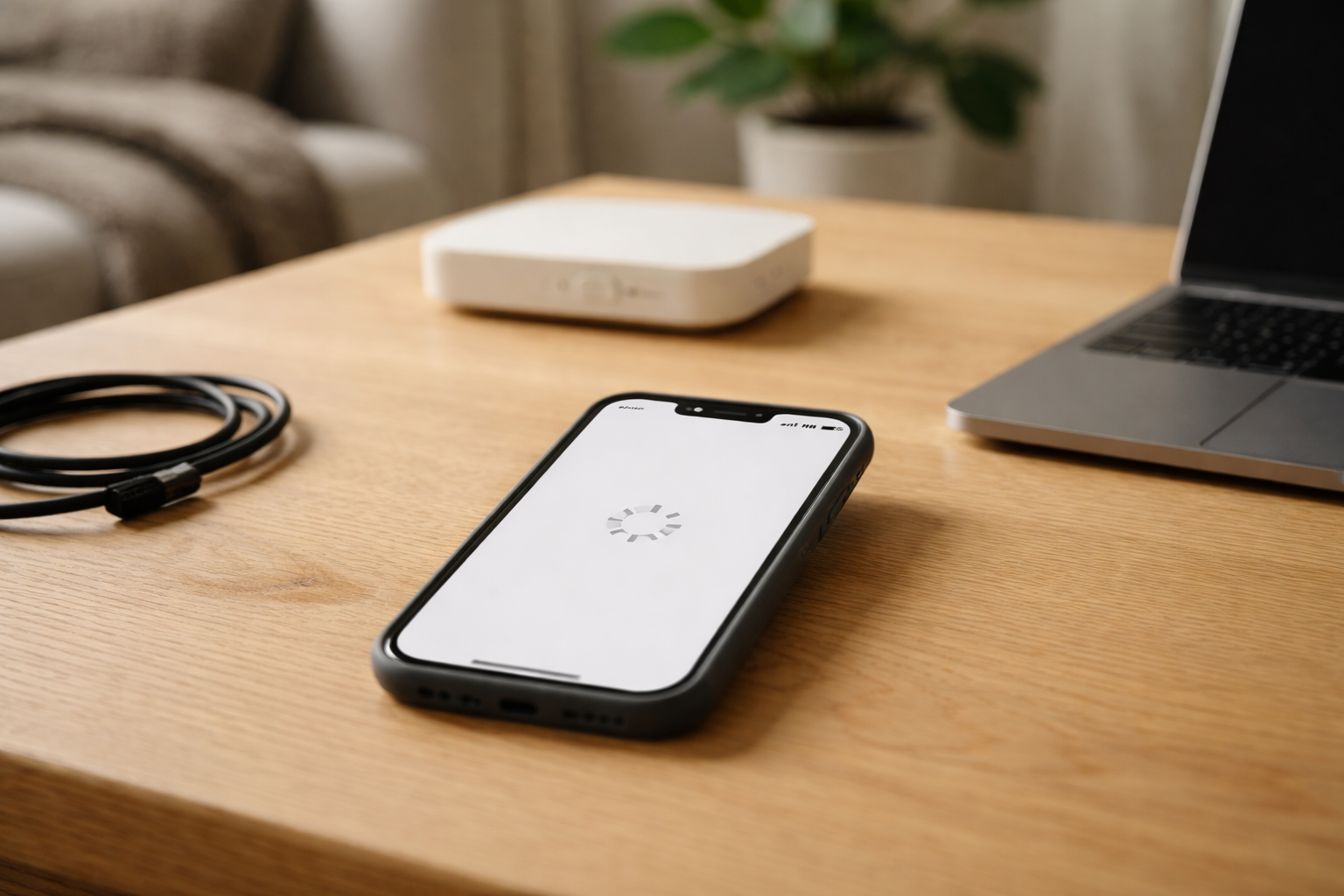
Du kender den sikkert: Wi-Fi-ikonet lyser fint på telefonen, men Instagram står bare og snurrer, Safari loader ikke, og dine mails er tomme. Telefonen påstår stædigt, at den er forbundet til Wi-Fi, men der er ingen internet.
Det er en af de der fejl, hvor man meget hurtigt får lyst til at slukke alt i huset. Router, telefon, måske bare strømmen til hele lejligheden. Men før du går full reset, kan du faktisk teste ret præcist, hvor fejlen er.
Jeg gennemgår her en praktisk metode i tre lag: 1) Er det nettet eller din telefon, 2) er det Wi-Fi-forbindelsen eller dine indstillinger (DNS, VPN osv.), og 3) hvad du kan gøre specifikt på iPhone og Android. Uden du skal være netværksnørd.
1. Er det nettet eller kun din telefon? Lyn-test på under 2 minutter
Første skridt: Find ud af om problemet er hele forbindelsen, eller om det kun er din mobil, der driller.
Trin 1: Tjek en anden enhed på samme Wi-Fi
Har du en anden telefon, tablet, computer eller måske et smart TV på samme netværk, så prøv:
- Åbn en helt almindelig hjemmeside, fx dr.dk, på den anden enhed
- Hvis den også står og loader uden resultat: Problemet er nok router eller udbyder
- Hvis den anden enhed virker fint: Fejlen ligger næsten sikkert på din telefon
Det virker banalt, men det sorterer 50 procent af gætteriet fra. Mange guides stopper her med “genstart routeren”, men der er mere kød på historien.
Trin 2: Test mobilnet vs Wi-Fi på din telefon
Slå Wi-Fi fra på din telefon og brug kun mobildata et øjeblik:
- Slå Wi-Fi fra i Kontrolcenter (iPhone) eller Hurtigindstillinger (Android)
- Tjek om sider og apps pludselig virker normalt på 4G/5G
Hvis alt virker på mobilnettet, men ikke på Wi-Fi, så er vi nede i: router, Wi-Fi-indstillinger eller noget på selve Wi-Fi-profilen på din telefon.
Trin 3: Ping-test light (for ikke-nørder)
Du behøver ikke åbne terminal eller kommandopromt. Gør bare det her:
- Åbn en enkelt, simpel side som example.com eller coverpilot.dk
- Hvis apps som Instagram eller TikTok ikke virker, men en enkel hjemmeside i browseren godt kan, tyder det på app-, VPN- eller filtreringsproblem
Virker intet som helst, så kig næste sted: login-sider og captive portals.
2. Wi-Fi virker, men kræver skjult login (captive portal)
Hoteller, cafeer, butikker og nogle arbejdspladser bruger det, der kaldes en “captive portal”. Det er den der side, hvor du skal acceptere vilkår eller taste værelsesnummer, før du rent faktisk får internet.
Symptomer på captive portal-problem
- Telefonen viser “forbundet til Wi-Fi”, men intet loader
- Safari/Chrome åbner måske automatisk en login-side, men du har lukket den
- Andre på samme netværk siger: “Du skal lige trykke accepter på siden, før det virker”
Sådan tvinger du login-siden frem
Prøv det her, når du er forbundet til et offentligt eller gæste-Wi-Fi:
- Åbn din browser (Safari, Chrome eller lignende)
- Skriv neverssl.com i adresselinjen (den side bruger ikke kryptering, hvilket tit tvinger login-siden frem)
- Hvis en login- eller “accepter vilkår”-side dukker op, så følg den til ende
På iPhone kan du også prøve at gå ind i Indstillinger > Wi-Fi, trykke på dit netværk og se om der står et lille “Log ind”-felt.
3. DNS-fejl: Når Wi-Fi er oppe, men telefonen ikke kan finde vej
DNS er sådan en slags telefonbog for internettet. Når du skriver dr.dk, oversætter DNS det til en IP-adresse. Hvis DNS ikke virker, føles det som “ingen internet”, selv om forbindelsen teknisk set er der.
Tegn på DNS-problem
- Du er forbundet til Wi-Fi, men alle sider fejler med noget ala “kan ikke finde serveren”
- Nogle få apps virker, andre gør ikke
- På en anden enhed på samme Wi-Fi virker alt fint (eller omvendt: kun nogle enheder fejler)
Android: Privat DNS kan slå benene væk under forbindelsen
På nyere Android-telefoner kan du slå Privat DNS til. Det er smart for privatliv, men det kan også give fejl, hvis den DNS-tjeneste du har valgt, er nede.
Sådan tjekker du det typisk på Android (Samsung, OnePlus, osv.):
- Åbn Indstillinger
- Gå til Forbindelser eller Netværk og internet
- Find Privat DNS (typisk under Avanceret eller lignende)
- Sæt den til Automatisk eller Deaktiveret i stedet for brugerdefineret server
Test Wi-Fi efter ændringen. Hvis nettet pludselig virker, var det din private DNS, der blokerede.
Hvis du ofte nørkler med netværk på din Android, kan det være værd at kigge i vores overordnede guides til Android og Samsung, hvor vi går mere i dybden med netværksindstillinger generelt.
iPhone: Brug standard DNS via “Glem dette netværk”
iPhone har ikke Privat DNS på samme måde, men du kan have skæve DNS-indstillinger på et enkelt Wi-Fi:
- Gå til Indstillinger > Wi-Fi
- Tryk på info-ikonet (i) ved siden af dit netværk
- Rul ned til Konfigurer DNS
- Sørg for at den står på Automatisk
Hvis du har rodet meget med indstillinger, er det hurtigste tit bare at nulstille netværket for det enkelte Wi-Fi:
- I Indstillinger > Wi-Fi, tryk på (i) ved netværket
- Vælg Glem dette netværk
- Forbind igen ved at vælge netværket og taste koden
Det rydder ofte DNS-fejl og småkonflikter, uden du behøver nulstille hele telefonen.
4. VPN, filtre og profiler: Når sikkerhed blokerer alt internet
Hvis du bruger VPN, reklameblokering eller en sikkerhedsløsning, kan den i praksis lukke for din internetforbindelse. Også selv om Wi-Fi er fint.
Tydelige tegn på VPN-problem
- Der er et lille VPN-ikon i toppen af skærmen
- Alt var fint, indtil du tændte VPN eller installerede en sikkerhedsapp
- Nogle apps virker (ofte dem med egen kryptering), mens andre ikke gør
Sådan tester du om VPN er synderen
På både iPhone og Android:
- Deaktiver VPN i den app, hvor du har slået den til
- Eller gå i Indstillinger > VPN (iPhone) eller Indstillinger > Forbindelser > Mere forbindelsesindstillinger > VPN (Android) og slå den fra
- Luk alle apps og prøv at åbne fx din browser igen
Virker nettet, når VPN er slukket, ved du, hvor du skal grave videre. Så er det inde i selve VPN-appens indstillinger, du skal kigge. Nogle hjemmerouters “forældrekontrol” og filtrering kan også skabe mærkelige konflikter, hvis de både filtrerer og du oven i det bruger VPN.
5. IP-konflikt og DHCP: Når din telefon “slås” med andre enheder
Wi-Fi-routeren deler IP-adresser ud til alle enheder. Det gør den med noget, der hedder DHCP. Nogle gange går det i kuk, og to enheder får samme adresse, eller din telefon hænger fast i en gammel konfiguration.
Hurtige ting du kan gøre uden at rode i routerens admin-panel
- Slå Wi-Fi fra på telefonen i 10-15 sekunder og slå det til igen
- Aktivér Flytilstand i 10-20 sekunder og slå det fra igen
- Genstart telefonen
Det lyder dumt simpelt, men her tvinger du ofte telefonen til at hente en ny IP-adresse fra routeren.
Når du vil et skridt længere: Genstart routeren rigtigt
Hvis flere enheder på Wi-Fi’et opfører sig mærkeligt, kan routeren trænge til et lille “bad”. Men gør det rigtigt:
- Træk stikket til routeren helt ud
- Vent 20-30 sekunder (ikke bare lyn-af og på)
- Sæt stikket i igen og vent 2-3 minutter
Prøv så igen fra telefonen. Hvis problemet fortsætter, er det værd at overveje, om selve routeren er lidt på vej på pension. Særligt hvis du heller ikke har optimal dækning andre steder i huset. I vores generelle sektion om smartphones og netværk snakker vi mere om, hvornår det giver mening at tænke i opgradering.
6. 2,4 GHz, 5 GHz og Wi-Fi 6/6E: Når telefonen vælger “forkert” bånd
Moderne routere sender ofte flere Wi-Fi-bånd ud på én gang. Typisk et 2,4 GHz og et 5 GHz. Nogle har også et helt tredje til Wi-Fi 6E.
Hvad betyder det i praksis?
- 2,4 GHz: Lang rækkevidde, men langsommere og mere støj fra naboer og andet udstyr
- 5 GHz: Hurtigere, men kortere rækkevidde. Kræver at du ikke sidder for langt væk
- Wi-Fi 6/6E: Nyere standarder, typisk hurtigere og mere stabile, hvis både router og telefon understøtter det
Nogle routere deler det op i to synlige netværk, fx “MitNet” og “MitNet-5G”. Andre samler det i ét navn og lader routeren selv vælge bånd, hvilket ikke altid er lige genialt.
Konflikt mellem bånd: sådan tester du det
Hvis du har to synlige netværk:
- Prøv at forbinde til det andet netværk end du plejer (2,4 i stedet for 5, eller omvendt)
- Test om internettet pludselig er stabilt der
Hvis du kun ser ét netværksnavn, men har mistanke om bånd-problemer, kan du logge ind på routerens webinterface (står ofte bagpå routeren) og midlertidigt slå enten 2,4 eller 5 GHz fra for at teste.
7. iPhone: Små indstillinger, der kan få Wi-Fi til at virke igen
Nu zoomer vi ind på iPhone, for her er der et par klassikere, som ofte giver “forbundet til Wi-Fi, men ingen internet”.
Wi-Fi-assist kan forvirre fejlsøgningen
Wi-Fi-assist skifter automatisk til mobildata, hvis Wi-Fi er dårligt. Smart idé, men det kan gøre det svært at se, om problemet er Wi-Fi eller ej.
Sådan tjekker du det:
- Gå til Indstillinger > Mobil
- Rul ned og find Wi-Fi-assist
- Slå den midlertidigt fra, mens du tester Wi-Fi
“Glem dette netværk” er din bedste ven
9 ud af 10 gange hvor jeg selv har problemer på iPhone derhjemme, løser jeg det ved at få telefonen til at starte forfra med netværket:
- Gå til Indstillinger > Wi-Fi
- Tryk på (i) ved siden af dit netværk
- Vælg Glem dette netværk og bekræft
- Vælg netværket igen og tast koden
Det rydder gamle IP-adresser, DNS-indstillinger og andre småfejl i én omgang.
Nulstil netværksindstillinger på iPhone
Hvis problemerne går igen på flere Wi-Fi-netværk, kan iPhones egne netværksindstillinger være blevet skøre.
- Gå til Indstillinger > Generelt > Overfør eller nulstil iPhone
- Tryk på Nulstil
- Vælg Nulstil netværksindstillinger
Bemærk: Det sletter gemte Wi-Fi-koder, VPN-profiler og Bluetooth-parringer, men ikke dine billeder eller apps.
Hvis du generelt kan lide den slags konkrete gennemgange, så har vi en hel samling af guides til iPhone, hvor vi går skridt for skridt igennem alt fra batteri-tricks til sikkerhed.
8. Android: Intelligent Wi-Fi, Privat DNS og netværks-nulstilling
På Android er der lidt flere variationer, fordi producenterne piller ved menuerne. Men overordnet er mønstrene de samme.
Intelligent Wi-Fi og automatisk skift mellem netværk
Mange Android-telefoner har funktioner, der “hjælper” ved at skifte mellem mobilnet og Wi-Fi, eller undgå “dårlige” netværk. Det kan dog give spøgelsesfejl.
På Samsung hedder det fx ofte noget i stil med Intelligent Wi-Fi eller Skift til mobildata:
- Gå til Indstillinger > Forbindelser > Wi-Fi
- Tryk på de tre prikker øverst og vælg Avanceret eller lignende
- Slå midlertidigt funktioner fra, der automatisk skifter mellem mobilnet og Wi-Fi
Tjek og sluk Privat DNS midlertidigt
Som nævnt tidligere er Privat DNS en hyppig synder på Android.
- Gå til Indstillinger > Netværk og internet (navn kan variere)
- Find Privat DNS
- Sæt den til Automatisk eller Fra
Test så igen.
Nulstil netværksindstillinger på Android
Hvis Wi-Fi opfører sig mærkeligt både hjemme, på arbejdet og på offentlige netværk, kan en netværks-nulstilling være det mest effektive.
På mange Android-telefoner gør du sådan:
- Gå til Indstillinger > System (eller Generel administration på Samsung)
- Tryk på Nulstil eller Nulstil indstillinger
- Vælg Nulstil netværksindstillinger
Igen: Det sletter gemte Wi-Fi-koder, Bluetooth-parringer og VPN-indstillinger, men ikke dine fotos, apps eller beskeder.
9. Hvornår skal du ringe til din udbyder eller skifte router-indstilling?
Nogle gange er det altså bare ikke dig. Der er et tidspunkt, hvor du roligt kan sige: “Det her er deres problem.”
Tegn på at problemet ligger hos udbyderen
- Ingen enheder på dit Wi-Fi kan komme på nettet, hverken mobil, PC eller TV
- Routeren har røde eller blinkende lamper ved “internet” eller “WAN”
- Det begyndte pludseligt, uden du har ændret noget i dit setup
Her giver det mening at:
- Tjekke udbyderens driftsstatusside (via mobilnettet)
- Ringe eller chatte med deres support
Når mesh og avancerede indstillinger skaber bøvl
Har du mesh Wi-Fi, extenders eller en ekstra router koblet på, kan det give særproblemer, hvor nogle enheder har internet og andre ikke.
- Tjek at du kun har én aktiv DHCP-server (typisk kun din hovedrouter)
- Sørg for at extenders er sat op i “bridge”- eller “access point”-tilstand, ikke som ekstra routere
Hvis det lyder som noget, din nabo-IT-ven normalt hjælper med, er det helt fair at sende ham eller hende en besked. Eller spørge din udbyder om hjælp til at sætte det rigtigt op.
10. Et par afsluttende, praktiske vaner
For at slippe for de værste “Wi-Fi virker men ingen internet”-situationer i hverdagen, kan du gøre et par ting løbende:
- Opdater routerens firmware en gang imellem (typisk via udbyderens app eller webside)
- Genstart routeren et par gange om året, eller hvis du kan mærke, den bliver trægere
- Undgå at installere fem forskellige VPN- og sikkerhedsapps oven i hinanden
- Skriv din Wi-Fi-kode ned et sted, så du ikke tøver med at “glemme netværket” og forbinde igen
Og så lige en sidste ting: Mange tror, at deres telefon er ved at dø, når Wi-Fi fejler, men ofte er det samspillet mellem router, DNS, og små apps som VPN og filtrering, der laver kaos. Telefonen er som regel uskyldig.
Hvis du også bruger dine trådløse høretelefoner meget på Wi-Fi, kan forbindelsesproblemer føles dobbelt irriterende, fordi både lyd og net hakker. Vi har også sammenligninger som AirPods Pro 3 op mod Galaxy Buds 4 Pro, hvis du samtidig overvejer at opgradere lyddelen af dit setup.
Men start med nettet. Det er svært at nyde gode høretelefoner, hvis Spotify står og kører i hak.

 Sara Lundholm



Jeg: Forvirret. Min datter tog min gamle, så jeg har kun én telefon hjemme – hvordan tester jeg andet enheds-trin uden GADGET?