

 Kasper Holmgaard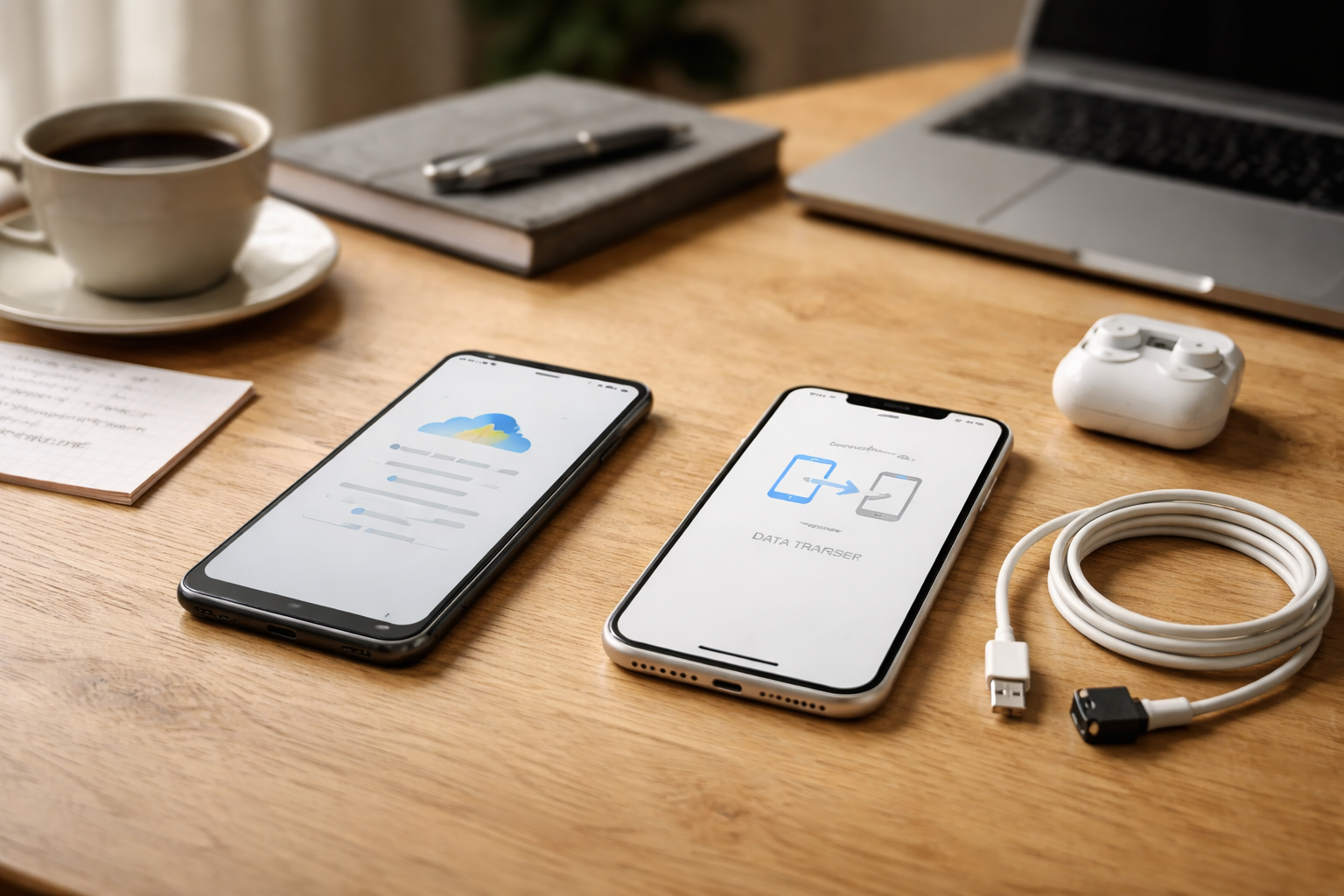
Skift fra Android til iPhone uden at miste det vigtigste
Du har besluttet dig: nu skal du over på iPhone. Fedt valg. Men så kommer panikken: hvad med WhatsApp, billeder, beskeder og alle de små ting, du først opdager, når det er for sent?
Jeg har hjulpet en del venner og familie igennem skiftet fra Android til iPhone, og næsten hver gang er det de samme ting, der går galt. Ofte fordi man bare trykker sig igennem uden en plan. Her får du en konkret guide til at flytte fra Android til iPhone, hvor vi både tager højde for WhatsApp, 2FA, billeder og alt det andet, der gør ondt at miste.
Hvis du vil nørde videre med din nye iOS-telefon bagefter, så ligger der i øvrigt en hel kategori med praktiske iPhone guides, som du kan dykke ind i, når flytningen er på plads.
Før du starter: 10-minutters tjek, der redder dig fra kaos
Inden du overhovedet åbner din nye iPhone, er der lige et hurtigt forarbejde. De her 10 minutter kan spare dig for timer med fejl, fortrydelser og “hvorfor er de billeder væk?”.
1. Opdater begge telefoner
Sørg for at både din Android og din nye iPhone er opdateret til nyeste version af styresystemet. På Android: Indstillinger > System > Systemopdatering (kan hedde lidt forskelligt afhængigt af producent). På iPhone: Indstillinger > Generelt > Softwareopdatering.
2. Oplad til mindst 70 %
Mig og du har sikkert begge prøvet at stå midt i et eller andet vigtigt, mens batteriet blinker rødt. Overførsel af data tager tid, især hvis du har mange billeder og videoer. Sørg for, at begge telefoner er godt ladet op, eller hav dem i opladeren under hele processen.
3. Få styr på dit WiFi
Brug en stabil og hurtig WiFi-forbindelse. Drop café-wifi og mobil hotspot til selve flytningen. Hvis dit net tit falder kortvarigt ud, kan det være årsagen til, at Move to iOS virker dårligt eller går i stå.
4. Ryd lidt op på Android
Slet ligegyldige videoer, dubletbilleder og apps, du ikke bruger. Ikke fordi iPhone ikke kan håndtere det, men for at gøre flytningen hurtigere og mere overskuelig.
5. Tjek lagerplads på iPhone
Din nye iPhone skal have plads til alt, du vil flytte fra Android. Hvis du går fra en Android med 256 GB fyldt med 4K-videoer til en iPhone på 128 GB, så kan det blive stramt. Her kan du overveje at flytte nogle ting via skyen i stedet for direkte overførsel.
6. Lav backup af Android (bare i tilfælde af)
På Android: Gå til Indstillinger > Google > Sikkerhedskopiering (eller lignende) og sørg for, at der er taget en frisk backup. Så står du ikke helt nøgen, hvis noget går galt.
7. Skriv dine vigtigste login-informationer ned
Du skal logge ind på Google, Apple-id, mail, bank, sociale medier osv. Sørg for at du kender kodeordene, eller at din kodeordshusker (f.eks. 1Password, Bitwarden) er tilgængelig på begge enheder.
8. Gør WhatsApp klar
Opdater WhatsApp til nyeste version på både Android og iPhone, og sørg for, at dit telefonnummer er aktivt. Vi tager WhatsApp-migrationen i et separat afsnit, men det er en af de vigtigste ting at få rigtigt første gang.
9. Tjek 2FA-apps og bank-apps
Hvis du bruger Google Authenticator, Microsoft Authenticator eller en anden 2FA-app, så skal de flyttes forsigtigt. Samme med bank-apps og MitID. Vi gennemgår det senere, men vær opmærksom allerede nu: slet aldrig din gamle telefon, før du er helt sikker på, at 2FA virker på iPhone.
10. Beslut din strategi: én stor overførsel eller delt løsning
Du kan enten flytte det meste på én gang med Move to iOS og så supplere med sky-tjenester, eller du kan tage en mere manuelt opdelt strategi, hvor du f.eks. lader billeder ligge i Google Fotos. Tænk over, hvad der giver mening for dig.
Hvad kan du flytte fra Android til iPhone – og hvad følger ikke med?
Realistiske forventninger er halvdelen af jobbet. Du kan få rigtig meget med over, men ikke alt opfører sig, som man kunne ønske.
Typisk kan du flytte uden problemer
- Kontakter
- SMS-beskeder (via Move to iOS)
- Opkaldshistorik (i et vist omfang, via Move to iOS)
- Billeder og videoer (enten direkte eller via Google Fotos/iCloud)
- Kalendere (Google > iOS eller via konto-tilføjelse)
- Mailkonti (Gmail, Outlook osv.)
- WhatsApp-chats og medier (med den rigtige metode)
Her bliver det mere bøvlet
- App-data i spil og niche-apps (medmindre de syncer via en konto)
- Startskærm-layout, widgets og mapper
- Nogle app-specifikke indstillinger
- Offline musik, hvis det ikke er via streamingtjeneste
Det du skal regne med ikke bare følger med
- Lokale noter fra bestemte Android-notesapps (medmindre de syncer i skyen)
- 2FA-koder (skal genopsættes eller eksporteres manuelt)
- Bank-apps og MitID (skal aktiveres igen på iPhone)
- Bluetooth-parringer (f.eks. bil, høretelefoner), der skal sættes op igen
Hvis du er i tvivl om en bestemt app, kan du ofte finde svaret ved at se, om den bruger login med konto. Apps med kontologin (Spotify, Netflix, mange spil) har typisk dine data gemt i skyen.
Metode 1: Brug Move to iOS til det store flyt
Move to iOS er Apples officielle værktøj til at flytte fra Android til iPhone. Når det virker, er det faktisk ret rart. Når det ikke virker, er det præcis dér, folk begynder at google “Move to iOS virker ikke” kl. 23 en søndag aften.
Sådan bruger du Move to iOS trin for trin
1. På din Android: Gå i Google Play og hent appen “Move to iOS”.
2. På din iPhone: Tænd den og start opsætningsprocessen, indtil du kommer til skærmen “Apps & data”.
3. Vælg “Flyt data fra Android” på iPhone.
4. På Android: Åbn Move to iOS og accepter vilkår, giv de nødvendige tilladelser.
5. På iPhone: Du får vist en kode på skærmen.
6. På Android: Indtast koden i Move to iOS-appen.
7. Vælg, hvad du vil overføre: kontakter, beskeder, billeder, videoer, konti osv.
8. Læg begge telefoner ved siden af hinanden, slut dem gerne til opladere og rør dem ikke, før overførslen er færdig.
9. Når appen på Android siger, den er færdig, afslutter du og fortsætter opsætningen af iPhone.
Afhængigt af hvor meget data du har, kan det tage alt fra 10 minutter til over en time.
Typiske Move to iOS fejl – og hvordan du fikser dem
Der er nogle klassiske problemer, jeg ser igen og igen. Heldigvis er der også nogle faste tricks, der ofte redder den.
Problem: Move to iOS går i stå ved “forbereder” eller stopper midt i overførsel
Det skyldes som regel ustabilt WiFi, for meget data på én gang eller at en af telefonerne forsøger at gå i dvale.
Prøv dette:
- Slå midlertidigt batterisparetilstand fra på begge telefoner
- Sørg for, at skærm-timeout er sat højt (f.eks. 10 eller 30 minutter)
- Sluk mobilnet på Android, så den kun bruger WiFi-forbindelsen til iPhone
- Luk alle andre apps på Android før du starter Move to iOS
Problem: Move to iOS virker stadig ikke efter flere forsøg
Hvis du gang på gang oplever, at Move to iOS ikke vil spille, kan du prøve en mere “ren” start.
1. Nulstil iPhone til fabriksindstillinger (Indstillinger > Generelt > Overfør eller nulstil iPhone > Slet alt indhold og indstillinger).
2. Genstart din router for at få en helt frisk WiFi-forbindelse.
3. Genstart både Android og iPhone.
4. Prøv så igen med Move to iOS, før du logger ind og sætter alt muligt andet op på iPhone.
Hvis det stadig er helt umuligt, kan du vælge en delt strategi: flyt kontakter, kalender og mail via Google-konto, og håndter billeder og videoer via Google Fotos eller computer. Det er lidt mere manuelt, men det virker.
WhatsApp: sådan flytter du chats korrekt til iPhone
Hvis der er én app, folk fortryder at have mistet data fra, så er det WhatsApp. Gode nyheder: i dag kan du flytte fra Android til iPhone uden de store traumer, hvis du gør det i den rigtige rækkefølge.
Vigtigt: Gør dette før du begynder at bruge WhatsApp på din iPhone
Pointen er: du må ikke starte og bruge WhatsApp på din iPhone, før du har gennemført overførslen fra Android. Hvis du allerede har chattet på iPhone, kan det blokere for flytning af de gamle chats.
Trin for trin: Flyt WhatsApp fra Android til iPhone
1. Opdater WhatsApp på både Android og iPhone til nyeste version.
2. På iPhone: Installer WhatsApp, men ÅBN IKKE appen endnu.
3. På Android: Åbn WhatsApp > Indstillinger > Chats > Flyt chats til iOS (menuen kan hedde lidt forskelligt afhængigt af version).
4. Følg vejledningen på Android, som typisk vil bede dig om at forbinde til din iPhone via en QR-kode eller lokal forbindelse.
5. På iPhone: Åbn WhatsApp, bekræft dit telefonnummer (det skal være det samme som på Android).
6. Du får nu tilbudt at hente din chat-historik fra Android. Accepter og vent.
Chat-historikken kan være stor, hvis du er typen, der aldrig sletter noget. Hav tålmodighed.
Hvis WhatsApp-overførslen fejler
Hvis du får fejl i processen, så tjek:
- At du bruger samme telefonnummer på begge enheder
- At du har nok ledig plads på iPhone
- At begge enheder er på samme WiFi og er tæt på hinanden
I værste fald må du starte forfra: slet WhatsApp på iPhone, nulstil iPhone eller i det mindste fjerne WhatsApp-data, og så prøve igen fra Android.
Fotos og videoer: sådan undgår du dubletter og kvalitetstab
Billeder og videoer er ofte det tungeste og mest følsomme at flytte. Man opdager først et halvt år senere, at 2017-mappen mangler. Eller at kvaliteten er halvdårlig.
Strategi 1: Brug Google Fotos som mellemstation
Hvis du allerede bruger Google Fotos på Android, er du halvvejs. Tjek først på Android, at alle billeder virkelig er synkroniseret: åbn Google Fotos, rul hele vejen igennem, og se om der står et lille sky-ikon på alt.
På iPhone:
- Installer Google Fotos og log ind med samme Google-konto
- Slå evt. sikkerhedskopiering til på iPhone også
- Du kan vælge at lade dine billeder blive i Google Fotos i stedet for at fylde iCloud op
Fordel: Du undgår dubletter og kan bruge samme bibliotek på tværs af enheder. Ulempe: Google Fotos-appen skal bruges i stedet for Apples Fotos-app til det meste.
Strategi 2: Direkte overførsel via Move to iOS
Vælger du at lade Move to iOS tage billeder og videoer, ender de i Fotos-appen på iPhone. Det er rart, fordi alt ligger samlet. Risikoen er dog, at processen går i stå, hvis du har ekstremt meget indhold.
Hvis du vælger denne vej, så overvej at slette helt åbenlyse ligegyldige ting på Android først (10 næsten identiske skærmbilleder af et menukort osv.).
Strategi 3: Brug en computer som mellemstation
Den lidt mere oldschool, men effektive løsning:
- Tilslut Android til computer og kopier DCIM-mappen og andre billedmapper til en mappe på computeren
- Tilslut iPhone til samme computer
- Brug Finder (Mac) eller iTunes (Windows) til at synkronisere billeder over
Det kræver lidt mere manuelt arbejde, men du har til gengæld fuld kontrol og en ekstra backup på computeren.
Beskeder, kontakter og kalender: sådan sikrer du det grundlæggende
Her er vi ovre i de ting, som bare skal fungere, ellers føles det som om halvdelen af telefonen mangler.
Kontakter: den nemme vej via Google-konto
Hvis dine kontakter ligger i din Google-konto (og det gør de hos de fleste), er det ret simpelt:
På iPhone:
- Gå til Indstillinger > Mail > Konti > Tilføj konto > Google
- Log ind og sørg for, at “Kontakter” er slået til
Boom, så lander dine kontakter på iPhone. Tjek i Kontakter-appen, at de er der, før du rydder noget på Android.
SMS-beskeder: via Move to iOS
Hvis SMS er vigtig for dig, så sørg for, at du i Move to iOS har valgt at overføre beskederne. Der findes også tredjepartsværktøjer til at overføre SMS, men de fleste koster penge og er lidt for nørdede til, at jeg vil anbefale dem til almindelig brug.
Kalender: brug dine eksisterende konti
De fleste har i dag kalenderaftaler i enten Google Kalender eller Outlook. Når du tilføjer din Google- eller Microsoft-konto på iPhone (under Indstillinger > Mail > Konti), så kan du som regel bare slå “Kalendere” til, og så er du kørende.
2FA, bank-apps og sikkerhed: her må du ikke sjuske
Det her er det kedelige, men ekstremt vigtige. Jeg har set folk låse sig selv ude af både mail, spil og kryptoting, fordi de bare nulstillede den gamle telefon uden at flytte 2FA korrekt.
2FA-apps (Google Authenticator, Microsoft Authenticator osv.)
Hvis du bruger Google Authenticator, kan du eksportere dine koder til en ny enhed:
- På Android: Åbn Google Authenticator > menu > Overfør konti > Eksporter
- På iPhone: Installer Google Authenticator > vælg Importer og scan QR-koden
Microsoft Authenticator har en backup-funktion, hvor dine koder ligger krypteret i skyen, så du kan gendanne dem på iPhone.
Uanset metode: test at dine 2FA-koder virker på iPhone, før du nulstiller Android.
Bank-apps og MitID
Bank-apps og MitID kræver typisk genaktivering på ny enhed. Følg vejledningerne i de enkelte apps, og hav evt. NemID/MitID-backup eller pas/kort klar. Det er ikke det mest spændende, men få det overstået tidligt, så du ikke står uden adgang, når du akut skal overføre penge en mandag morgen.
Skærmlås og Find-funktioner
På iPhone: Slå Face ID eller Touch ID til, og sæt en sekscifret kode. Gå i Indstillinger > Dit navn > Find min > slå “Find min iPhone” til.
Det svarer til Find min enhed på Android og er guld værd, hvis du mister telefonen i en bus, i byen eller bare ned i sofaen derhjemme.
Efter skiftet: 12 ting du bør slå til på din nye iPhone
Når du har flyttet fra Android til iPhone og det grundlæggende spiller, kan du lige bruge 10 minutter på at gøre din nye telefon lækker og sikker.
1. Slå iCloud backup til
Indstillinger > Dit navn > iCloud > iCloud-sikkerhedskopi > slå til. Så har du en daglig backup over WiFi, mens telefonen oplader.
2. Tjek Fotos-indstillinger
Hvis du bruger iCloud-fotos: Indstillinger > Dit navn > iCloud > Fotos. Vælg om du vil optimere iPhone-lagring eller have originaler på enheden. Har du en mindre iPhone, giver “Optimer iPhone-lagring” mest mening.
3. Slå iMessage og FaceTime til
Indstillinger > Beskeder > iMessage. Og Indstillinger > FaceTime. Bekræft din Apple-id-mail og telefonnummer. Så får du de blå bobler og gratis videoopkald til andre Apple-brugere.
4. Gennemgå meddelelser for de vigtigste apps
Gå i Indstillinger > Meddelelser og tilpas. Du behøver ikke push-besked hver gang en random app laver et eller andet. Skru ned for støjen, så du kun får det vigtige.
5. Installer dine favoritapps
De fleste større apps findes på både Android og iOS. Måske har du også lyst til at teste nogle af de iOS-specifikke ting, når du er i gang. Under vores generelle kategori om smartphones finder du også artikler om gode mobilvaner og opsætning.
6. Sæt dine høretelefoner op igen
Par dine trådløse høretelefoner på ny. Hvis du fx går med AirPods, får du nogle ekstra funktioner på iPhone som hurtig tilslutning og batteri-widgets. Du kan dykke mere ned i lyd og tilbehør i vores sektion om trådløse høretelefoner.
7. Justér tastatur og sprog
Indstillinger > Generelt > Tastatur. Tilføj dansk, slå automatisk rettelse fra eller til efter temperament, og slå evt. “Foreslåtegn” fra, hvis du synes, det fylder for meget.
8. Slå mørk tilstand til (hvis du er til det)
Indstillinger > Skærm & lysstyrke > Mørk. Du kan også sætte den til automatisk, så den skifter efter solnedgang.
9. Aktiver koncentrations-funktioner
Fokus-tilstande på iPhone er faktisk ret brugbare, når man lige får dem sat op: Indstillinger > Fokus. Lav fx en “Arbejde”-profil, hvor kun mail, kalender og et par udvalgte apps må forstyrre dig.
10. Tilpas kontrolcenter
Indstillinger > Kontrolcenter. Tilføj genveje til f.eks. lommeregner, lydoptagelse, hjemmestyring eller hvad du bruger mest. Det er små ting, men de gør hverdagen lidt glattere.
11. Tjek privatlivsindstillinger
Indstillinger > Privatliv & sikkerhed. Gå igennem lokalitetstjenester og slå “Del præcis lokation” fra på apps, der ikke behøver at vide, hvilken café du sidder på lige nu.
12. Overvej ekstra sikkerhed og gadgets
Når du nu har brugt tiden på at flytte alt over, giver det god mening at beskytte telefonen fornuftigt. Et godt cover, skærmbeskyttelse og måske en ordentlig oplader eller powerbank gør faktisk mere forskel, end man tror. I vores kategori om tilbehør og gadgets samler vi netop de ting, der gør hverdagen med mobilen lidt mindre irriterende.
Hvis du vil tilbage til Android: sådan laver du en exit-plan
Nogle opdager efter et par uger, at iOS måske ikke var kærlighed ved første swipe. Fair nok. Derfor er det en god idé at have en lille exit-plan, før du smider din Android i skuffen eller sælger den.
Slet ikke den gamle telefon for hurtigt
Vent gerne et par uger, før du fabriksnulstiller Android. Lad den ligge slukket i en skuffe, men klar til brug. Så har du en livline, hvis du opdager, at der var noget data, der aldrig kom med over.
Hold Google-kontoen i live
Selv på iPhone kan det være en fordel at have din Google-konto aktiv for mail, kalender og eventuelt billeder. Skulle du skifte tilbage til Android, er det meget nemmere, hvis alt stadig er bundet op på samme konto.
Tænk over hvor dine data bor
Jo mere du lader ting ligge i skyen (Google, iCloud, Dropbox osv.), jo mindre låst er du til en specifik platform. Det gælder også hvis du skifter mellem iPhone og Android. Hvis du fx vælger høretelefoner, der spiller godt med begge systemer, som vi var inde på i vores sammenligning af AirPods Pro og Galaxy Buds, har du også mere frihed til at skifte frem og tilbage.
Opsummering: din tjekliste til et roligt skift
Hvis vi koger det hele ned til en konkret checkliste til dig, der vil flytte fra Android til iPhone uden sved på panden, ser den sådan her ud:
- Opdater, oplad og forbind begge telefoner til stabilt WiFi
- Lav backup af Android og ryd lidt op i rod og ligegyldige filer
- Brug Move to iOS som primær metode, men vær klar på en plan B
- Flyt WhatsApp korrekt, før du begynder at bruge det på iPhone
- Beslut, om billeder skal bo i Google Fotos, iCloud eller begge
- Sørg for at kontakter, kalender og mail er syncet via Google eller konto
- Flyt 2FA og få styr på bank-apps og MitID, før du nulstiller noget
- Brug lidt tid på at finpudse iPhone bagefter: backup, iMessage, Find min iPhone osv.
- Vent med at slette Android, til du har brugt iPhone i mindst et par uger
Så er du væsentligt bedre stillet end 90 procent af dem, der bare trykker “næste” og håber på det bedste. Og skulle du ramme ind i noget, der driller, så ved du i det mindste, hvor i processen det er gået galt.

 Line Kjeldsen
 Sara Lundholm
Går 2FA over uden kode