

 Kasper Holmgaard
Kort overblik: Android Tap to Share
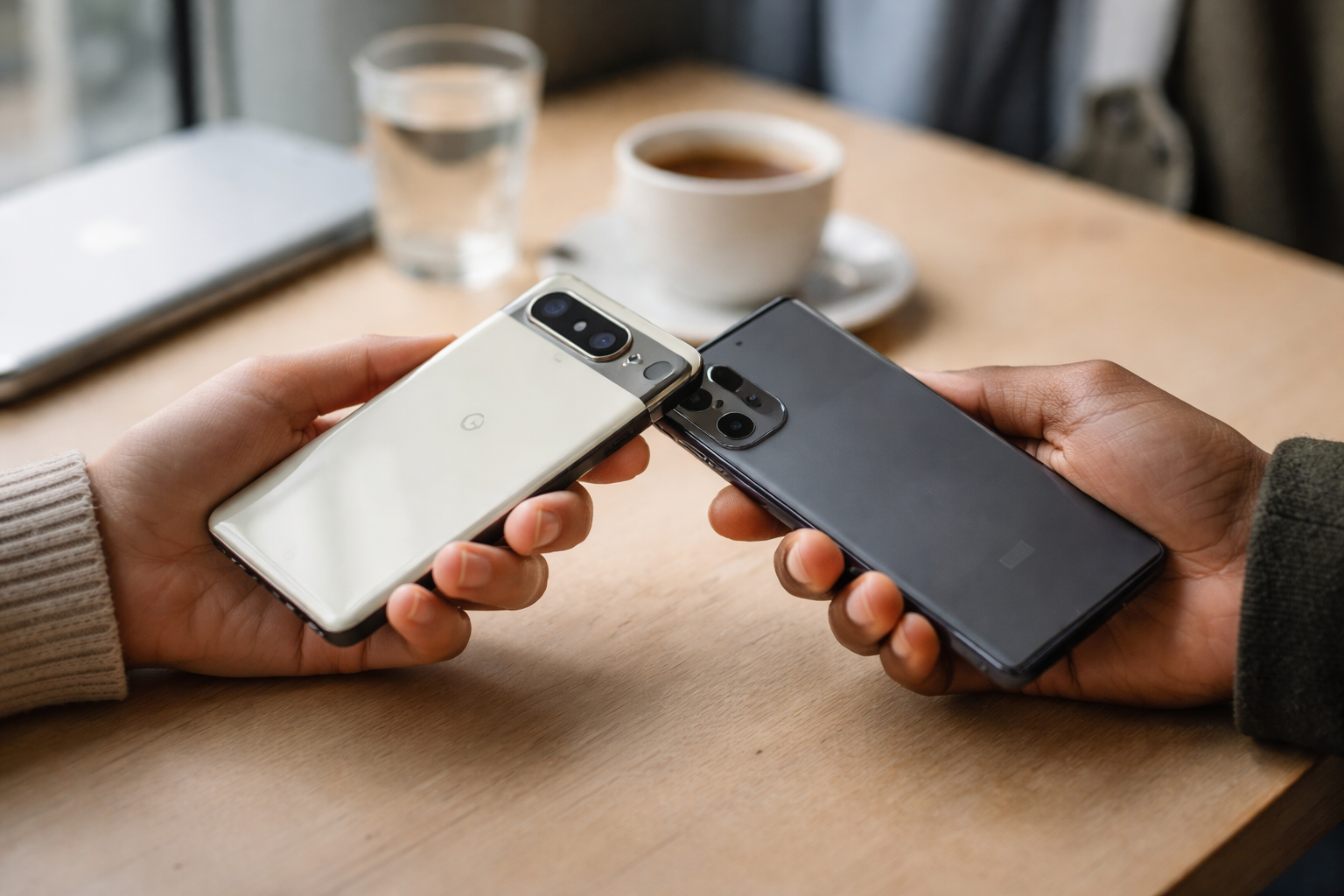
Kort svar: Android Tap to Share er en funktion i Quick Share, hvor to kompatible Android-telefoner kan udveksle kontaktoplysninger, billeder, videoer og andre filer ved blot at holde telefonerne helt tæt sammen.
Tap to Share er altså ikke en ny app, men en smartere måde at starte en Quick Share-delingssession på. Selve tap-handlingen bruger nærhed (typisk via NFC) til at registrere, at to telefoner er ved siden af hinanden, og derefter klarer Quick Share resten af overførslen via Bluetooth/Wi-Fi.
Det vigtigste at vide lige nu:
- Tap to Share virker dokumenteret på Google Pixel 6 og nyere.
- Google har meldt, at udvalgte Samsung Galaxy Z Fold8/Flip8-modeller får funktionen.
- Flere Android-telefoner forventes at få det løbende via opdateringer.
- Begge telefoner skal være kompatible, ulåste og holdes meget tæt sammen.
Hvad er Android Tap to Share helt præcist?
Android Tap to Share er en nærhedsbaseret genvej til Quick Share. Når to kompatible Android-telefoner holdes tæt sammen, trigges Quick Share automatisk, så du hurtigt kan sende et kontaktkort, billeder, videoer eller andre filer til personen foran dig.
Det er vigtigt at skelne mellem to lag:
- Gestuslaget (Tap to Share) – registrerer at to telefoner er tæt på hinanden, typisk via NFC og en lille software-trigger.
- Delingslaget (Quick Share) – er selve delingssystemet, der sender filerne via Bluetooth/Wi-Fi og håndterer godkendelse, hastighed osv.
Når du “tapper” to telefoner sammen, beder Android egentlig bare Quick Share om at starte en deling til den enhed, den lige har registreret i nærheden. Det betyder også, at hvis Quick Share ikke er tilgængeligt eller slået til, vil Tap to Share i praksis ikke kunne gennemføre overførslen.
Tap to Share er især tænkt til hurtige hverdagsopgaver som at:
- udveksle kontaktinfo, når du lige har mødt nogen
- dele et par billeder eller en kort video fra en oplevelse
- smide en enkelt fil over til kollegaens mobil uden at rode med QR-koder eller manuelle søgninger
Hvilke telefoner virker Android Tap to Share på?
Tap to Share ruller ud i bølger. Lige nu er det først og fremmest nye Google Pixel-telefoner, der officielt understøtter funktionen, mens udvalgte Samsung-foldbare modeller er meldt på vej. Google har desuden sagt, at funktionen kommer bredere til andre Android-enheder, men uden en komplet offentlig liste endnu.
Nedenfor er en oversigt over den status, der er dokumenteret på nuværende tidspunkt. Kompatibilitet kan ændre sig med opdateringer, så tjek altid efter nye systemopdateringer på din mobil.
| Model/serie | Status for Tap to Share | Typisk krav | Hvad du kan forvente |
|---|---|---|---|
| Google Pixel 6, 6 Pro, 6a | Virker nu (dokumenteret) | Nyeste Android-version + opdateret Google Play Services | Tap to Share via Quick Share til andre kompatible Pixel-telefoner |
| Google Pixel 7, 7 Pro, 7a | Virker nu (dokumenteret) | Nyeste Android-version | Samme funktionalitet som Pixel 6-serien, typisk med nyeste forbedringer først |
| Google Pixel 8, 8 Pro | Virker nu (dokumenteret) | Nyeste Android-version | Fuldt Tap to Share-flow til kontaktkort og medier |
| Google Pixel 9, 10, 11-serien | Forventes at virke / designet til det | Leveres med nyere Android og Quick Share | Tap to Share som standardfunktion. På nyere modeller er NFC-antenne typisk placeret, så det er nemmere at “tappe” telefonerne korrekt. |
| Samsung Galaxy Z Fold8 Ultra, Z Fold8, Z Flip8 | Meldt på vej | Seneste One UI/Android-opdatering, Quick Share-integration | Tap to Share via Quick Share, når opdateringen er rullet ud til din enhed og region. |
| Andre nye Android-topmodeller (fx nyere Samsung Galaxy S-serier, andre flagskibe) | Ikke officielt dokumenteret endnu | NFC, Quick Share-understøttelse, Android-version i nyeste generation | God sandsynlighed for, at Tap to Share kan komme via opdatering, men der er ingen garanti endnu. |
| Ældre Android-telefoner uden NFC eller uden Quick Share | Meget usandsynligt / ingen support | – | Du kan bruge almindelig Quick Share/Nearby Share-lignende funktioner, men ikke Tap to Share-gestussen. |
Hvis du går efter en ny mobil og gerne vil have Tap to Share, er det en god idé at kigge efter nyere Pixel-modeller eller de nyeste Samsung-foldables. Du kan få overblik over aktuelle modeller i vores oversigt over de bedste mobiler lige nu.
Sådan bruger du Android Tap to Share i praksis
Hvordan du starter Tap to Share, afhænger af hvad du vil dele. Grundreglen er:
- Kontakter deles typisk direkte fra hjemskærmen.
- Billeder, videoer og andre filer deles fra delingsmenuen i den relevante app.
Del kontaktoplysninger med Tap to Share
Flowet kan variere lidt mellem producenter, men på en kompatibel Pixel ser det typisk sådan her ud:
- Lås din telefon op og gå til hjemskærmen. Sørg for, at NFC og Quick Share er slået til.
- Hold telefonerne tæt sammen (ryg mod ryg eller top mod top, afhængigt af hvor NFC sidder).
- Din telefon skulle nu automatisk foreslå at dele dit kontaktkort via Quick Share.
- Vælg hvilket kontaktkort du vil sende, og hvilke felter der skal med (fx kun navn + mobilnummer).
- Modtageren får en notifikation og skal acceptere, før kontaktkortet gemmes.
Nogle producenter kan også vise en genvej til Tap to Share, når du trykker længe på din egen kontakt eller en kontakt-widget på hjemskærmen.
Del billeder, videoer og filer med Tap to Share
Når du vil dele medier eller filer, starter du normalt i den app, hvor filen ligger:
- Åbn fx Google Fotos, Galleri eller en filhåndterings-app og vælg de filer, du vil dele.
- Tryk på Del-knappen for at åbne Androids delingsmenu (Share Sheet).
- Vælg Quick Share som delingsmetode.
- Hold nu de to kompatible Android-telefoner helt tæt sammen, så Tap to Share kan registrere modtageren.
- Når Quick Share har fundet enheden via Tap to Share, bekræfter du på din egen skærm, og modtageren accepterer overførslen.
Hvis Tap to Share ikke aktiverer automatisk, kan du stadig bruge Quick Share på den “gamle” måde, hvor du lader den søge efter enheder i nærheden uden at tappe telefonerne sammen.
Hvad skal være slået til, for at Tap to Share virker?
For at Tap to Share kan fungere stabilt, skal både hardware og software spille sammen. Der er typisk to nøglekrav: en kompatibel Android-version med Quick Share og aktiv NFC til at registrere, at telefonerne er tæt på hinanden.
Som tommelfingerregel skal du have styr på:
- Kompatibel telefon – se kompatibilitetstabellen længere oppe; ældre modeller er sjældent med.
- Opdateret software – sørg for at have de nyeste systemopdateringer og opdateret Google Play Services.
- NFC slået til – ellers kan enhederne ofte ikke registrere tap-triggeren.
- Quick Share aktiveret – delingssystemet skal være slået til og sat til at kunne modtage fra andre enheder.
- Bluetooth og Wi-Fi – bruges typisk til selve dataoverførslen; det hjælper at have dem slået til.
Google har ikke offentliggjort alle detaljer om den præcise afstand og antennefølsomhed, men i praksis skal telefonerne meget tæt på hinanden, ofte næsten fysisk berøring. Tykkere covers kan gøre det lidt mere krævende at ramme rigtigt.
Hvis du oplever generelle problemer med Bluetooth eller trådløse forbindelser, kan du med fordel tjekke vores guide til, når Bluetooth driller på Android og tips til ustabilt Wi-Fi på mobilen.
Er Tap to Share sikkert, og kan du styre, hvad der deles?
Tap to Share er designet til almindelig, sikker hverdagsdeling. Du vælger selv, hvad du sender, og modtageren skal normalt godkende, før noget gemmes på deres telefon. Der deles ikke automatisk data, bare fordi to telefoner kort rører hinanden.
Det der er klart bekræftet i Android-oplevelsen:
- Du vælger selv, hvad der sendes (kontaktkort, billeder, filer osv.).
- Du kan typisk begrænse kontaktkortet til fx navn og et telefonnummer i stedet for hele din kontaktprofil.
- Modtageren får en forespørgsel, som skal accepteres, før noget bliver gemt.
- Deling fungerer normalt ikke på tværs af arbejdsprofil/privatprofil, når IT-politikker forbyder det.
Det Google ikke har udpenslet i detaljer:
- Præcis hvilke kontaktfelter der altid kan deles, og hvordan standardindstillingerne ser ud på alle mærker.
- Om der på alle enheder kommer en dedikeret on/off-knap kun til Tap to Share, eller om det styres samlet via Quick Share/NFC og øvrige delingsindstillinger.
Som bruger kan du gøre to ting for at være på den sikre side:
- Gennemgå dit egne kontaktkort i Kontakter-appen og fjern felter, du ikke vil dele (fx privatadresse).
- Tjek delings- og synlighedsindstillinger i Quick Share og Androids generelle privatlivsindstillinger.
Hvis du i forvejen er bekymret for, om din mobil deler mere end den skal, kan du dykke dybere ned i emnet i vores guide om om mobilen faktisk er overvåget og hvad du kan gøre ved det.
Hvad gør du, hvis Tap to Share ikke virker?
Når Tap to Share ikke reagerer, er det sjældent fordi funktionen er ødelagt. Det handler oftere om kompatibilitet, placering, covers eller en enkelt indstilling, der står forkert. Gå systematisk frem, så du ikke overser noget simpelt.
Praktisk tjekliste trin for trin
- Tjek om begge telefoner er kompatible
En Pixel 6+ skal typisk snakke med en anden nyere Android, der også har fået Tap to Share. Virker det kun med nogle venner og ikke andre, er det ofte fordi deres mobil endnu ikke understøtter funktionen. - Opdater Android og apps
Gå i Indstillinger > System > Systemopdatering og installer alt nyt. Tjek også, at Google Play Services og eventuelle delings-apps er opdateret i Play Butik. - Sørg for at NFC, Bluetooth og Wi-Fi er slået til
De ligger typisk i hurtigindstillingerne øverst, når du swiper ned. Uden NFC misser telefonen ofte selve tap-triggeren. - Prøv uden cover
Tykkere covers eller covers med metal kan dæmpe NFC-signalet. Tag coveret af på begge telefoner og prøv igen. - Justér den fysiske placering
Hold telefonerne helt tæt og prøv forskellige vinkler: ryg mod ryg, top mod top eller lidt forskudt. NFC-antenner sidder ikke samme sted på alle modeller. - Tjek at skærmen er tændt og telefonen er låst op
Mange delingsflows kræver, at du er inde på hjemskærmen eller i den relevante app, før Tap to Share reagerer. - Brug almindelig Quick Share som fallback
Hvis tap-gestussen driller, kan du stadig vælge Quick Share i delingsmenuen og lade den finde modtageren via søgning i nærheden – helt uden at røre telefonerne sammen.
Hvis du oplever bredere forbindelsesproblemer (Bluetooth, Wi-Fi, generelle forbindelser), kan du få mere hjælp i vores generelle fejlfindinger til Bluetooth og Wi-Fi på mobilen.
Hvordan adskiller Tap to Share sig fra AirDrop, NameDrop og Nearby Share?
Tap to Share giver mening, når du ser det i forhold til de andre delingsfunktioner, du måske allerede kender. Brugeroplevelsen minder mest om Apples NameDrop, men teknisk set bygger det oven på Android/Quick Share-økosystemet.
| Funktion | Platform | Hvordan starter du deling? | Underliggende system | Typisk brug |
|---|---|---|---|---|
| Tap to Share | Android (kompatible enheder) | Hold to Android-telefoner tæt sammen | Quick Share + NFC/nærhedsdetektion | Hurtig udveksling af kontaktkort og filer mellem to Android-brugere |
| Quick Share | Android (bredere understøttelse) | Vælg Quick Share i delingsmenuen, søg efter enheder i nærheden | Bluetooth + Wi-Fi/direct | Del billeder, videoer og filer med andre Android-enheder i nærheden |
| Nearby Share (tidligere navn) | Ældre Android-versioner | Ligner Quick Share, uden Tap to Share-gestus | Bluetooth + Wi-Fi/direct | Forløberen til Quick Share – bruges stadig på nogle ældre enheder |
| AirDrop | Apple (iPhone, iPad, Mac) | Vælg AirDrop og modtager i delingsmenuen | Bluetooth + Wi-Fi/direct | Del filer mellem Apple-enheder uden kabel |
| NameDrop | Apple (udvalgte iPhone-modeller) | Hold to iPhones tæt sammen | AirDrop + nærhedsdetektion | Udveksling af kontaktkort mellem iPhone-brugere |
Du kan tænke på det sådan her:
- Tap to Share ≈ NameDrop – samme gestus-idé: telefoner tæt sammen for at dele kontaktinfo (og på Android også filer).
- Quick Share ≈ AirDrop – det egentlige delingssystem, der sender data trådløst.
Hvis du står mellem Android og iPhone og er nysgerrig på, hvad der ellers adskiller platformene, kan du kigge på vores guides til at flytte fra Android til iPhone eller fra iPhone til Android. De giver et godt billede af, hvordan de to økosystemer håndterer deling og data generelt.
Hvornår giver Tap to Share mening – og hvornår gør det ikke?
Tap to Share er fantastisk til de små, hurtige ting, hvor I står ved siden af hinanden. Det sparer dig for at stave e-mailadresser, scanne QR-koder eller sende dig selv filer via beskeder.
Du bør især bruge Tap to Share, når:
- du skal dele kontaktinfo én-til-én
- du vil sende et par billeder eller korte videoer til en ven i nærheden
- I begge har nyere Android-telefoner, der understøtter funktionen
Til større eller mere komplekse opgaver er andre løsninger ofte bedre, fx:
- flytning af alt indhold til en ny mobil
- synkronisering af tusindvis af billeder på tværs af enheder
- backup før du skifter telefon
Her er det smartere at bruge dedikerede værktøjer og cloud-tjenester. Du kan fx se vores 10-minutters tjek til Android-backup før mobilsiftet eller hele kategorien med guides til overførsel og backup, hvis du er i gang med et større skifte.

 Sara Lundholm
 Line Kjeldsen
Relaterede indlæg
Tilkoblet Samsung & Android guides, Sikkerhed & privatliv på mobilen