

 Sara Lundholm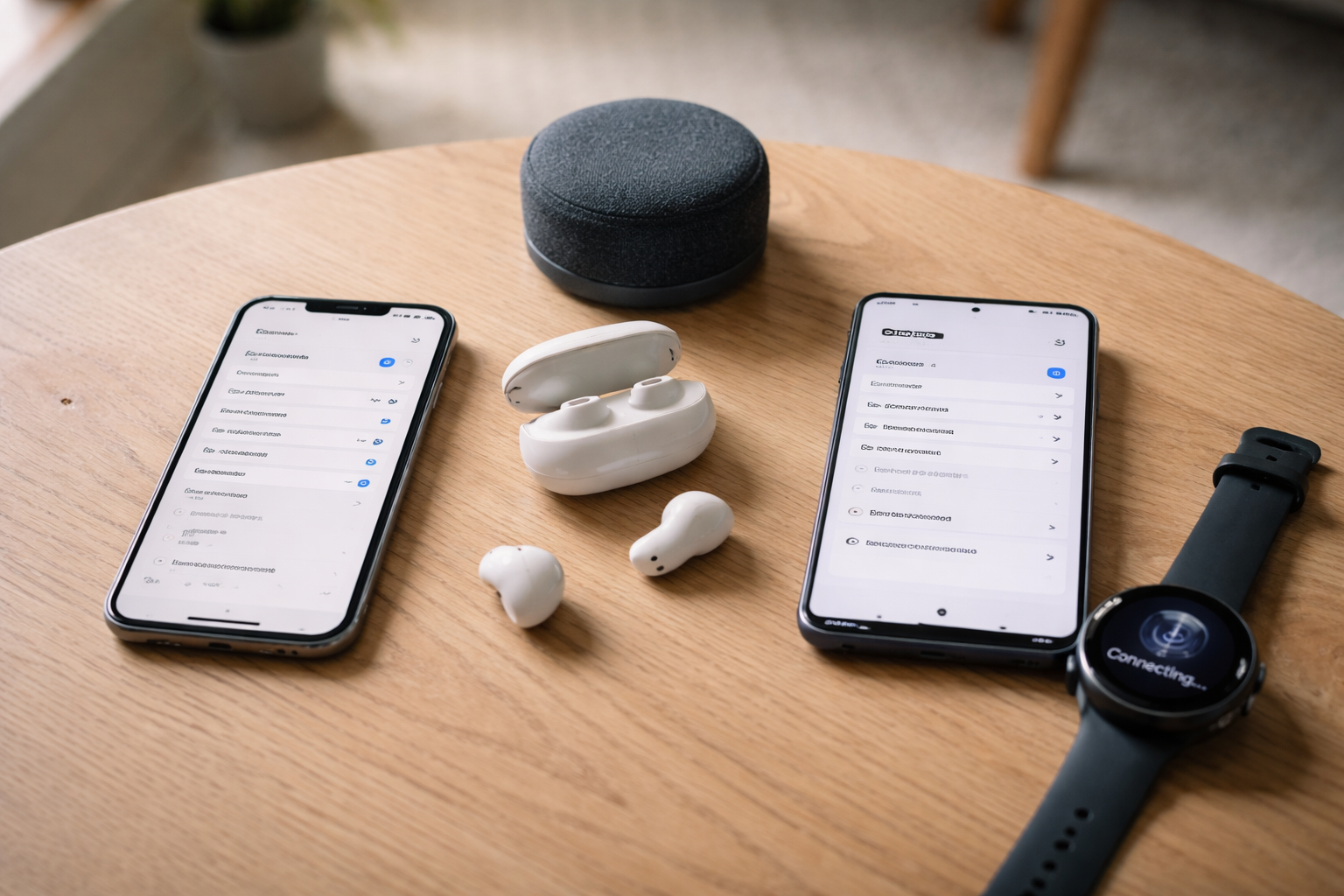
Bluetooth der ikke gider samarbejde, er cirka lige så irriterende som en langsom kaffekø en mandag morgen. Høretelefoner uden lyd, bilen der ikke vil forbinde, smartwatch der falder af hele tiden. Det ødelægger rytmen i din dag.
I stedet for at prøve 100 tilfældige ting, får du her en rolig, systematisk guide: Hvilket problem har du, hvad skal du teste, og hvad er det mest sandsynlige fix. Både til iPhone og Android.
Før du starter: Hvilket Bluetooth-problem har du?
Før vi skruer på noget, skal du have defineret, hvad der faktisk sker. Det gør fejlsøgningen meget nemmere.
De 4 typiske Bluetooth-fejl
Se hvilken af de her beskrivelser, der passer bedst på din situation:
- 1: Bluetooth kan ikke finde enheder / kan ikke parre
Din telefon leder og leder, men din højttaler, bil eller høretelefoner dukker ikke op på listen. Eller du får en fejl, når du prøver at forbinde første gang. - 2: Forbinder, men falder af igen
Du kan godt forbinde, men forbindelsen hakker, falder af, eller skifter pludseligt mellem enheder. - 3: Forbinder, men ingen lyd
Telefonen siger, der er forbindelse, men lyden bliver på mobilen. Eller omvendt: musik virker, men opkald gør ikke. - 4: Mikrofonen virker ikke
Du kan høre den anden, men de kan ikke høre dig. Klassisk i bil og med trådløse høretelefoner.
Har du flere af problemerne på én gang, så start med nummer 1 og arbejd dig ned. Ofte løser man flere ting i samme omgang.
Tjek 1: Er problemet i telefonen eller den anden enhed?
Inden du går for dybt i indstillinger, er det smart at finde ud af, hvor fejlen sidder. Er det din mobil, dine høretelefoner, bilen eller noget helt fjerde.
Trin A: Test med en anden Bluetooth-enhed
Brug din mobil med noget andet end den enhed, der driller.
- Har du et andet sæt trådløse høretelefoner, en højttaler eller et smartwatch, så prøv at forbinde til det.
- Virker det helt fint med de andre, peger pilen på den oprindelige enhed.
- Fejler det med alt, du prøver, er det nok din telefon, der laver numre.
Hvis du i forvejen går op i lyd og gear, kan du overveje at tjekke vores samlede kategori om trådløse høretelefoner for at forstå forskellen på modeller og forbindelser. Det gør fejlsøgning sjovere, når man ved, hvad ens udstyr faktisk kan.
Trin B: Test enheden med en anden telefon
Næste skridt er at gøre det modsatte: Brug en anden mobil med den samme enhed.
- Log ud af Bluetooth på din egen mobil (slå Bluetooth fra).
- Prøv en ven, kæreste eller arbejdstelefon med den Bluetooth-enhed, der driller.
- Virker det fint der, har din mobil et problem.
- Virker det stadig ikke, er det højst sandsynligt selve enheden (eller bilen), der er synderen.
Det her er den hurtigste måde at afklare, om du bør rode videre i menuer, eller om du skal kigge på firmware og producent-fejl i stedet.
Tjek 2: Parring fejler (Bluetooth kan ikke finde enheder)
Det her er “klassikeren”: Din telefon kan ikke finde enheden, eller der sker bare intet, når du prøver at forbinde første gang.
1. Er enheden faktisk i pairing mode?
Rigtig mange enheder skal i en særlig tilstand, før de kan parres.
- På høretelefoner: Hold ofte knappen på et etui inde i nogle sekunder, indtil en lampe blinker.
- På højttalere: Der er typisk en knap med Bluetooth-logo eller “Pair”.
- I bilen: Du skal ofte ind i bilens menu under Telefon, BT eller Lyd og vælge “Tilføj ny enhed”.
Hvis du har haft enheden forbundet til en anden mobil før, kan den “hænge fast” der. Sluk Bluetooth på den gamle mobil, eller få enheden til at glemme tidligere forbindelser.
2. Er Bluetooth og lokation slået til?
På både iPhone og Android kan nogle enheder kræve adgang til lokalitet for at kunne scannes korrekt. Det lyder fjollet, men det handler om, hvordan Bluetooth Low Energy fungerer.
- Tjek at Bluetooth er tændt (ja, jeg ved det, det lyder åndssvagt, men man glemmer det nemt).
- På Android: Tjek om “Placering”/lokation er slået til, hvis scanningen ikke finder noget.
3. Glem enhed og prøv igen
Har du været forbundet til den samme enhed før, kan der ligge en “død” forbindelse i systemet.
På iPhone:
- Gå til Indstillinger > Bluetooth.
- Tryk på det lille i ved siden af enheden.
- Vælg Glem denne enhed, og prøv at parre igen som helt nyt.
På Android (kan variere lidt mellem producenter):
- Gå til Indstillinger > Forbindelser > Bluetooth (eller lignende).
- Tryk på tandhjulet ved siden af enheden.
- Vælg Fjern eller Glem, og tilslut igen.
4. Bluetooth i bil virker ikke
Biler kan være lidt deres egen verden.
- Mange biler har en grænse for antal gemte enheder. Slet gamle telefoner fra bilens liste.
- Nogle biler understøtter kun opkaldslyd via Bluetooth, ikke musik. Så vil Spotify aldrig dukke op, uanset hvad du gør.
- Prøv også at slukke bilen helt, åbne og låse igen, og først derefter prøve ny parring. Biler har også brug for en “genstart”.
Tjek 3: Forbinder, men falder af eller hakker
Hvis Bluetooth hakker, eller forbindelsen bare falder ud, midt i din podcast, er der typisk 4 hovedmistænkte: afstand, forstyrrelser, batteri eller multipoint.
1. Afstand og forhindringer
Bluetooth har typisk en rækkevidde på 10 meter i fri luft. Men vægge, kroppe og køkkenskabe kan forkorte det meget.
- Test med mobil og enhed i samme rum.
- Lad være med at have mobilen i baglommen og hovedet vendt væk, hvis du i forvejen er langt fra senderen.
- Undgå at have telefonen gemt dybt i en taske med metal- og elektronik omkring.
2. Forstyrrelser fra andre enheder
Bluetooth og WiFi bruger ofte samme frekvensområde. Så et proppet hjemmenetværk kan faktisk give hakkende lyd.
- Slå WiFi fra et øjeblik og se, om Bluetooth bliver stabil.
- Har du mange enheder (smart home, konsoller, tv), så prøv i et andet rum.
3. Lavt batteri
Lavt batteri på høretelefoner eller smartwatch kan gøre forbindelsen ustabil, før de egentlig løber tør.
- Oplad begge enheder til mindst 30-40 %.
- Prøv igen. Hvis det kun hakker, når batteriet er lavt, er det formentlig bare enheden, der sparer på kræfterne.
4. Multipoint: Forbundet til flere enheder på én gang
Mange nyere høretelefoner kan være forbundet til både mobil, computer og tablet. Det lyder lækkert, men kan også skabe kaos.
- Sluk Bluetooth på de enheder, du ikke bruger lige nu.
- På nogle modeller kan du slå multipoint fra i appen.
- Hvis lyden hele tiden “hopper” til din computer, er det ofte derfor.
Hvis du er i tvivl om, hvordan forskellige høretelefoner håndterer multipoint og skift mellem enheder, kan du kigge på vores sammenligning af AirPods Pro 3 og Galaxy Buds 4 Pro. Der går vi ret meget ned i, hvordan de spiller sammen med både iPhone og Android.
Tjek 4: Bluetooth forbindes, men ingen lyd
Det her er den lidt drilske type fejl. Telefonen siger, at du er forbundet, men lyden kommer enten slet ikke frem eller havner det forkerte sted.
1. Tjek at den rigtige lydenhed er valgt
Telefoner kan sende lyd til flere “steder”: selve mobilen, høretelefoner, en højttaler, bilen osv.
- På iPhone: Når du spiller musik, tryk på AirPlay-ikonet (den lille trekant med cirkler) og vælg dine høretelefoner eller bil.
- På Android: I afspillerens notifikation kan du ofte vælge “Afspil på” og skifte enhed.
2. Medielyd vs. opkaldslyd
Nogle Bluetooth-enheder kan have slået opkaldslyd til, men medielyd fra. Så kan du tale i telefon, men ikke høre musik. Eller omvendt.
- Gå ind på den konkrete enhed under Bluetooth-indstillinger.
- Tjek om både Medielyd og Opkaldslyd er slået til (navnet kan variere lidt).
3. App-indstillinger
Nogle apps har deres egne lydindstillinger.
- Konference-apps (Teams, Zoom) kan have valgt “Højtaler” i stedet for Bluetooth-enhed.
- Nogle musikapps kan have et internt output-valg, især på tablets og computere.
4. Bluetooth forbindes, men ingen lyd i bilen
Biler skelner ofte mellem forskellige lydkilder.
- Tjek på bilens skærm, om Bluetooth er valgt som lydkilde, ikke bare som “telefon”.
- Nogle biler kræver, at du slår “medielyd” til for hver enhed inde i bilens egne Bluetooth-setup.
- Hvis du har både kabel (CarPlay/Android Auto) og Bluetooth muligt, kan de to konflikter. Prøv kun den ene metode.
Tjek 5: Mikrofon virker ikke på headset eller i bil
Du kan høre dem, men de kan ikke høre dig. Det er her, hvor man ender med at råbe “kan du høre mig nu?” ti gange i et Teams-møde.
1. Tjek, at mikrofonen er valgt det rigtige sted
Telefonen kan godt sende lyden ud gennem høretelefoner, men stadig bruge mobilens egen mikrofon, eller omvendt.
- Under et opkald: Tjek lydkilden. På både iPhone og Android kan du vælge mellem mobil, højtaler og Bluetooth.
- I apps som Teams/Zoom: Tjek, at “headset” eller “Bluetooth audio” er valgt inde i appens lydindstillinger.
2. App-tilladelser
Hvis mikrofonadgang er blokeret til en app, virker din Bluetooth-mikrofon heller ikke der.
- På iPhone: Indstillinger > Privatliv > Mikrofon og tjek, at din møde- eller optageapp har adgang.
- På Android: Indstillinger > Apps > [Appnavn] > Tilladelser og sørg for, at mikrofon er tilladt.
3. Bilens håndfri-system
I biler er der ofte to forskellige Bluetooth-profiler: én til opkald og én til musik.
- Tjek at telefonprofilen (Handsfree) er aktiv på både bilen og telefonen.
- Sluk andre Bluetooth-enheder, der kan snuppe mikrofon-forbindelsen.
iPhone-specifikt: Glem enhed, nulstil netværk og kendte Bluetooth-quirks
Som iPhone-bruger (jeg er selv skyldig) får du lige et par ekstra greb, der ofte løser de mere seje problemer.
1. Glem enhed og opret helt ny forbindelse
Det her er næsten altid mit første rigtige “fix” på iPhone, når et headset driller.
- Gå til Indstillinger > Bluetooth.
- Tryk på i ved enheden.
- Vælg Glem denne enhed.
- Sluk og tænd Bluetooth igen, og par enheden som ny.
2. Nulstil netværksindstillinger
Det lyder voldsomt, men kan rydde op i underlige Bluetooth-fejl sammen med WiFi og mobilnetværk.
- Gå til Indstillinger > Generelt > Overfør eller nulstil iPhone > Nulstil.
- Vælg Nulstil netværksindstillinger.
- Din iPhone genstarter. Du skal bagefter indtaste WiFi-koder igen, men dine billeder og apps forsvinder ikke.
3. Opdater iOS og tjek kendte fejl
Nogle gange er det faktisk Apple, der har dummet sig.
- Tjek under Indstillinger > Generelt > Softwareopdatering, om der ligger en opdatering.
- Søg evt. på modellen af dine høretelefoner + “iOS 18 Bluetooth problem” og se, om andre har det samme.
Hvis du generelt gerne vil blive klogere på din iPhone, har vi samlet en masse guides under iPhone tips og tricks, hvor du kan optimere alt fra batteri til lyd.
Android-specifikt: Cache, codecs og stram strømstyring
På Android har du lidt flere knapper at skrue på. Især Samsung og andre større producenter putter ekstra lag ovenpå.
1. Ryd Bluetooth-cache og data
Nogle gange bliver systemets Bluetooth-app bare træt.
- Gå til Indstillinger > Apps.
- Tryk på filteret for at vise Systemapps.
- Find Bluetooth eller Bluetooth Share.
- Vælg Lagring og tryk på Ryd cache. Hvis intet hjælper, kan du også prøve Ryd data (så skal du parre enheder igen).
2. Tjek battery optimization
Mange Android-telefoner er meget aggressive med strømbesparelse, og det kan give udfald på Bluetooth, især ved lange møder eller streams.
- Gå til Indstillinger > Batteri eller Enhedspleje.
- Find strømstyring/optimering for apps, der styrer dine høretelefoner (f.eks. Galaxy Wearable, Sony Headphones osv.).
- Sæt dem til “ikke optimeret”, så de ikke bliver lukket i baggrunden.
3. Codec-indstillinger (for de lidt mere nørdede)
Bluetooth-codec er den måde, lyden bliver “pakket” og sendt trådløst. Nogle telefoner og høretelefoner kan vælge mellem f.eks. SBC, AAC, aptX eller LDAC.
- Aktiver Udviklerindstillinger (tryk flere gange på versionsnummer i Om telefonen).
- Find Bluetooth-lydcodec i udviklerindstillinger.
- Prøv at sætte codec til AAC eller SBC, hvis forbindelsen er ustabil på en “fancy” codec.
Hvis du godt kan lide at nørde lyd og indstillinger, kan du også kigge forbi vores kategori om lydkvalitet og lydindstillinger. Det er den slags detaljer, der både kan forbedre lyd og forbindelse.
For flere Android-specifikke tips har vi samlet guides under Samsung og Android guides, hvor du kan få styr på alt fra netværk til tilbehør.
Når det stadig ikke virker: Firmware, ekstra tests og reklamation
Hvis du er kommet hertil, og Bluetooth stadig opfører sig underligt, så er vi ude i de lidt tungere ting. Nu er vi ovre i “kan det her udstyr overhovedet det, jeg gerne vil have det til?”.
1. Opdater firmware på enheden
Mange høretelefoner, smartwatches og højtalere kan opdateres via en app.
- Åbn producentens app (Galaxy Wearable, Sony Headphones, Jabra Sound+, osv.).
- Tjek for firmwareopdatering.
- Installer opdateringen, og prøv at forbinde igen bagefter.
2. Lav en “krydsetest”
Nu tester du på kryds og tværs for at være helt sikker på, hvor fejlen ligger.
- Din mobil + anden Bluetooth-enhed.
- Anden mobil + din Bluetooth-enhed.
- Hvis begge scenarier fejler, er det højst sandsynligt enheden, der er defekt eller inkompatibel.
Her kan det også være værd at tænke over, om telefon og enhed faktisk er gode partnere. For eksempel spiller AirPods og iPhone ekstremt godt sammen, mens nogle Android-brugere oplever flere små problemer. Omvendt kan Galaxy Buds være lidt mere kræsne med iPhone. Vi skriver ofte om den slags i vores generelle blogindlæg om smartphones og tilbehør, fordi det netop er der, hverdagen går galt eller glat.
3. Kend forskel på fejl og begrænsning
Nogle ting er ikke fejl, men begrænsninger i udstyret. For eksempel:
- En bil, der kun understøtter opkaldslyd via Bluetooth, ikke musik.
- Et billigt headset uden multipoint, der derfor ikke kan være forbundet til både computer og mobil på én gang.
- Et ældre smartwatch, der ikke understøtter de nyeste versioner af iOS eller Android.
4. Hvornår skal du reklamere eller udskifte?
Hvis:
- Bluetooth fejler på tværs af telefoner,
- du har opdateret firmware,
- og du har nulstillet både mobil og enhed,
så begynder vi at være der, hvor du med god samvittighed kan sige: “Det her er ikke mig, det er dem”.
Er produktet nyt, bør du kontakte forhandleren og beskrive, hvad du har testet. Har du haft det længe, og det altid har været ustabilt, kan det være tid til at kigge efter noget, der bare spiller bedre med din telefon. Der er ret stor forskel på, hvor godt forskellige headset og gadgets er til både iPhone og Android, og det er præcis den slags, vi dækker i vores kategorier om mobiltilbehør og gadgets og høretelefoner.
Lidt ro på: Sådan fejlsøger du næste gang uden stress
Hvis du vil have en helt enkel huskeregel til Bluetooth-problemer, så brug den her rækkefølge næste gang:
- Tjek om noget overhovedet forbinder til noget (anden enhed / anden telefon).
- Glem enheden på mobilen og par helt forfra.
- Test afstand, batteri og andre enheder i nærheden.
- Tjek om rigtig lydenhed og mikrofon er valgt.
- Som sidste step: opdater software/firmware og nulstil netværk/Bluetooth.
Når du går systematisk til det, tager det faktisk ikke så lang tid, og chancen for at du bare står og slukker/tænder i blinde i 20 minutter falder ret drastisk. Og så kan du komme tilbage til det, Bluetooth egentlig skulle bruges til: podcast i bussen, musik på løbeturen eller ro i bilen på motorvejen.

 Line Kjeldsen
Relaterede indlæg
Tilkoblet AirPods & Apple-lyd, Høretelefoner & lyd, Hverdag med tech, iPhone guides, Lydkvalitet & indstillinger, Samsung & Android guides, Smartphones, Trådløse høretelefoner