

 Sara Lundholm
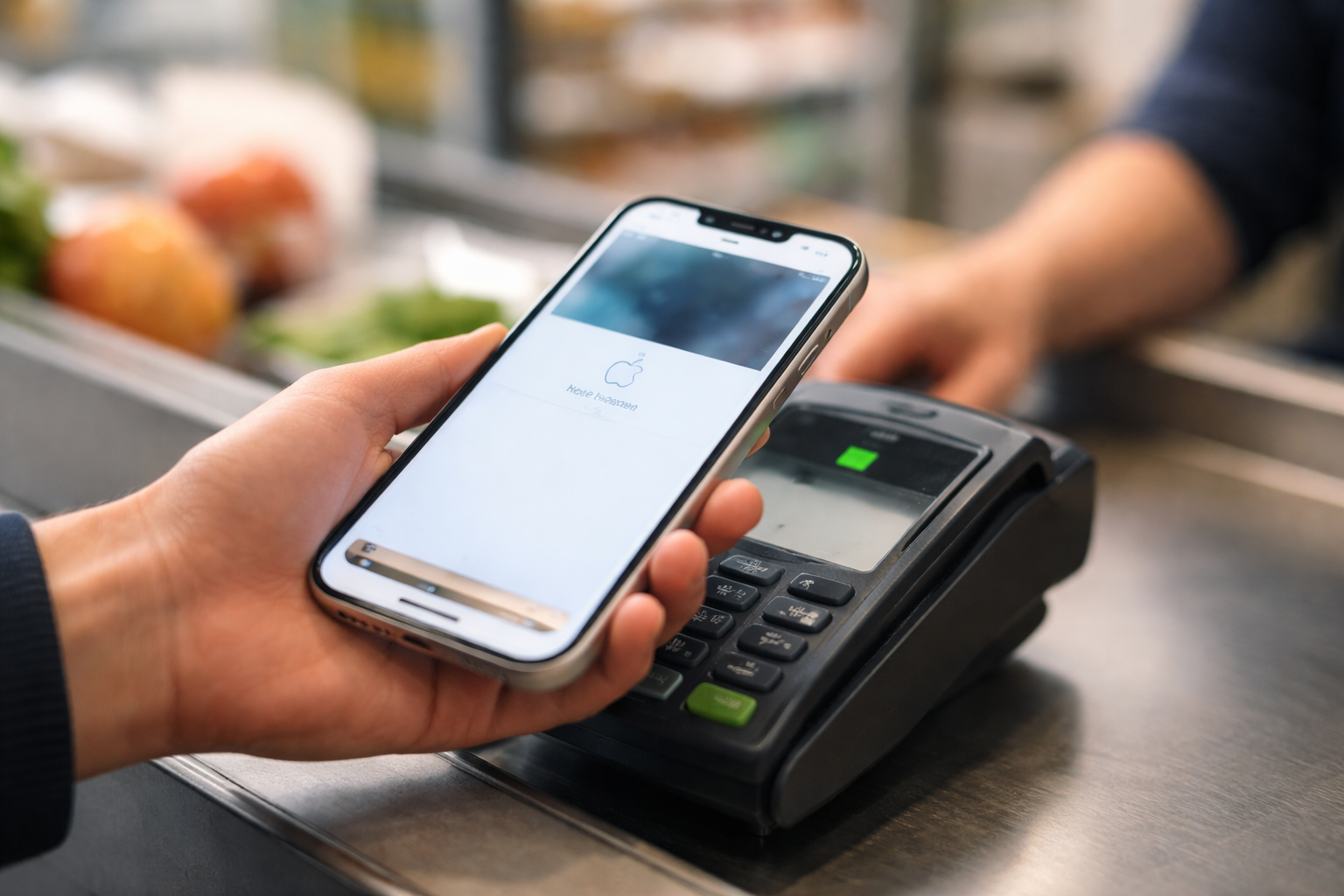
Virker Apple Pay uden internet?
Ja, Apple Pay kan normalt bruges i fysiske butikker uden Wi‑Fi eller mobildata på din iPhone. Betalingen sker lokalt via NFC mellem telefon og terminal, så længe enheden er tændt, og kortet allerede er tilføjet i Wallet. Om det også virker, hvis terminalen eller selve betalingssystemet er offline, afhænger af butikkens udstyr, korttype og det danske betalingsberedskab.
Det vigtige skel er:
- Telefonen er offline (ingen data / i flytilstand) – Apple Pay kan stadig fungere i butikken.
- Terminalen eller infrastrukturen er offline – så er det op til butikken, kortet og beredskabet, om betalingen kan gennemføres.
| Situation | Virker Apple Pay? | Bemærkning |
|---|---|---|
| Telefon uden Wi‑Fi/mobildata | Som udgangspunkt ja | Kort skal være tilføjet i Wallet, og telefonen skal være tændt. |
| Telefon i flytilstand | Ofte ja | NFC kan stadig virke, hvis du ikke har slået det fra. Kort skal være sat op på forhånd. |
| Terminal online, telefon offline | Normalt ja | Standard-scenariet i butikken. Transaktionen sendes videre af terminalen. |
| Terminal offline, telefon online/offline | Afhænger | Kommer an på korttype, beløb, butik og dansk betalingsberedskab. |
| Både telefon og terminal uden net i beredskabsperiode | Ofte ja i deltagende butikker | Her kan danske kort og wallets køre i et særligt offline-beredskab i en periode. |
Sådan fungerer Apple Pay offline i praksis
Apple Pay virker uden internet, fordi selve butikstransaktionen foregår lokalt mellem din iPhone og terminalen via NFC. Du godkender betalingen med Face ID, Touch ID eller din enhedskode, og kortet skal allerede ligge i Wallet, før forbindelsen forsvinder.
I butik ser selve processen typisk sådan ud:
- Butikken taster beløbet ind i terminalen.
- Du holder iPhone eller Apple Watch hen til terminalen, så NFC kan læse den.
- Enheden beder dig godkende med Face ID, Touch ID eller kode.
- Din enhed sender en krypteret betalings-token og en engangs-sikkerhedskode til terminalen.
- Terminalen sender betalingen videre til kortudsteder, hvis den har forbindelse – eller gemmer den til senere, hvis butikken kører i et godkendt offline-beredskab.
- Butikken får svar (eller en midlertidig accept), og du får “godkendt” på terminalen.
Ingen af de trin kræver, at din telefon er på nettet. Det afgørende er, at:
- kortet er tilføjet i Wallet og godkendt, mens du havde net,
- NFC er aktiv, og enheden er tændt,
- terminalen accepterer Apple Pay og kontaktløs betaling.
Det danske betalingsberedskab betyder desuden, at udvalgte butikker kan tage imod kort- og walletbetalinger i en periode, selv om de mister forbindelsen til resten af betalingssystemet. Her opfører Apple Pay sig for dig som kunde i praksis som et helt almindeligt kontaktløst kort.
Hvor sikkert er Apple Pay uden internet?
Apple Pay er som udgangspunkt lige så sikkert uden internet som med internet, fordi dit rigtige kortnummer ikke sendes til butikken. I stedet bruges et enhedsspecifikt nummer og en dynamisk sikkerhedskode, som kun gælder for den ene transaktion. Offline-delen ændrer ikke på selve sikkerhedsmodellen.
De vigtigste sikkerhedslag er:
- Dit kortnummer deles ikke – butikken ser aldrig det rigtige kortnummer, men et såkaldt enhedskontonummer (Device Account Number).
- Tokenisering – kortoplysningerne omsættes til en “token”, der kun kan bruges via din enhed og din bank.
- Secure Element – de følsomme betalingsdata ligger i en separat, sikret chip i enheden, ikke i selve iOS og ikke i iCloud.
- Dynamisk sikkerhedskode – hver betaling signeres med en engangskode, der ikke kan genbruges.
- Biometrisk godkendelse – de fleste køb kræver Face ID/Touch ID eller enhedskode.
Hvad deles – og hvad deles ikke?
Når du betaler med Apple Pay, får butikken:
- et enhedsspecifikt kontonummer og betalings-token,
- oplysninger, der er nødvendige for at gennemføre selve betalingen (beløb, tidspunkt osv.).
Butikken får ikke:
- dit faktiske kortnummer,
- CVC-kode fra kortet,
- din komplette kortinformation, som står på det fysiske kort.
Apple gemmer heller ikke dine fulde kortnumre på sine servere. De ligger krypteret i Secure Element på din enhed og bruges kun, når du aktivt betaler.
Gør offline det mindre sikkert?
At telefonen ikke har internet, gør i sig selv ikke Apple Pay mindre sikkert. Godkendelse, tokenisering og Secure Element fungerer på samme måde.
Det du skal være opmærksom på, er mere praktisk:
- Ser du mistænkelige posteringer, kan der gå lidt længere, før de dukker op i netbank, hvis systemerne er i beredskab.
- Hvis din telefon bliver stjålet, mens du er uden net, kan du først fjernsikre den, når enten du eller den igen har internetforbindelse.
Har du brug for at forstå, hvordan du låser en mistet eller stjålet iPhone ned, kan du dykke videre ned i guiden om Mistet tilstand og fjernslet.
Hvad kræver det – og hvad kan stoppe en offline Apple Pay-betaling?
For at Apple Pay kan bruges offline, skal kortet ligge i Wallet på forhånd, enheden skal være tændt, og NFC-godkendelsen skal kunne gennemføres. Selve betalingen kræver ikke internet på telefonen, men opsætning, kortgodkendelse og efterfølgende opdatering i netbank kræver net.
Det skal være på plads
- Kortet er tilføjet og godkendt i Wallet, mens du havde internet.
- Enheden er tændt og har nok strøm til at tænde skærm og køre Face ID/Touch ID.
- NFC og Wallet er aktive – du har ikke slået funktionerne fra i indstillinger.
- Kortet er understøttet af både din bank/kortutsteder og af Apple Pay.
- Terminalen understøtter kontaktløs betaling og Apple Pay.
Det er ikke nok
- At kortet “bare” findes i banken – det skal være tilføjet til Wallet.
- At du kan logge på netbank – det siger intet om, hvorvidt kortet er sat korrekt op i Apple Pay.
- At andre kort virker i butikken – enkelte terminaler kan have særregler eller grænser for wallets.
Ting der typisk kan stoppe betalingen
- Slukket eller død telefon – uden strøm, ingen Wallet.
- Kort er spærret eller udløbet – også selv om det stadig ligger i Wallet.
- Banken kræver ny godkendelse – fx efter nyt kort eller sikkerhedsopdatering.
- Terminalen accepterer ikke offline-transaktioner over et vist beløb.
- Udenlandsk kort – kan opføre sig anderledes end et dansk udstedt kort i det danske beredskab.
Har du haft problemer med afviste betalinger, kan det også være værd at læse om forskellen på kort og wallets i praksis i guiden om afviste betalinger og nye mobiler.
Hvor kan du bruge Apple Pay offline i Danmark?
Apple Pay kan bruges i de butikker, der i forvejen tager imod kontaktløs kortbetaling, og som er med i det danske betalingsberedskab. Her er de fleste landsdækkende dagligvarekæder med, og apoteker er også koblet på. Deltagelsen kan dog ændre sig over tid, så se dette som en praktisk pejling, ikke en endelig liste.
Typiske steder, hvor du kan bruge Apple Pay, også hvis nettet driller bredt i Danmark:
| Kæde / sted | Typisk brugssituation | Bemærkning |
|---|---|---|
| Netto, Føtex, Bilka, 365discount (Salling Group) | Indkøb af dagligvarer | Landsdækkende kæder med kontaktløs betaling og del i beredskabet. |
| SuperBrugsen, Kvickly, Fakta/Coop 365, Irma-lignende Coop-butikker | Dagligvarer og husholdning | Coop-kæder er typisk med i kort- og wallet-beredskab. |
| Meny, SPAR, Min Købmand, Let-Køb (Dagrofa) | Mindre supermarkeder og nærbutikker | Også en del af den nationale løsning for kortbetaling. |
| ABC Lavpris, Løvbjerg m.fl. | Regional discount og supermarkeder | Flere regionale kæder er også med. |
| Apoteker | Medicin, håndkøbsprodukter | Vigtige i beredskab, så du kan hente medicin, selvom systemer er nede. |
Den nationale løsning er indrettet sådan, at betalinger kan gennemføres i mindst en uge i disse butikker, selv hvis forbindelsen til resten af betalingssystemet ligger ned. I praksis oplever du bare, at Apple Pay “virker som normalt”. Hvad der sker på banksiden, kan du først se, når systemerne igen kører stabilt.
Apple Pay, flytilstand og udlandet
Du kan ofte bruge Apple Pay i flytilstand, fordi NFC ikke nødvendigvis slås fra sammen med mobilnet og Wi‑Fi. Kortet skal dog være sat op i Wallet, mens du havde forbindelse, og terminalen skal naturligvis have adgang til strøm og normalt også en eller anden form for net.
I udlandet gælder de samme grundprincipper:
- Apple Pay virker, hvis butikken tager kontaktløs Visa/Mastercard m.m. og understøtter Apple Pay.
- Selve telefonen behøver ikke have forbindelse, men systemerne bag terminalen skal kunne autorisere købet – medmindre de har eget offline-beredskab.
- Valutakurser og eventuelle gebyrer følger dit korts almindelige vilkår, ikke Apple Pay i sig selv.
Rejser du meget, kan det være nyttigt at kombinere Apple Pay med en fysisk backup-løsning og at have styr på roaming og data – her er tag-siden om rejse med mobilen et godt sted at hente flere tips.
Hvad sker der med kvittering og postering bagefter?
Det er normalt, at en Apple Pay-betaling ikke altid vises i netbank eller mobilbank med det samme, især hvis systemerne har kørt i beredskab. Tiden afhænger blandt andet af, om du har betalt med Dankort, Visa eller Mastercard under Apple Pay, og derfor kan posteringen variere fra samme dag til flere dage.
I praksis betyder det:
- Dankort ses ofte hurtigt – nogle gange inden for få timer, tit samme dag.
- Visa kan være længere om at gå igennem – typisk op til et par hverdage.
- Mastercard kan i nogle banker tage endnu lidt længere tid, før endelig postering.
Der er forskel på, om beløbet er:
- Reserveret – pengene er sat til side, men ikke endeligt bogført.
- Endeligt posteret – betalingen står som gennemført på kontoen.
Selv om du ikke kan se beløbet med det samme, kan betalingen godt være gennemført i butikken. Er du i tvivl, er kvitteringen fra terminalen eller butikken det bedste bevis på selve købet.
Hvad gør du, hvis Apple Pay ikke virker offline?
Hvis Apple Pay ikke virker offline, skyldes det typisk få ting: kortet er ikke korrekt tilføjet, enheden er løbet tør for strøm, banken kræver ny godkendelse, eller terminalen understøtter ikke den relevante offline-proces. Start med at tjekke det, du selv kan styre, før du konkluderer, at Apple Pay er problemet.
Tjek dette først
- Tænd og oplad enheden
Hvis iPhone’en er meget lav på strøm eller slukket, vil Apple Pay ikke virke. Sæt den i opladeren og prøv igen. - Kontroller kortet i Wallet
Åbn Wallet og tjek, om kortet står som aktivt, eller om der vises en fejl, fx at kortet skal verificeres hos banken. - Prøv et andet kort eller en anden butik
Virker det med et andet kort i Apple Pay eller hos en anden butik, peger det på butikken/terminalen snarere end på Apple Pay. - Genstart telefonen
Nogle gange er et simpelt restart nok, især efter systemopdateringer. - Kontakt banken, hvis det gentager sig
Bliver betalingerne konsekvent afvist, kan banken se, om kortet er spærret, har særlige begrænsninger, eller om der er tekniske problemer.
Oplever du, at det er selve Face ID eller Touch ID, der driller ved betaling, kan du få mere hjælp i den dedikerede fejlsøgningsguide til Face ID-problemer.
Hvornår skal du reagere hurtigt?
Hvis telefonen er mistet eller stjålet, og der ligger betalingskort i Apple Pay, skal du handle med det samme, når du har forbindelse:
- Sæt enheden i Mistet tilstand via Find iPhone.
- Spær kortene midlertidigt hos banken, hvis du er i tvivl.
Her er det værd at have en plan på forhånd – se fx den praktiske nødplan for mistet mobil.
Kort faktaboks: Apple Pay uden internet
- Apple Pay kan normalt bruges i fysiske butikker uden internet på din telefon.
- Telefonen skal være tændt, og kortet skal være tilføjet og godkendt i Wallet på forhånd.
- Det danske betalingsberedskab gør, at kort og wallets kan virke i udvalgte butikker i mindst en uge, selv hvis systemerne er nede.
- Dankort, Visa og Mastercard kan have forskellig posteringstid i netbank.
- Butikken får ikke dit rigtige kortnummer, men en token og en engangs-sikkerhedskode.

 Kasper Holmgaard
 Line Kjeldsen
Relaterede indlæg
Tilkoblet iPhone guides, Sikkerhed & privatliv på mobilen