

 Line Kjeldsen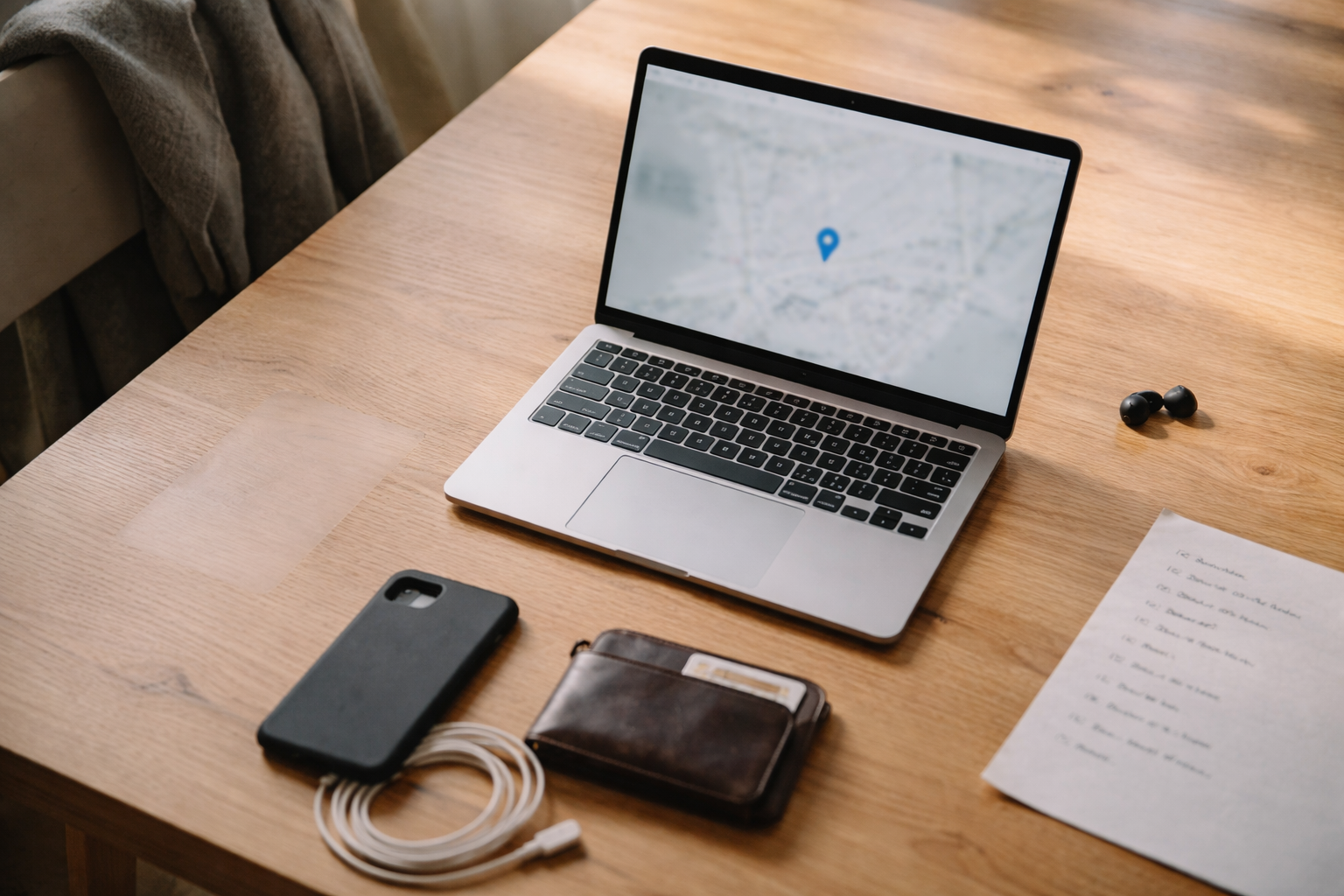
Din mobil er væk – sådan får du hurtigt overblik
Den der følelse i maven, når man tager lommen, og den er tom. Ingen mobil. Ingen idé om hvor den er. Pulsen stiger, og hjernen går lidt i panik.
Det er her, du skal have en simpel plan. Ikke 40 gode råd i vilkårlig rækkefølge, men en konkret tjekliste: Hvad gør du først, hvad kan vente, og hvornår skal du trykke på den store røde knap og fjernslette det hele.
I den her guide får du en 30-minutters nødplan til både iPhone og Android, som tager højde for danske ting som MitID, bank-apps og MobilePay. Jeg gennemgår også til sidst, hvordan du sætter din mobil op, så skaden bliver meget mindre, hvis det sker igen.
Først: Ro på og hurtig status
Inden du spærrer halvdelen af dit digitale liv, så brug 2-3 minutter på at vurdere situationen. Der er forskel på en mobil, der ligger under sofapuden, og en der ligger i hænderne på en lommetyv.
1. Tjek de oplagte steder
Hvis du er hjemme eller et fast sted, så tjek lige hurtigt: jakke, tasker, køkkenbord, badeværelse, bil, skrivebord. Gerne to steder, hvor du plejer at smide den uden at tænke over det.
Er du ude, så spørg lige der, hvor du sidst brugte den: café, butik, reception. Det tager få minutter og kan spare dig for en masse bøvl.
2. Overvej: glemt eller stjålet?
Du skal ikke være 100 % sikker, men prøv at vurdere:
- Har du været et sted med mange mennesker og tæt kontakt (bus, metro, koncert)?
- Har du haft den i baglomme eller åben taske?
- Fik du en mærkelig fornemmelse af at nogen stod meget tæt på dig?
Hvis du mistænker tyveri, skal du være mere aggressiv med at låse og spærre med det samme. Hvis du tror, den er glemt et nogenlunde sikkert sted, kan du godt bruge et par minutter på at prøve at finde den via Find iPhone eller Find min enhed, før du spærrer SIM.
Trin 1: Forsøg at finde og låse mobilen
Her handler det om to ting: Kan du se, hvor mobilen er, og kan du låse den, så ingen kan bruge den. Du skal bruge en computer, tablet eller en anden mobil.
iPhone: Find min iPhone og aktiver tabt-tilstand
Gå til icloud.com/find i en browser eller brug Find appen på en anden Apple-enhed, du er logget ind på.
- Log ind med dit Apple ID.
- Vælg din iPhone på listen.
- Tjek placeringen på kortet.
Hvis den virker til at være i nærheden, kan du prøve Afspil lyd. Det er især godt, hvis du er hjemme, eller den måske ligger i bilen.
Virker den væk eller stjålet, så aktiver Markér som mistet (tabt-tilstand):
- Din iPhone bliver låst, hvis den ikke allerede er det.
- Du kan vise en besked og et telefonnummer på skærmen.
- Apple Pay og andre ting knyttet til Wallet bliver sat på pause.
Tabt-tilstand er sådan lidt “nødbremse light” og et rigtig godt første skridt, hvis du stadig håber at få telefonen tilbage.
Android: Find min enhed
Gå til google.com/android/find i en browser og log ind med den Google-konto, der er på din mobil.
- Vælg den rigtige enhed på listen.
- Tjek placeringen på kortet (hvis den er tændt og har forbindelse).
- Prøv Afspil lyd, hvis du tror den er i nærheden.
Hvis mobilen er væk:
- Vælg Sikre enhed for at låse den med kode.
- Tilføj evt. en besked og et telefonnummer på låseskærmen.
På nyere Android-telefoner (især Samsung) kan der også være deres egen tjeneste. På Samsung kan du f.eks. bruge Find min mobil via Samsungs website, hvis du har sat det op. Det gennemgår vi ofte i vores guides til Samsung og Android.
Trin 2: Spær SIM/eSIM hurtigt
Når mobilen er låst, er næste punkt din mobilforbindelse. SIM-kortet er interessant for svindlere, fordi det kan bruges til at modtage SMS-koder til 2-faktor-login, nulstilling af adgangskoder osv.
Sådan spærrer du SIM eller eSIM
Find kundeservice-nummeret til dit mobilselskab (TDC, YouSee, 3, Telia, Telenor, CBB, osv.). Mange har et døgnåbent nummer til spærring.
Bed dem om at:
- Spærre SIM/eSIM med det samme
- Notere at telefonen er mistet/stjålet
- Evt. bestille et nyt SIM-kort til dig
Har du eSIM, så kan det ofte spærres hurtigere, fordi der ikke er noget fysisk kort i omløb. Men behandl det lige så kritisk, for eSIM kan også misbruges, hvis nogen først har fået adgang til din mobil.
Hvad kan man stadig gøre uden SIM?
Selv om SIM er spærret, kan en tyv stadig bruge mobilen på WiFi, hvis de kommer forbi låsekoden. Så SIM-spærring løser ikke alt, men det stopper typisk den værste konto-overtagelse baseret på SMS-koder.
Trin 3: Sikr dine vigtigste konti
Når SIM og mobilen er under kontrol, skal du kigge på de konti, der er nøglen til resten: Apple ID eller Google-konto, mail og sociale medier.
Apple ID (iPhone)
Log ind på appleid.apple.com fra en computer eller anden enhed.
- Skift adgangskode til dit Apple ID.
- Tjek listen over enheder og fjern din mistede iPhone fra aktivt login, hvis muligt.
- Sikr at 2-faktor-login ikke kun hænger på den mistede iPhone. Har du en iPad eller Mac, så brug dem som bekræftelse.
Hvis du slet ikke kan logge ind, selv med gendannelse, så kontakt Apples support. Det er irriterende, men bedre end at lade en mulig tyv have fri adgang til alt fra iCloud-fotos til noter og gemte adgangskoder.
Vi har flere trin-for-trin vejledninger til Apple-universet i vores samling af guides til iPhone, som også er gode at kigge på, når du skal sætte en ny mobil op bagefter.
Google-konto (Android og ofte din mail)
Gå til myaccount.google.com.
- Skift adgangskoden til din Google-konto.
- Tjek Sikkerhed → Dine enheder og log ukendte enheder ud.
- Gå gennem Sikkerhedskontrol og fjern gamle login-metoder, du ikke bruger.
Mange Android-brugere har Gmail som hovedmail. Hvis nogen får adgang til din mail, kan de ofte nulstille adgangskoder til andre tjenester. Så den her del må gerne komme ret tidligt i 30-minutters-planen.
Sociale medier: Facebook, Instagram, Snapchat osv.
Det her er ikke førsteprioritet, men stadig vigtigt, især hvis du har beskeder eller billeder liggende, du ikke ønsker delt eller misbrugt.
Fra en computer eller anden mobil:
- Log ind på hver tjeneste og skift adgangskode.
- Find sikkerhedsindstillingerne og log alle andre enheder ud.
- Sæt 2-faktor-login op, hvis det ikke allerede er slået til (gerne via app i stedet for SMS).
Trin 4: Betalinger – Apple Pay, Google Wallet, MobilePay og bank
Nu er vi over i det, der kan koste direkte penge. Heldigvis er Apple Pay, Google Wallet og de fleste bank-apps ret godt sikret, men du skal stadig tjekke dem.
iPhone: Apple Pay og Wallet
Hvis du har markeret din iPhone som mistet via Find, bliver Apple Pay typisk sat på pause på den enhed. Men gå alligevel ind på din Apple-konto og tjek:
- Fjern betalingskort fra den mistede enhed.
- Hold øje med uventede transaktioner på din netbank.
Android: Google Wallet
Log ind på pay.google.com eller åbn Google Wallet på en anden Android-enhed.
- Fjern kort knyttet til den mistede mobil.
- Tjek seneste betalinger for noget mistænkeligt.
Bank-apps og MobilePay
Her er rækkefølgen typisk:
- Log på din netbank via computer.
- Tjek om der er logins eller overførsler, du ikke kender.
- Kontakt banken, hvis noget ser forkert ud, eller hvis du er meget i tvivl.
- Kontakt MobilePay (eller den bank, der står bag dit MobilePay-login), og forklar at din mobil er mistet/stjålet. De kan hjælpe med at spærre adgangen.
Langt de fleste bank-apps kræver både MitID og kode eller biometrisk login, så en tyv skal igennem flere lag. Men har du for eksempel meget simple PIN-koder, eller har du skrevet dem ned i noter, bør du reagere ekstra hurtigt.
Trin 5: MitID og andre danske nøgleapps
MitID er den store nøgle til alt det danske: bank, Skat, e-Boks, lån, forsikring osv. Den skal du tage seriøst, men også nøgternt.
Hvornår skal du spærre MitID?
Overvej at spærre MitID, hvis:
- Du mistænker decideret tyveri.
- Din mobil var ulåst eller havde en meget nem låsekode.
- Din MitID-app var sat op til at godkende login med meget få tryk uden ekstra sikkerhed.
Du kan spærre MitID via MitID.dk eller ved at kontakte MitID support. Husk at du så også selv mister muligheden for at logge ind, indtil du får sat MitID op igen, så tænk rækkefølgen igennem, så du ikke låser dig selv helt ude midt i alt det andet.
Andre vigtige apps
Tænk især på:
- Offentlige apps som borger-apps, sundhedsapps
- Arbejdsmails og VPN-apps, hvis du bruger mobilen til arbejde
- Eventuelle password managers
Har du en adgangskode-manager, er det ekstra vigtigt at skifte hovedadgangskoden og logge alle andre enheder ud.
Trin 6: Fjernslet telefonen – hvornår giver det mening?
Her er vi ved den store beslutning: skal du fjernslette alt på din mobil. Det lyder dramatisk, men kan være den rigtige løsning, hvis du er sikker på, du ikke får den igen.
iPhone: Slet iPhone via Find
Fra icloud.com/find kan du vælge Slet iPhone. Det betyder:
- Alle data på telefonen bliver slettet, næste gang den kommer online.
- iPhonen kan ikke spores mere af dig via Find efter sletning.
- Aktiveringslås gør stadig, at en tyv ikke bare kan nulstille og sælge den videre som en ren iPhone, så længe den er knyttet til dit Apple ID.
Du skal kun gøre det, når du har accepteret, at telefonen er tabt eller stjålet og ikke kommer tilbage. Husk også at tænke på, om du har ordentlig backup i iCloud, så du kan gendanne til en ny iPhone senere.
Android: Slet enhed via Find min enhed
I Find min enhed kan du vælge Slet enhed. Det betyder noget lignende:
- Alle data bliver slettet, næste gang mobilen kommer online.
- Din Google-konto bliver fjernet fra enheden.
- Du kan ikke længere se placeringen bagefter.
Brug det, hvis du vurderer, at risikoen for misbrug er større end chancen for at få telefonen tilbage.
Trin 7: Politianmeldelse og forsikring
Når de akutte ting er gjort, er næste skridt de praktiske: politi og forsikring. Det lyder kedeligt, men det er det, der kan betyde, om du får dækket noget økonomisk.
Politianmeldelse
Anmeld tyveri eller røveri på politi.dk eller ved at kontakte politiet. Du skal typisk bruge:
- Telefonens mærke og model
- IMEI-nummer (står ofte på æsken eller i din kvittering)
- Tidspunkt og sted, hvor du sidst havde telefonen
En politianmeldelse er ofte et krav for at få forsikringsdækning, og den kan også bruges senere, hvis nogen misbruger din identitet.
Forsikring
Tjek din indboforsikring eller evt. separat elektronikforsikring. Mange dækker både tab og tyveri i et vist omfang, men med selvrisiko.
Forsikringsselskabet vil typisk gerne have:
- Kvittering for telefonen
- Politianmeldelse
- Evt. bekræftelse på spærring af SIM og MitID, hvis det er relevant
Forebyg næste gang: 7 ting der gør livet meget nemmere
Nu kommer den lidt kedelige, men virkelig vigtige del: opsætningen, der gør næste gang langt mindre dramatisk. Det her er ting, jeg selv har slået til på både min iPhone og min partners Android.
1. Sørg for at Find-tjenesterne er slået til
På iPhone:
- Indstillinger → [dit navn] → Find → Find min iPhone
- Slå både Find min iPhone og Send sidste lokalitet til
På Android (generelt):
- Indstillinger → Sikkerhed → Find min enhed
- Sørg for at den er aktiv, og at placeringstjenester er slået til
2. Brug en ordentlig låsekode og biometrisk login
Undgå 0000, 1234 og din fødselsdato. Brug en seksscifret kode eller endnu bedre en lang adgangskode. Kombinér med Face ID, Touch ID eller fingeraftryk, så du stadig kan låse hurtigt op i hverdagen.
3. Slå automatisk lås hurtigt til
Hvis din mobil først låser efter 5 eller 10 minutter, er der et stort vindue, hvor en tyv kan få adgang til det meste uden problemer. Sæt auto-lås til 30 sekunder eller 1 minut. Det føles lidt irriterende de første par dage, men man vænner sig hurtigt til det.
4. Brug 2-faktor med app i stedet for SMS, hvor du kan
Mange tjenester giver dig mulighed for at bruge en autentificerings-app i stedet for SMS. Det kan være Google Authenticator, Microsoft Authenticator eller lignende.
Fordelen er, at det ikke er bundet til dit SIM-kort, som kan blive misbrugt via SIM-swap. Husk dog at lave backup eller have flere enheder sat op, så du ikke sidder helt låst ude, hvis mobilen forsvinder.
5. Lav backup – rigtigt, ikke bare “jeg tror nok”
Sæt din mobil op til automatisk backup:
- iPhone: iCloud backup under Indstillinger → [dit navn] → iCloud → iCloud-sikkerhedskopi
- Android: Google backup under Indstillinger → System → Backup (kan variere lidt)
Når du har gjort det, så test det ved at logge ind på din konto via en computer og se, at din mobil faktisk optræder med en frisk backup. Så ved du, at du kan komme nogenlunde smertefrit videre på en ny telefon.
6. Ryd op i apps med adgang til meget
Vi har alle sammen apps, vi har installeret én gang og aldrig åbnet igen. De kan stadig have adgang til data eller konti.
Brug 10 minutter en aften på at rydde ud. Start med alt, der har adgang til betalinger, mail, filer og sociale medier. Det giver også bonus i form af mindre rod og måske lidt bedre batteri, som vi også kommer ind på i vores generelle artikler om smartphones og deres indstillinger.
7. Tænk over, hvad du gemmer i noter, billeder og beskeder
Mange af os har koder, personnumre, pinkoder eller billeder af pas liggende i noter eller kamerarulle. Det er ikke ideelt.
Hvis du vil gemme sådan noget, så brug en adgangskode-manager eller en beskyttet, krypteret app. Og lad være med at sende pinkoder i almindelige beskeder til dig selv. Din fremtidige dig vil takke dig, når du står med en ny telefon i hånden og skal gendanne det hele uden at få sved på panden.
Husk: Målet er kontrol, ikke panik
En mistet mobil føles hurtigt som et lille digitalt sammenbrud. Men hvis du tager det i den her rækkefølge, får du styr på det vigtigste inden for de første 30 minutter: låsning, SIM-spærring, konti, betaling og MitID.
Resten handler om oprydning, politianmeldelse og forsikring. Og bagefter kan du bruge lidt tid på at sætte din næste mobil endnu bedre op med sikkerhed, backup og de rigtige indstillinger, ligesom vi gør, når vi tester nye telefoner og tilbehør i vores generelle artikler og guides på Coverpilot.
Så næste gang mobilen pludselig ikke er i lommen, kan du stadig godt få aftensmaden færdig uden at gå helt i stykker indeni.
 Sara Lundholm
Relaterede indlæg
Tilkoblet Hverdag med tech, iPhone guides, Overførsel & backup, Samsung & Android guides, Sikkerhed & privatliv på mobilen, Smartphones