

 Sara Lundholm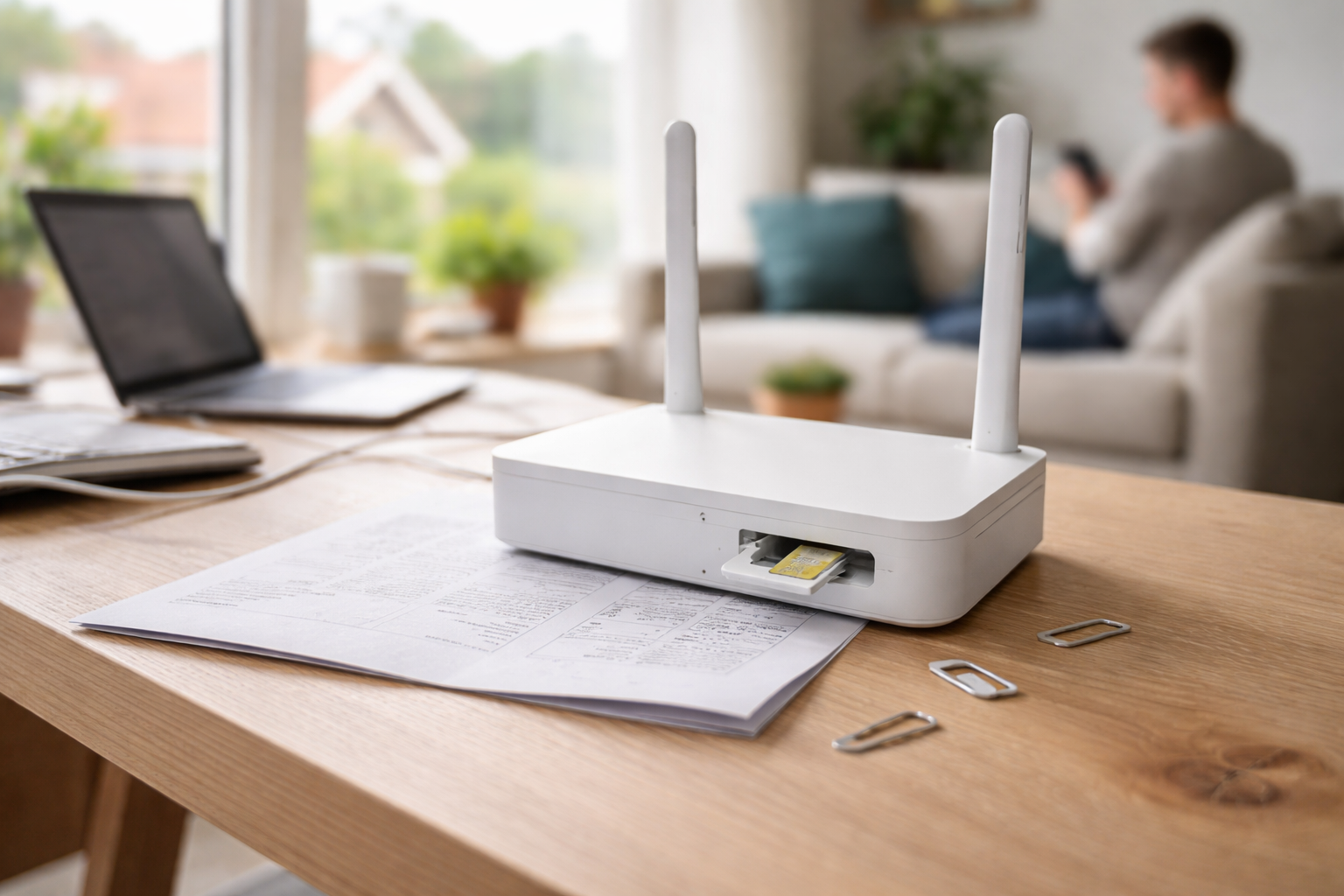
Overblik: Sådan vælger du den bedste 4G-router med SIM-kort
En 4G-router med SIM-kort bruger mobilnettet i stedet for kabel eller fiber og laver Wi-Fi til hele huset. Den er oplagt, hvis du mangler fast forbindelse i sommerhuset, vil have mobilt bredbånd i hjemmet eller ønsker backup-internet, hvis din primære forbindelse går ned. Det rigtige valg afhænger af adresse, dækning, dataforbrug og om den skal være din primære eller sekundære forbindelse.
I resten af guiden går vi trin for trin gennem:
- hvad en 4G-router er, og hvornår den giver mening
- hvilken type router du skal vælge til hjem, sommerhus, backup eller rejse
- om du bør vælge 4G eller 5G
- hvor meget data du realistisk har brug for
- hvordan du tjekker dækning på adressen
- hvilke funktioner du skal gå efter i selve routeren
- trin for trin opsætning og signaloptimering
- hvordan 4G kan bruges som reel backup-forbindelse
- hvad løsningen typisk koster, og hvilke regler der gælder
Hvad er en 4G-router med SIM-kort?
En 4G-router med SIM-kort er en router, der forbinder til internettet via mobilnettet i stedet for via et kabel i væggen. Du sætter et data-SIM (mobilt bredbånd) i routeren, og den laver Wi-Fi til dine mobiler, computere, TV og andre enheder – præcis som en almindelig internetboks.
Det gør løsningen oplagt, når:
- du ikke kan få eller ikke vil betale for fast bredbånd på adressen
- du vil have internet i sommerhuset uden at trække kabel
- du vil have backup-internet, hvis fiber/kabel går ned
- du vil kunne tage forbindelsen med dig (fx mellem hjem og sommerhus)
Teknisk fungerer det som mobilt bredbånd: routeren forbinder via 4G LTE til nærmeste mobilmast og deler forbindelsen via Wi-Fi og ofte også via Ethernet-porte (LAN). I modsætning til at bruge mobilen som hotspot får du typisk:
- stærkere signal (bedre antenner og placering i huset)
- stabilt Wi-Fi til flere enheder samtidigt
- mulighed for ekstern antenne, hvis signalet er svagt
- slut med at dræne mobilens batteri hver gang nogen skal på nettet
Hvilken 4G-router passer til dit behov?
Den bedste 4G-router til dig afhænger især af, om den skal stå fast i hjemmet, i sommerhuset, bruges som ren backup eller være en lille rejserouter. Til fast brug bør du gå efter en stationær router med god Wi-Fi-dækning og Ethernet-porte, mens en kompakt, bærbar model giver mest mening til rejser og midlertidige løsninger.
Her er en praktisk beslutningsmatrix:
| Scenarie | Routertype | Typisk datapakke | Antennebehov | Risici / opmærksomhedspunkter |
|---|---|---|---|---|
| Fast internet i hjemmet (uden kabel/fiber) | Stationær 4G- eller 5G-router (CPE) med Ethernet og dual-band Wi-Fi | Stor pakke, fx 500 – 1000 GB eller fri data | Eksterne antennestik er en klar fordel, især i murstenshuse | Hastighed og stabilitet afhænger af mast og dækning; kan variere i myldretid |
| Sommerhus til fritidsbrug | Stationær 4G-router – evt. model der er nem at flytte mellem hjem og sommerhus | Mellem pakke, fx omkring 100 GB pr. måned som udgangspunkt | Ofte brug for ekstern eller retningsbestemt antenne i tyndt befolkede områder | Stor forskel på sommer- og vinterbrug; risiko for svag indendørs dækning |
| Ren backup til hjemmet | 4G-router med Ethernet, evt. koblet til din eksisterende router | Lille pakke, fx 10 – 50 GB, alt efter hvor ofte du forventer udfald | Antennestik er rart, men ikke altid nødvendigt til nøddrift | Kræver manuel eller automatisk omkobling – ellers står forbindelsen bare ubrugt |
| Rejse / midlertidige adresser | Kompakt 4G “MiFi”/rejserouter på batteri eller lille bordmodel | Lille til mellem pakke, fx 20 – 100 GB afhængig af rejsemønster | Normalt ikke ekstern antenne; du prioriterer mobilitet frem for maksimal hastighed | Roamingregler og dataloft, hvis du rejser uden for Danmark/EU |
Som tommelfingerregel:
- skal routeren stå fast et sted og dække flere rum, så vælg en stationær model med god Wi-Fi og Ethernet
- skal den bare give internet til få enheder på farten, er en lille rejserouter nok
- er dækningen på adressen tvivlsom, så gå målrettet efter routere med antennestik, så du kan tilslutte ekstern eller retningsbestemt antenne senere
4G eller 5G-router – hvad skal du vælge?
4G er stadig det bedste valg for mange i 2026, hvis du vil have en moden og typisk billigere løsning til sommerhus eller backup. 5G-routere giver mening, hvis du har højt dataforbrug, god 5G-dækning på adressen og er villig til at betale ekstra for højere hastighed og lavere forsinkelse.
Den korte version: 4G kan sagtens trække Netflix, Teams og almindelig gaming for de fleste familier, så længe dækningen er god. 5G bliver interessant, når:
- 4G på din adresse konsekvent er langsomt eller ustabilt
- I er mange i husstanden, der streamer og arbejder hjemme samtidig
- du vil bruge mobilt bredbånd som fuld erstatning for fiber/kabel
Brug denne enkle tommelfinger-guide:
| Vælg 4G-router hvis… | Vælg 5G-router hvis… |
|---|---|
| du primært vil have internet i sommerhus eller kolonihave | mobilt bredbånd skal være jeres primære hjemmeforbindelse |
| du kun skal bruge forbindelsen som backup | I ofte er flere online på samme tid med tunge opgaver (4K-streaming, store downloads) |
| du vil holde prisen nede og har fin 4G-dækning på adressen | du har dokumenteret god 5G-dækning på adressen og forbereder dig på tungt forbrug mange år frem |
| du er i sommerhusområder, hvor 5G-dækning endnu er tynd | du vil have så lav forsinkelse som muligt til fx e-sport-gaming eller avanceret fjernarbejde |
Husk, at dækning altid trumfer teknologi på papiret: en god 4G-forbindelse slår en teoretisk 5G-forbindelse med dårligt signal. Er du i tvivl, så test begge dele, eller start med 4G og skift senere, hvis behovet vokser.
Hvor meget data har du egentlig brug for?
Til ren backup og let brug er små datapakker omkring 10 GB ofte nok. Til sommerhus med streaming og flere brugere er 100 GB typisk et mere realistisk udgangspunkt, mens du til fuld hjemmebrug med mange enheder bør kigge på 500 – 1000 GB eller fri data. Dit faktiske behov afhænger af antal personer, streamingkvalitet og hjemmearbejde.
Brug denne model som pejlemærke:
| Niveau | Typisk forbrug | Anbefalet datapakke (vejledende) |
|---|---|---|
| Lavt (backup / alarmer) | Router står primært standby. Bruges kun ved udfald eller til enkelte IoT-enheder (alarm, overvågning, varmestyring). | Omkring 10 – 20 GB pr. måned kan være nok for de fleste. |
| Mellem (sommerhus / let familiefbrug) | Surf, sociale medier, lidt YouTube, noget Netflix i HD og lejlighedsvis Teams-møde. | Omkring 100 GB pr. måned er et godt startpunkt. |
| Højt (primært hjemmeinternet) | Daglig streaming (ofte i HD/4K), flere enheder online, online gaming, hjemmearbejde med video og store filer. | 500 – 1000 GB eller fri data, afhængigt af hvor tungt I bruger nettet. |
Nogle tommelfinger-tal for forbrug (meget vejledende):
- 1 times video i HD: ofte 1 – 3 GB
- 1 times 4K-streaming: kan være 5 – 7 GB eller mere
- 1 times Teams/Zoom-videomøde: omkring 1 – 2 GB
- Almindelig surfing, mail og sociale medier: typisk få hundrede MB om dagen
Hvis du vælger for lille datapakke, risikerer du enten at løbe tør eller at blive begrænset i hastighed, når loftet nås. Ligger du og svinger omkring grænsen hver måned, er det normalt billigere og langt mere behageligt at gå et niveau op.
Sådan tjekker du dækningen, før du køber
Du bør altid tjekke dækningen på den præcise adresse, før du køber 4G-router og abonnement. Dækningskort og hastighedstal er kun vejledende, og din oplevelse kan ændre sig meget afhængigt af bygningstype, afstand til masten og hvor i huset routeren står.
En praktisk dækningstjek-rutine kan se sådan ud:
- Tjek officielle dækningskort
Gå ind på udbydernes dækningskort og se, om de lover god 4G-dækning (og evt. 5G) på din adresse. Brug gerne mere end én udbyder for at sammenligne. - Brug Tjekditnet.dk
På Tjekditnet.dk kan du se, hvilke teknologier der tilbydes på din adresse, og hvilke hastigheder der typisk opnås. Det giver et bedre billede end generelle reklameslogans. - Tag højde for bygningen
Murstenshuse, lavenergivinduer og metal i konstruktionen kan dæmpe signalet kraftigt. God udendørs dækning er ikke det samme som stabil indendørs dækning. - Test med mobiltelefon
Stå på adressen med en mobil fra det ønskede selskab. Lav et par hastighedstests inde og ude. Det giver et realistisk billede – især hvis du tester på det sted, hvor routeren tænkes placeret. - Spørg om hastighedsinterval
Udbyderen skal kunne give et forventet hastighedsinterval på din adresse, ikke bare et enkelt “op til”-tal. Brug det som pejlemærke, men forvent variation.
Når du senere opsætter routeren, kan du fintune placeringen og evt. antennerne. Hvis du allerede på forhånd kan se, at dækningen er svag eller svingende, skal du planlægge efter antennestik og eventuelt ekstern antenne.
Hvilke routerfunktioner betyder mest i praksis?
De vigtigste funktioner i en 4G-router er dem, der sikrer god dækning og stabilitet: antennestik til ekstern antenne, ordentlig Wi-Fi-dækning og Ethernet-porte til faste enheder. Høj teoretisk top-hastighed på æsken betyder langt mindre, hvis signalet er middelmådigt.
Gå især efter:
- Eksterne antennestik
Gør det muligt at tilslutte ekstra eller retningsbestemt antenne, hvis signalet indendørs er svagt. Det er ofte afgørende i sommerhusområder og huse med tykke vægge. - Ethernet-porte (LAN)
Mindst 2 – 4 LAN-porte er rart, så du kan tilslutte TV, stationær PC, spillekonsol eller en separat Wi-Fi-mesh-router. - Dual-band Wi-Fi (2,4 og 5 GHz)
2,4 GHz rækker længere gennem vægge, mens 5 GHz typisk er hurtigere på kortere afstand. Mange moderne routere kører Wi-Fi 5 eller Wi-Fi 6, hvilket giver bedre kapacitet til mange enheder. - Stabil software og simpelt interface
Nemt webinterface og mulighed for at ændre Wi-Fi-navn, adgangskode og APN uden bøvl. - Eventuel WAN-port
Hvis du vil bruge routeren til både mobilt bredbånd og kabel/fiber og kunne skifte imellem dem.
Du kan groft sagt dele funktionerne op sådan:
- Må have: stabil 4G-understøttelse, dual-band Wi-Fi, mindst 2 LAN-porte
- Bør have: antennestik, tydelig signalindikator, brugervenligt interface
- Nice to have: Wi-Fi 6, USB-port, avancerede netværksfunktioner (gæstenet, VPN, dual-WAN/failover)
Har du mange smart home-enheder, kan det være en fordel at tænke din 4G-router som en del af en større løsning med mesh eller ekstra access points. Her kan det være nyttigt at kigge forbi vores kategori om smart home og IoT.
Sådan sætter du 4G-routeren op korrekt
De fleste 4G-routere er relativt nemme at sætte op: sæt SIM-kortet i, tilslut strøm, tjek APN-indstillingerne og placer routeren højt og frit. Det, der gør forskellen, er din placering i huset og, om du får testet signalet ordentligt, før du gemmer routeren væk.
Følg denne trin-for-trin-guide:
- Forbered SIM-kortet
Aktiver dit mobilt bredbånd-abonnement. Sørg for, at PIN-koden kendes, eller slå PIN fra via en telefon, hvis routeren ikke håndterer PIN direkte. Brug den SIM-størrelse (oftest nano-SIM), der passer i routeren. - Indsæt SIM-kortet
Sluk routeren, sæt SIM-kortet i den markerede slot, og tænd igen. Mange modeller kræver genstart for at registrere SIM korrekt. - Tilslut strøm – og intet andet i første omgang
Start med kun at have routeren koblet til strøm. Vent til den er helt oppe at køre, og statuslamperne viser forbindelse til mobilnettet (ofte markeret som 3G/4G/5G-ikon). - Log ind på routerens interface
På bagsiden står typisk et standard-Wi-Fi-navn og kode samt IP-adresse til admin-siden (fx 192.168.0.1). Forbind til Wi-Fi’et fra en computer eller mobil, åbn browser og log ind. - Tjek APN-indstillinger
APN er “adgangspunktet” til mobilnettet. Mange routere henter dette automatisk, men virker det ikke, kan du indtaste udbyderens APN manuelt under mobilnet/WWAN-indstillinger. - Skift Wi-Fi-navn og adgangskode
Vælg et letgenkendeligt navn og en stærk adgangskode. Sørg for, at sikkerhedstypen er WPA2 eller WPA3, ikke gamle standarder. - Find den bedste placering i huset
Placer routeren så højt og frit som muligt, gerne tæt på et vindue i retning mod den nærmeste mast. Undgå skabe, kældre og køkkenet (metal og hårde hvidevarer kan forstyrre signalet). Test hastigheden fra et par forskellige placeringer. - Tilslut fast udstyr
Når du har fundet en god placering, kan du tilslutte TV, PC eller mesh-system via Ethernet. Det aflaster Wi-Fi og giver mere stabilitet til tunge enheder. - Overvej ekstern antenne ved svagt signal
Hvis signalet stadig er ustabilt, og routeren har antennestik, kan du bruge en ekstern eller retningsbestemt antenne monteret nær et vindue eller udendørs (inden for regler og producentens anvisninger). - Test fejlsituationer
Hvis forbindelsen skal fungere som backup, så simuler et udfald af din primære forbindelse og se, hvordan du skifter over. Brug evt. vores guide til Wi-Fi-fejl, hvis du rammer klassikeren “forbundet, men intet internet”: fix Wi-Fi på 5 minutter.
Oplever du store forskelle i hastighed på forskellige enheder, kan det også skyldes deres Wi-Fi-radio snarere end selve forbindelsen. Vi har en separat guide om, hvorfor Wi-Fi kan føles hurtigt på laptop men langsomt på mobil.
Kan en 4G-router bruges som backup-internet?
En 4G-router kan sagtens bruges som backup-internet, men automatisk failover kræver særligt udstyr eller opsætning. Har du blot en ekstra 4G-router stående, skal du typisk skifte manuelt, når din primære forbindelse går ned.
Der er groft sagt tre niveauer af backup:
- Manuel backup
Du har en 4G-router med SIM-kort klar. Når fiber/kabel går ned, tænder du 4G-routeren og forbinder manuelt til dens Wi-Fi. Det er simpelt og billigt – men kræver, at du er hjemme og skifter over. - Halvautomatisk backup
4G-routeren kobles til din eksisterende router, som har en WAN-port til sekundær forbindelse. Ved udfald skifter du indgående kabel på routeren eller aktiverer en sekundær profil. Det kræver lidt opsætning, men ingen ekstra login på enhederne. - Rigtig failover (dual-WAN)
Du har en router, der kan håndtere to internetforbindelser (fx fiber og 4G) og automatisk skifte til 4G, hvis hovedforbindelsen ryger. Det er den mest elegante løsning, men kræver kompatibel hardware og lidt netværksopsætning.
Tænk også økonomi: Til ren backup er en lille datapakke normalt nok, fordi forbindelsen kun bruges ved udfald. Test jævnligt, at backup-løsningen faktisk virker, så du ikke opdager problemerne, når du sidder i vigtigt videomøde.
Hvad koster en 4G-router og et passende abonnement?
En brugbar 4G-løsning koster typisk fra omkring 500 kr. for selve routeren plus et månedligt dataabonnement. Den samlede pris afhænger mest af datapakkens størrelse, om der er binding, og om du også skal bruge ekstern antenne eller mere avanceret failover-udstyr.
Vejledende prisniveauer:
| Del | Typisk prisniveau (vejledende) | Kommentar |
|---|---|---|
| 4G-router (standard) | Ca. 500 – 1.200 kr. | Passer til de fleste hjem og sommerhuse uden særlige krav. |
| 4G/5G-router (avanceret) | Ca. 1.200 – 2.500 kr. eller mere | Mere avanceret Wi-Fi, flere porte, bedre antenner og evt. 5G-understøttelse. |
| Mobilt bredbånd – lille pakke | Ca. 50 – 150 kr./md. | Typisk 10 – 50 GB til backup, alarmer og let brug. |
| Mobilt bredbånd – mellem pakke | Ca. 150 – 250 kr./md. | Omkring 100 GB, velegnet til sommerhus og let familiebrug. |
| Mobilt bredbånd – stor/fri data | Ca. 200 – 350 kr./md. | 500 – 1000 GB eller fri data til primært hjemmeinternet. |
| Ekstern antenne + kabler | Ofte 300 – 1.000 kr. | Afhænger af type (indendørs/udendørs og retningsbestemt eller ej). |
For at vurdere totaløkonomien er det en god idé at kigge på førsteårsudgiften:
- routerpris
- oprettelsesgebyr på abonnement (hvis der er et)
- 12 måneders abonnement
- eventuelle ekstraudgifter til antenne og kabler
Sammenlign det med, hvad fast bredbånd ville koste på samme adresse. I nogle sommerhuse og lejligheder vil mobilt bredbånd være klart billigst, mens det i andre tilfælde mere er fleksibiliteten, du betaler for.
Regler: binding, fortrydelsesret og hastighed
Ved køb af 4G-router og mobilt bredbånd online har du som udgangspunkt 14 dages fortrydelsesret, og et bredbåndsabonnement må normalt højst have seks måneders binding. Derudover skal udbyderen oplyse både dækning og forventet hastighed på din adresse – ikke kun et teoretisk maksimum.
De vigtigste regler i praksis:
- Fortrydelsesret
Køber du router og/eller abonnement på nettet, har du normalt 14 dage til at fortryde. Læs vilkårene nøje – særligt hvis du har fået rabat mod at blive i længere tid. - Binding og opsigelse
Mange mobilabonnementer og mobilt bredbånd har kort binding (fx 0 – 6 måneder). Tjek både binding og opsigelsesvarsel, så du ved, hvordan du kan skifte udbyder, hvis dækningen skuffer. - Dækning og hastighedsoplysninger
Udbyderen skal kunne vise dækningskort og give et realistisk interval for forventet hastighed (download og upload) på din adresse. Husk, at tallene typisk er for udendørs brug – indendørs kan være lavere. - Routerlåsning
Nogle udbydere låser routeren til deres eget netværk. Vil du kunne skifte SIM mellem udbydere, skal du sikre dig, at routeren enten er ulåst eller kan låses op.
Er du i tvivl om dine generelle rettigheder, kan du altid dykke videre ned i vores overordnede FAQ om garanti, reklamation og fortrydelsesret.
Sikkerhed: SIM-kort, tyveri og misbrug
Når du sætter et SIM-kort i en router, er det i praksis et separat mobilabonnement, der kan misbruges, hvis nogen får fysisk adgang til routeren eller SIM-kortet. Det er derfor en god idé at tænke sikkerhed med ind – især hvis routeren står i et ubeboet sommerhus.
Overvej blandt andet:
- PIN-kode og placering
Hvis routeren understøtter PIN, er det et ekstra lag beskyttelse. Under alle omstændigheder bør den ikke stå helt frit tilgængeligt for gæster eller håndværkere. - SIM-sikkerhed
Hold øje med uventet forbrug. Sim-swap-angreb (hvor nogen kaprer dit nummer hos teleselskabet) kan også ramme SIM-kort i routere. Læs vores guide om SIM-swap og hvordan du opdager det i tide. - Hvis router eller SIM bliver stjålet
Reager som ved en stjålet telefon: få spærret SIM-kortet hurtigt, så ingen kan misbruge abonnementet. Du kan bruge vores nødplan for stjålet telefon og mistet mobil som tjeklister.
Konklusion: Sådan kommer du sikkert i gang
En 4G-router med SIM-kort er en fleksibel måde at få internet i hjem, sommerhus eller som backup. Nøglen er ikke at købe den dyreste “bedst i test”-model, men at matche routertype, datapakke og dækning til din adresse og dit faktiske behov.
Hvis du vil have en enkel huskeregel, kan du gøre sådan:
- Afklar scenariet: hjem, sommerhus, backup eller rejse
- Tjek dækning og realistiske hastigheder på adressen
- Vælg 4G som udgangspunkt – 5G, hvis du har tungt forbrug og god dækning
- Vælg datapakke efter brug: ca. 10 GB (backup), 100 GB (sommerhus), 500+ GB (primært net)
- Vælg router med antennestik, dual-band Wi-Fi og Ethernet, hvis den skal stå fast
- Sæt den op rigtigt, test placering og overvej ekstern antenne ved svagt signal
- Sørg for, at vilkår, binding og fortrydelsesret passer til dit behov
Vil du dykke videre ned i generelle netværks- og købsråd, kan du altid finde flere guides på vores blog og i vores kategori med købs- og valg-guides.

 Jonas Bjerregaard
Relaterede indlæg
Tilkoblet Hverdag med tech, Smart home & IoT