

 Jonas Bjerregaard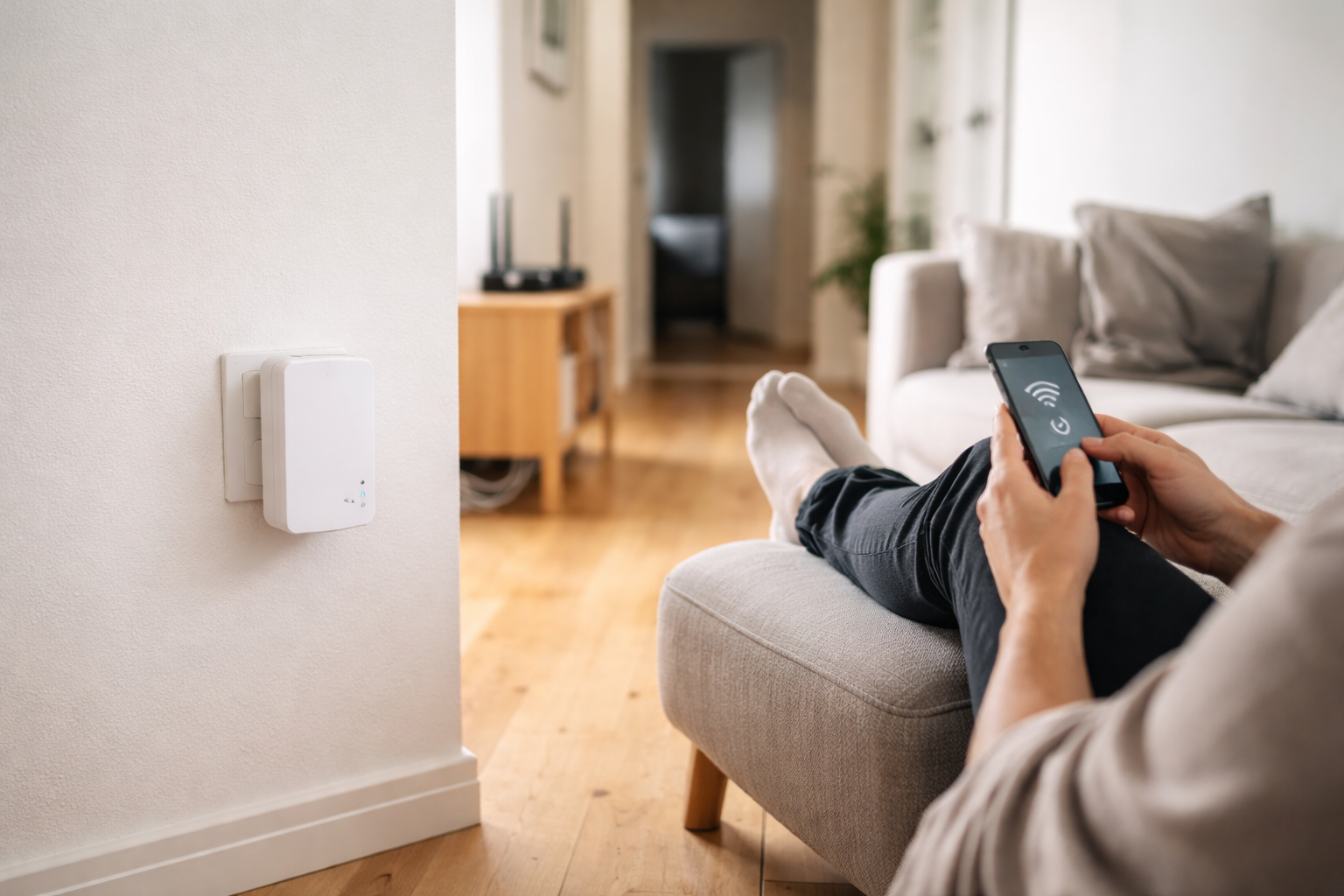
Hurtigt svar: Hvilken Wi‑Fi forstærker er bedst til mobilen?
For de fleste hjem er en Wi‑Fi 6 dual-band Wi‑Fi-forstærker (extender/repeater) det bedste kompromis mellem pris, dækning og stabilitet til mobilen. Har du kun ét “dødt” hjørne i boligen, er en god extender normalt nok. Har du flere etager eller mange problemområder, er et mesh-system eller et access point via kabel ofte en bedre løsning.
Inden du køber, er det værd at tjekke:
- Hvor du faktisk mangler Wi‑Fi på mobilen (ét hjørne eller flere rum/etager?)
- Om din router allerede understøtter Wi‑Fi 6
- Om du realistisk kan trække et netværkskabel til et par strategiske steder
I resten af guiden går vi igennem forskellen på extender, repeater og mesh, hvordan du vælger den rigtige løsning til dit hjem, og den konkrete placering og opsætning, der gør den største forskel for mobilen.
Wi‑Fi extender, repeater, booster – hvad er forskellen?
I butikker og webshops bliver ordene Wi‑Fi extender, repeater, booster og forstærker brugt nærmest i flæng. I praksis dækker de som regel samme type enhed: en boks, der fanger signalet fra din router og sender det videre trådløst, så du får dækning i et område, hvor routeren alene ikke rækker.
Der er dog et par vigtige skel, som er gode at kende:
- Wi‑Fi extender / repeater: Gentager trådløst signalet fra routeren. Det er den klassiske Wi‑Fi-forlænger, som du sætter i en stikkontakt.
- Wi‑Fi booster: Mest et markedsord. Det kan være det samme som en extender, eller i nogle tilfælde en router eller et mesh-system.
- Access point (AP): Får internet via kabel (Ethernet) og opretter sit eget trådløse net. Mange extendere kan skiftes til “AP mode”.
For dig som mobilbruger er den praktiske forskel:
- Extender/repeater er nemmest at sætte op, men kan koste lidt hastighed.
- Access point via kabel er mere stabilt og hurtigere, men kræver, at du kan trække kabel.
Sådan vælger du den rigtige løsning til dit hjem
Valget af Wi‑Fi-forstærker handler mindre om modelnavne og mere om, hvordan dit hjem ser ud: størrelse, vægge, etager og hvor du bruger mobilen mest. Det er her, du kan undgå at købe for stort (eller for småt).
Trin 1: Kig på boligtype og størrelse
Start med at placere dig selv i én af disse kategorier:
| Boligtype | Typisk behov | Anbefalet løsning | Typisk prisniveau* | Største trade-off |
|---|---|---|---|---|
| Lille lejlighed (1 – 3 værelser) | Ét hjørne med dårligt signal (fx soveværelse) | En enkel Wi‑Fi 5/6 extender | Ca. 300 – 600 kr. | Let hastighedstab gennem extenderen |
| Stor lejlighed / rækkehus på én etage | Flere rum med svagt signal i den ene ende | Kraftigere Wi‑Fi 6 extender eller lille mesh-pakke (2 noder) | Extender: ca. 500 – 900 kr. / Mesh: ca. 800 – 1.500 kr. | Mesh er dyrere, extender kræver god placering |
| Parcelhus i 1 plan (120 – 180 m²) | Router i den ene ende, problemer i den anden | Wi‑Fi 6 extender midt i huset – eller 2-nodes mesh | Extender: ca. 500 – 900 kr. / Mesh: ca. 1.000 – 2.000 kr. | Ét access point kan være bedre, hvis du kan trække kabel |
| Hus i flere etager | Døde zoner på en anden etage end routeren | Mesh-system (2 – 3 noder) eller access point på hver etage | Mesh: ca. 1.500 – 3.000+ kr. | Højere pris, kræver lidt mere opsætning |
| Stort hus / villa med mange rum | Flere områder med ustabilt Wi‑Fi | Større mesh-system (3+ noder), evt. kombineret med kabel | Mesh: ca. 2.000 – 4.000+ kr. | Enkel extender er ofte for lidt |
*Prisniveauer er vejledende og afhænger af kampagner og konkrete modeller.
Trin 2: Tænk vægge, etager og placering ind
Wi‑Fi-signaler er ikke vilde med tykke vægge og beton. Som tommelfingerregel:
- Gipsvægge dæmper signalet lidt.
- Mursten/tegl dæmper en del.
- Beton og armeret beton er næsten Wi‑Fi-kryptonit.
Har du mange tunge vægge (fx 70’er-betonblok eller solid murermestervilla), bliver en enkelt extender ofte presset. Her er mesh eller et access point trukket med kabel til den “svære” ende oftest mere stabilt.
Trin 3: Tjek din router og standard (Wi‑Fi 5, 6 eller 7)
Din nye Wi‑Fi-forstærker kan ikke trylle din gamle router moderne. Den følger laveste fællesnævner. Derfor:
- Har du ældre router (kun Wi‑Fi 4/5), giver en Wi‑Fi 6 extender stadig mening, men du får ikke fuldt udbytte før du også opgraderer routeren.
- Har du Wi‑Fi 6-router, bør du klart vælge Wi‑Fi 6 extender eller mesh, så mobilen kan roame bedre og udnytte ny standard.
- Wi‑Fi 7 er lige nu mest interessant i high-end opsætninger og kræver både ny router og nyere enheder for at give mening.
Usikker på om problemet i virkeligheden er din router? Så kan en mere grundig guide til valg af router til hjemmet være næste skridt.
Trin 4: Hvor føles nettet langsomt på mobilen?
Notér hvor du faktisk oplever problemet:
- Kun i ét hjørne (fx soveværelse eller kontor) → typisk job for en Wi‑Fi-extender.
- I flere rum eller på flere etager → kig mod mesh eller access points.
- Hvis nettet kun er langsomt på mobilen, men fint på laptop samme sted → tjek først denne forklaring: hvorfor Wi‑Fi kan snegle på mobilen.
Hvor skal en Wi‑Fi forstærker stå for bedst mobilsignal?
Placering betyder ofte mere end modelnavnet. En Wi‑Fi-forstærker skal som udgangspunkt stå et sted, hvor den stadig har et stærkt signal fra routeren, og samtidig har frit “udsyn” til det område, du vil dække. Sætter du den inde i dødzonen, gentager den bare et dårligt signal.
Grundreglen: Halvvejs – men ikke i dødzonen
En enkel måde at placere på er:
- Stil dig med mobilen lige ved routeren og tjek signalet (fulde streger).
- Gå hen til det sted, hvor Wi‑Fi for alvor knækker.
- Find et sted imellem de to punkter, hvor du stadig har godt signal, og hvor der er en stikkontakt.
- Sæt forstærkeren dér, ikke inde i det område, hvor signalet allerede er dårligt.
De fleste producenter anbefaler cirka 6 – 12 meter fra routeren afhængigt af vægge og antenner. Tag det som retningslinje, ikke som eksakt tal – vægge, møbler og naboernes netværk spiller ind.
Højde, antenner og forstyrrelser
Når du har fundet den rigtige afstand, er der tre detaljer, der også betyder noget:
- Højde: Forsøg at placere forstærkeren nogenlunde i samme højde som routeren, typisk 1 – 1,5 meter over gulv. Undgå helt nede ved gulvet bag møbler.
- Antenner: Har din extender eksterne antenner, fungerer de ofte bedst, når de står lodret.
- Forstyrrelser: Undgå stikkontakter lige ved siden af køleskab, mikrobølgeovn, store spejle, tykke betonvægge, akvarier og store metalflader.
Har du meget trådløst udstyr (Bluetooth-højtalere, babyalarmer, trådløse telefoner), kan det også forstyrre 2,4 GHz-båndet, som de fleste Wi‑Fi-net bruger. Her giver det god mening at bruge 5 GHz-båndet fra forstærkeren, når mobilen er tæt på. Vil du dykke ned i, hvordan trådløs støj fungerer, kan du kigge på artiklen om Bluetooth og trådløs interferens.
Brug LED-lamperne som “kompas”
Næsten alle moderne Wi‑Fi-forstærkere har en lille LED, der viser, hvor godt den ser routerens signal:
- Grøn/fuldt lys: godt signal, god placering.
- Gul/orange: til at leve med, men måske kan du flytte den lidt.
- Rød/blinkende: for langt væk – flyt den tættere på routeren.
Flyt forstærkeren en halv meter ad gangen, vent 20 – 30 sekunder og se, hvordan LED’en ændrer sig. Test derefter på mobilen med en simpel YouTube-video eller en FaceTime/Teams-samtale dér, hvor du normalt har problemer.
Mini-tjekliste til placering
- Sæt den ikke inde i det område, der allerede er helt uden signal.
- Start cirka midtvejs mellem router og problemområde.
- Hold den fri af store metalflader og hvidevarer.
- Brug signal-LED’en til at finjustere placeringen.
- Test med mobilen dér, hvor du faktisk bruger den (sofa, seng, skrivebord).
Repeater, mesh eller access point – hvad er smartest til dig?
Alle tre kan give bedre Wi‑Fi på mobilen. Forskellen er, hvor stort området er, hvor meget du vil investere, og om du kan trække netværkskabler. Tænk sådan her: én lille “plet” = repeater, mange rum/etager = mesh, mulighed for kabel = access point.
Kort overblik
| Løsning | Bedst til | Fordele | Ulemper |
|---|---|---|---|
| Wi‑Fi extender / repeater | Ét konkret dødt område | Billig, nem at sætte op, kræver ingen kabler | Noget hastighedstab, afhængig af god placering |
| Mesh-system | Flere rum eller flere etager | Ensartet dækning, god roaming, ét samlet netværk | Dyre end en enkelt extender, lidt mere opsætning |
| Access point (AP) via kabel | Større boliger, hvor du kan trække Ethernet | Meget stabilt og hurtigt, minimalt tab mellem router og AP | Kræver kabler, mere gør-det-selv |
Sådan vælger du mellem dem i praksis
- Vælg extender / repeater hvis: du har én typisk problemzone (fx soveværelse længst væk), og du gerne vil have en billig, hurtig løsning uden kabler.
- Vælg mesh hvis: du bor i hus eller stor lejlighed med problemer i flere rum eller på flere etager, og du vil have én sammenhængende løsning med glidende roaming for mobilen.
- Vælg access point (eller extender i AP mode) hvis: du kan trække ét eller flere kabler til strategiske punkter. Det er ofte den mest stabile løsning, især hvis der er meget beton eller tykke vægge.
Mange Wi‑Fi-forstærkere kan skiftes til AP mode. Det betyder, at du kan starte trådløst som repeater og senere trække et kabel og gøre den til et kabel-forbundet access point, hvis du vil optimere yderligere.
Sådan påvirker en Wi‑Fi forstærker din mobil i praksis
En Wi‑Fi-forstærker forbedrer typisk dækningen og stabiliteten, så du slipper for at miste forbindelsen eller vente på, at apps loader. Den giver ikke nødvendigvis højere “topfart” end din router, især ikke hvis signalet mellem router og forstærker i forvejen er svagt.
Signal, dækning og hastighed – hvad mærker du?
- Dækning: Hvor i boligen du overhovedet kan få forbindelse. Her er forstærkere og mesh bedst til at fjerne huller.
- Stabilitet: Om FaceTime, Teams og streaming kører uden hak. Her hjælper god placering og stærkt signal mellem router og forstærker.
- Hastighed (throughput): Hvor hurtigt du kan downloade eller uploade i praksis, ikke bare hvad der står på kassen.
- Latens/ping: Hvor hurtigt din mobil får svar, når du trykker på noget – vigtigt til gaming og videoopkald.
En dårlig placeret extender kan godt give fulde “Wi‑Fi-streger” på mobilen, men stadig føles langsom, fordi forbindelsen mellem extender og router er den flaskehals, der begrænser throughput.
2,4 GHz vs 5 GHz på mobilen
- 2,4 GHz: Rækker længere og bedre gennem vægge, men er langsommere og ofte mere støjfyldt.
- 5 GHz: Hurtigere med lavere forsinkelse, men rækker kortere og dæmpes mere af vægge.
Ideelt bruger din mobil 5 GHz, når du er tæt på router/forstærker (fx i stuen), og 2,4 GHz i de fjernere hjørner. En moderne Wi‑Fi 6-forstærker håndterer det ofte automatisk under samme netværksnavn.
Når det stadig snegler – er det Wi‑Fi eller mobilen?
Hvis forbindelsen stadig føles langsom efter du har sat forstærker op:
- Test med en anden enhed samme sted (fx laptop eller en andens mobil).
- Tjek om det kun er enkelte apps, eller alt netværk føles langsomt.
- Tjek også om mobilen generelt virker sløv – her kan en guide til langsom telefon hjælpe.
Oplever du, at mobilen siger “forbundet”, men internet ikke virker, er det en lidt anden type fejl. Den har vi en separat 5-minutters-guide til: “Wi‑Fi siger forbundet, men intet virker”.
Hvad koster en god Wi‑Fi-forstærker – og hvad får du for pengene?
Markedet spænder fra helt billige modeller til avancerede mesh-systemer. Det vigtige er ikke at købe det dyreste, men det rigtige til din bolig.
Vejledende prisniveauer
- Enkle budget-repeatere: ca. 200 – 350 kr. – til små lejligheder og helt simple behov.
- Almindelige dual-band extendere: ca. 350 – 650 kr. – fornuftigt niveau til de fleste lejligheder og mindre huse.
- Wi‑Fi 6 extendere: ca. 550 – 900 kr. – bedre stabilitet og fremtidssikring, især hvis din router også er Wi‑Fi 6.
- Premium extendere / Wi‑Fi 7 mv.: ca. 900 – 1.500+ kr. – giver mening i kraftige opsætninger og store hjem.
- Mesh-systemer (2 – 3 noder): ca. 800 – 3.000+ kr. – ofte den bedste løsning i større huse og flere etager.
Priserne svinger meget med kampagner, så se dem som intervaller, ikke som facit.
Hvornår kan det ikke betale sig at købe dyrere?
- Hvis du bor i en lille lejlighed og bare mangler lidt dækning i soveværelset, giver det sjældent mening at smide flere tusind kroner efter mesh.
- Har du en meget gammel router, kan pengene ofte være bedre givet ud på en ny router og en enkel extender, i stedet for en superdyr forstærker koblet til en svag base.
- Bor du et sted med generelt dårligt bredbånd, kan en 4G-router med SIM-kort i nogle tilfælde være et bedre alternativ end at forsøge at forstærke et svagt signal.
Er en Wi‑Fi-forstærker sikker at bruge?
En Wi‑Fi-forstærker er grundlæggende lige så sikker som din router, hvis du sætter den rigtigt op. Det afgørende er kryptering (WPA2/WPA3), stærke kodeord og opdateret software. Det tager få minutter at gøre det sikkert – men mange springer det over.
Sikker opsætning – tjekliste
- Brug WPA2 eller WPA3: Når du opsætter forstærkeren, skal den bruge samme sikkerhedstype som routeren. Undgå gamle standarder som WEP.
- Stærkt Wi‑Fi-kodeord: Brug et langt, unikt kodeord til dit trådløse net, ikke “12345678” eller adresse.
- Skift admin-kodeord: Log ind på forstærkerens administrationsside og skift standardlogin (ofte “admin/admin”).
- Opdater firmware: Tjek om der er en firmwareopdatering, når du sætter den op første gang. Gentag fx et par gange om året.
- Slå fjernadministration fra: Hvis der er en indstilling til Remote Management udefra, så sluk den, medmindre du har et konkret behov.
- Brug evt. gæstenetværk: Har du mange gæster eller smarthome-enheder, kan det være en idé at bruge et separat gæstenetværk.
Vil du dykke mere ned i sikkerhed og privatliv på mobilen generelt, kan du kigge forbi kategorien om sikkerhed og privatliv på mobilen.
Fejlfinding: Når Wi‑Fi-forstærkeren ikke løser problemet
Nogle gange hjælper forstærkeren ikke så meget, som du havde håbet. Så er det tid til systematisk fejlfinding i stedet for bare at flytte rundt på den i blinde.
1. Tjek det grundlæggende
- Virker internettet stabilt tæt ved routeren? Hvis ikke, er det udbyder eller router, der først skal fikses.
- Har du opsat forstærkeren til det rigtige netværk og kryptering (WPA2/WPA3)?
- Står forstærkeren et sted, hvor den har godt signal til routeren (grøn LED eller tæt på fuldt signal på mobilen)?
2. Test med flere enheder
- Hvis kun din iPhone eller Android driller, men andre enheder virker fint, er det sandsynligvis en mobilindstilling eller en app, der driller.
- Her kan guides til dårligt Wi‑Fi på mobilen og generel fejlfinding af langsom telefon hjælpe.
3. Overvej om løsningen skal skiftes
- Har du forsøgt med god placering, men har stadig døde zoner flere steder? Så er det måske tid til mesh.
- Har du mulighed for at trække et enkelt kabel til den “svære” ende af huset, kan et access point give mere stabilt net end nok så dyr forstærker.
- Er det primært til mobilbrug uden for hjemmet, kan en separat 4G-router være mere oplagt, fx til sommerhus eller som backup.
I yderste konsekvens – hvis du er meget bekymret for sikkerhed eller mystisk adfærd på mobilen – kan du også se på, om du i virkeligheden har et helt andet problem, fx overvågning eller misbrug af konti. Her har vi blandt andet en guide til, hvordan du tjekker, om mobilen er overvåget, og hvordan du beskytter dig mod fx SIM-swap-angreb.
Før du køber: Kort tjekliste
Inden du klikker “køb”, kan du lige løbe denne liste igennem:
- Jeg ved, hvor i hjemmet Wi‑Fi er problemet, og om det er ét hjørne eller flere rum.
- Jeg har en idé om min boligtype (lejlighed, rækkehus, hus, flere etager) og vægtyper.
- Jeg har tjekket, hvilken Wi‑Fi-standard min router bruger (Wi‑Fi 5, 6 eller 7).
- Jeg har overvejet, om jeg kan trække et kabel, hvis jeg vil have et access point senere.
- Jeg ved, at jeg skal sætte forstærkeren op med WPA2/WPA3 og stærke kodeord.
- Jeg har realistiske forventninger: en forstærker udvider dækningen, men kan ikke gøre en meget langsom internetforbindelse hurtig.
Vil du have flere praktiske lister, kan du finde en samling under vores tjekliste-tag, og hvis du bare vil gå på opdagelse i lignende guides, kan du starte i vores blogsektion. Du kan også se, hvem der sidder bag tasterne, på min forfatterside: Jonas Bjerregaard.

 Sara Lundholm
 Mikkel Damgaard
Relaterede indlæg
Tilkoblet Smart home & IoT, Tilbehør & gadgets