

 Sara Lundholm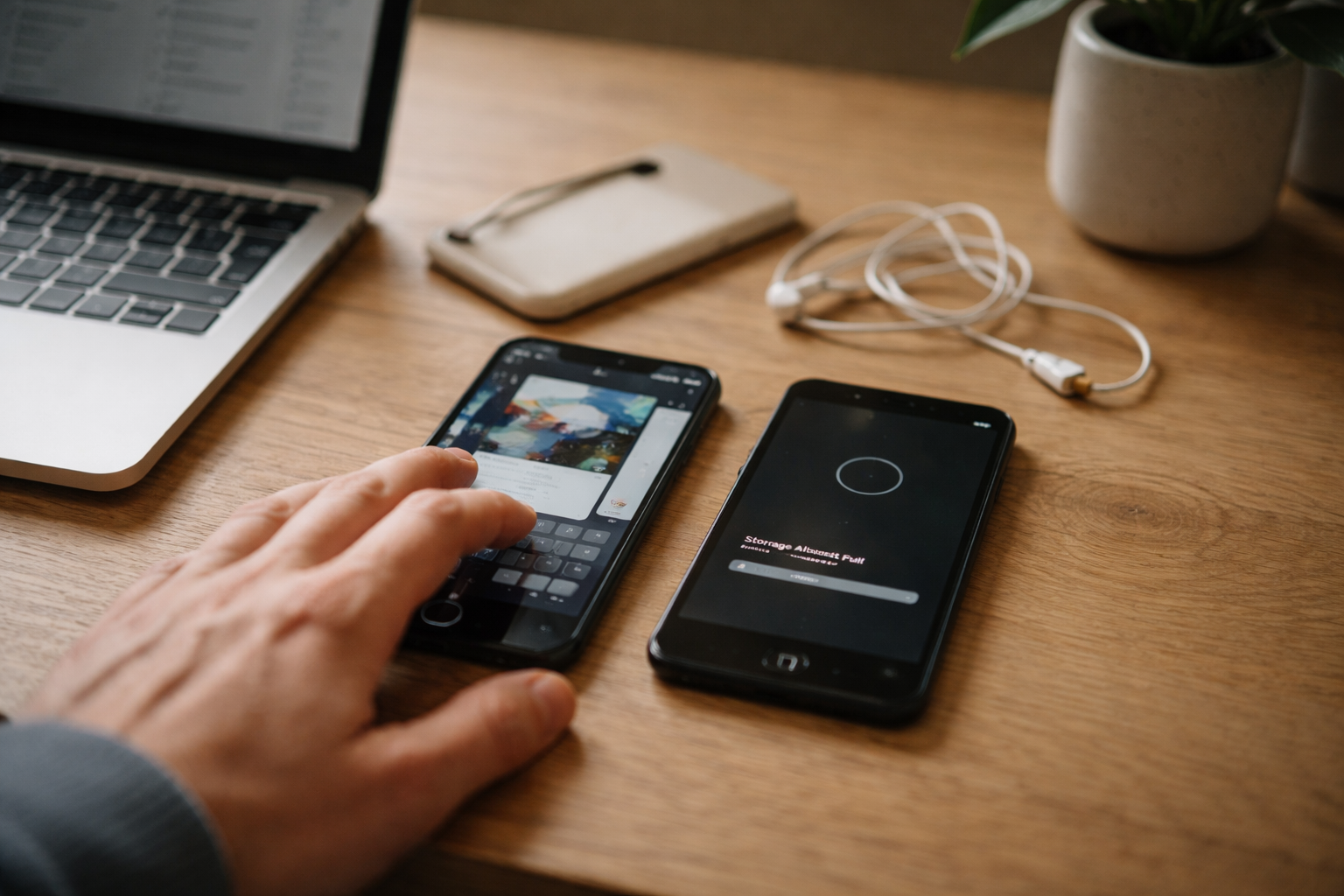
Din telefon hænger. Apps åbner langsomt, tastaturet lagger, og du overvejer lidt for seriøst bare at købe en ny. Stop lige der et øjeblik.
I rigtig mange tilfælde kan en langsom telefon faktisk reddes på 15-30 minutter. Det kræver bare, at du går systematisk til værks i stedet for at prøve tilfældige ting.
Her får du en guide i den rækkefølge, jeg selv bruger, når venner, familie (og min kæreste, hej) klager over en sløv iPhone eller Android.
1. Først: Hvad er det egentlig, der føles langsomt?
Inden du begynder at rode i indstillinger, er det en god idé at stille dig selv et par korte spørgsmål. Det hjælper dig med at ramme rigtigt i første forsøg.
- Er det ALTING, der er langsomt? Menus, tastatur, startskærm. Det peger tit på mangel på lagerplads eller generel systembelastning.
- Er det kun bestemte apps? Så er det ofte selve appen, netværket eller noget med baggrundsprocesser.
- Er det kun, når du er på mobilnetværk eller wifi? Så er det typisk netværket, ikke telefonen.
- Bliver telefonen meget varm? Det kan være hardware, tunge apps eller dårlig ventilation (fx tykt cover i solen).
Prøv også at lægge mærke til, hvornår den er værst. Lige når du tænder den? Kun når du gamer? Kun når du har mange apps åbne?
2. Hurtigste fixes på 5 minutter (prøv altid de her først)
Før vi går i dybden med lager og batteri, tager vi de lavthængende frugter. Det er de ting, der ofte gør en overraskende stor forskel.
Genstart telefonen rigtigt
Mange lader bare telefonen køre i ugevis. En genstart rydder midlertidige filer og sætter systemet lidt tilbage til nul.
- iPhone: Hold sideknap + en af lydknapperne inde, skub for at slukke, vent 10-15 sekunder, tænd igen.
- Android: Hold tænd/sluk-knappen inde, vælg “Genstart” eller “Sluk”, vent, og tænd igen.
Det lyder banalt, men jeg har fikset flere “min iPhone er død-langsom” problemer bare med en ordentlig genstart.
Tjek for opdateringer
Gamle versioner af styresystemet kan give fejl og sløvhed. Især hvis apps er opdateret til en nyere version, end du kører.
- iPhone: Indstillinger > Generelt > Softwareopdatering.
- Android: Indstillinger > System > Systemopdatering (kan hedde lidt forskelligt alt efter producent).
Installer, hvis der ligger en opdatering klar. Det tager lidt tid, men kan være en gratis turbo-boost.
Fjern overflødige widgets og animerede baggrunde
Widgets og levende baggrunde bruger både processorkraft og batteri.
- Fjern widgets, du aldrig kigger på.
- Skift til en almindelig, statisk baggrund.
Det her giver især mening på ældre telefoner, hvor hver lille ekstra ting kan mærkes.
3. Lagerplads: Er din telefon ved at drukne i data?
En klassisk synder på både iPhone og Android er for lidt ledig lagerplads. Når lageret er tæt på fyldt, bliver alting sløvere: opdateringer, fotos, apps, alt.
Så meget fri plads bør du sigte efter
- Helst mindst 5-10 GB fri plads.
- Hvis du er nede på under 2 GB, er det næsten altid et problem.
Sådan tjekker du lagerplads
iPhone: Indstillinger > Generelt > iPhone-lagring.
Her kan du se en oversigt over, hvad der fylder: apps, fotos, beskeder osv. Du får også konkrete anbefalinger, fx at rydde gamle beskeder eller gennemgå store vedhæftede filer.
Android: Indstillinger > Lagring (kan ligge under Enhedspleje eller lignende).
Her ser du, hvad der fylder mest: apps, billeder, video, lyd, downloads.
Start med de tunge syndere
Gå efter de store gevinster først:
- Slet videoer, du ikke har brug for (de fylder langt mere end billeder).
- Ryd din Downloads-mappe. Den er ofte fuld af gamle PDF’er, filer og billeder.
- Slet apps, du reelt ikke bruger. Hvis du er i tvivl, bruger du dem sandsynligvis ikke.
Hvis du vil gå lidt mere nørdet til værks, er der også forskel på, hvordan iPhone og Android håndterer det.
iPhone: Frigør lagerplads smart med iCloud
På iPhone kan du lade telefonen gemme fuld kvalitet i skyen og kun have mindre versioner lokalt.
- Gå til Indstillinger > [dit navn] > iCloud > Fotos.
- Vælg Optimer iPhone-lagring.
Det gør en stor forskel, hvis du tager mange billeder og videoer. Bare husk at tjekke, at du har nok iCloud-plads.
Du kan også se på, hvor meget gemte beskeder fylder: Indstillinger > Beskeder > Behold beskeder, og vælg 1 år i stedet for For altid.
Hvis du ofte leger med dine kameraindstillinger, kan det også være relevant at tænke over opløsning og format. Vi har en hel sektion om smarte iPhone guides, hvor du kan optimere både billeder og generel brug på en mere målrettet måde.
Android: Ryd cache og brug oprydningsværktøjer
På Android kan du ofte frigøre plads ved at rydde cache pr. app. Cache er midlertidige filer, som gør ting hurtigere, men nogle gange vokser det helt vildt.
- Indstillinger > Apps.
- Vælg en app, der fylder meget > Lagring.
- Tryk på Ryd cache (ikke Ryd data, medmindre du ved, hvad du laver).
Mange telefoner har også et indbygget oprydningsværktøj, fx “Enhedspleje” på Samsung. Brug det til at finde store filer, dubletter og gamle installationsfiler.
Hvis du er på Android og generelt vil optimere din mobil, har vi samlet en del konkrete tips under vores kategori med guides til Samsung og Android, hvor der også er mere om strømbesparelse og baggrundsapps.
4. Apps der sluger kræfter: sådan finder du de værste
Nogle apps opfører sig som små energivampyrer. De bruger både batteri, data og processorkraft, selv når du ikke aktivt har dem åbne.
Trin 1: Tjek batteriforbrug
iPhone: Indstillinger > Batteri. Her kan du se, hvilke apps der har brugt mest batteri de sidste 24 timer eller 10 dage.
Android: Indstillinger > Batteri (eller Enhedspleje > Batteri). Se efter batteriforbrug pr. app.
Læg mærke til apps, der:
- Bruger meget batteri i baggrunden.
- Ligger helt i top, selvom du ikke bruger dem ret meget.
Trin 2: Begræns eller slet de værste apps
Mulige løsninger:
- Deaktiver baggrundsopdatering for apps, der ikke behøver det.
- Slå push-notifikationer fra, hvis de får appen til at vågne hele tiden.
- Slet apps, du ikke har tillid til, eller som konsekvent opfører sig tungt.
iPhone: Baggrundsopdatering og lagring
Baggrundsopdatering:
- Indstillinger > Generelt > Opdater apps i baggrunden.
- Slå det fra for apps, der ikke behøver være “på” hele tiden, fx shopping-apps, diverse tilbudsapps og spil.
App-lagring:
- Indstillinger > Generelt > iPhone-lagring.
- Tryk ind på de store apps og se, om du kan slette data, rydde cache i selve appen eller logge ud af gamle ting.
Du kan også slå “Aflæs ubrugte apps” til. Så sletter iPhone sjældent brugte apps, men beholder data, så du kan hente dem igen.
Android: Lite-versioner og aggressive apps
På Android findes der ofte “Lite” eller “Go” udgaver af tunge apps som Facebook, Messenger osv. De bruger mindre hukommelse og kan være en kæmpe hjælp på ældre telefoner.
Når du er inde på en specifik app (Indstillinger > Apps > [app]), kan du ofte:
- Begrænse, at den må køre i baggrunden.
- Fjerne tilladelse til at starte automatisk.
- Slå notifikationer fra eller begrænse dem.
5. Netværk der føles som en langsom telefon
En klassiker: “Min telefon er langsom” viser sig ofte at være “mit internet er langsomt”.
Et par hurtige tjek:
- Prøv at åbne en helt simpel app uden netværk, fx Notes eller en lommeregner. Føles det stadig langsomt?
- Skift mellem wifi og mobilnetværk. Er det kun langsomt på den ene?
- Prøv en hastighedstest (fx via browser). Hvis du får meget lav hastighed, er det ikke telefonens skyld.
Hvis det primært er streaming, videoer og sociale medier der hakker, men systemet ellers kører fint, peger pilen mere på dit netværk end din mobil.
6. Hvornår giver det mening at nulstille telefonen?
Nulstilling er den digitale version af “flyt alt ud, mal væggene, og flyt kun det vigtige ind igen”. Det kan være effektivt, men det er bøvlet, så det skal gøres rigtigt.
Tegn på, at en nulstilling kan hjælpe
- Telefonen er stadig langsom, selv efter du har frigjort plads og ryddet op i apps.
- Du oplever mærkelige fejl: apps der crasher, menuer der fryser, ting der ikke reagerer.
- Det er længe siden, du sidst har sat telefonen op fra bunden (eller aldrig).
Sådan gør du det sikkert (iPhone)
- Sørg for backup først: Indstillinger > [dit navn] > iCloud > iCloud-sikkerhedskopi > Sikkerhedskopier nu.
- Når backup er færdig: Indstillinger > Generelt > Overfør eller nulstil iPhone > Slet alt indhold og alle indstillinger.
- Efter nulstilling kan du vælge at gendanne fra iCloud-backup.
Sådan gør du det sikkert (Android)
- Aktiver backup til din Google-konto: Indstillinger > Google > Sikkerhedskopiering.
- Gemt billeder? Brug fx Google Fotos, OneDrive eller lignende, hvis de ikke allerede ligger i skyen.
- Nulstilling: Indstillinger > System > Nulstil > Slet alle data (fabriksnulstilling).
En nulstilling kan føles lidt som at få en “ny” telefon. Men hvis den stadig føles langsom bagefter, er vi nok ovre i hardware.
7. Tegn på at det er hardware: batteri, varme og grafik
Smartphones bliver slidt. Især batteriet. Og på nogle modeller bliver ydelsen faktisk nedjusteret, når batteriet er meget slidt, for at undgå pludselige nedlukninger.
Batterisundhed på iPhone
iPhone: Indstillinger > Batteri > Batterisundhed og opladning.
- Tjek den maksimale kapacitet. Ligger den fx på 75-80 %, er batteriet ret slidt.
- Hvis der står, at ydelsen måske bliver begrænset, kan det forklare en del sløvhed.
I de tilfælde kan et batteriskift faktisk være nok til at få fart i en gammel iPhone, hvis du ellers er tilfreds med resten.
Varme og throttling
Hvis telefonen ofte bliver meget varm:
- Undgå at bruge tunge apps (gaming, videooptagelse) mens den oplader.
- Tag coveret af, hvis du spiller i længere tid.
- Lad være med at bruge den i direkte sollys i længere tid.
Når telefonen bliver for varm, kan den skrue ned for ydelsen for at køle ned. Det føles præcis som en langsom telefon.
Grafik og animationer
Gamle modeller kan have svært ved at følge med nye, tunge apps og spil. Hvis det kun er grafiktunge ting der hakker, mens alt andet er ok, er det ikke nødvendigvis et “problem”. Det er bare hardware, der er nået sin grænse.
Du kan nogle gange hjælpe ved at skrue ned for grafikindstillinger i selve spillet eller slå fancy animationer fra i systemindstillingerne.
8. Mål forbedringen: er det faktisk blevet bedre?
Det er rart at kunne mærke forskellen i stedet for bare at håbe.
Et par simple måder at måle på:
- Tag tid på, hvor lang tid det tager at åbne en tung app (fx kamera, Facebook, Spotify) før og efter du har ryddet op.
- Hold øje med, om tastaturet stadig lagger, når du skriver beskeder.
- Mærk efter, om telefonen bliver mindre varm ved brug af de samme apps som før.
Hvis du både har fjernet widgets, frigjort plads, trimmet apps og eventuelt opdateret styresystemet, bør du kunne mærke en tydelig forskel på en problemramt telefon.
9. Tid til beslutning: fix, reperation eller ny telefon?
Her er den ærlige del. Nogle telefoner er så gamle eller slidte, at det ikke giver mening at kæmpe meget mere med dem.
Scenarie 1: Du kan redde den (godt nyt)
Det er typisk tilfældet, hvis:
- Den var langsom pga. fyldt lager, men nu kører den markant bedre.
- Det primært var enkelte apps og netværksproblemer.
- Batteriet holder fint, og telefonen bliver ikke unormalt varm.
Her giver det god mening at beholde den. Måske supplere med lidt smartere brug af praktiske gadgets til hverdagen, fx en bedre oplader eller en holder til skrivebordet, så du ikke smider den rundt.
Scenarie 2: Batteriet er slidt, men resten er fint
Hvis telefonen i sig selv er ok, men batteriet er nede på fx 70-80 %, kan et batteriskift være en god investering.
- Typisk billigere end en ny telefon.
- Kan gøre både ydelse og batteritid markant bedre.
Især hvis du er glad for kamera, format og generel brugeroplevelse, kan det være ret tilfredsstillende at “forlænge livet” på den måde.
Scenarie 3: Alt føles sejt, og du har gjort alt
Her taler vi om telefoner, der:
- Stadig er sløve efter nulstilling, oprydning og optimering.
- Har meget dårlig batterisundhed.
- Ofte bliver varme og hakker, også i simple opgaver.
Så er vi der, hvor det begynder at give mening at kigge efter en ny. Brug da gerne lidt ekstra tid på at finde en model, der reelt passer til din brug. Vores generelle oversigt over smartphones og mobilvalg er et godt sted at starte, hvis du vil have overblik over forskelle mellem iPhone, Samsung og andre modeller.
Overvej også, hvordan du bruger telefonen sammen med høretelefoner og andre enheder. Hvis du fx alligevel er i gang med et lille tech-skifte, kan det være rart at tænke både mobil og lyd samlet. Vi har blandt andet en sammenligning af AirPods Pro 3 og Galaxy Buds 4 Pro, som kan hjælpe, hvis du også kigger på nye trådløse høretelefoner i processen.
Konklusion: “Telefon langsom, hvad gør jeg?” i prioriteret rækkefølge
Hvis du vil have en helt kort tjekliste til næste gang telefonen føles som en gammel bærbar, så tag den her rækkefølge:
- Genstart telefonen ordentligt.
- Tjek opdateringer til styresystem og apps.
- Tjek lagerplads og frigør mindst 5-10 GB.
- Find apps der sluger batteri og begræns eller slet dem.
- Undersøg om det reelt er netværket, der er langsomt.
- Tjek batterisundhed og varmeproblemer.
- Overvej nulstilling med ordentlig backup, hvis problemet bliver ved.
- Vurdér bagefter: skal du beholde, skifte batteri eller opgradere.
Hvis du tager den tur stille og roligt med en kop kaffe ved siden af, ender du ret sjældent med at købe en ny telefon i panik. Og skulle du alligevel gøre det, gør du det på et oplyst grundlag i stedet for fordi tastaturet hakkede en tirsdag morgen.

 Jonas Bjerregaard
Relaterede indlæg
Tilkoblet Apps & værktøjer, Digital hverdag & vaner, iPhone guides, Samsung & Android guides, Smartphones, Ydeevne & batteri