

 Kasper Holmgaard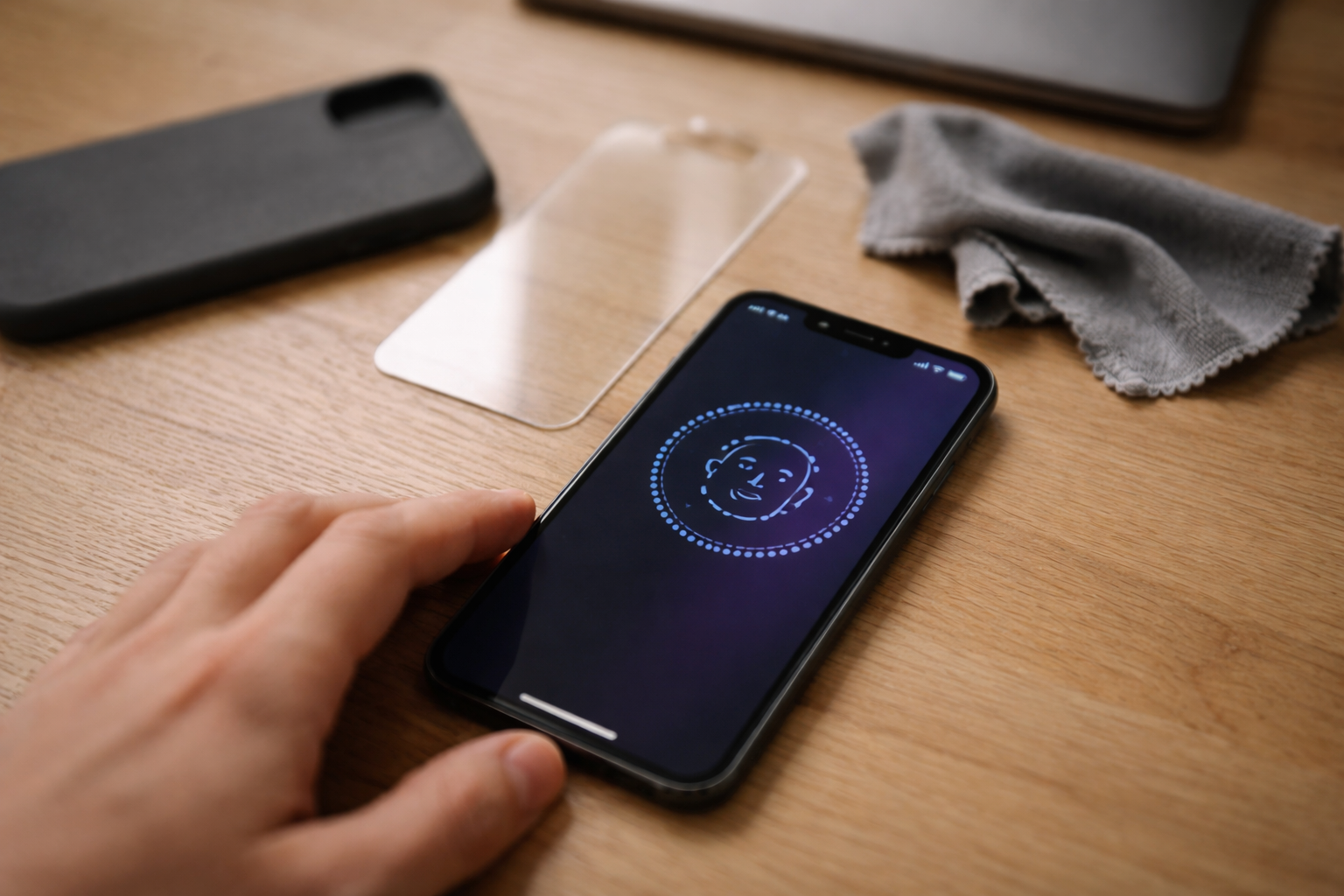
Start her: Hvilken Face ID-fejl ser du på skærmen?
Face ID kan fejle på vidt forskellige måder. Hvis du rammer den rigtige “sti” fra start, sparer du meget tid og en del frustration. Så først: Hvad ser du helt konkret på skærmen?
1. “Face ID er ikke tilgængelig” / “Face ID unavailable”
Det her er den mest alvorlige fejltekst. Når din iPhone siger at Face ID ikke er tilgængelig, betyder det typisk, at den ikke kan tale ordentligt med TrueDepth kameraet (det, der scanner dit ansigt).
Typiske scenarier:
- Fejlen kom efter et tab eller et hårdt slag
- Fejlen kom efter skærmskift eller anden reparation
- Fejlen kom efter en iOS-opdatering og bliver ved
Her er risikoen for hardware-fejl høj, men vi tjekker lige de nemme ting først.
2. “Flyt iPhone lidt ned/op” eller den bare ikke genkender dig
Hvis Face ID prøver, men kæmper, er vi mere over i noget med vinkel, lys, briller, maske eller snavs.
Typiske symptomer:
- Den fejler et par gange, men virker så i tredje eller fjerde forsøg
- Den er blevet markant langsommere end før
- Den virker fint om dagen, men næsten ikke i svagt lys
Her er chancen god for, at du kan fikse det selv.
3. “Indstil Face ID” dukker op igen og igen
Hvis din iPhone beder dig om at sætte Face ID op, men aldrig bliver færdig, har vi enten en software-fejl eller noget der blokerer kameraet.
Typiske tegn:
- Opsætning går i stå på “Flyt dit ansigt i en cirkel”
- Den skriver, at kameraet er dækket, selv om du intet ser foran det
- Du har lige fået skærmen skiftet i en uautoriseret butik
Tjek 1: Rengøring, cover, skærmbeskyttelse og fugt
Jeg starter næsten altid her, også når venner skriver “min Face ID er gået i stykker”. 3 ud af 10 gange er det noget helt lavpraktisk.
Rengør TrueDepth kameraet ordentligt
TrueDepth sidder i toppen af skærmen, ved hakken eller det lille kamerahul. Det er mere følsomt end det ser ud.
Gør sådan:
- Sluk skærmen, så du kan se snavs og fedt bedre
- Brug en ren microfiberklud (samme type som til briller)
- Tør området omkring frontkameraet og sensorerne grundigt
- Hvis der er genstridige fedtpletter, kan du let fugte kluden med en anelse vand
Ingen glasrens, ingen sprit direkte på skærmen. Det er ikke en køkkenbordplade.
Tjek skærmbeskyttelse og cover
En skærmfilm eller et hærdet glas, der lige akkurat dækker sensorerne, kan drille Face ID. Det samme kan et cover, der stikker få millimeter ind over kanten.
Prøv:
- Fjern coveret helt og test Face ID 5-10 gange
- Har du en ny skærmbeskytter, så test uden den (hvis muligt)
- Kig efter små revner eller luftbobler lige ved kamera-området
Hvis Face ID pludselig virker stabilt uden cover, er løsningen ret oplagt. Så skal du over i et cover, der tager bedre hensyn til sensorerne. Du kan finde inspiration i vores generelle guides til mobilcovers der både beskytter og faktisk fungerer i hverdagen.
Fugt, kondens og lommer
Har din iPhone været med i badet (bare i rummet, ikke i bruseren) eller i en meget fugtig lomme under løb, kan der komme midlertidig kondens foran sensorerne.
Prøv at:
- Lade telefonen ligge ved stuetemperatur i 30-60 min
- Undgå at have den i en meget fugtig lomme lige efter bad eller træning
Hvis Face ID så begynder at opføre sig normalt igen, har du fundet synderen.
Tjek 2: Indstillinger der kan drille Face ID
Face ID afhænger af flere ting i indstillingerne. Specielt hvis du oplever “Face ID virker ikke med maske” eller den kun driller i bestemte situationer.
Face ID med maske og briller
Hvis du har en nyere iPhone (Face ID med maske understøttes fra iPhone 12 og op), kan du slå ansigtsgenkendelse med maske til.
Gå til: Indstillinger > Face ID & adgangskode:
- Tjek at Face ID med maske er slået til
- Tilføj evt. dine briller under Tilføj briller
- Genoptag ansigtsscanning med maske på, hvis det bliver ved med at fejle
Hvis Face ID virker uden maske, men aldrig med, er det næsten altid opsætningen der er galt med, ikke selve hardwaren.
“Kræv opmærksomhed” kan være for strengt
Face ID bruger ikke kun ansigtets form, men også om du kigger på skærmen. Det kaldes “Kræv opmærksomhed”.
Samme menu: Indstillinger > Face ID & adgangskode:
- Slå Kræv opmærksomhed for Face ID fra og test
- Hvis det pludselig virker stabilt, kan du vælge at lade det være slået fra
Det kan gøre en forskel, hvis du ofte prøver at låse op med solbriller på, eller du bare ikke stivner og stirrer direkte ind i kameraet hver gang.
Skærmtid og begrænsninger
Hvis Face ID virker til oplåsning, men ikke til apps som MobilePay, banken eller App Store, kan det være Skærmtid og begrænsninger der er inde og bestemme.
Tjek:
- Indstillinger > Skærmtid for om der er lagt begrænsninger på køb, apps eller adgangskodekrav
- I de enkelte apps om Face ID er tilladt til login
Her minder det lidt om, når Bluetooth driller på iPhone: Ofte er det én enkelt indstilling, der sætter en kæp i hjulet.
Tjek 3: Genstart og iOS-opdatering: Hvornår hjælper det faktisk?
Det lyder kedeligt, men genstart og opdatering kan redde dig, især hvis fejlen dukkede op efter en iOS-opdatering eller app-installation.
Genstart på den gamle, kedelige måde
Du får ikke en “rigtig” test af Face ID, før telefonen har haft en fuld genstart.
- Sluk helt: Hold sideknap + lydstyrke oppe nede, skub for at slukke
- Vent 20 sekunder
- Tænd igen og test Face ID mindst 10 gange i løbet af dagen
Hvis det kun var midlertidig software-skraber, løser det tit problemet.
Opdater iOS, hvis der findes en ny version
Gå til: Indstillinger > Generelt > Softwareopdatering.
- Installer eventuelle opdateringer
- Læs eventuelt under “Hvad er nyt” om der nævnes kamera eller sikkerhed
Store iOS-updates kan nogle gange give midlertidige fejl, men det bliver ofte rettet hurtigt i de næste mindre opdateringer.
Jeg ser det samme mønster med andre funktioner, fx når Wi-fi siger forbundet, men intet virker. Før folk når at blive helt desperate, kommer der typisk en lille patch.
Tjek 4: Nulstil Face ID korrekt (og hvornår du ikke skal gøre det)
Nulstilling af Face ID kan være guld værd, men også en god måde at afsløre, om hardwaren er stået af.
Sådan nulstiller du Face ID
Gå til: Indstillinger > Face ID & adgangskode.
- Tryk på Nulstil Face ID
- Vælg Konfigurer Face ID igen
- Følg cirkel-guiden og sørg for godt lys og ren skærm
Hvis opsætningen går fint, men Face ID stadig er ustabil, er det ofte software eller omgivelser, ikke død hardware.
Når nulstilling afslører en dybere fejl
Hvis du ikke kan gennemføre opsætningen, er det et vigtigt signal.
Hold øje med om den siger:
- “Face ID er ikke tilgængelig, prøv igen senere” midt i opsætningen
- At kameraet skulle være dækket, selv om det ikke er det
- At du bare bliver smidt tilbage til menuen uden forklaring
Her er vi oppe i en hardware-sandsynlighed, der begynder at ligne noget. Du kan dog lige tage ét ekstra tjek.
Efter skærmskift: “Face ID fungerer ikke efter skærmskift”
Det her scenarie ser jeg ofte: Skærmen smadret, man får den skiftet billigt, og bagefter virker Face ID ikke. Og ja, det er desværre ikke sjældent.
Hvorfor skærmskift kan slå Face ID ihjel
TrueDepth kameraet sidder i toppen af skærmen, og nogle af komponenterne er låst sammen med logikkortet i din specifikke iPhone. Hvis teknikeren flytter eller beskadiger de sensorer, kan Face ID stoppe for altid.
Typiske tegn efter skærmskift:
- “Face ID er ikke tilgængelig” kommer kort efter reparation
- Du kan slet ikke starte Face ID-opsætning
- Frontkameraet virker måske, men Face ID vil ikke
Hvad du realistisk kan gøre selv
Hvis fejlen først opstår efter reparation, er det næsten altid værkstedet der skal kigge igen.
Du kan:
- Tjekke om der sidder støv eller limrester ved kamera-området
- Spørge værkstedet om de har flyttet original-sensorerne over korrekt
- Spørge specifikt om de har skiftet noget ud i kamera-modulet
På nyere iPhones kan Face ID-komponenterne ikke bare erstattes en-til-en med uoriginale dele, selv om det fysisk passer. Systemet genkender det og slår funktionen fra.
Det svarer lidt til at sætte et tilfældigt USB-C kabel i en kræsen enhed: Fysisk klikker det, men uden rigtigt kompatibilitetstjek spiller det ikke.
Hvornår er det hardware, og du bør tænke service?
Der er nogle klare tegn på, at du er færdig med hjemmefix og skal kigge i retning af Apple eller et seriøst værksted.
Tegn på reel hardware-fejl
Du er højst sandsynlig i hardware-land hvis:
- Du ser “Face ID er ikke tilgængelig” hele tiden, også efter genstart og iOS-opdatering
- Du kan ikke gennemføre en ny Face ID-opsætning overhovedet
- Fejlen opstod direkte efter et hårdt slag, vandskade eller reparation
- Frontkamera og Face ID fejler samtidig, uden synlige skader
Her er chancen for at det løses med flere indstillinger meget lille. Det er lidt samme kategori som når mobilkameraet pludselig bliver helt elendigt uden at du har ændret noget. På et tidspunkt peger alle spor mod fysisk skade.
Apple Store vs. tredjeparts-værksted
Hvis din iPhone stadig er under garanti eller AppleCare, så tag den til Apple eller en autoriseret reparatør først. De kan se mere detaljerede fejlkoder for Face ID, end du kan.
Er garantien udløbet, kan du:
- Indhente pris hos Apple, bare så du kender “officiel” pris
- Sammenligne med et par uafhængige værksteder
- Overveje om en reparation på en ældre iPhone giver mening ift. prisen på en nyere brugt eller ny model
Står du alligevel og overvejer at skifte mobil, kan det give mening at bruge situationen til at genbesøge de større spørgsmål som iPhone vs. Samsung, i stedet for at smide mange penge efter en gammel model.
Opsummeret: Din Face ID tjekliste før du går i panik
Hvis vi lige koger det ned til den praktiske rækkefølge, jeg selv ville bruge, ser den sådan ud:
- Rengør TrueDepth området grundigt og fjern cover/skærmbeskytter midlertidigt
- Tjek Face ID-indstillinger, inklusiv maske, briller og “Kræv opmærksomhed”
- Genstart iPhone og installer eventuelle iOS-opdateringer
- Nulstil Face ID og forsøg en ny opsætning i godt lys
- Hvis fejlen kom efter skærmskift, kontakt værkstedet igen
- Ser du konsekvent “Face ID er ikke tilgængelig” og kan ikke opsætte det, så er det tid til service
Face ID er en af de funktioner, man først opdager hvor meget man bruger, når den stopper. Men i mange tilfælde er det heldigvis noget så simpelt som snavs, et lidt for aggressivt cover eller en stram sikkerhedsindstilling, der driller. Tag tjeklisten punkt for punkt, og så har du i det mindste styr på, om problemet er noget du selv kan løse, eller om det kræver professionel hjælp.


 Mikkel Damgaard
Relaterede indlæg
Tilkoblet Covers & beskyttelse, Hverdag med tech, iPhone guides, Mobilcovers, Sikkerhed & privatliv på mobilen, Skærmbeskyttelse, Smartphones