

 Mikkel Damgaard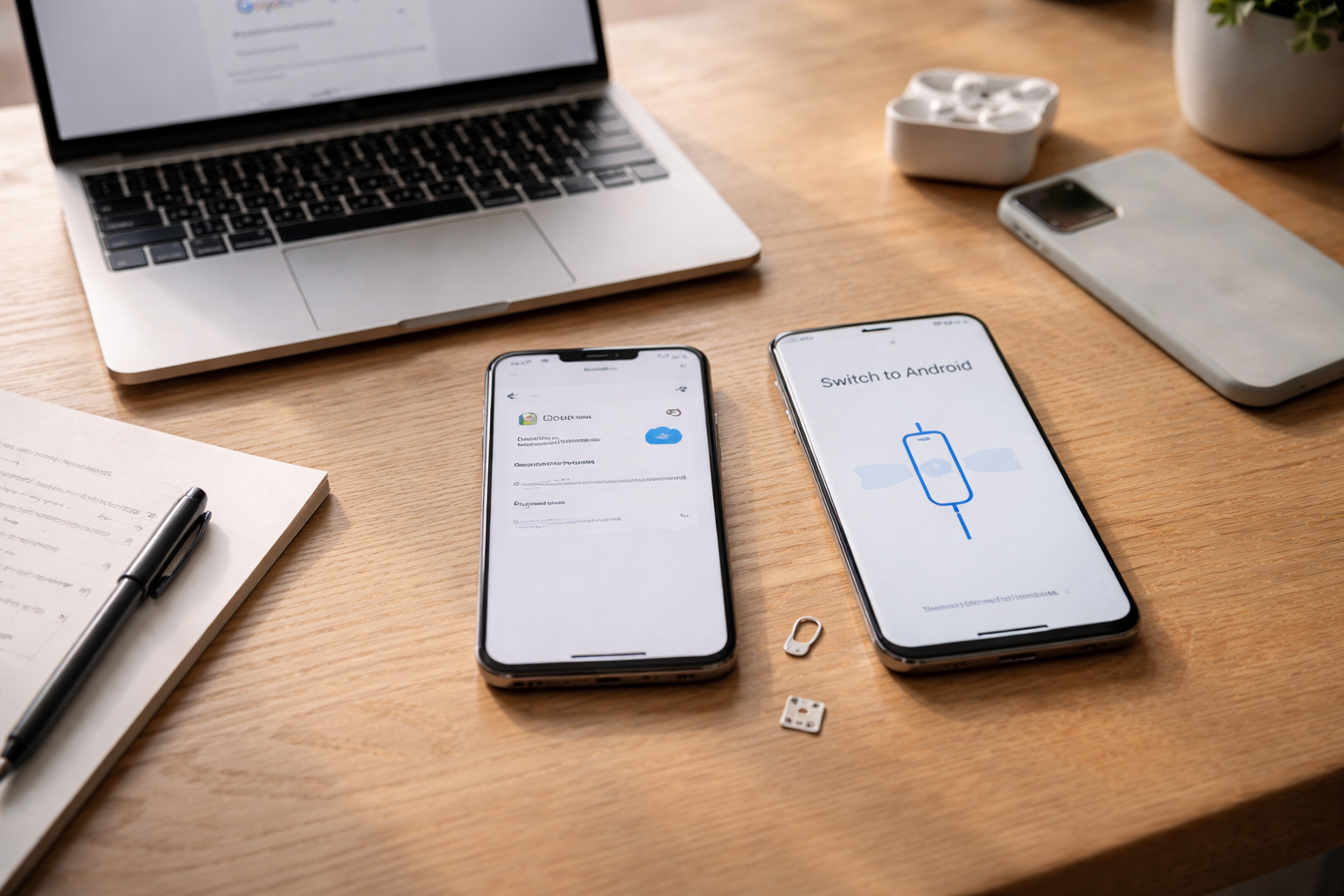
Skift fra iPhone til Android: start med planen, ikke med SIM-nøglen
Hvis du sidder med en ny Samsung eller anden Android i hånden og din gamle iPhone ved siden af, så er der to måder at gøre det på. Enten stikker du bare SIM-kortet i og håber det bedste. Eller også tager du 30-60 minutter, lægger en plan og undgår at miste halve ferier på billeder, 2FA-koder og vigtige beskeder.
Jeg anbefaler klart nummer to. Jeg har selv prøvet at stå med en låst Google-konto, fordi jeg skiftede telefon uden at tænke over 2FA først. Det gør man kun én gang.
I den her guide går vi hele vejen rundt: før, under og efter skiftet. Fokus er især på de ting, der typisk går galt: iMessage, iCloud-fotos, WhatsApp og 2FA.
Før du skifter: 12 ting der skal være på plads
Det her er tjeklisten, du gerne vil have kørt igennem, før du overhovedet tænder din nye Android. Tag den i roligt tempo, så tager selve flytningen sig af det meste bagefter.
1. Opdater både iPhone og Android
Sørg for at din iPhone kører seneste iOS, og at din nye Android er opdateret til nyeste Android-version. Mange af de officielle flytteværktøjer virker bedst (eller kun) på opdaterede enheder.
2. Lav en frisk iCloud-backup
Gå på iPhone til Indstillinger > [dit navn] > iCloud > iCloud-sikkerhedskopi og kør en manuel backup. Så er du sikker på, at kontakter, kalender og andet er gemt hos Apple, hvis noget går skævt undervejs.
3. Tjek din Apple-id mail og adgangskode
Du får sandsynligvis brug for at logge ind på iCloud.com på en computer for at hente billeder eller tjekke ting. Sørg for at du kender både adgangskode og den mail, der er tilknyttet.
4. Tjek din Google-konto (eller opret en)
Android lever og ånder gennem en Google-konto. Hvis du ikke har en, så opret en på accounts.google.com. Hvis du allerede har en, så log ind og tjek, at du kender dine 2FA-metoder (sms, backupkoder, app osv.).
5. Slå iCloud-fotos til (hvis du ikke allerede bruger det)
Hvis du vil flytte billederne pænt, er iCloud-fotos din ven. Gå til Indstillinger > [dit navn] > iCloud > Fotos og tænd for iCloud-fotos. Vent til de er færdige med at uploade, før du går videre.
Bruger du allerede iCloud-fotos, så er du foran. Godt gået.
6. Ryd op i iPhone-lagerpladsen
Jo mere rod, jo længere tager flytningen. En hurtig oprydning i gamle apps, downloads og kæmpe videoer kan speede det hele op. Hvis du vil have en mere systematisk tilgang, har jeg lavet en guide til at frigøre 10-30 GB på din iPhone uden panik.
7. Beslut hvad du vil flytte automatisk, og hvad du tager manuelt
Der er to hovedveje:
- Brug producentens flytteværktøj (Samsung Smart Switch, Googles “Skift til Android” osv.)
- Flyt ting manuelt (især godt, hvis du vil rydde op undervejs)
Min erfaring: Brug værktøjet til kontakter, kalender, sms og de vigtigste apps, og håndter billeder og 2FA lidt mere manuelt og kontrolleret.
8. Overblik over 2FA-apps og login-metoder
2FA (to-faktor-godkendelse) er den ekstra kode, du skriver efter dit brugernavn og din adgangskode. Typisk via sms, mail eller en app som Google Authenticator, Microsoft Authenticator eller Authy.
Gå dine vigtigste tjenester igennem: mail, bank, sociale medier, spil, jobkonti osv. Skriv en lille liste over dem, der bruger 2FA-app. De skal flyttes eller have sat nye metoder op, før du lægger iPhonen i skuffen.
9. Tjek WhatsApp/Signal/Telegram
Hvis du bruger WhatsApp meget, skal du afsætte tid til at flytte chat-historikken. Det kan du nu faktisk gøre officielt fra iPhone til Android. Signal og Telegram er nemmere, men kræver stadig lidt plan.
10. Tjek eSIM eller fysisk SIM
Hvis du bruger eSIM på iPhone, så skal det flyttes over til din Android. Mange teleselskaber kræver en ny QR-kode eller genaktivering. Vi har en separat guide til at flytte eSIM uden drama, som er værd at følge.
11. Noter vigtige apps med Apple-only login
Apps du logger ind i via “Log ind med Apple” kan drille lidt på Android. Tjek om du har sat en rigtig mail/brugerkonto på inde i appen, eller om det kun er bundet til Apple-id. Hvis det sidste er tilfældet, så log ind nu og tilføj en normal mail og adgangskode.
12. Forbered mentaliteten: iMessage er ikke evigt
iMessage er fedt, men det er også en fælde, når du flytter væk fra Apple. Accepter fra starten, at iMessage-historikken ikke flytter 1:1 over på Android. Du kan gemme den som backup, men ikke bruge den som iMessage igen.
Flyt kontakter, kalender og noter: de nemmeste metoder
Den gode nyhed: kontakter og kalender er faktisk det mest painless i hele processen.
Metode 1: via Google-konto (min favorit)
Her sætter du Google op på din iPhone først, så er det næsten gjort.
- På iPhone: Gå til Indstillinger > Mail > Konti > Tilføj konto > Google.
- Log ind med din Google-konto.
- Aktiver Kontakter og Kalendere (mail kan du selv vælge).
- Vent lidt, så synkroniseres kontakter og kalender fra iPhone til Google.
- På Android: Log ind med samme Google-konto. Så dukker det hele op automatisk.
Det her er klart det mest fremtidssikre, fordi du så er ude af Apples lukkede økosystem på lige præcis de data.
Metode 2: via producentens flytteværktøj
Hvis du har en Samsung, så brug Smart Switch. Andre Android-mærker har ofte egen app, men bruger i praksis samme princip: et kabel eller wifi-forbindelse mellem de to telefoner, hvor du vælger “Kontakter” og “Kalender”.
Fordel: Alt sker i én omgang, sammen med sms’er og apps. Ulempe: Mindre kontrol og lidt mere “alt eller intet”.
Noter: Apple Noter, Google Keep, Evernote osv.
Hvis du bruger Apple Noter, er der tre veje:
- Synkroniser Apple Noter til din iCloud og åbn dem fremover på iCloud.com fra Android.
- Opret din Google-konto i Noter og flyt noter manuelt til sektionen under Google (så dukker de op i Google Keep/Noter på Android).
- Kopier de vigtigste noter over i f.eks. Google Keep eller en anden note-app på iPhone, som også findes på Android.
Jeg plejer at flytte kun de noter, jeg reelt bruger, og lade gamle indkøbslister blive i iCloud. Ryd op mens du flytter.
Billeder: flyt fra iCloud til Android uden at miste kvalitet
Billeder er typisk det mest følsomme. Det er hele ferier, børn, hunde og lidt for mange kaffebilleder fra hipstersteder på Nørrebro. Så lad os gøre det ordentligt.
Metode 1: iCloud > Google Fotos (anbefalet for de fleste)
Google Fotos er stadig en rigtig god løsning på Android, især hvis du allerede bruger Google-tjenester.
Sådan gør du det nogenlunde smertefrit:
- Sørg for, at iCloud-fotos er aktivt og færdigsynkroniseret på iPhone.
- På din Android: Installer Google Fotos og log ind med din Google-konto.
- Aktiver Sikkerhedskopiering i Google Fotos-indstillinger.
- Før du sikkerhedskopierer, får du typisk valget mellem “Original kvalitet” og “Sparet plads”. Vælg Original, hvis du vil undgå komprimering (det koster dog mere lagerplads).
- Tilslut iPhone og Android til samme wifi og lad Google Fotos hente hele rullen fra iPhonen til din Google-konto. På nogle Android-enheder kan du også forbinde direkte med kabel og lade Google Fotos hente fra iPhone.
Fordelen er, at du så har alle billederne synchro mellem web og mobil, og det spiller godt sammen med resten af din digitale billedsamling på tværs af enheder.
Metode 2: Download fra iCloud.com til computer og videre til Android
Hvis du vil have fuld kontrol, kan du gå oldschool.
- Gå til iCloud.com på en computer og log ind.
- Åbn Fotos, vælg dine billeder (evt. i år, albums osv.).
- Download dem som originaler til computeren.
- Tilslut din Android via USB og kopier billederne til mappen DCIM eller en særskilt billedmappe.
Det kræver lidt mere manuelt arbejde, men du ved præcis, hvad du har hvor.
Metode 3: Brug Android-producentens værktøj
Nogle flytteværktøjer kan hente billeder direkte fra iPhone i én omgang. Det er fint, hvis du bare vil videre og ikke er alt for perfektionistisk med struktur og albums. Bare vær klar på, at du måske lige skal sortere lidt bagefter.
Beskeder: iMessage, SMS og MMS – hvad kan du og hvad kan du ikke?
Her er den ærlige udgave: iMessage-tråde flytter ikke pænt over til Android som iMessage. Men du kan få en del med alligevel.
SMS/MMS: ja, dem kan du som regel få over
Mange Android-flytteværktøjer kan kopiere klassiske sms- og mms-beskeder fra iPhone:
- Samsung Smart Switch kan typisk trække sms og mms med over via kabel eller wifi.
- Andre mærker har lignende løsninger, der enten bruger en app på iPhone eller en pc som mellemmand.
Værktøjerne tager som regel ikke iMessage-funktioner med (effekter, reaktioner osv.), men selve tekstindholdet fra trådene kan ofte reddes, så du kan se dem som almindelige sms’er på Android.
iMessage: sådan “slipper” du uden at blive fanget i blå bobler
Det vigtigste med iMessage er faktisk ikke at flytte historikken, men at få slået det rigtigt fra, så dine beskeder fremover lander som sms på din Android og ikke forsvinder i Apples sky.
Gør to ting:
- På din iPhone: Gå til Indstillinger > Beskeder og slå iMessage fra.
- Gå til Apples side deregister iMessage (google det) og følg guiden til at afmelde dit nummer, også selv om du ikke længere har iPhonen tændt.
Når det er gjort, vil folk med iPhone begynde at sende dig grønne sms’er i stedet for blå iMessage. Det er præcis, hvad du vil.
Backup af beskedhistorik til arkivbrug
Hvis du har beskedtråde, du gerne vil gemme (af juridiske årsager, sentimental værdi eller bare for at huske, hvad du aftalte), kan du lave en sikkerhedskopi enten via iTunes/Finder på en computer eller via tredjeparts-programmer, der kan eksportere beskeder til PDF eller tekstfiler.
Det giver dig ikke trådene inde i Androids sms-app, men du mister dem heller ikke helt.
WhatsApp, Signal og andre chat-apps: hvad er realistisk?
Chat-apps er lidt deres egen verden, men det er heldigvis blevet bedre de sidste par år.
WhatsApp: officielt værktøj fra iPhone til Android
WhatsApp har en officiel løsning til at flytte chat-historik fra iPhone til Android. Processen kan variere lidt afhængig af Android-mærke og version, men typisk ser det sådan ud:
- På din Android: Installer WhatsApp, men åbn den ikke endnu.
- Forbind iPhone og Android med et USB-C til Lightning-kabel (evt. med adapter).
- Start flytteværktøjet på Android (f.eks. Smart Switch eller “Skift til Android”).
- Vælg WhatsApp som en af de ting, der skal overføres.
- Følg anvisningerne: du får typisk en QR-kode på Android, som du scanner med iPhone.
Når det er færdigt, vil dine historikker dukke op på Android, så længe du logger ind med samme telefonnummer.
Signal: begrænset men ok
Signal har ikke en officiel iPhone til Android flytning med fuld historik. Her skal du som udgangspunkt acceptere, at historikken bliver på iPhone, og at du starter mere eller mindre forfra på Android. Du kan dog beholde kontoen og dine kontakter.
Telegram, Messenger m.fl.
Telegram gemmer det meste i skyen, så her er det ofte bare at logge ind på din Android, og så er du kørende. Messenger er bundet til din Facebook/Meta-konto, så her er der heller ikke de store problemer.
2FA og login: sådan undgår du at blive låst ude
Her bliver det lidt kedeligt, men det er også her, du kan spare dig selv for allermest smerte. 2FA er det, der kan gøre dig enten meget sikker eller meget låst ude.
Identificér dine 2FA-apps
Tjek på din iPhone, om du bruger:
- Google Authenticator
- Microsoft Authenticator
- Authy
- 1Password, LastPass eller anden password manager med 2FA-koder
Åbn hver app og kig, hvilke konti der ligger derinde. Notér de vigtigste.
Flyt Google Authenticator korrekt
Google Authenticator har fået mulighed for at synkronisere koder via Google-kontoen. Hvis du allerede har det slået til, vil dine koder automatisk dukke op på Android, når du installerer appen og logger ind.
Har du ikke det, kan du bruge eksport-funktionen:
- Åbn Google Authenticator på iPhone.
- Tryk på menuen og vælg Overfør konti eller lignende.
- Vælg Eksporter og scan QR-koden fra din Android.
Test derefter på mindst én vigtig tjeneste, at koden fra Android virker, før du lægger iPhonen væk.
Microsoft Authenticator og andre
Microsoft Authenticator har også sin egen indbygget backup/sync. Sørg for at du har logget ind med din Microsoft-konto i appen på iPhone og slået backup til. På Android logger du ind med samme konto, og så henter den dine koder ned.
Hvis du bruger andre 2FA-apps, så tjek deres officielle guides. Det er værd at bruge de ekstra 5 minutter på at gøre det rigtigt.
Brug backupkoder, hvis noget går galt
Mange tjenester (Google, Facebook, Microsoft, Dropbox osv.) giver dig mulighed for at downloade backupkoder. Det er engangskoder, du kan bruge, hvis du mister din 2FA-adgang.
Gem dem som en tekstfil i din password manager eller print dem og læg dem et sikkert sted. Det er din livline, hvis alt andet brænder sammen.
Efter skiftet: oprydning, sikkerhed og gamle vaner
Når du har fået de grundlæggende ting over på Android, så er det fristende bare at smide iPhonen i en skuffe og kalde den dag. Men der er lige et par ting, du bør gøre færdige.
Slå “Find min iPhone” fra og fjern enheden fra din konto
På iPhone:
- Gå til Indstillinger > [dit navn] > Find > Find min iPhone og slå det fra.
- Gå eventuelt på appleid.apple.com og fjern din iPhone fra listen over enheder.
Hvis du en dag vil sælge eller give iPhonen videre, undgår du Activation Lock-problemer.
Sørg for, at iMessage virkelig er slået fra
Test ved at få en ven med iPhone til at sende dig en besked. Hvis den kommer frem som almindelig sms på din Android (typisk grøn boble på deres side), er du home safe.
Ryd op i apps og notifikationer på Android
Når du kommer fra iPhone, kan Android de første dage føles lidt vild. Brug lidt tid på:
- At slå unødvendige notifikationer fra
- At rydde startskærmen for ligegyldige ikoner
- At tjekke batteriindstillinger, så dine vigtigste apps ikke bliver for aggressivt sat i “strømbesparelse”
Hvis du vil dykke mere ned i Android-siden af tingene, så er vores guides til Samsung og Android et fint sted at starte.
Overvej backup-strategi fremover
Nu hvor du er på Android, er det oplagt at sætte en fast backup-rutine op:
- Google Fotos til billeder
- Google Drive eller anden cloud til dokumenter
- Automatisk enhedssikkerhedskopi via Google-kontoen
Så er du også bedre stillet, hvis mobilen en dag bliver væk. Og ja, det sker. Vi har lavet en separat nødplan til det scenarie i vores artikel om mistet mobil og hvad du gør de første 30 minutter.
Typiske fejl og faldgruber ved skift fra iPhone til Android
Jeg har efterhånden set de samme fejl gå igen hos venner, familie og læsere. Så her kommer en lille “gør det ikke på den her måde”-sektion.
Fejl 1: Du glemmer at afmelde iMessage
Symptomer: Venner med iPhone siger, de har sendt beskeder, men du modtager dem aldrig på din Android. På deres skærm ser det ud som om, beskeden er leveret.
Løsning: Slå iMessage fra på iPhone og brug Apples officielle side til at afregistrere iMessage for dit nummer.
Fejl 2: 2FA-koder er låst på iPhone
Symptomer: Du kan ikke logge ind på en vigtig konto på din Android, fordi 2FA-koder kun ligger i en app på iPhone, som du har nulstillet eller solgt.
Løsning: Gå dine 2FA-apps igennem før du skifter. Flyt koder til en ny app på Android, brug backupkoder, eller sæt 2FA midlertidigt til sms og skift tilbage senere.
Fejl 3: Billeder er kun på enheden, ikke i skyen
Symptomer: Du opdager efter salget af iPhonen, at halvdelen af dine billeder aldrig nåede i iCloud, fordi du havde slået iCloud-fotos fra.
Løsning: Tjek status i Fotos-appen på iPhone. Sørg for at alt er uploadet til iCloud, eller lav en manuel backup til computer, før du sletter noget som helst.
Fejl 4: Du forventer, at alle apps og data flytter 1:1
Symptomer: Skuffelse over, at spilfremskridt, enkelte note-apps eller bank-apps ikke bare fortsætter, som ingenting er hændt.
Løsning: Tænk på flytningen som et godt tidspunkt til oprydning i din digitale hverdag. Identificér 3-5 apps, der er virkelig vigtige for dig, og tjek manuelt i deres hjælpecenter, hvordan data flyttes (eller om det overhovedet kan).
Fejl 5: Ingen plan for eSIM eller SIM-kort
Symptomer: Du står i butikken med din nye Android og kan ikke få dit nummer til at virke, fordi eSIM ikke er flyttet rigtigt.
Løsning: Planlæg flyt af eSIM i god tid. Hent evt. en ny QR-kode fra dit teleselskab og aktiver den på Android før du sletter eSIM på iPhone.
Hvornår giver det mening at tage en “ren start” i stedet?
Hvis din iPhone har været din tro følgesvend i 5-6 år, og du har installeret apps som en anden hamster samler frø, kan det være fristende bare at starte rent.
En “ren start” på Android betyder:
- Kun flytte kontakter, kalender og billeder
- Geninstallere apps manuelt efter behov
- Lade beskedhistorik og app-data ligge i gamle backups som arkiv
Fordelen er en hurtigere, mindre rodet mobil. Ulempen er, at du skal bruge lidt mere tid de første dage på at sætte apps op igen. Hvis du i forvejen kæmper med en langsom telefon, er det dog ofte det værd. Samme logik som når man vælger at starte forfra på en computer frem for at slæbe alle gamle programmer med over, som vi også er inde på i vores mere generelle tips til backup og overførsel af smartphones.
Opsummering: sådan gør du skiftet fra iPhone til Android så smertefrit som muligt
Hvis jeg skal koge det hele ned til en praktisk rækkefølge, ser min anbefaling sådan her ud:
- Opdater begge telefoner og lav iCloud-backup.
- Sæt Google-konto op på iPhone og synkroniser kontakter/kalender.
- Sørg for, at iCloud-fotos er uploadet, og vælg Google Fotos eller computer-metoden til billeder.
- Gennemgå og flyt 2FA-koder til Android (eller slå sync/backup til). Gem backupkoder.
- Planlæg WhatsApp-flytning og accepter, at iMessage-historik ikke flytter pænt.
- Brug flytteværktøj (Smart Switch/Skift til Android) til resten: sms, apps og andet.
- Efter skift: afmeld iMessage, slå Find min iPhone fra, rydd op på Android og sæt backup op.
Går du nogenlunde efter den rækkefølge, så kan du godt skifte fra iPhone til Android en helt almindelig hverdag uden drama. Og ja, du må gerne gøre det på sofaen med en kop pour-over ved siden af. Det gør det hele lidt rarere.

 Sara Lundholm
Relaterede indlæg
Tilkoblet Foto, video & minder, Hverdag med tech, iPhone guides, Overførsel & backup, Samsung & Android guides, Sikkerhed & privatliv på mobilen, Smartphones