

 Line Kjeldsen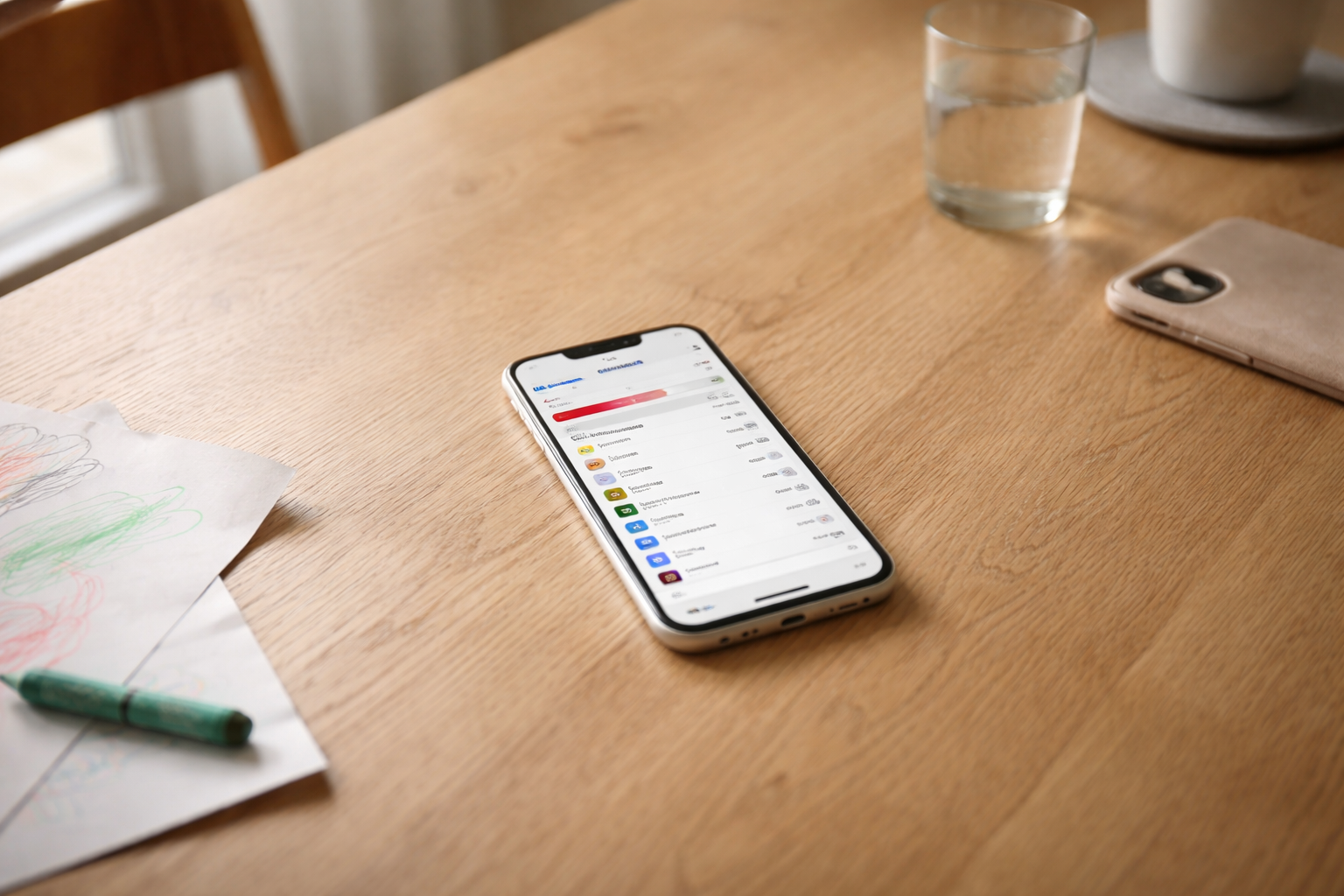
Hvis din iPhone hele tiden brokker sig over manglende lagerplads, mens du står og skal filme fødselsdagskage eller børneoptræden, så er vi to. Jeg har været der alt for mange gange, typisk med en 3-årig der allerede er midt i showet.
I den her guide får du en konkret plan til at frigøre plads på iPhone, uden at du mister vigtige billeder eller skal slette halvdelen af dit liv. Vi taler realistisk gevinst i gigabyte, helt konkrete knapper du skal trykke på, og hvor du IKKE skal rode rundt, hvis du gerne vil undgå ubehagelige overraskelser.
1. Start her: Se hvad der fylder på din iPhone
Før vi begynder at slette, skal vi lige se, hvem der faktisk bruger pladsen. Det svarer lidt til at åbne køleskabet, før du skriver indkøbsseddel.
Sådan tjekker du lagring på iPhone
Gå til Indstillinger > Generelt > iPhone-lagring.
Her kan du se:
- Øverst: Hvor meget der er brugt og hvor meget du har i alt
- Farvet bjælke: Fordeling mellem Apps, Fotos, Beskeder, System, Systemdata osv.
- Liste under bjælken: Apps sorteret efter, hvor meget de fylder
Sæt et realistisk mål
De fleste får det rart i hverdagen, hvis de har mindst 10 – 15 GB fri plads. Så kan du tage billeder, opdatere iOS og hente nye apps uden kamp hver uge.
Står der f.eks. at du har 2 GB fri, så sig til dig selv: Jeg vil frigøre 15 GB. Det lyder af meget, men det er faktisk ret realistisk, når vi tager fat i fotos, beskeder og streaming-apps.
2. Fotos uden panik: iCloud, Optimer lagring og hvad der slettes hvor
Fotos og videoer er næsten altid den store synder. Men her er det også, folk oftest får slettet ting forkert. Lad os få styr på logikken først.
Forstå iCloud Fotos på 1 minut
Gå til Indstillinger > [dit navn] > iCloud > Fotos.
Hvis iCloud-fotos er slået til, sker der det her:
- Alle billeder og videoer ligger både i skyen (iCloud) og på din iPhone
- Sletter du et billede i Fotos-appen, slettes det også fra iCloud og andre enheder, der bruger samme Apple-id
Det er her, mange bliver nervøse. Med god grund. Men vi kan godt frigøre plads uden at miste minderne.
Trin 1: Slå “Optimer iPhone-lagring” til
I samme menu under Fotos skal du vælge Optimer iPhone-lagring i stedet for Hent og bevar originaler.
Det betyder, at din iPhone kun gemmer en mindre version af billedet lokalt, mens den fulde kvalitet ligger i iCloud. Når du åbner billedet, henter den originalen igen via nettet.
Forventet gevinst: Typisk 5 – 15 GB, hvis du har mange billeder og videoer, især på iPhones med 64 eller 128 GB.
Trin 2: Slet store videoer og dubletter sikkert
Åbn Fotos og gå til Album > Videoer. Her ligger de helt tunge filer.
- Slet åbenlyst ligegyldige videoer (slørede, 20 forsøg på samme klip osv.)
- Tjek især skærmoptagelser, de kan være kæmpe
Gå derefter til Album > Senest slettet og tryk Slet alle, hvis du er sikker. Først her bliver de slettet rigtigt og frigør plads.
Forventet gevinst: Fra 2 – 3 GB og op til 20 GB, afhængigt af hvor meget video du har liggende.
Hvis du vil nørde videre i hele økosystemet, kan du kigge i vores samling af praktiske iPhone guides, hvor vi også har fokus på billeder, backup og sikkerhed.
3. Beskeder og vedhæftninger: ryd op i skjult rod
Beskeder-appen kan være en lille lagerbombe. Især gruppetråde med billeder, videoer og memes, der har kørt i årevis.
Find og slet store vedhæftninger i Beskeder
Gå til Indstillinger > Generelt > iPhone-lagring > Beskeder.
Her kan du se sektioner som:
- Store vedhæftede filer
- Videoer
- GIF’er og klistermærker
Tryk ind på f.eks. Store vedhæftede filer. Du får en liste med de største filer øverst. Marker og slet det, du ikke har brug for.
Forventet gevinst: 1 – 5 GB hos de fleste, men jeg har set over 10 GB på iPhones, der aldrig er blevet ryddet op.
Sæt auto-slet på gamle beskeder
Hvis du ikke har brug for beskeder fra 2017, kan du lade iPhone klare oprydningen fremover.
Gå til Indstillinger > Beskeder > Behold beskeder og vælg 1 år eller 30 dage i stedet for For altid.
Det sletter ikke kun tekst, men også de vedhæftede filer, som ofte er det, der fylder.
4. Apps: Aflast vs. slet (og hvad der typisk fylder)
Næste skridt er apps. Ikke bare hvor mange du har, men hvor meget data de trækker med sig.
Se hvilke apps der er plads-tyveknægte
Gå igen til Indstillinger > Generelt > iPhone-lagring.
Nu kigger du på listen under bjælken. Her kan du se:
- App som f.eks. Spotify: 250 MB app + 8 GB dokumenter og data
- Instagram: 300 MB app + 4 GB dokumenter og data
- Spil: Nogle bruger 5 – 10 GB alene
“Aflast app” vs “Slet app”
Tryk ind på en app i listen, så ser du to muligheder:
- Aflast app: Appen slettes, men dokumenter og data bevares. Ikonet bliver, og du kan hente den igen fra App Store uden at miste indhold.
- Slet app: Alt ryger, inklusive data.
Jeg bruger ofte “Aflast app” til spil, jeg sjældent åbner, eller store apps jeg kun bruger få gange om året. Så ligger de ikke og fylder til daglig, men jeg kan hente dem igen, når jeg får brug for dem.
Forventet gevinst: 2 – 10 GB alt efter, hvor aggressiv du er og hvor mange store spil / social apps du har.
5. Downloads, offline-indhold og kort: De skjulte lagergrise
Streaming-apps elsker at gemme offline-indhold. Det er smart i toget, men ikke hvis du har 40 GB serier liggende, du allerede har set.
Typiske steder at tjekke
- Spotify / Apple Music: Gå ind i dine downloadede playlister og albums og fjern det, du ikke hører mere.
- Netflix / TV 2 Play / Viaplay: Kig under Download eller Mit indhold og slet færdigsete serier og film.
- Podcasts: Apple Podcasts, Pocket Casts osv. kan have hundredevis af gamle episoder liggende offline. Sæt evt. auto-slet på afsnit, når de er afspillet.
- Google Maps / Apple Kort: Offline-kort kan fylde voldsomt. Slet områder du ikke bruger mere.
Forventet gevinst: Alt fra 3 – 20 GB. Specielt hvis du hører meget podcast eller ser serier offline på farten.
Hvis du alligevel er i gang med at optimere din mobil til hverdagsbrug, kan du også få mere ud af dine høretelefoner via bedre indstillinger. Vi har en hel kategori dedikeret til lydkvalitet og indstillinger, hvis du vil stramme hele lyd- og streaming-setup’et op.
6. Safari og browserdata: slet uden bekymring
Browserdata fylder sjældent lige så meget som fotos og video, men det kan give de sidste par hundrede MB til en iOS-opdatering.
Ryd op i Safari
Gå til Indstillinger > Safari > Ryd historik og websidedata.
Det her sletter:
- Browserhistorik
- Cookies
- Midlertidige filer
Du logger muligvis ud af nogle hjemmesider, men dine bogmærker og læseliste bliver.
Forventet gevinst: Typisk 100 – 500 MB. Ikke vildt, men nogle gange er det lige nok til at få opdateret iOS.
Andre browsere
Bruger du Chrome, Firefox eller Edge, så åbn selve appen, gå i indstillinger inde i appen og find rydning af historik / cache. Logikken er den samme.
7. Systemdata: hvad det er, og hvad der faktisk virker
Systemdata (tidligere “Andet”) er den store sort boks, som mange bliver frustrerede over. Den står nederst i oversigten under iPhone-lagring og kan nogle gange fylde 20 – 30 GB.
Hvad er “Systemdata” på iPhone?
Systemdata er en blanding af:
- Midlertidige filer og cache
- Logfiler
- Siri-data
- Systemrelaterede filer, som iOS selv bruger
Du kan ikke bare trykke “slet” på Systemdata. Men du kan få den til at krympe via et par indirekte metoder.
5 ting der kan reducere Systemdata
- Genstart iPhone: Sluk helt og tænd igen. Det kan rydde midlertidige filer. Nogle gange henter du 0,5 – 1 GB på det.
- Opdater iOS: Gå til Indstillinger > Generelt > Softwareopdatering. Nye versioner rydder ofte op i systemfiler.
- Ryd store app-caches manuelt: Apps som sociale medier kan gemme masser af cache, som ender i Systemdata. Slet og geninstaller appen, hvis den fylder urimeligt meget under iPhone-lagring.
- Kobl fra og til iCloud-tjenester: Nogle gange hjælper det at slå f.eks. iCloud Drive kortvarigt fra og til igen. Det er lidt mere nørdet, så gør det kun, hvis du ved, at dine data ligger i skyen allerede.
- Sikkerhedskopiér og genskab: Den mest effektive, men også mest tidskrævende metode er at tage en backup og derefter gendanne iPhone som ny og lægge backup på. Det kan nogle gange reducere Systemdata dramatisk.
Forventet gevinst: Fra 1 – 2 GB ved de simple ting til 10+ GB ved en fuld gendannelse. Men den sidste er typisk kun nødvendig, hvis Systemdata er helt absurd stor.
8. Sådan forebygger du lagerkaos fremover
Når du har kæmpet dig fra “iPhone-lagerplads fuld” til 15 – 30 GB fri, er det værd at holde den ved lige. Lidt ligesom at tømme opvaskemaskinen i stedet for at stable tallerkner på køkkenbordet i en uge. Ikke at jeg nogensinde har gjort det. Host.
Sæt nogle simple regler op
- Hold “Optimer iPhone-lagring” slået til i Fotos, hvis du har iCloud.
- Behold beskeder i maks 1 år, med mindre du har en specifik grund til andet.
- Tjek streaming-apps hver 1 – 2 måned og slet downloadet indhold, du er færdig med.
- Undgå at filme alt i 4K hele tiden, med mindre du reelt har brug for det. 1080p er rigeligt til hverdagsvideo for de fleste.
Lav en 5-minutters månedlig rutine
En gang om måneden, f.eks. første søndag aften, kan du gøre det her:
- Åbn Indstillinger > iPhone-lagring og se om noget ser vildt ud.
- Tjek Fotos > Videoer og slet åbenlyse fejlskud.
- Ryd store vedhæftninger i Beskeder, hvis appen er begyndt at fylde meget igen.
- Kig kort i 2 – 3 streaming-apps efter gamle downloads.
Det tager seriøst 5 – 10 minutter, og så slipper du for den store panikoprydning hver gang der skal installeres en ny iOS-version.
Hvis du generelt er typen, der bruger mobilen til alt fra podcast i barnevognen til film i sengen, kan du også have glæde af vores artikler om smarte mobilgadgets der faktisk gør hverdagen nemmere og ikke bare fylder i skuffen.
Og hvis du på et tidspunkt går og overvejer skift mellem iPhone og Android, eller er nysgerrig på, hvad der giver mest mening til din måde at bruge mobilen på, så har vi også sammenligninger som AirPods Pro 3 vs. Galaxy Buds 4 Pro, hvor vi kobler valg af høretelefoner sammen med den mobil, du faktisk har i lommen.
Men lige nu: hvis du har fulgt trinene her, burde du stå med markant mere luft på din iPhone. Og forhåbentlig aldrig mere det der “lagerplads næsten fuld” midt i fødselsdagssangen.

 Jonas Bjerregaard
 Sara Lundholm
Relaterede indlæg
Tilkoblet Apps & værktøjer, Foto, video & minder, Hverdag med tech, iPhone guides, Overførsel & backup, Smartphones