

 Line Kjeldsen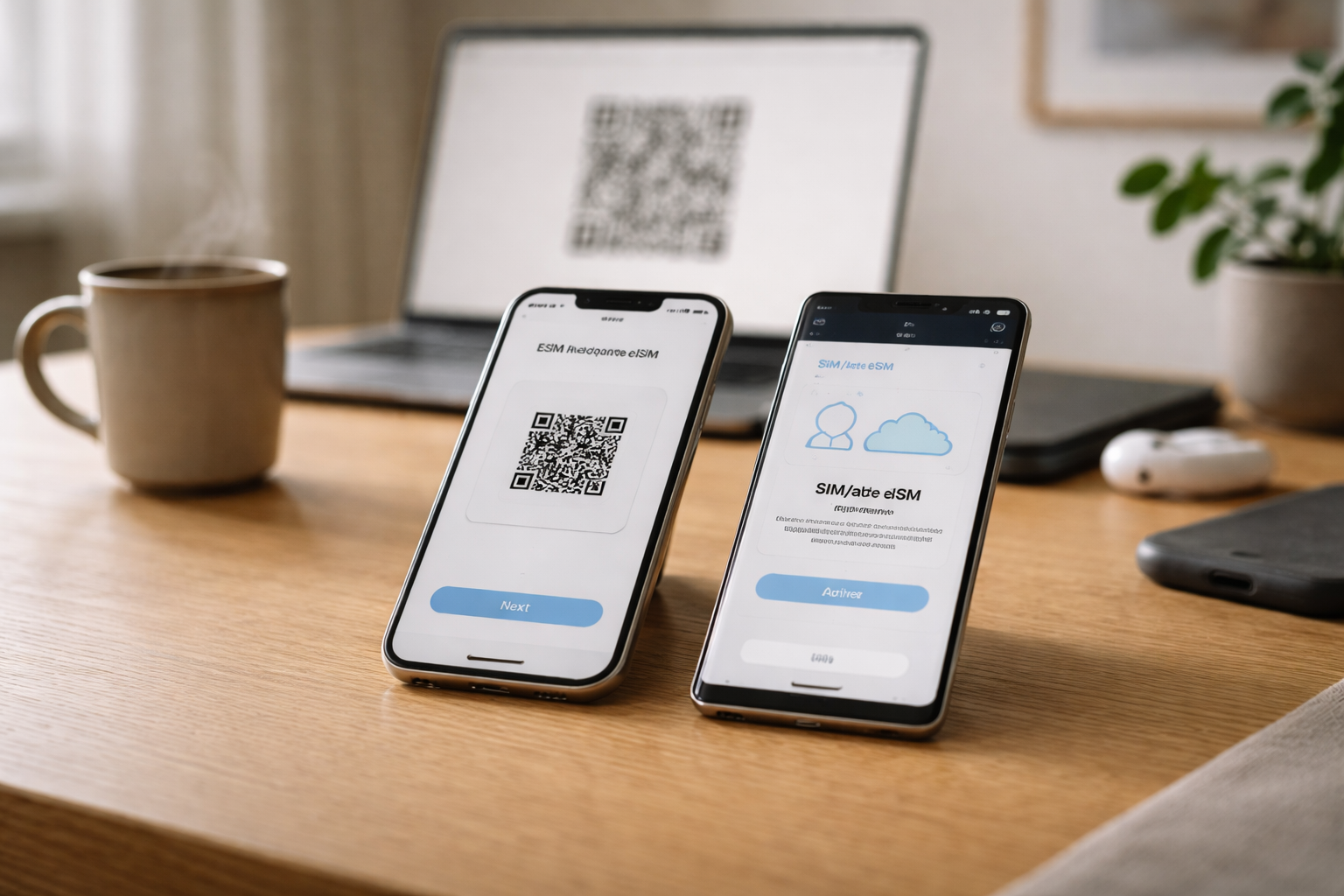
Hvad er eSIM egentlig, og hvorfor er det lidt bøvlet at flytte?
eSIM lyder smart, og det er det også. Men det kan godt give lidt svedige håndflader, første gang du skal flytte det til en ny telefon.
Et eSIM er grundlæggende et indbygget SIM-kort i mobilen. I stedet for et fysisk plastikkort, gemmer din telefon en digital profil fra dit teleselskab. Den profil indeholder bl.a. dit telefonnummer, abonnement, hvilke netværk du må bruge og sikkerhedsnøgler.
Det vigtige her: eSIM-profilen er låst til én telefon ad gangen. Når du flytter den til en ny telefon, skal teleselskabet i praksis godkende den nye enhed. Det er derfor, man ikke bare kan “kopiere” eSIM som en fil.
Det er også grunden til, at det kan gå galt: Mister du adgang til din gamle telefon, før den nye er sat rigtigt op, kan du stå uden signal. Ikke så fedt, når NemID/MitID, bank og 2-trins-koder alle sammen kører via SMS.
Så ja, eSIM er smart, fordi du slipper for små plastikkort. Men flytningen kræver lidt mere struktur. Heldigvis kan du gøre meget selv, hvis du følger en fast rækkefølge.
Før du flytter eSIM til ny telefon: 5 ting du skal have klar
Inden du overhovedet begynder at pille ved noget som helst, så sørg for de her ting. Det er kedeligt, men det er også her, du undgår panik.
1. Stabil wifi-forbindelse
Du vil ikke stå midt i aktiveringen og miste internet. Sørg for at være på et stabilt wifi derhjemme eller på kontoret. Undgå offentlige netværk i tog, caféer og lignende, hvis du kan.
2. Adgang til mail og MitID/bank
Din operatør kan finde på at sende engangskoder til din mail. Samtidig er det tit banken eller MitID, der først afslører, at du ikke har signal. Sørg for, at du kan logge ind på mail og MitID fra en anden enhed, f.eks. laptop eller tablet.
3. Login til selvbetjening hos teleselskabet
Find brugernavn og adgangskode til “Mit [teleselskab]” eller hvad din selvbetjening nu hedder. Mange eSIM-aktiveringer sker derinde, hvor du får vist en QR-kode eller en aktiveringskode.
4. Batteri på begge telefoner
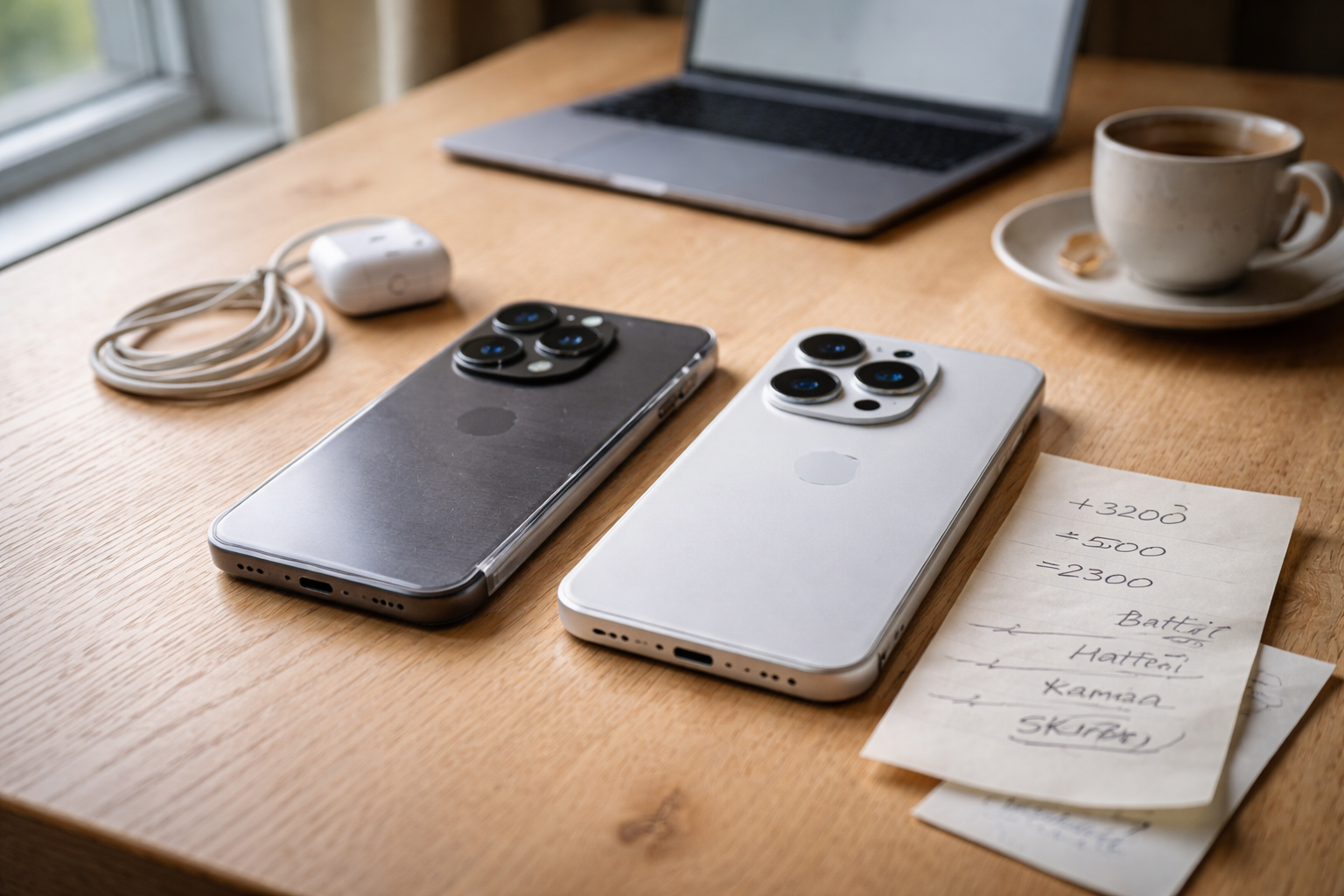
Lyder banalt, men jeg har set flere løbe tør midt i en overførsel. Sørg for mindst 50 % batteri på både gammel og ny mobil. Eller endnu bedre: sæt dem til strøm, mens du er i gang.
5. Tjek om din nye mobil overhovedet understøtter eSIM
De fleste nyere iPhones og gode Android-telefoner gør. Men enkelte billigere modeller springer stadig eSIM over. Tjek specifikationerne på din nye mobil, eventuelt via en generel oversigt under smartphones, før du går i gang.
iPhone: sådan flytter du eSIM til ny iPhone
Apple har gjort eSIM-flytning nogenlunde brugervenligt, men der er stadig faldgruber. Her tager jeg udgangspunkt i nyere iOS-versioner.
Mulighed 1: Brug iPhones indbyggede eSIM-overførsel
Det her er den pæne, automatiske løsning, hvis du har både gammel og ny iPhone ved siden af hinanden.
- Tænd din nye iPhone og læg den ved siden af den gamle.
- Følg opsætningsguiden, indtil du kommer til punktet om mobilabonnement/eSIM.
- Her bliver du ofte tilbudt at overføre eSIM fra den gamle iPhone. Vælg det.
- På den gamle iPhone får du en besked om at bekræfte overførslen. Godkend.
- Vent, til den nye iPhone viser signal. Genstart den gerne en enkelt gang, når den siger den er færdig.
Her sker der i praksis det, at eSIM-profilerne flyttes via Apples systemer og dit teleselskab godkender i baggrunden. Nogle teleselskaber understøtter dog ikke denne “magiske” overførsel. I de tilfælde hopper du videre til mulighed 2.
Mulighed 2: Scan ny QR-kode / brug aktiveringskode
Hvis den indbyggede overførsel ikke fungerer, skal du typisk have et nyt eSIM udstedt. Det lyder voldsomt, men det er ret standard.
- Log ind på dit teleselskabs selvbetjening (fra computer eller anden enhed).
- Find sektionen for mobilabonnement og eSIM.
- Vælg “Bestil nyt eSIM” eller lignende formulering.
- Du får enten vist en QR-kode på skærmen eller tilsendt en aktiveringskode.
- På din nye iPhone går du til: Indstillinger > Mobilnetværk > Tilføj eSIM.
- Vælg “Brug QR-kode” eller “Indtast oplysninger manuelt” og gennemfør.
Husk at holde øje med, hvornår det gamle eSIM deaktiveres. Nogle selskaber gør det med det samme, andre først når det nye har forbindelse. Tjek evt. deres vejledning, hvis du er afhængig af at være online hele tiden.
iPhone og dual SIM: fysisk SIM + eSIM
Mange iPhones kan køre både eSIM og fysisk SIM samtidig. Det er smart, men kan også give forvirring, især hvis du bruger arbejdstelefon og privatnummer i samme mobil.
Efter overførsel: Gå til Indstillinger > Mobilnetværk og tjek hvilken linje der er standard for data, opkald og iMessage/FaceTime. Vælg den, du faktisk bruger mest. Her kan en tur forbi vores mere generelle iPhone guides også være nyttig, hvis du vil nørde dybere med indstillingerne.
Android: sådan flytter du eSIM til ny Android-telefon
På Android er der desværre ikke én fælles måde. Men de fleste nyere Samsung og Google Pixel følger nogenlunde samme logik. Jeg tager de to mest almindelige her.
Samsung: typisk flow for eSIM-overførsel
På nyere Galaxy-modeller med eSIM har du ofte to muligheder: automatisk overførsel via Smart Switch eller manuel aktivering via QR-kode.
Automatisk (hvis teleselskabet understøtter det):
- Tænd din nye Samsung og følg opsætningen.
- Når du bliver spurgt til mobilnetværk eller eSIM, vælg at overføre fra en anden telefon.
- Åbn Indstillinger > Forbindelser > SIM-manager på den gamle telefon og følg guiden, hvis du bliver bedt om det.
- Bekræft, at det er ok at flytte nummeret.
- Vent, til du ser signal på den nye telefon. Genstart evt.
Manuel (QR-kode / aktiveringskode):
- Log ind på selvbetjening hos din operatør.
- Bestil nyt eSIM eller vælg “Aktiver eSIM”.
- På din nye Samsung: Indstillinger > Forbindelser > SIM-manager > Tilføj mobilabonnement.
- Scan QR-koden eller indtast koden manuelt.
- Følg anvisningerne, indtil der kommer signal.
Her gælder samme pointe som på iPhone: Forvent at det gamle eSIM kan blive slået fra i processen.
Google Pixel: sådan gør du typisk
Pixel har været tidligt ude med eSIM, og deres løsning er egentlig ret ren.
- På din nye Pixel: Gå til Indstillinger > Netværk og internet > SIM.
- Vælg “Tilføj eSIM”.
- Scan QR-koden fra dit teleselskab eller brug aktiveringskode.
- Følg guiden til telefonen viser mobilnetværk.
Nogle Pixel-modeller kan også trække eSIM-information direkte fra dit Google-login, men det afhænger meget af operatør og land. I Danmark er QR-kode vejen at gå i de fleste tilfælde.
Hvis du er på Android generelt og gerne vil blive bedre til de lidt mere skjulte funktioner, kan du kigge i vores samling af Samsung og Android guides bagefter.
Tegn på at du skal have udstedt et helt nyt eSIM
Nogle gange kan du ikke flytte eSIM direkte fra gammel til ny telefon. Så skal du have et helt nyt eSIM udstedt af teleselskabet. Typiske tegn er:
- Du har skiftet fra iPhone til Android eller omvendt.
- Din nye telefon understøtter ikke den måde, det gamle eSIM er opsat på.
- Du har slettet eSIM-profilen ved et uheld på den gamle telefon.
- Operatøren skriver direkte i guiden, at ved telefonskift skal du bestille nyt eSIM.
Det lyder lidt dramatisk, men det er faktisk standardpraksis. Forestil dig bare, at du får et nyt fysisk SIM-kort. Forskellen er bare, at det her sker digitalt via QR-kode eller en aktiveringskode. Du mister ikke dit nummer af den grund.
Hvis den gamle telefon er død, stjålet eller helt væk
Det her er det scenarie, hvor pulsen typisk stiger: Din gamle telefon virker ikke, men du skal stadig flytte dit nummer til en ny mobil. Det kan være efter tyveri, tab i toilettet (sker oftere end folk indrømmer) eller en mobil, der bare er stået helt af.
Nødplan trin for trin
- Find en anden enhed med internet (computer, iPad, lånt mobil).
- Log ind på dit teleselskabs selvbetjening. Hvis du ikke kan huske login, brug “glemt adgangskode” og mail.
- Spær evt. den gamle enhed, hvis der er mulighed for det, så ingen andre kan bruge dit abonnement.
- Bestil nyt eSIM til din nye telefon. Vælg levering via mail eller visning på skærm.
- På den nye telefon: Gå til eSIM-opsætning (som beskrevet for iPhone/Android ovenfor).
- Scan QR-koden eller brug koden manuelt.
- Vent på signal. Genstart mobilen, hvis den ikke selv gør det.
Nogle gange kræver teleselskabet, at du kontakter kundeservice for sådan en nød-udstedelse, især hvis den gamle telefon er stjålet. Det er irriterende, men det er også ekstra sikkerhed, så andre ikke bare kan flytte dit nummer over på deres egen mobil.
Dual SIM: sådan undgår du, at det hele roder
Hvis du både har et fysisk SIM og et eSIM, eller to eSIM-profiler i samme telefon, kan det hurtigt blive lidt rodet. Især med data, SMS og apps.
Sæt standardlinje rigtigt
Gå ind i indstillingerne for mobilnetværk og tjek:
- Hvilket nummer bruges til data?
- Hvilket nummer bruges som standard til opkald?
- Hvilket nummer bruger besked-apps som iMessage, RCS eller lignende?
Hvis du har arbejdstelefon, kan det f.eks. være rart, at arbejdslinjen ikke står som standard for data, så du ikke tømmer firmaets datapakke på Netflix i toget.
Navngiv linjerne tydeligt
De fleste telefoner lader dig omdøbe linjerne. Kald dem noget, der giver mening: “Privat”, “Arbejde”, “Data SIM” osv. Det gør det meget mindre forvirrende, når du sidder en træt aften og lige skal ind og tjekke noget.
Fejlfinding: eSIM virker ikke efter skift
Selv når man gør alt rigtigt, kan eSIM drille. Her er de mest almindelige problemer og hvad du kan prøve.
Problem: Ingen signal / “Ingen tjeneste”
Prøv i denne rækkefølge:
- Genstart telefonen.
- Tjek at eSIM-profilen står som aktiv i indstillingerne for mobilnetværk.
- Tjek at flytilstand er slået fra (ja, jeg har selv brugt 10 min på at glemme den).
- Gå et sted med bedre dækning og vent et par minutter.
- Hvis intet virker: Log ind hos teleselskabet og tjek driftstatus eller kontakt support.
Problem: eSIM kan ikke aktiveres
Hvis du får fejl under selve aktiveringen:
- Kontroller at QR-koden/aktiveringskoden ikke er udløbet. Nogle gælder kun i få timer eller dage.
- Tjek at du har internet på wifi under aktiveringen.
- Prøv alternativ aktiveringsmetode, f.eks. manuel indtastning i stedet for scanning.
- Hvis koden er brugt før, skal du have ny udstedt.
Problem: eSIM virker, men data eller opkald går gennem forkert nummer
Her er det næsten altid dual SIM-indstillingerne, den er gal med. Gå ind og tjek:
- Standard for data.
- Standard for opkald.
- Standard for beskeder.
På iPhone ligger det samlet under Mobilnetværk, på Android typisk under SIM-manager. Det tager 1 minut at rette, men kan spare dig for dyre roamingregninger og misforståelser.
Sikkerhed: Husk at slette eSIM før du sælger eller afleverer din gamle mobil
Når du er færdig med at flytte eSIM til den nye telefon, så glem ikke den gamle. Især hvis den skal sælges, gives videre eller afleveres på arbejde.
Slet eSIM-profiler
På både iPhone og Android kan du gå ind i indstillingerne for mobilnetværk/SIM og vælge at fjerne eller slette eSIM. Gør det først efter du er helt sikker på, at det nye virker.
Nulstil hele telefonen
Den sikreste løsning er at nulstille hele telefonen til fabriksindstillinger, når du er færdig. Så ryger både eSIM, apps, billeder og alt muligt andet privat. Husk backup af det, du vil gemme, inden du gør det.
Hvis du i forvejen er i gang med at rydde op i dit gear, kan det også være et godt tidspunkt at overveje, om dine andre gadgets stadig passer til din nye mobil. Du kan f.eks. få inspiration i vores generelle sektion om tilbehør og gadgets til mobilen eller dykke videre ned i trådløse høretelefoner via kategorien trådløse høretelefoner.
Konklusion: ro på, hvis du følger en fast rækkefølge
eSIM virker komplekst, fordi du ikke kan se eller røre det, men tænk på det som et SIM-kort, der bliver udstedt digitalt hver gang, du skifter telefon. Så længe du:
- sørger for wifi, login og batteri
- overfører eller aktiverer eSIM på den nye mobil, før du skiller dig af med den gamle
- har en nødplan, hvis den gamle mobil er væk eller død >
- tjekker dual SIM-indstillingerne bagefter
… så kan du ret trygt flytte eSIM til en ny telefon uden at miste dit nummer eller stå helt uden forbindelse. Resten er egentlig bare brugerflade-forskelle mellem iPhone og Android.

 Sara Lundholm

altså det eSIM-stads gav mig svedige håndflader, ka ikk vente på ny tlf!