

 Jonas Bjerregaard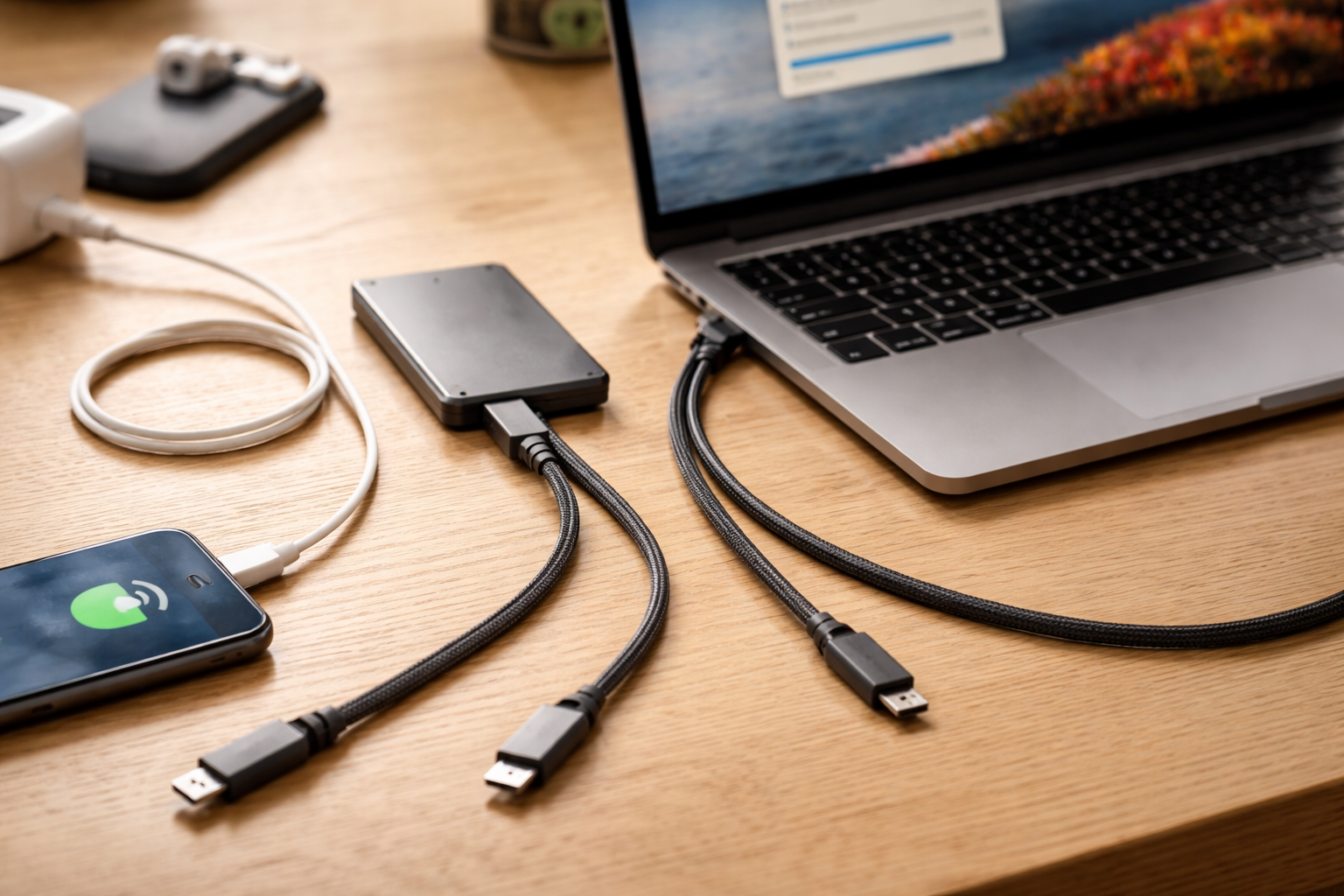
USB‑C ser ens ud, men dine kabler gør det ikke
Hvis du har stået med et USB‑C kabel i hånden og tænkt: “Det her ligner de andre, hvorfor virker det så ikke til min skærm?” så er du ikke alene. Stikket ser ens ud, men indmaden kan være vidt forskellig.
Resultatet er klassikeren: din USB‑C skærm siger sort, din harddisk overfører i sneglefart, eller din bærbar kun oplader halvsløvt. Jeg har været der. Og ja, det kan være det forkerte kabel, selvom stikket passer perfekt.
I den her guide går vi konkret efter én ting: at du kan kigge på dine USB‑C kabler og ret hurtigt afgøre, hvad de kan til strøm, data og video. Og at du kan teste dem i praksis uden måleudstyr eller ingeniøruddannelse.
3 ting et USB‑C kabel kan: strøm, data, video
Tænk kabler i tre funktioner. Det gør det meget nemmere at holde hovedet koldt:
- Strøm: hvor mange watt kan kablet levere stabilt
- Data: hvor hurtigt kan det flytte filer
- Video: om det kan lave billedsignal til en skærm
Et kabel kan godt være rigtig godt til én ting og nærmest ubrugeligt til en anden. Det er her, mange bliver snydt.
Sådan spotter du strøm-kablerne
De fleste rene opladningskabler er markeret med noget i stil med:
- “60W” eller “100W” eller “240W”
- “PD” (Power Delivery)
- Ingen tydelig USB-hastighed (ingen “5 Gbps” osv.)
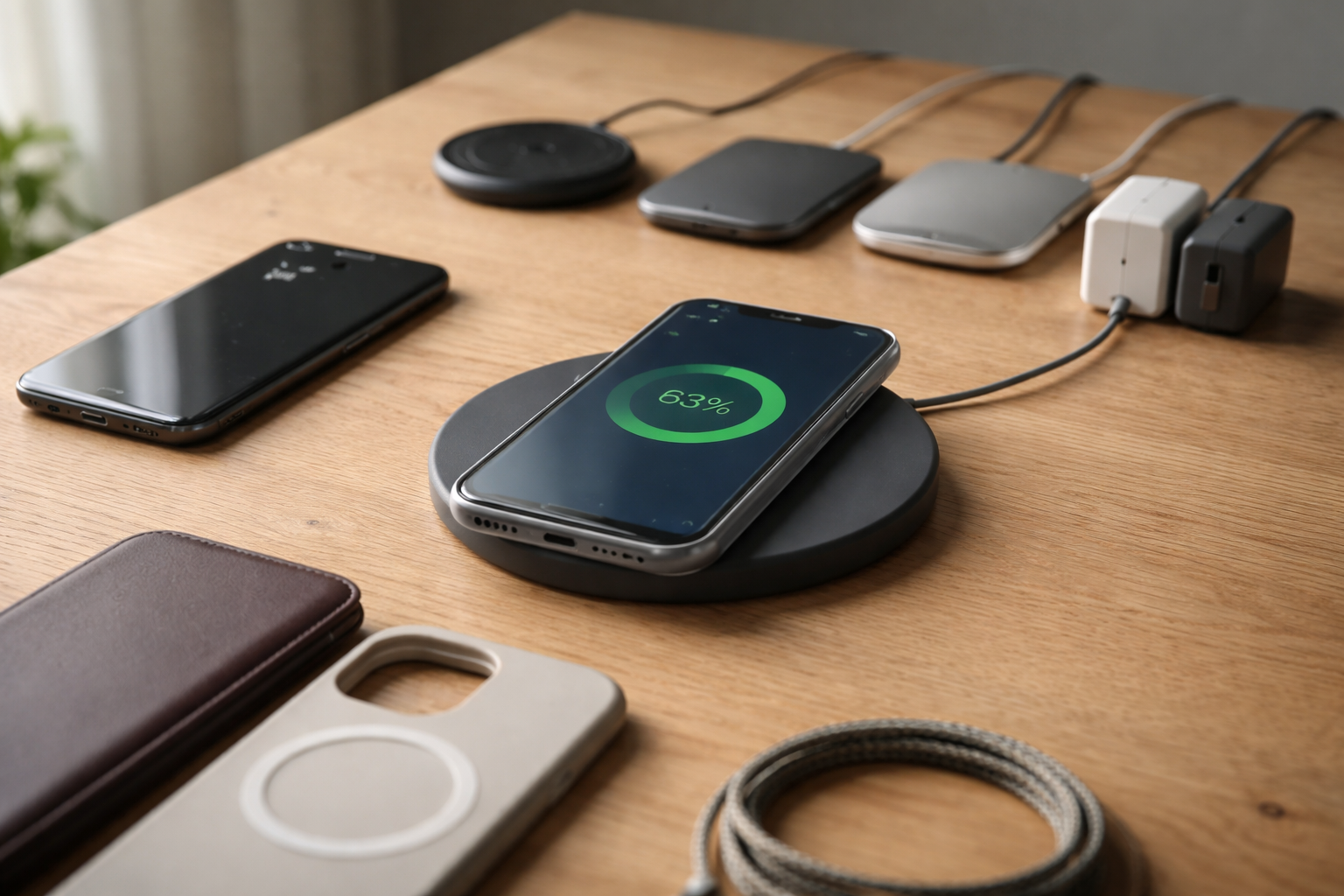
De kan typisk kun USB 2.0 datahastighed (altså meget langsomt til filer), men de er ofte helt fine til opladning af mobil og tablet. Hvis du mest tænker opladere, powerbanks og rejseudstyr, giver det mening at læse videre i vores mere generelle univers om opladere og powerbanks, hvor vi går i dybden med strøm-delen.
Sådan spotter du data-kablerne
Kabler der er lavet til hurtig data, har næsten altid en af disse mærkninger på pakken eller stikket:
- “USB 3.2 Gen 1” (5 Gbps)
- “USB 3.2 Gen 2” (10 Gbps)
- “10 Gbps” eller “20 Gbps” direkte
Hvis du bare ser “USB 2.0” eller slet ingen hastighed, skal du regne med sneglefart til eksterne drev og backup.
Sådan spotter du video-kablerne
Video er den mest forvirrende del, fordi der ikke står “kan video” på stikket. Men du kan lede efter:
- Thunderbolt-logo (lynet) på stikket
- USB 3.x mærkning + specifikt nævnt “DisplayPort” eller “Alt Mode” på pakken
- Kabler der følger med skærme eller docks, er ofte videokabler
Selv hvis kablet kan video, skal din mobil, tablet eller laptop også understøtte USB‑C video. Den del har vi lavet en separat tjekliste til i guiden om USB‑C til HDMI og sort skærm.
Watt og E‑marker: hvornår betyder 60W, 100W og 240W noget?
På opladningssiden er der især to ting, du skal kende: watt og E‑marker.
Hvad betyder watt på et USB‑C kabel?
Watt er bare effekt. Flere watt = hurtigere mulig opladning, hvis både oplader og enhed er med på legen.
- Op til 60W: fint til mobiler, tablets og små laptops
- 100W: godt match til de fleste ultrabooks og lidt større laptops
- 240W: til nye, meget strømsultne bærbare og nogle gaminglaptops
Hvis din laptop oplader ekstremt langsomt eller slet ikke, selvom du bruger en stærk oplader, kan kablet være flaskehalsen. Jeg har set flere, der bruger et gammelt 60W-kabel til en 140W MacBook-oplader og undrer sig over, at batteriet stadig falder, mens de spiller.
Hvad er et E‑marked kabel?
Et E‑marked kabel har en lille chip indeni, der fortæller oplader og enhed, hvor meget strøm kablet kan klare sikkert. Det er et krav over 60W, og en rigtig god idé, hvis du er i nærheden af 100W eller 240W.
I praksis betyder det:
- Større chance for stabil hurtig opladning
- Mindre risiko for, at noget bliver for varmt
- Bedre kompatibilitet med nyere laptops og kraftige opladere
Mange opladningsproblemer kan spores til enten kabel eller oplader. Vi har en separat guide om hvordan du finder flaskehalsen i din opladning, hvis du vil fejlsøge hele kæden.
Datahastigheder: 480 Mbps vs 5/10/20 Gbps i praksis
USB‑navne som “USB 3.2 Gen 2” er ret uvenlige. Jeg kigger ærlig talt mere på Gbps-tallet end på generationsnavnet.
De typiske klasser
- USB 2.0: 480 Mbps (0,48 Gbps)
- USB 3.2 Gen 1: 5 Gbps
- USB 3.2 Gen 2: 10 Gbps
- USB 3.2 Gen 2×2 / nogle nyere: 20 Gbps
Hvad betyder det for dig?
Hvis du bare skal synkronisere lidt musik til telefonen i ny og næ, er USB 2.0 til at leve med. Men til eksterne SSD’er og backup vil du kunne mærke forskel:
- Overførsel af 50 GB fotos på USB 2.0: potentielt 20-30 minutter eller mere
- Samme mængde på 10 Gbps kabel: kan ligge omkring et par minutter, afhængigt af drevet
Så hvis du arbejder med video, store fotobiblioteker eller gaming på ekstern SSD, giver det mening at sikre sig et kabel med 10 Gbps eller mere. Det er i samme kategori som meget af det vi dækker under kabler, hubs og tilbehør, hvor der ofte er fart på datadelen.
Video over USB‑C: hvorfor du får sort skærm
USB‑C kan sende video ved hjælp af noget der hedder DisplayPort Alt Mode. Det er en slags “sidespor” i kablet, som kan bruges til billede. Men:
- Ikke alle enheder har Alt Mode
- Ikke alle kabler understøtter signalet godt nok
- Adaptere kan også spænde ben (fx billige USB‑C til HDMI-dongles)
USB‑C til skærm virker ikke: de typiske syndere
Hvis din USB‑C til skærm-løsning ikke virker, er de mest almindelige scenarier:
- Kablet er kun et opladningskabel eller USB 2.0 datakabel
- Din mobil eller laptop understøtter ikke video ud på den port, du bruger
- Din USB‑C til HDMI-adapter er for gammel eller for billig
Her er et hurtigt reality-check: Hvis du har fået kablet gratis med en oplader til 79 kroner, er chancen for video-understøttelse meget lille.
Thunderbolt vs almindelig USB‑C til video
Thunderbolt-kabler kan næsten altid trække stærk video, fx 4K 60 Hz eller flere skærme, hvis enhederne understøtter det. De har også ofte bedre skærmkompatibilitet. Men du betaler ekstra for det.
Til let kontorbrug på én skærm er et godt USB‑C 3.2-kabel som regel nok. Til tungere setup med flere skærme, docking og høj opløsning kan Thunderbolt være det, der gør forskellen mellem stabilt billede og småirriterende udfald.
Thunderbolt-kabler: hvornår er det værd at betale ekstra?
Thunderbolt og USB‑C bruger samme fysiske stik. Forskellen sidder i chips og signal.
Hvornår giver Thunderbolt mening?
Jeg vil sige, det typisk er pengene værd hvis:
- Du har en nyere MacBook med Thunderbolt-porte og kører ekstern skærm og SSD
- Du har dockingstation med Thunderbolt og flere skærme
- Du redigerer video direkte fra ekstern SSD
I de scenarier føles et almindeligt USB‑C kabel hurtigt som at sætte en havelang slange på et brandslukningsanlæg. Det virker, men slet ikke med fuld fart.
Når du kan spare pengene
Til hverdagsting er Thunderbolt ofte overkill:
- Opladning af mobil, tablet og almindelig laptop
- Let filoverførsel til en standard ekstern harddisk
- En enkelt skærm til kontorbrug i 1080p eller 1440p
Her er et godt USB‑C 3.2 Gen 1 eller Gen 2 kabel helt fint, og forskellen til Thunderbolt er spild af budget. De penge kan du roligere bruge på bedre høretelefoner, hvis du fx går op i lyd og lydkvalitet.
Sådan tester du dit USB‑C kabel med 2 enheder
Hvis du allerede har en bunke kabler og ikke gider købe nye, før du ved hvad de kan, kan du lave nogle hurtige hjemme-tests.
Test 1: Strøm (oplade-test)
Du skal bruge: en mobil eller laptop der viser opladningshastighed nogenlunde tydeligt og din hurtigste USB‑C oplader.
- Sæt din enhed i opladeren med kablet du vil teste.
- Læg mærke til om den viser “hurtig opladning” / “fast charge” eller lignende.
- Sammenlign med et kabel du ved er godt (fx det der fulgte med enheden).
Hvis opladning pludselig bliver markant langsommere, når du skifter til testkablet, er det sandsynligvis kun et basis- eller ældre kabel. Vi har også en guide kun om hvor mange watt din USB‑C oplader egentlig bør have, hvis du vil tune hele opladningssiden.
Test 2: Data (kopiér en stor fil)
Du skal bruge: en computer, en ekstern SSD eller hurtig USB‑C enhed, og en fil på 5-10 GB.
- Kobl enheden til computeren med testkablet.
- Kopiér filen over og tag groft tid med din mobil (bare stopur).
- Gentag med et kabel du har mistanke om er hurtigere.
Hvis der er x2 eller x3 forskel, er testkablet sandsynligvis kun USB 2.0, mens det andet er USB 3.x.
Test 3: Video (skærm-test)
Du skal bruge: en laptop eller mobil, du ved kan køre video via USB‑C, og en skærm med USB‑C eller en stabil USB‑C til HDMI-adapter.
- Sæt enheden til skærmen med kablet.
- Vent 10-20 sekunder og se, om skærmen registrerer signal.
- Skift til et andet kabel, du ved har virket til video før.
Sort skærm med ét kabel og billede med et andet er et meget tydeligt hint. Så er det første kabel næppe egnet til video.
Købsguide: 3 kabel-typer der dækker 95 % af behov
Hvis du ikke gider have 14 forskellige kabler liggende, kan du faktisk klare dig med 3 typer. Det er mere eller mindre sådan, jeg selv har organiseret skuffen hjemme i rækkehuset.
Type 1: Basis opladningskabel (billigt arbejde-kabel)
Til: mobil, tablet, earbuds, powerbank.
Krav:
- Mindst 60W PD-understøttelse
- USB 2.0 data er ok
Brug det her, hvor du bare skal have strøm ind, og det ikke er kritisk hvor hurtigt data flyver. Perfekt til stikkontakter ved natbordet, i køkkenet og til de kabler ungerne låner konstant.
Type 2: Hurtigt data-kabel (til backup og eksterne drev)
Til: eksterne SSD’er, hurtig backup, Android-telefoner med kabeloverførsel.
Krav:
- USB 3.2 Gen 1 eller Gen 2 (5 eller 10 Gbps)
- Gerne 60W eller 100W, så det også kan oplade OK
Det her er “arbejdskablet”, du bruger, når du faktisk går op i tid. Brug det til kamerabilleder, video og større filer. Hvis du flytter meget data mellem mobil og PC, kan det også spille sammen med guides i kategorien overførsel og backup, hvor god kabling betyder noget.
Type 3: Video/pro-kabel (skærm, dock og laptop)
Til: USB‑C skærm, dockingstation, laptop på skrivebordet.
Krav:
- Enten Thunderbolt eller dokumenteret USB‑C med DisplayPort Alt Mode
- Mindst 100W, gerne E‑marked
Det her kabel bliver siddende i setup’et. Det er ikke det, du smider i rygsækken til ungerne. Til gengæld får du stabil opladning af laptop og skærm uden drama.
Sådan undgår du at blive snydt næste gang du køber USB‑C kabel
Hvis jeg skal koge alle erfaringerne ned til en lille tjekliste, så er det her, jeg kigger på, når jeg selv bestiller kabler:
- Står der tydeligt watt og datahastighed (Gbps) i specifikationerne?
- Er der nævnt DisplayPort / video, hvis jeg vil bruge det til skærm?
- Er kablet E‑market, hvis det skal trække mere end 60W?
- Matcher kablets specs de enheder, jeg vil bruge det med?
Og så er der lige den menneskelige faktor: Får du et “for godt til prisen” 240W/20 Gbps/Thunderbolt-lignende kabel til 39 kroner på tilbud, så er jeg skeptisk. Som i meget skeptisk.
USB‑C behøver ikke være raketvidenskab. Tre typer kabler, et par hurtige tests og lidt sund skepsis over for uklare specifikationer, så er du faktisk længere end de fleste. Og næste gang din USB‑C til skærm-løsning driller, kan du gå systematisk til den i stedet for bare at skifte stik i blinde.

 Kasper Holmgaard
Relaterede indlæg
Tilkoblet Hverdag med tech, Kabler & hubs, Opladere & powerbanks, Tilbehør & gadgets