

 Sara Lundholm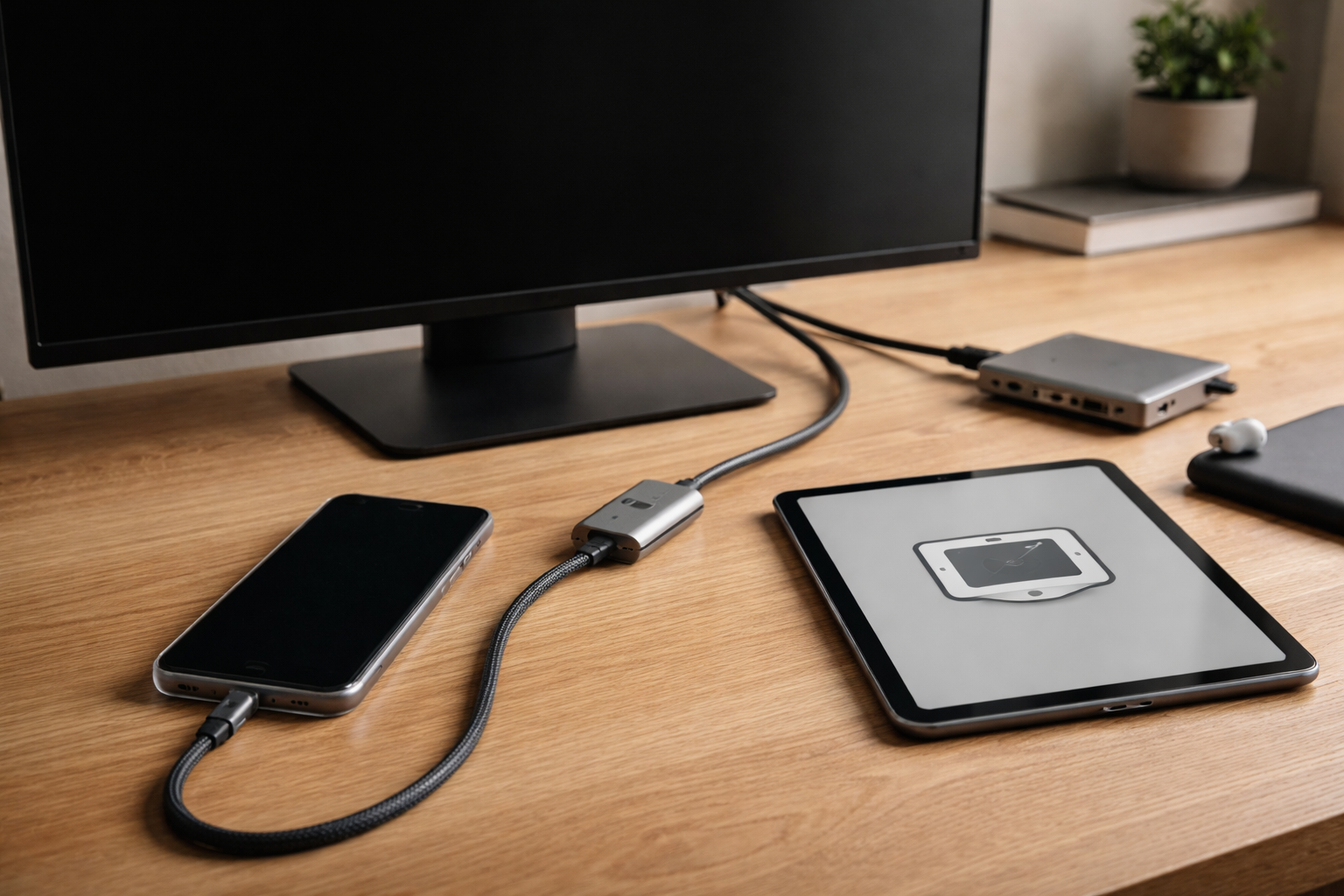
Før du fejlsøger: Kan din mobil eller tablet overhovedet sende video?
Hvis din USB‑C til HDMI adapter “ikke virker”, er det første spørgsmål faktisk: Skal den overhovedet kunne virke med din enhed?
Ikke alle USB‑C porte kan sende video. Nogle er kun til opladning og data (altså filer), mens andre også kan sende billede og lyd til en skærm eller et TV. Det kræver noget der hedder DisplayPort Alt Mode, som er en slags ekstra superkraft på USB‑C stikket.
Så før du bytter kabel nummer tre i Elgiganten, så lav et hurtigt kompatibilitetstjek:
- iPad med USB‑C: De fleste nyere iPads med USB‑C understøtter video ud, men de ældre budgetmodeller kan være begrænsede.
- Android mobiler: Mange flagskibe fra Samsung, Xiaomi, OnePlus osv. har DisplayPort Alt Mode. Billigere modeller droppet det ofte.
- Chromebooks og Windows tablets: Ofte understøttet, men ikke altid på alle porte.
Det hurtigste trick er at google din model + “video output” eller tjekke producentens side. Nogle producenter er ret gode til at skrive det, andre gemmer det langt nede i de tekniske specifikationer. Hvis du vil være mere nørdet præcis, kan du også gå efter info om kompatibilitetstjek og DisplayPort Alt Mode.
Hvis din enhed slet ikke understøtter video ud, kan du skifte kabel lige så mange gange du vil. Det bliver stadig sort skærm.
Hvad er DisplayPort Alt Mode, og hvorfor betyder det noget?
DisplayPort Alt Mode lyder teknisk, men princippet er simpelt: Det er en funktion der gør, at USB‑C porten kan opføre sig som en skærmport. Altså sende billede (og oftest lyd) direkte til en skærm via en adapter.
Uden den funktion er USB‑C stikket kun til opladning og data. Så kan du oplade, overføre billeder og bruge USB‑sticks, men ikke sende video.
Sådan kan du fornemme om din mobil/tablet har det
Der er ikke en universel “Alt Mode” knap, men der er nogle ret tydelige indikatorer:
- Producenten nævner understøttelse af “DisplayPort” eller “video output” i specifikationerne.
- For Samsung står der ofte noget om DeX eller “Screen mirroring via kabel”.
- For iPad med USB‑C skriver Apple typisk at den understøtter tilslutning af eksterne skærme.
Hvis du har en meget billig Android, er chancen desværre stor for, at den ikke understøtter det. Her kan du i stedet bruge trådløs casting til TV, men så er vi ude i en helt anden løsning end USB‑C til HDMI.
Adapter, hub eller dock: Hvorfor typen betyder noget
Mange bliver også fanget i forskellen på de forskellige USB‑C til HDMI løsninger. De ligner hinanden, men opfører sig ret forskelligt i praksis.
Ren USB‑C til HDMI adapter
Det er den lille, simple dongle med USB‑C i den ene ende og HDMI i den anden. Typisk bedst til:
- Enkelt setup: mobil eller tablet til TV eller én ekstern skærm.
- Direkte spejling til film, serier eller præsentationer.
Fordel: Færre fejlmuligheder. Ulempe: Ingen ekstra porte til strøm, USB, netværk osv.
USB‑C hub med HDMI
Her får du HDMI, USB porte, ofte kortlæser og tit en USB‑C port til opladning videre. Der sker mere elektronik inde i sådan en hub, og det kan skabe problemer.
Nogle hubs kræver, at du tilslutter strøm for at HDMI overhovedet virker. Specielt med iPads og nogle Android tablets. Hvis din USB‑C hub ikke virker med iPad eller Android, er strøm et godt sted at starte fejlretningen:
- Sæt opladeren i hubbens USB‑C power port.
- Brug en oplader med ordentlig styrke (gerne den der fulgte med enheden).
- Vent 5‑10 sekunder efter alt er tilsluttet.
Dock (de større “stationer”)
De her er mere til skrivebordet. Mange porte, egen strømforsyning, ofte flere HDMI/DisplayPort udgange. Her er kravet om strøm nærmest altid: Uden strøm, ingen video.
Hvis du bare vil spejle din telefon til TV med kabel, bliver en stor dock ofte overkill. En god lille adapter eller kompakt hub er rigeligt, og du undgår endnu en klods i stikkontakten.
Typisk fejl 1: Helt sort skærm
Du har sat alt sammen, TV’et står og glor på dig, og der sker ingenting. Lad os tage de mest almindelige syndere i rækkefølge.
1. Tjek input på TV eller skærm
Det her lyder banalt, men jeg lover dig, at vi er mange der har siddet og bandet over et “defekt” kabel, mens TV’et bare stod på den forkerte HDMI-indgang.
- Brug fjernbetjeningen til at skifte input (Source/AV/Input-knap).
- Prøv alle HDMI indgange én efter én.
- Hvis du har en skærm, så brug menuen til at vælge den korrekte HDMI-port.
2. Test HDMI-kablet med noget andet
Sæt en laptop eller en anden enhed til med samme HDMI-kabel. Får du billede der? Hvis ikke, er det muligvis HDMI-kablet, ikke din adapter eller mobil, der er problemet.
3. Lavt niveau: HDCP og “kræsen” elektronik
Nogle ældre TV’er eller skærme er kræsne med HDMI-signalets kopibeskyttelse (HDCP). Det ses ofte når man prøver at vise streamingtjenester via en adapter.
Her kan du teste:
- Virker startskærmen på mobilen, men ikke Netflix? Så er det nok HDCP-relateret.
- Prøv en anden app, f.eks. billeder eller YouTube.
- Prøv et andet TV eller en nyere skærm, hvis du har mulighed for det.
4. For høj opløsning eller forkert format
Nogle mobiler og tablets forsøger at sende i en opløsning skærmen ikke forstår. På Android kan du ofte sænke opløsningen:
- Gå i Indstillinger → Skærm → Skærmopløsning (eller lignende).
- Sæt ned til f.eks. Full HD i stedet for 4K.
På iPad er det mere låst, men her hjælper det ofte at skifte til en anden skærm først, så iPad vælger et mere standard signal.
Typisk fejl 2: Flimren, udfald og ustabil forbindelse
Hvis du godt får billede, men det hakker, flimrer eller forsvinder hvert halve minut, peger pilen tit på kabelkvalitet, strøm eller varme.
Dårligt eller for langt HDMI-kabel
Et meget billigt eller meget langt HDMI-kabel kan give udfald, især ved høje opløsninger som 4K.
- Prøv et kortere kabel, hvis du har.
- Test med et andet HDMI-kabel for at se forskellen.
Manglende strøm til adapter eller hub
Nogle USB‑C hubs tager strøm fra din telefon eller tablet og kan blive ustabile, når batteriet er lavt, eller når der er for meget tilsluttet. Her hjælper det som regel at:
- Tilslutte oplader til hubben (hvis den har power-indgang).
- Fjerne ekstra enheder fra hubben, fx USB-sticks eller mus.
- Lade enheden lidt op og prøve igen.
Varme: Specielt ved længere tids brug
Hvis du spejler spil eller film i længere tid, kan både mobil og adapter blive varme. Når elektronikken bliver for varm, begynder den ofte at skrue ned for ydeevnen, og det kan mærkes i HDMI-signalet.
Løsning:
- Læg mobilen på et hårdt underlag, ikke i sofaen eller sengen.
- Tag coveret af, så den bedre kan komme af med varmen.
- Giv adapter/hub lidt luft, så den ikke ligger kilet inde bag TV’et.
Typisk fejl 3: Billede virker, men der er ingen lyd på TV’et
Det her er næsten værre end ingen billede. Du kan se filmen, men lyden råber stadig gennem mobilens små højtalere.
1. Tjek lydoutput i enhedens indstillinger
På Android:
- Gå i Indstillinger → Lyd.
- Kig efter “Afspil på” eller lignende, når du har HDMI koblet til.
På iPad:
- Åbn Kontrollcenter.
- Tryk på lyd-output ikonet (den lille trekant med cirkler).
- Vælg TV eller skærm, hvis den vises som lyd-enhed.
2. TV-indstillinger for lyd
Nogle TV’er har indstillinger for om lyden fra HDMI skal gå ud i TV’ets egne højtalere eller til et anlæg/soundbar.
- Tjek at TV’et ikke står til et eksternt lydanlæg der er slukket.
- Nulstil evt. lydindstillinger på TV’et.
Hvis du i forvejen går op i god lyd, kan du i øvrigt få meget mere ud af dine høretelefoner ved at lege med de rigtige indstillinger for lydkvalitet på mobilen.
3. Formater der ikke understøttes
Nogle streamingapps eller filer bruger lydformater, som ældre TV’er ikke kan forstå. Det ses mest med surround-lyd.
- Skru ned til stereo i appens lydindstillinger, hvis muligt.
- På nogle enheder kan du skifte lydformat under avanceret lydindstillinger.
Android: Spejling, DeX og kompatibilitet
Android er en lidt blandet landhandel, så her afhænger rigtig meget af mærke og model.
Samsung: DeX og HDMI
Mange Samsung telefoner og tablets understøtter Samsung DeX, som laver et slags skrivebords-miljø på din eksterne skærm.
Typiske scenarier:
- Samsung DeX HDMI virker ikke: Ofte adapter/hub uden strøm eller kabel, der ikke kan trække signalet stabilt.
- Kun sort skærm: Tjek i Indstillinger → Avancerede funktioner for om DeX eller skærmtilslutning er slået til.
Hvis DeX driller, kan du ofte falde tilbage til almindelig skærmspejling, som er mindre krævende.
Andre Android-mærker
Nogle producenter tilbyder egen “desktop mode”, andre kun spejling. Og som nævnt før: En del billigere modeller har slet ikke DisplayPort Alt Mode.
Hvis du er i tvivl, kan du starte i vores mere generelle Android og Samsung guides, hvor vi tit gennemgår model-specifikke funktioner og begrænsninger.
iPad med USB‑C: Spejling vs udvidet skærm
Apple har gjort det lidt mere enkelt, men ikke nødvendigvis mere gennemsigtigt.
iPad USB‑C til skærm: Hvad kan du forvente?
De fleste nyere iPads med USB‑C kan:
- Spejle skærmen 1:1 til TV eller monitor.
- Bruge nogle apps i “udvidet” visning, hvor du får en rigtig fuldskærmsoplevelse.
Ikke alle apps er gode til ekstern skærm. Nogle viser bare en sort baggrund og holder indholdet på iPad’en, andre gør det superlækkert og fylder hele TV’et i høj opløsning.
Typiske iPad-problemer med HDMI
- Adapteren kræver strøm: Især billige hubs uden egen strøm kan være ustabile.
- Begrænset opløsning: Nogle iPads sender f.eks. kun op til 1080p på visse skærme.
- Rotations-forvirring: Billedet vender forkert, hvis du drejer iPad’en efter du har tilsluttet.
Mit bedste trick er: Sæt alt til, vend iPad’en i landskab (vandret), lås rotation, og åbn så den app du vil bruge.
Hvis du er mere generelt nysgerrig på Apple-universet, kan du dykke videre i vores samlede guides til iPhone og iPad funktioner.
Spejling fra telefon til TV med kabel: Den praktiske opskrift
Lad os samle et helt lavpraktisk setup, som de fleste kan få til at virke uden at blive sindssyge undervejs.
Standard kabel-setup
- Sæt HDMI-kabel i TV og adapter.
- Sæt USB‑C adapter i telefon eller tablet.
- Vælg den rigtige HDMI-indgang på TV’et.
- Vent 5‑10 sekunder. Ofte popper billedet op af sig selv.
Hvis du bruger en hub, så tilføj:
- Sæt strøm i hubben (vigtigt).
- Tilslut først hub til strøm og HDMI, så til mobilen/tabletten.
Ja, rækkefølgen kan være forskellen på “virker fint” og “hvad sker der nu”.
Købsguide: Vælg den rigtige USB‑C til HDMI løsning første gang
Hvis du står og overvejer hvad du skal købe, så er her min hurtige måde at træffe et nogenlunde sikkert valg uden at skulle læse halve databøger.
1. Tjek din enhed først
- Har den USB‑C?
- Understøtter den video output / DisplayPort Alt Mode?
Finder du ikke et klart ja, så overvej om du i stedet skal bruge en trådløs løsning (Chromecast, Apple TV osv.), og læg USB‑C kablerne fra dig igen.
2. Vælg type ud fra dit behov
- Kun skærm/TV: En simpel USB‑C til HDMI adapter er ofte rigeligt.
- Flere ting på én gang (mus, tastatur, USB‑stick): Gå efter en god hub med HDMI og power-indgang.
- Skrivebords-setup med flere skærme: Overvej en ordentlig dock med egen strøm.
3. Gå efter kvalitet på de kritiske led
Man behøver ikke det dyreste, men de meget billige adaptere og kabler er tit dem, der giver sjove fejl.
- Sørg for at adapteren er specificeret til mindst den opløsning du vil bruge (f.eks. 4K 60 Hz).
- Vælg et HDMI-kabel af fornuftig kvalitet og ikke alt for langt, hvis du vil have stabilt signal.
4. Tænk hele dit setup igennem
Hvis du alligevel ofte bruger dine trådløse høretelefoner til film og serier, kan det give mening at tænke lyd og billede som et samlet setup. Vi har f.eks. en større guide til valg af AirPods Pro og Galaxy Buds til forskellige mobiler, der spiller ret godt sammen med HDMI-løsninger.
Og er du generelt glad for små smarte fixes i hverdagen, kan det også være værd at snuse rundt i vores kategori for tilbehør og gadgets. Der er efterhånden mange måder at gøre både billede og lyd lidt nemmere i dagligdagen.
Konklusion: Start med kompatibilitet, så sparer du dig selv for meget frustration
Hele hemmeligheden bag “USB‑C til HDMI virker ikke” er egentlig at vende rækkefølgen om: Først tjekker du om din telefon eller tablet overhovedet kan sende video ud. Så kigger du på adapter/hub og strøm. Til sidst finjusterer du kabler, opløsning og lyd.
Gør du det den vej rundt, ender du sjældent i det klassiske scenarie med tre forskellige kabler i skuffen og stadig ingen løsning. Og hvis du alligevel sidder fast, så er du altid velkommen til at bruge vores artikler om smartphones som opslagsværk, når teknikken driller. Du er bestemt ikke den eneste.

 Jonas Bjerregaard
Relaterede indlæg
Tilkoblet iPad & iPadOS, Kabler & hubs, Samsung & Android guides, Smartphones, Tablets & iPad, Tilbehør & gadgets