

 Sara Lundholm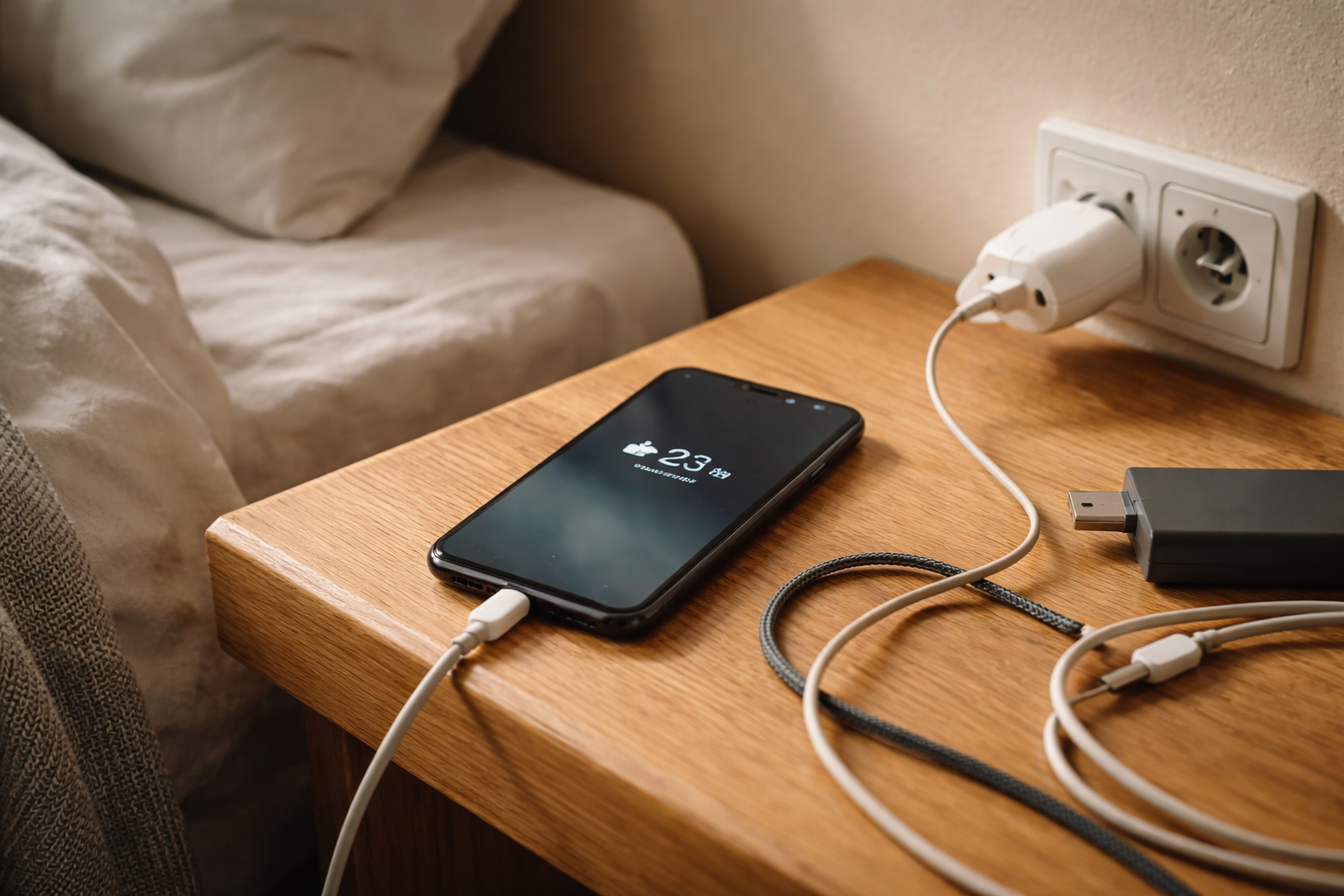
Hvis du har stået om morgenen og opdaget, at telefonen kun er gået fra 18 til 34 procent på en hel nat, så kender du frustrationen. Man får automatisk lyst til at købe en ny oplader. Eller ny telefon. Eller begge dele i ren panik.
Men ofte er løsningen meget mere lavpraktisk. Et slidt kabel. En oplader der ikke kan det, du tror. En ladeport der er fyldt med lommefnuller. Eller en indstilling, der faktisk prøver at passe på dit batteri.
I den her guide hjælper jeg dig med at finde ud af, hvorfor din telefon oplader langsomt, trin for trin. Målet er, at du på cirka 10 minutter kan pege på, hvor flaskehalsen er: kabel, oplader, port, varme, indstillinger eller selve batteriet.
Først: Hvad betyder det egentlig, at telefonen oplader langsomt?
Inden vi fejlsøger, skal vi have en fælles idé om, hvad “langsomt” er. For vi er lidt forvant med hurtigopladning efterhånden.
Så lang tid bør opladning cirka tage
Det her er grove tal, men de giver dig en fornemmelse af, hvad der er normalt med kabeloplader:
- iPhone (nyere modeller, fx 11 og frem): 0 til 50 % på ca. 25-35 minutter med en 18-30W oplader
- Samsung / Android med hurtigopladning: 0 til 50 % på ca. 15-30 minutter afhængigt af model og oplader
- Ældre telefoner: Tættere på 1,5-2 timer for 0 til 100 % er ikke unormalt
Hvis din telefon kun får 10-20 procent på en time med kabel, og du ikke lige oplader via en bærbar computer, så er der næsten altid noget galt.
Sådan laver du en hurtig “realitetscheck”
Prøv det her næste gang du sætter telefonen i stikket:
- Notér batteriprocent når du sætter den til (fx 22 %)
- Sæt en timer på 15 minutter
- Tjek igen: er den under ca. 30 % nu, altså mindre end 8 procentpoint op?
Hvis ja, og du bruger en almindelig vægoplader, så kan vi godt sige: din telefon oplader langsomt.
Hurtigtest: Skift kabel og oplader, før du går i panik
Inden vi går dybt ned i tekniske forklaringer, vil jeg have dig til at lave den nemmeste test: prøv en anden kombination.
Test 1: Andet kabel, samme oplader
Start med at skifte kun kablet. Brug en oplader, du plejer at stole på, men med et andet kabel (gerne et du ved er nyt eller i god stand).
- Oplader den pludselig hurtigt igen? Så er kablet synderen.
- Ingen forskel? Så går vi videre.
Test 2: Anden oplader, samme kabel
Nu gør du det modsatte. Samme kabel, men en anden vægoplader. Har du en nyere oplader til iPad, laptop eller en officiel oplader fra en anden telefon, så prøv den.
- Hvis opladningen bliver normal: så er opladeren flaskehalsen.
- Hvis det stadig er sløvt: så er det enten kabel, port, varme, indstillinger eller batteri.
Har du både prøvet andet kabel og anden oplader, og intet hjælper, er det værd at kigge på telefonen selv. Især hvis det er sket gradvist over måneder.
Kablet: USB-C, USB-A og hvorfor billige kabler ofte er problemet
Mange bliver overraskede over, hvor stor forskel kablet kan gøre. Ikke kun opladeren. Især med USB-C.
USB-C kabel og langsom opladning
Et USB-C kabel er ikke bare et kabel. Indeni sidder der små chips og ledere, som bestemmer, hvor meget strøm og data det kan håndtere. Et par ting at kende:
- E-marker chip: En lille chip der fortæller opladeren, hvor meget effekt kablet kan klare. Mangler den, kan du blive låst til lavere hastighed.
- Billige kabler: Mange meget billige kabler er kun lavet til langsom opladning og lav datahastighed.
Hvis din USB-C kabel langsom opladning kun sker med et bestemt kabel, er det næsten altid der, du skal starte.
USB-A til Lightning / USB-C
De gamle USB-A porte (de rektangulære) kan ofte ikke levere de samme høje hastigheder som USB-C opladere med moderne standarder som PD (Power Delivery).
Det betyder blandt andet:
- USB-A opladere topper ofte omkring 10-12W
- USB-C med PD kan gå langt højere, hvis både kabel og telefon understøtter det
Så hvis din iPhone oplader hurtigt på en nyere USB-C oplader, men langsomt på en gammel USB-A klods i sommerhuset, er det helt forventeligt.
Tegn på at kablet er slidt eller defekt
Du behøver ikke være ingeniør. Kig og mærk efter:
- Knæk lige ved stikket, hvor det ofte bøjes
- Løst stik, der sidder “vippende” i porten
- Misfarvning på metallet, brune eller sorte mærker
Hvis du nogle gange får “tilbehør understøttes ikke” på iPhone eller ustabil forbindelse på Android, er det også et kæmpe hint.
Opladeren: Hvorfor watt-tallet kan snyde dig
Mange kigger kun på, hvor mange watt opladeren har. 65W lyder jo hurtigere end 20W, ikke? Ikke nødvendigvis.
Hurtigopladning virker ikke? Tjek standarderne
Telefoner og opladere skal tale samme “sprog” for hurtigopladning. De mest udbredte er:
- PD (Power Delivery): Bruges bredt af iPhone og mange Android-telefoner
- PPS: En mere avanceret version der bruges af nyere Samsung modeller
- Proprietære systemer: Nogle producenter har deres egne hurtigopladningsstandarder
Hvis din oplader ikke understøtter den samme standard som telefonen, får du kun “basis” opladning, selv om opladeren er på 65W eller 100W.
Multiport-opladere og delt effekt
Har du en oplader med flere USB-porte? Så deler enheden ofte effekten mellem dem.
Eksempel: En 65W oplader med to porte kan måske give 65W til én enhed, men kun 45W + 20W, når to er tilsluttet. Og din telefon får måske laveste prioritet.
Så hvis din hurtigopladning virker ikke lige pludselig, så prøv:
- At bruge kun én port ad gangen
- At flytte kablet til en anden port på opladeren
Opladning via computer eller bil
En klassiker: “Min telefon oplader langsomt” viser sig at være, at folk oplader via laptop eller bil.
- Ældre USB-porte på computere giver typisk kun 2,5-5W
- Mange bil-USB-porte er også meget svage
Det kan være fint til at holde liv i GPS på en kort tur, men ikke til reelt at lade hurtigt op.
Porten: Fnuller, støv og hvorfor du ikke skal bruge tandstikker
Hvis kablet ofte falder lidt ud, eller du skal “lige vride det” for at få kontakt, så har vi en stærk kandidat: ladeporten.
Tegn på at ladeporten er problemet
Kig efter og mærk efter:
- Stikket klikker ikke helt tydeligt på plads
- Telefonen oplader kun, hvis du holder kablet i en bestemt vinkel
- Du kan se støv, fnuller eller misfarvning inde i porten
Hvis du har haft telefonen i lommen hver dag i flere år, ligger der næsten med garanti en halv rulle vatpinde derinde.
Sådan renser du ladeporten sikkert (trin for trin)
Her skal du være forsigtig. Du kan godt ødelægge noget, hvis du går for hårdt til værks.
- Sluk telefonen helt. Ikke bare skærmen.
- Brug en lommelygte og kig ned i porten. Vurder om der er synligt fnuller.
- Find et plast-værktøj. En plastik tandstikker, sim-kort værktøj pakket ind i tape, eller et lille blødt børstehoved.
Undgå metalnåle, almindelige tandstikker i træ og vatpinde der fnulrer. - Skrab meget forsigtigt i den ene side, som om du fejer. Ingen hårdt tryk ned på bunden.
- Ryst telefonen forsigtigt, så fnuller falder ud.
- Gentag et par gange, indtil porten ser renere ud, og stikket klikker ordentligt på plads igen.
Brug ikke trykluft fra dåse direkte ned i porten. Det kan presse snavs længere ind eller lave fugtproblemer.
Varme: Hvordan din telefon selv skruer ned for farten
Moderne telefoner har ret avanceret styring af opladning for at passe på batteriet. Varme er fjenden.
Typiske situationer hvor opladning bliver langsommere
Du vil ofte opleve langsommere opladning når:
- Telefonen ligger i solen i vindueskarmen
- Du spiller tungt spil eller bruger GPS mens den oplader
- Den ligger under dynen, sofaen eller en pude mens den er i stik
I de situationer skruer telefonen selv ned for strømmen. Nogle gange stopper den næsten helt opladningen i korte perioder, indtil temperaturen er faldet.
Sådan hjælper du telefonen med at holde sig kølig
- Tag coveret af under opladning, hvis du kan mærke den bliver meget varm
- Lad være med at game tungt eller bruge 4K videooptagelse mens den lader
- Lad den ligge på en hård overflade frem for en seng eller sofa
Hvis du generelt går op i at passe på telefonen, kan det også være værd at kigge på flere generelle guides til iPhone og Android, så du får de små vaner på plads.
Indstillinger: Optimeret opladning, batterisparetilstand og skjulte syndere
Nye telefoner har fået flere smarte funktioner, der styrer opladning for at forlænge batteriets levetid. De kan dog også få det til at se ud som om, at telefonen oplader langsomt.
iPhone oplader langsomt: Tjek disse ting
På iPhone er der især to steder, du skal kigge:
- Indstillinger > Batteri > Batteristatus & opladning
Her kan du se om “Optimeret opladning” er slået til. Den gør, at din iPhone stopper ved ca. 80 % og venter med det sidste, til du plejer at stå op. - Indstillinger > Batteri
Hvis “Strømbesparelse” er slået til, kan det påvirke, hvordan systemet prioriterer baggrundsopgaver. Opladningstempoet kan i nogle tilfælde føles lavere, hvis mange ting kører i baggrunden.
Optimeret opladning er generelt en god ting, så jeg vil kun anbefale at slå den fra, hvis du ofte oplader lidt skævt på døgnet og har brug for fuld tank hurtigt.
Android oplader langsomt: Producent-specifikke funktioner
På Android er der lidt mere variation. På mange Samsung og andre modeller finder du relevant info under:
- Indstillinger > Batteri og enhedspleje (Samsung)
- Indstillinger > Batteri > Flere batteriindstillinger
Her kan der ligge ting som:
- “Beskyttelse af batteri” der stopper opladning ved 85 %
- Mulighed for at slå hurtigopladning til eller fra
- Baggrundsbegrænsninger for strømkrævende apps
Hvis din hurtigopladning pludselig er væk efter en opdatering, er det værd at tjekke disse menuer. Det gælder især, hvis du i forvejen har brugt andre Android og Samsung guides til at optimere batteritid.
Skjulte strømslugere under opladning
Selv om du har en god oplader, kan netto-opladningen gå i stå, hvis telefonen samtidig bruger meget strøm:
- Streaming af video i høj kvalitet
- Spil med høj grafik
- Dårlig mobildækning, hvor den konstant søger netværk
Prøv at sætte den i “Flytilstand” og lås skærmen i 15-20 minutter mens den oplader. Går hastigheden pludselig op, har du fundet en del af forklaringen.
Hvornår det skyldes batterislid eller hardwarefejl
Hvis du har tjekket kabel, oplader, port, varme og indstillinger, og din telefon stadig oplader langsomt, så kan skylderen være batteriet selv.
Batteritilstand på iPhone
På iPhone kan du nemt se en vurdering af batteriets sundhed:
- Gå til Indstillinger > Batteri > Batteristatus & opladning
- Kig på “Maksimal kapacitet” i procent
Er den kommet ned omkring 80 % eller lavere, vil du ofte opleve:
- Langsommere opladning
- At den dræner hurtigere
- At den kan blive varm selv ved let brug
Her er en batteriudskiftning ofte mere fornuftig end at købe flere og flere opladere.
Batteritilstand på Android
Android har lidt mindre ensartet visning af batterisundhed. Nogle producenter har en egentlig batterisundhedsside, andre ikke.
Hvis din model ikke viser det direkte, kan du kigge efter:
- Hyppige genstarter eller frysninger ved lavt batteri
- Store udsving i procent (fx fra 20 % til 5 % på få minutter)
- Meget hurtig afladning, selv ved let brug
I de tilfælde er det værd at kontakte et værksted og få lavet en vurdering. Det er lidt samme tankegang som når man står mellem to sæt høretelefoner og skal vælge rigtigt til sin mobil: bedre at få et kvalificeret svar end at gætte sig frem.
Sådan dokumenterer du problemet før værksted eller garanti
Hvis du mistænker en decideret hardwarefejl, er det en god idé at samle lidt data:
- Tag skærmbilleder af batteriprocent med tidsstempel før og efter 30 minutters opladning
- Notér hvilken oplader og kabel du har brugt (gerne officiel eller certificeret)
- Notér om telefonen blev unormalt varm under opladning
Det gør dialogen med support eller værksted meget nemmere, fordi du ikke bare siger “den oplader langsomt”, men kan vise hvad du mener.
Hvornår giver det mening at opgradere dit oplade-setup?
Nogle gange er problemet ikke, at noget er i stykker, men at dit setup bare er for gammelt eller for svagt til, hvordan du bruger telefonen i dag.
Overvej et bedre kabel og en moderne oplader
Jeg vil generelt anbefale:
- Et certificeret USB-C kabel i ordentlig kvalitet
- En oplader med PD-støtte (og PPS, hvis du har ny Samsung)
- Helst én lidt kraftigere multioplader til hjemmet, så du også kan lade laptop eller tablet
Det er sådan en typisk “lille gadget” investering, der faktisk bliver brugt hver dag. Lidt i samme kategori som de bedste praktiske gadgets til mobilen, der bare gør hverdagen mindre bøvlet.
Hvornår du roligt kan lade være med at købe nyt
Hvis du efter denne guide kan konkludere:
- Telefonen oplader ok hurtigt med ét bestemt kabel og én bestemt oplader
- Det kun går langsomt i bilen eller via computeren
- Det meste af “problemet” er, at du bruger den meget mens den lader
Så behøver du faktisk ikke at købe noget nyt. Så handler det mere om vaner og forventninger.
Konklusion: Gør langsom opladning konkret i stedet for frustrerende
Langsom opladning føles hurtigt som sort magi, men det er det sjældent. Hvis du tager den systematisk, kan du næsten altid ramme den rigtige årsag:
- Test andet kabel og anden oplader
- Tjek ladeporten for fnuller og rens forsigtigt
- Vær opmærksom på varme og kraftig brug under opladning
- Gennemgå indstillinger for optimeret opladning og batteribeskyttelse
- Vurder batteriets sundhed, især på ældre telefoner
Og hvis du efter alle de her trin stadig står tilbage og tænker “den her opfører sig mærkeligt”, så er det et godt tidspunkt at få en professionel til at kigge på den. Så slipper du også for at gætte dig frem næste gang du står og tripper ved stikkontakten.

 Line Kjeldsen
Har du prøvet at slå “Optimized Battery Charging” fra? Hvor meget påvirker den oplade-speed egentlig? 😊
Godt spørgsmål, Maja. Ja, jeg har prøvet det, og funktionen holder ofte opladningen omkring 80% og færdiggør de sidste procent langsomt efter dine vaner, så det kan få opladningen til at virke sneglelangsom. Du finder det under Indstillinger > Batteri > Batteritilstand og opladning, og jeg plejer at lade det være tændt til daglig og kun slå det fra hvis jeg akut skal have 100% hurtigere.