

 Line Kjeldsen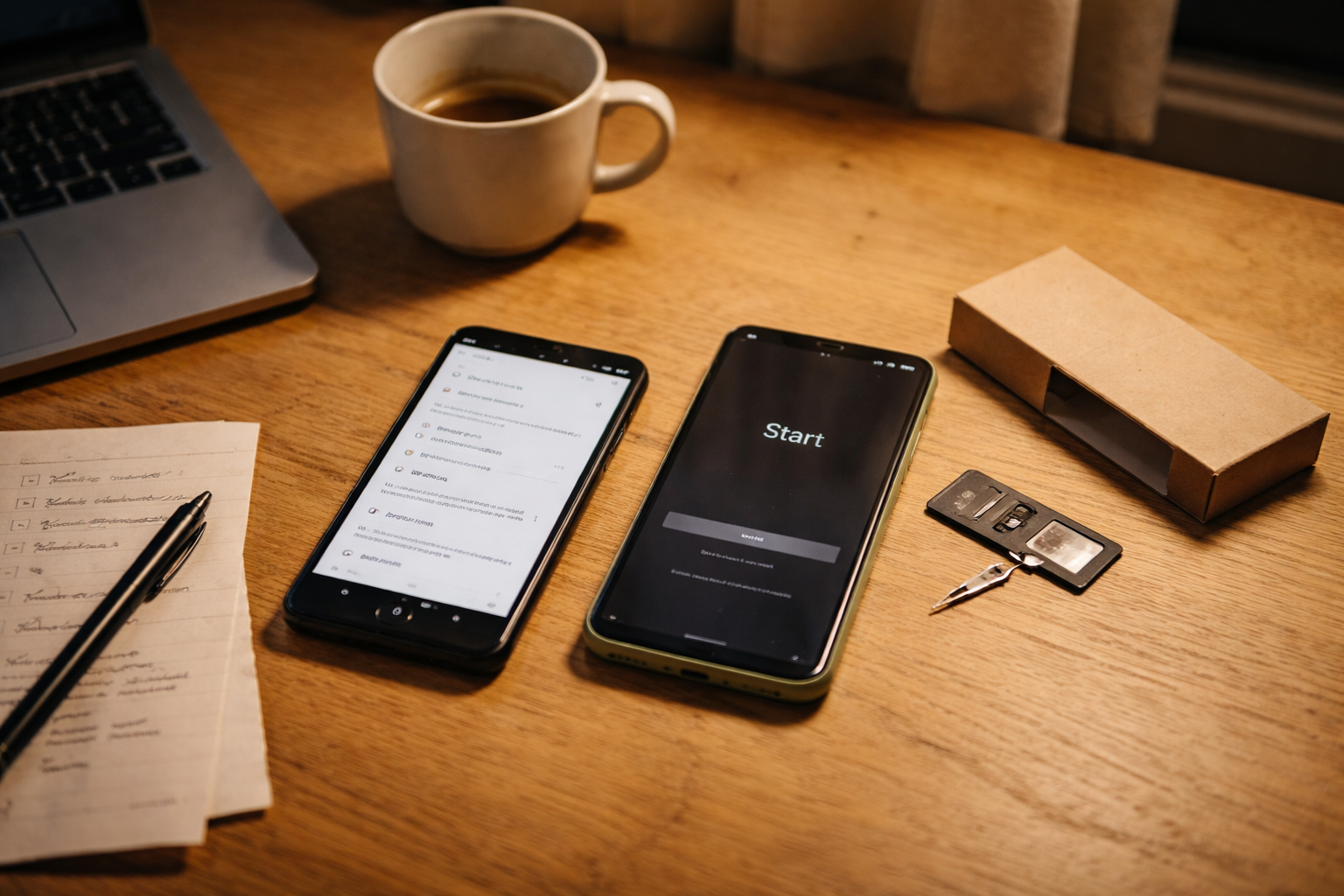
Det føles lidt som flytning i regnvejr uden flyttekasser. Du kan godt bære det hele i hænderne, men du ved også, at du kommer til at tabe noget vigtigt halvvejs på trappen.
Sådan er det også, når du skal flytte til ny Android: Det meste kommer med, hvis du bare følger standard-opsætningen. Men de ting, der virkelig gør ondt at miste – WhatsApp, 2FA, eSIM, billeder – kræver, at du styrer processen lidt mere selv.
Den tirsdag aften, hvor jeg selv stod med to Android-telefoner, søvnunderskud og en halvkop kold kaffe, blev jeg meget bevidst om, hvor skrøbeligt det hele er, hvis man bare trykker “Næste”. Så her er den plan, jeg ville ønske, jeg havde haft dengang.
Før du flytter: tjeklisten på den gamle Android
Det her er den kedelige del. Det er også den, der afgør, om du mister noget eller ej. Tag 10-15 minutter, mens du stadig har begge telefoner og ro i hovedet.
1. Er Google-kontoen sat rigtigt op?
Alt hvad der hedder “flyt til ny Android” bliver meget nemmere, hvis din Google-konto er i orden. På den gamle telefon:
- Gå ind i Indstillinger → Konti eller Brugere og konti
- Tjek at din Google-konto faktisk er logget ind
- Tryk på den → sørg for at synkronisering er slået til for kalender, kontakter, osv.
Hvis der står noget med “synkronisering har problemer” eller du ser røde fejl, så få det løst nu. Genstart, slå WiFi til, log ud og ind igen hvis det er nødvendigt.
2. Google backup og gendannelse: er den tændt – og frisk?
Her taler vi ikke bare om Google Fotos, men selve enhedsbackuppen. På den gamle telefon:
- Gå til Indstillinger → Google → Sikkerhedskopi (eller “Backup”)
- Tjek at Backup til Google Drev er slået til
- Se datoen for sidste backup
Hvis den er flere dage gammel, så tving en ny: tryk på Tag backup nu (eller lignende). Lad telefonen ligge med WiFi og strøm, til den er færdig.
Har du en Samsung, er der ofte også en Samsung Cloud / Smart Switch-backup. Det kan være fint som ekstra sikkerhed, men Google-backuppen er den vigtigste, fordi den virker på tværs af producenter.
3. Lagerplads og kryptering
Inden du flytter, er det værd at tjekke lageret. Ikke fordi det ødelægger selve flytningen, men fordi det kan afsløre gamle lokale backups, store WhatsApp-filer osv.
- Indstillinger → Lager eller Lagring
- Tjek om der er meget lidt plads tilbage (fx under 5 GB)
Hvis der næsten ingen plads er, kan lokale WhatsApp-backups og anden rod fejlmelde under flytning. Slet eventuelt gamle downloads, TikTok-cache, eller ryd op i apps, du ikke bruger.
Kryptering er i dag som udgangspunkt slået til på moderne Android-telefoner. Det skal du ikke rode med. Lad være med at prøve at slå det fra for at “forenkle” noget. Det gør kun tingene sværere og mere usikre.
4. Særlige problemzoner: WhatsApp, 2FA, eSIM
Inden vi går videre, så få styr på, om du overhovedet bruger:
- WhatsApp (åbn appen og se om du faktisk har chats, der er værd at gemme)
- Google Authenticator / Microsoft Authenticator eller andre 2FA-apps
- eSIM (står under Mobilnetværk / SIM-kortindstillinger)
Hvis svaret er ja til nogen af dem, skal du have ekstra fokus på de sektioner længere nede.
Vælg din flytte-metode: Google, kabel eller producent-app
Der er grundlæggende tre måder at flytte til ny Android på. De kan sådan set kombineres, men det giver ro at beslutte, hvad der er din primære vej.
1. Google-backup (den “usynlige” standardvej)
Det her er Androids egen måde at gendanne apps, indstillinger og visse data på.
På den nye Android, under første opsætning:
- Vælg sprog og WiFi
- Log på din Google-konto
- Vælg Gendan fra backup og vælg din gamle enhed
Fordele:
- Virker på tværs af mærker (Samsung, Pixel, OnePlus osv.)
- Kræver ikke kabler
- Får det meste med: apps, nogle indstillinger, layout-agtige ting
Ulemper:
- Ikke alle apps gendanner login og data
- WhatsApp, 2FA og eSIM kræver særskilt håndtering
- Afhænger af, at du havde en frisk backup (derfor tjekket før)
2. Kabel direkte mellem gammel og ny telefon
Her forbinder du telefonerne med USB-C til USB-C eller USB-A til USB-C med adapter.
Typisk dukker der på den nye telefon noget i stil med “Kopiér dine apps og data” → “Brug kabel” → så guider den dig igennem.
Fordele:
- Hurtigere, især hvis du har mange lokale ting
- Mindre afhængig af WiFi-hastighed
- Kan nogle gange tage lidt mere app-data med
Ulemper:
- Kræver det rigtige kabel
- Nogle producenter “blander” det med deres egen app
- WhatsApp og 2FA er stadig ikke automatisk løst
3. Producent-app: Samsung Smart Switch, Xiaomi, OnePlus osv.
Hvis du flytter til en Samsung, bliver du næsten skubbet over i Smart Switch. Andre producenter har deres egne lignende apps.
Fordele:
- Kan gendanne startskærm-opbygning, baggrunde, beskeder osv. mere præcist
- God, hvis du går Samsung til Samsung
Ulemper:
- Virker bedst inden for samme mærke
- Kan forvirre tingene, hvis du også vil bruge Google-backup
- Løser ikke magisk WhatsApp og 2FA, selv om markedsføringen næsten antyder det
Mit råd: Brug Google-backup som grundlag, og så kan du supplere med kabel eller producent-app, hvis du har mange lokale filer. Men beslut det på forhånd, så du ikke står midt i opsætningen og prøver tre ting på én gang.
Hvis du vil nørde mere i forskellen mellem backup-typer, har jeg en separat artikel om Android-backup uden stress, der går mere ned i detaljerne.
WhatsApp: sådan mister du ikke dine chats
WhatsApp er nok den hyppigste årsag til panik ved “flyt til ny Android”. Problemet er, at WhatsApp både har cloud-backup og lokale backups. De fungerer ikke helt ens.
Trin A: Tjek din WhatsApp-cloud-backup
På den gamle telefon:
- Åbn WhatsApp
- Tryk på de tre prikker → Indstillinger → Chats → Sikkerhedskopi
- Tjek at der står Google Drev konto og dato for Seneste sikkerhedskopi
Hvis Google Drev ikke er aktiveret, eller backuppen er meget gammel, så:
- Vælg Sikkerhedskopi til Google Drev → fx “Dagligt”
- Tryk på Sikkerhedskopi nu og lad den køre færdig (gerne på WiFi)
Trin B: Flyt WhatsApp til den nye Android
På den nye telefon, efter du har kørt din generelle flytning (Google-backup osv.):
- Installer WhatsApp fra Play Butik
- Åbn appen, accepter vilkår
- Indtast samme telefonnummer som på den gamle
- Bekræft sms-koden
- WhatsApp opdager nu din Google Drev-backup og spørger om du vil gendanne
- Vælg Gendan og vent til den er færdig
Vigtigt: Slet ikke WhatsApp-appen fra den gamle telefon, før du er helt sikker på, at alt er kommet med. Vent mindst en dag eller to, hvis du kan.
Lokale backups – hvornår betyder de noget?
Nogle brugere har kun lokale backups (på telefonens lager), fx hvis Google Drev aldrig har været aktiveret. Så ligger der typisk filer i en mappe som WhatsApp/Databases. Her er vi ude i teknisk manuelt arbejde med filflytning, USB og filhåndtering.
Hvis du er i den situation og ikke er tryg ved at flytte filer manuelt, så vil jeg klart anbefale at få en it-kyndig ven til at hjælpe. Risikoen for fejl er større, og der er ikke noget “fortryd”.
2FA og Authenticator-apps: sådan flytter du sikkert
To-faktor sikkerhed (2FA) er godt, men irriterende, når man skifter telefon. Pointen er, at koderne ikke bare følger med som andre apps.
Google Authenticator: brug konto-synk eller eksporter
Nyere versioner af Google Authenticator kan knyttes til din Google-konto, så koderne synkroniseres mellem enheder.
På den gamle telefon:
- Åbn Google Authenticator
- Tjek om den er logget ind med din Google-konto (øverst)
- Hvis ikke, så log ind og slå synk til
På den nye telefon:
- Installer Google Authenticator, log ind med samme Google-konto
- Tjek at dine koder faktisk dukker op
Alternativt kan du bruge funktionen Overfør konti i menuen på den gamle telefon, som viser en QR-kode, du scanner fra den nye. Google beskriver processen trin for trin på deres supportside, hvis du vil dobbelttjekke.
Microsoft Authenticator og andre 2FA-apps
Microsoft Authenticator har sin egen backup-løsning via Microsoft-kontoen. Tjek i appens indstillinger på den gamle telefon, at cloud-backup er slået til.
På den nye telefon:
- Installer appen
- Log ind med samme Microsoft-konto
- Vælg at gendanne fra backup
For andre 2FA-apps (som fx enkelte bankapps eller password managers med indbygget 2FA) skal du følge deres egne anvisninger. Her er det en god idé at tage det i roligt tempo og evt. have en laptop ved siden af, så du kan logge ind på webversioner og dobbelttjekke ting.
Hvis du vil nørde mere i, hvilke 2FA-metoder der er smartest i længden, har jeg en hel artikel om 2FA uden stress, som kan være værd at kigge på til næste telefonskift.
eSIM: tjek udbyderens regler før du piller
eSIM er genialt i hverdagen, men kan give lidt ekstra sved på panden i flytningen.
Sådan ser du, om du har eSIM
På den gamle telefon:
- Gå til Indstillinger → Netværk & internet eller Forbindelser
- Tryk på SIM-kort eller Mobilnetværk
- Står der eSIM eller digitalt SIM et sted, så er det det
Kan din udbyder flytte eSIM mellem telefoner?
Nogle danske teleselskaber lader dig flytte eSIM via selvbetjening. Andre kræver, at du bestiller et nyt eSIM (evt. mod et gebyr).
Inden du gør noget som helst:
- Log ind på din selvbetjening hos teleselskabet
- Søg på “eSIM” i deres hjælp / FAQ
- Tjek om de har en specifik vejledning til “ny telefon”
I mange tilfælde er det faktisk nemmest bare at deaktivere det gamle eSIM og bestille et nyt til den nye telefon. Men gør det aldrig før du er hjemme, har WiFi og mulighed for at modtage bekræftelseskoder på andre måder (mail, MitID osv.).
Hvis du vil have mere step for step, har jeg en separat artikel om flyt eSIM til ny telefon uden drama, som går dybere i forskellene mellem teleselskaber.
Billeder: undgå dobbelt-backup og huller
Billeder er ofte det mest uerstattelige. Heldigvis er løsningen ret enkel, hvis du bruger Google Fotos.
På den gamle telefon: tjek Google Fotos-status
- Åbn Google Fotos
- Tryk på dit profilbillede øverst til højre
- Se om der står Sikkerhedskopiering er slået til
- Tjek at det sker til den rigtige Google-konto
Hvis sikkerhedskopiering er slået fra, kan du:
- Slå den til og lade telefonen stå på WiFi og strøm, til den er færdig
- Eller bevidst vælge ikke at bruge Google Fotos og i stedet manuelt flytte billeder via kabel / computer (mere besværligt, mindre anbefalet for de fleste)
På den nye telefon: undgå dobbelt kaos
Når den nye telefon er i gang:
- Installer / åbn Google Fotos
- Log på samme konto
- Slå Sikkerhedskopiering til, hvis du vil fortsætte på samme måde
Hvis du ikke tænker dig om her, risikerer du enten:
- Dobbelt-backup (fx både Google Fotos og en producent-app), som kan give rod og duplikerede billeder
- Ingen backup, fordi du tror Google Fotos kører, men den ikke er slået til på den nye
Mit eget valg er at lade Google Fotos være “the one and only” og så slå andre auto-backups fra.
App-login kaos: hvad du skal prioritere først
Efter en Android-flytning er det helt normalt, at du skal logge ind igen i en del apps. Nøglen er at tage dem i den rigtige rækkefølge.
1. Bank, MitID og andre kritiske adgangsapps
Start med:
- MitID / NemID-lignende apps
- Din netbank-app
- Eventuelle arbejdsrelaterede sikkerhedsapps
De her apps har typisk lidt mere bøvlede flows første gang på ny enhed. Brug både gammel og ny telefon parallelt, hvis de kræver bekræftelse fra “tidligere enhed”.
2. E-mail og besked-apps
Dernæst:
- Din primære mail (Gmail, Outlook osv.)
- SMS / besked-app (ofte sat, men værd at tjekke)
- WhatsApp (hvis du ikke gjorde det tidligere)
Når mailen kører, bliver resten også lettere, fordi mange login-links og koder netop kommer dér.
3. Hverdagsapps: transport, mad, træning
Til sidst tager du:
- Transportapps (Rejseplanen, DOT, DSB osv.)
- Levering/mad (Wolt, Too Good To Go)
- Træningsapps, smart home osv.
Her er konsekvensen ved nedetid primært irritation, ikke panik.
Efterkontrol: 15 ting jeg selv tjekker, før jeg lægger den gamle væk
Her er min egen lille tjekliste, før den gamle telefon ryger i skuffen eller videre til anden bruger. Du behøver ikke gøre det i samme rækkefølge, men kom gerne igennem det meste.
Konti og adgang
- 1. Kan du logge ind på din Google-konto på ny telefon?
- 2. Virker MitID eller tilsvarende?
- 3. Er din netbank-app sat korrekt op?
- 4. Fungerer email (send og modtag testmail)?
Kommunikation
- 5. Modtager du SMS og kan sende?
- 6. Virker opkald ind og ud (gerne 2-3 forskellige numre)?
- 7. Er WhatsApp-historik som forventet?
Data og billeder
- 8. Ser du dine gamle kontakter på den nye?
- 9. Er dine kalenderaftaler der?
- 10. Ligger dine billeder i Google Fotos som forventet (tjek både gamle og helt nye)?
Sikkerhed
- 11. Virker din 2FA-app (test login et sted, hvor den bruges)?
- 12. Har du stadig mindst én backup-metode til 2FA (fx backupkoder, anden enhed)?
- 13. Er skærmlås (PIN, mønster, fingeraftryk) sat op på den nye?
Netværk og eSIM
- 14. Viser den nye telefon rigtigt mobilnet (4G/5G og selskabsnavn)?
- 15. Hvis du har eSIM: står det som aktivt og virker data?
Hvis du har børn, pendler meget eller rejser ofte, kan det også give mening at kigge forbi kategorierne overførsel og backup og digital hverdag for mere ro-på-indhold til næste skift.
Hvis flytningen driller: sådan fejlfinder du uden at nulstille alt
Nogle gange går der bare et eller andet galt. Inden du kaster dig ud i fabriksnulstilling af den nye telefon, så prøv den her rækkefølge.
1. Én ting ad gangen
Identificer problemet så præcist som muligt:
- Er det kun WhatsApp, der mangler data?
- Er det kun netbank, der ikke vil godkende?
- Er det kun billederne, der er væk?
Så fejlfinder du på det område, i stedet for at tro alt er galt.
2. Tjek den gamle telefon – rør den ikke for meget
Brug den gamle telefon som facitliste:
- Er data stadig til stede der (chats, billeder, koder)?
- Er der apps, der beder om at “flytte” eller “afregistrere” enheden?
Lad være med at slette apps, rydde data eller fabriksnulstille den gamle, før du er helt sikker på, at du har alt, hvad du skal bruge på den nye.
3. Forsøg gendannelse på ny igen, manuelt i appen
En del apps (især WhatsApp) har deres egen gendan fra backup-funktion i appen. Det betyder, at du kan:
- Afinstallere appen på den nye telefon
- Installere den igen
- Følge deres egen gendannelsesproces
Det kan løse problemer, hvor første gendannelse fejlede halvvejs på grund af netværk.
4. Tjek tid, dato og net
Det lyder banalt, men:
- Er dato og tid sat automatisk korrekt på den nye telefon?
- Har du stabilt WiFi eller mobildata, mens du gendanner?
Forkert tid/dato kan blokere både login, 2FA og certifikater. Dårligt net kan afbryde backups halvvejs.
5. Overvej selektiv nulstilling – ikke hele telefonen
Hvis fx kun én app stædigt fejler, kan du forsøge:
- Indstillinger → Apps → [appnavn] → Lagring → Ryd data
- Og så sætte den op igen fra bunden
Det er mindre voldsomt end at nulstille hele telefonen.
6. Fabriksnulstilling som sidste udvej
Hvis hele opsætningen er rodet, og intet virker ordentligt, kan en fabriksnulstilling af den nye telefon være en sidste udvej. Men kun hvis:
- Du ved, at alle kritiske data stadig ligger trygt på den gamle
- Du er klar til at gå igennem flytteprocessen igen, mere struktureret
Gør det aldrig spontant kl. 23 en tirsdag. Tro mig.
Den stille sejr: næste gang bliver mindre kaotisk
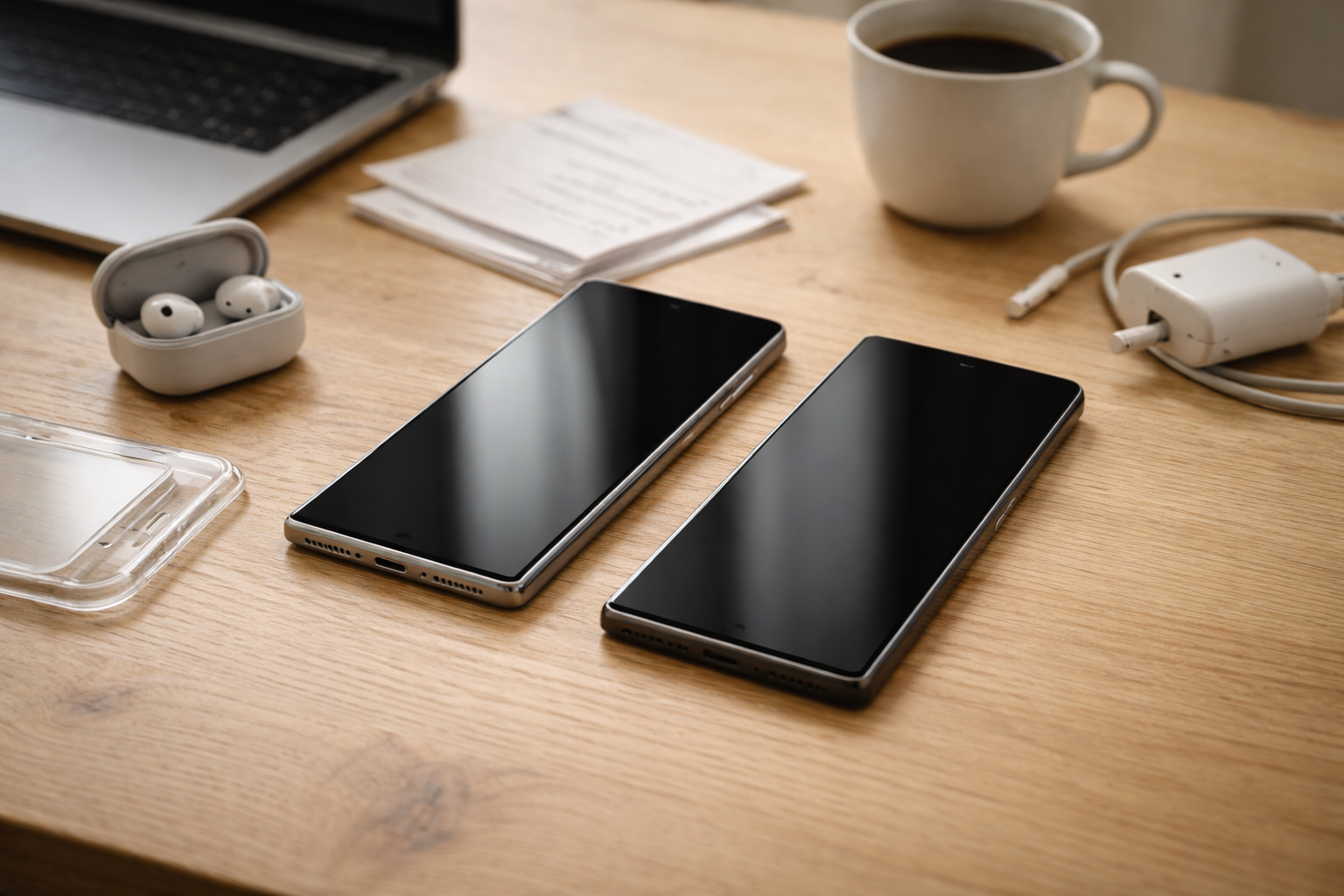
Da jeg var færdig med mit eget sen-aftens-Android-skift, sad jeg med to næsten identiske telefoner og en hjerne som havregrød. Men det, der faktisk gav ro bagefter, var at vide, at jeg nu havde styr på de tre store: WhatsApp, 2FA og eSIM.
Næste gang jeg skifter Android, bliver det ikke perfekt. Det bliver det aldrig. Men jeg tager min egen medicin: tjekliste på den gamle, ro på WhatsApp-backup, og en plan for 2FA, inden jeg går i gang.
Lidt ligesom når jeg sætter en simreret over om søndagen. Det er ikke fordi, jeg elsker forarbejdet. Jeg kan bare godt lide, at det hele ikke brænder på senere.
 Sara Lundholm
 Kasper Holmgaard
Relaterede indlæg
Tilkoblet Overførsel & backup, Samsung & Android guides