

 Line Kjeldsen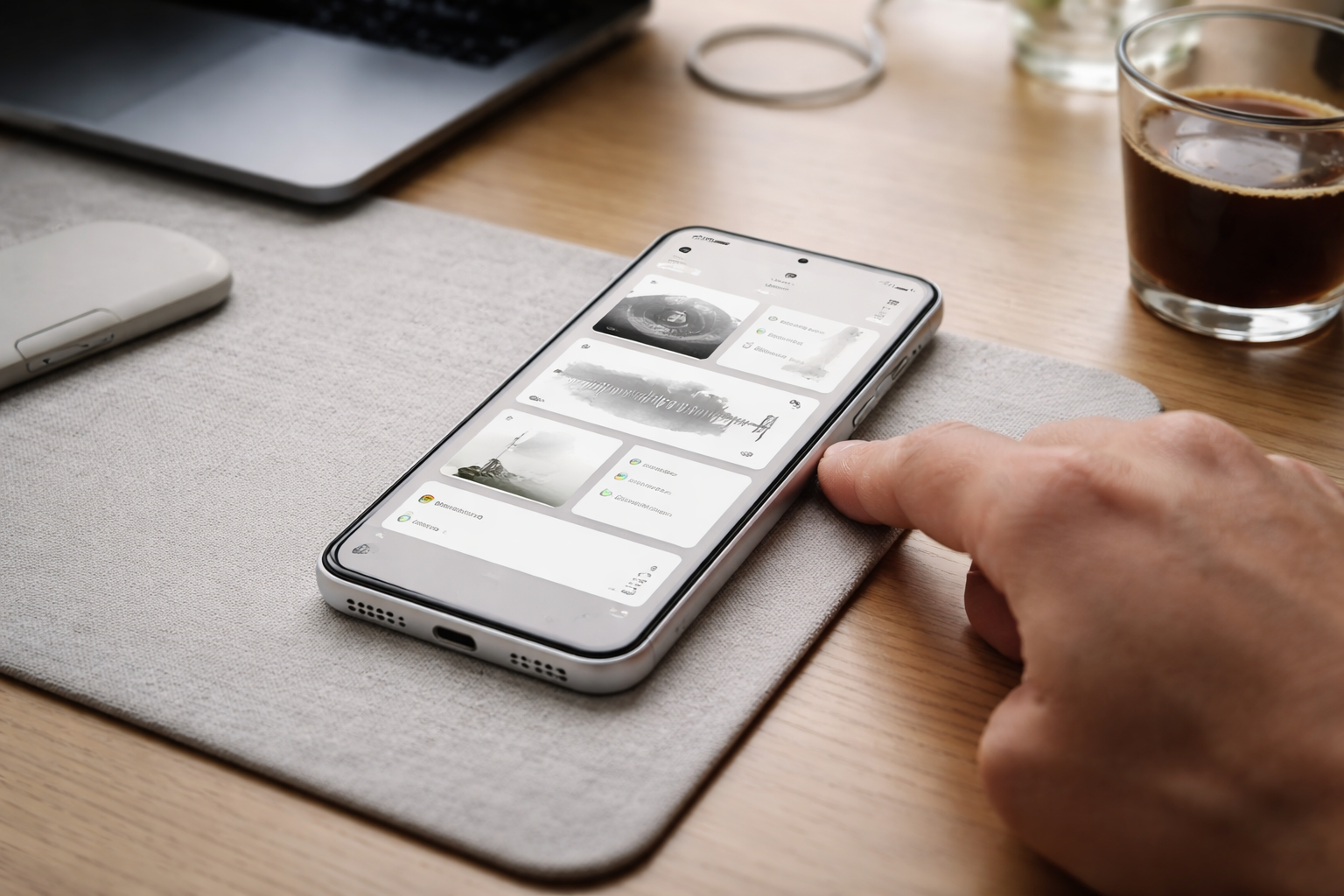
Overblik: Hvad er Nothing Essential egentlig?
Nothing Essential er Nothings bud på et indbygget produktivitetslag oven på Android. I stedet for at du skal åbne fem forskellige apps til noter, to-dos, screenshots og mødenoter, samler Nothing det i én pakke med nogle nøglefunktioner:
- Essential Space – din centrale hub til noter, screenshots, voice notes, reminders og collections.
- Essential Key – en fysisk/genvejs-knap, der gør det ekstremt hurtigt at gemme indhold, mens du er i gang med noget andet.
- Essential Apps – små AI-genererede mini-apps/workflows, der kan bo som widgets på forsiden.
- Playground – stedet hvor du bygger og tilpasser Essential Apps.
- Essential Recorder – lydoptagelse med transskription, summaries og action points.
- Essential Search / Memory – søgning og automatisk hukommelse oven på det, du har gemt (navne og præcis funktion kan variere lidt med version).
I praksis kan du tænke Nothing Essential som en blanding af notesbog, to-do-liste, screenshot-arkiv, diktafon og widgets til hverdagsflows. Pointen er, at du kan fange ting hurtigt med Essential Key og så organisere og bruge dem videre i Essential Space og via widgets.
Ikke alle funktioner er rullet ud til alle Nothing-modeller eller sprog på samme tid. Og meget af det mest avancerede virker generelt bedst på engelsk, især AI-resuméer og transskription. Her holder vi os til det, der går igen i kilderne, og som du realistisk kan forvente at bruge i hverdagen.
Essential Key: din hurtigste genvej til alt det vigtige
Essential Key er kernen i hele oplevelsen. Tanken er, at du ikke skal lede efter ikoner eller åbne apps, når du lige vil gemme noget. Du bruger bare et bestemt tryk på knappen, uanset hvad du ellers laver på telefonen.
Standard-funktionerne (som beskrevet i researchen) ser typisk sådan ud:
- Ét kort tryk: tager et screenshot og giver dig mulighed for at tilføje en note med det samme.
- Langt tryk: tager både screenshot og starter en voice note på én gang.
- Dobbelttryk: åbner Essential Space direkte.
Det betyder, at din arbejdsgang ofte bliver:
- Du ser noget vigtigt (en besked, et kort, en opskrift, en opgave).
- Du trykker på Essential Key (kort eller langt tryk).
- Screenshot + tekstnote eller stemmenote bliver automatisk lagt i Essential Space.
- Du kan arbejde videre på det senere, uden at skulle huske en masse detaljer nu og her.
Det smarte her er, at du ikke behøver stoppe op og “gå i produktivitets-app-mode”. Du kan fange ting i farten, mens du er midt i en chat, et opkald, en video eller en togbillet.
Afhængigt af model og software kan du som regel tilpasse, hvad de forskellige tryk skal gøre. Brug lidt tid på at sætte det op, så det matcher din hverdag – f.eks. hvis du næsten altid bruger voice notes, kan du prioritere det på langt tryk.
Fra capture til oversigt: sådan bruger du Essential Space
Essential Space er din indbakke og arbejdsbord i Nothing Essential. Alt det, du fanger via Essential Key eller andre genveje, lander her som såkaldte “memories” eller noter.
Noter, screenshots og voice notes
Når du tager et screenshot via Essential Key, sker der typisk dette:
- Screenshottet dukker op som en ny note i Essential Space.
- Du kan tilføje tekst direkte nedenunder – f.eks. “Husk at bestille dette til næste uge”.
- Hvis du har brugt langt tryk, starter en voice note samtidig, så du kan forklare med dine egne ord.
Det er især smart til ting, hvor et billede ikke er hele sandheden: en chatsamtale, en artikel, en skærm med togbilletter hvor du også vil notere, hvad du skal huske.
AI-transskribering, overskrifter og opsummeringer
Essential Space kan lade AI’en hjælpe med at gøre dine noter mere overskuelige:
- Transskription: voice notes kan blive omdannet til tekst, så du kan skimme i stedet for at lytte igen.
- Automatiske overskrifter: systemet kan foreslå en kort titel til din note, så det er nemmere at finde den.
- Opsummering: længere notes eller optagelser kan blive kondenseret til et kort summary.
Her er der én vigtig detalje: det fungerer bedst på engelsk. På dansk kan du typisk godt få noget ud af det, men du skal være klar over, at transskriptionen kan være mindre præcis, og opsummeringerne kan blive lidt skæve. Brug dem som hjælperedskab, ikke som “endegyldig sandhed”.
Efter AI’en har gjort sit, kan du selv redigere både titler, tekst og summaries, så noten passer til det, du rent faktisk har brug for at se senere.
Redigering: beskær, ryd op og gør noten enkel
Et typisk problem med screenshots er, at de hurtigt bliver rod: halvskæve billeder, irrelevant indhold og alt for meget tekst i én klump. I Essential Space kan du:
- Croppe screenshots, så du kun gemmer den relevante del af skærmen.
- Fjerne selve billedet, hvis du ender med, at det kun er teksten eller lydnoterne, der er interessante.
- Samle flere inputs (f.eks. screenshot + tekst + lyd) i én note, så konteksten hænger sammen.
Brug 10 sekunder, når du opretter noten, på at rydde op. Det betaler sig den dag, du har 200 memories liggende og leder efter “den der idé til sommerferien”.
Collections, reminders og kalender: sådan holder du styr på det hele
Når du først begynder at gemme mange små stumper, bliver organisering vigtig. Her kommer collections, reminders og kalenderintegration i spil.
Collections: samlinger til temaer og projekter
Collections er som mapper eller projekter i Essential Space. Du bruger dem til at samle relaterede noter ét sted.
Sådan lægger du en note i en collection:
- Åbn noten i Essential Space.
- Tryk på de tre prikker (menuen).
- Vælg at tilføje til en eksisterende collection eller opret en ny.
Det er oplagt til f.eks. “Sommerferie 2026”, “Studieprojekt”, “Jobidéer” eller “Børnehave-ting”. Du kan have screenshots, voice notes og to-dos blandet i samme samling, så du ikke skal hoppe rundt mellem apps.
Reminders og to-dos
Når en note i Essential Space indeholder dato eller tidspunkt, kan den blive til en reminder eller to-do.
- Det kan ske automatisk, hvis systemet genkender “i morgen kl. 15” eller en dato.
- Du kan også selv sætte en reminder på noten, hvis det ikke blev opfanget første gang.
Fordelen er, at du ikke skal skrive ting dobbelt. Et screenshot af en tandlægetid eller en mødeindkaldelse kan både være referencen og den reminder, der popper op, når det nærmer sig.
Synkronisering med Google Kalender
Ifølge researchen kan reminders fra Essential Space synkroniseres med Google Calendar. Det sætter du normalt op under Settings i Essential Space, hvor du forbinder din Google-konto og giver tilladelse.
Så får du dine Essential-reminders til at optræde i kalenderen som events/to-dos, så du ikke skal skifte mellem to forskellige systemer. Det er især praktisk, hvis du allerede lever i Googles univers med Gmail og Kalender.
Vil du generelt have styr på, hvordan du bruger kalender, opgaver og notifikationer bedre, kan du med fordel kombinere det med råd fra f.eks. vores guide til notifikationer og andre artikler om digitale vaner.
Essential Recorder: møder, samtaler og call recording
Essential Recorder er Nothings optage-app, som er tæt koblet til Essential-økosystemet. Den er tænkt til både møder, interviews og samtaler, hvor du ikke gider skrive noter i hånden.
Optagelser med summaries og action items
Når du optager med Essential Recorder, får du mere end bare en lydfil:
- Smart summaries: AI kan lave et kort resumé af, hvad der blev sagt.
- Key topics: vigtige emner bliver udtrukket, så du ser hovedelementerne.
- Action items: opgaver eller beslutninger kan blive fremhævet.
Under optagelse kan du bruge Essential Key til at markere vigtige øjeblikke. Ét tryk sætter et “mærke” i optagelsen, så du hurtigt kan hoppe til de steder senere, hvor du ved, noget vigtigt blev sagt.
Eksport: image, PDF eller Markdown
Når optagelsen er behandlet, kan du som regel eksportere indholdet på flere måder:
- Som billede: f.eks. et kort referat, du kan dele i chat eller på mail.
- Som PDF: praktisk til mødenotater, du vil gemme eller sende videre formelt.
- Som Markdown: hvis du arbejder videre i notesystemer som Obsidian eller andre markdown-baserede værktøjer.
Researchen nævner også call recording som en udvidelse, der er på vej eller i rullefasen. Her varierer detaljerne meget på tværs af kilder og jurisdiktioner, så du skal både tage højde for lokal lovgivning om optagelse af samtaler og være opmærksom på, hvad der aktuelt er tilgængeligt på netop din model og softwareversion.
Essential Apps og Playground: små workflows som widgets
Hvor Essential Space og Recorder mest handler om indhold, handler Essential Apps om handling: små workflows og mini-apps, du kan lægge på startskærmen som widgets.
Hvad er Essential Apps?
I stedet for klassiske widgets, der kun viser data fra én app (vejret, kalenderen osv.), er Essential Apps mere som små skræddersyede værktøjer. De er AI-genererede eller AI-hjulpne og kan f.eks.:
- Spørge efter et par input.
- Køre et kort workflow.
- Give dig et simpelt output direkte på widgetten.
Researchen nævner bl.a. eksempler som:
- Et kvitteringsflow, hvor du hurtigt kan gemme udgifter med beløb og kategori.
- En kort brief før opkald, der viser, hvad du sidst aftalte med personen.
- En mood tracker, hvor du logger humør og evt. en kort note.
Lige nu er mulighederne stadig ret simple, og de datakilder, Essential Apps kan læse fra, er begrænsede. Ifølge researchen er det typisk ting som location, kalender (read only) og kontakter, med flere permissions på vej senere.
Playground: der hvor du bygger og tilpasser
Playground er den del af Nothing-systemet, hvor du opretter og tilpasser Essential Apps. Her kan du:
- Vælge en skabelon eller idé (f.eks. “track mine udgifter” eller “daglig refleksion”).
- Lade AI hjælpe med at sætte felter og logik op.
- Bestemme, hvad app’en skal vise og spørge om.
- Installere den på din startskærm som en widget.
Selve interface og muligheder kan ændre sig ret hurtigt, fordi Essential Apps stadig er i beta. Regn med at måtte prøve dig lidt frem, og vær forberedt på, at nogle ting kan ændre sig efter opdateringer.
Hvis du i forvejen går op i at indrette din hjemmeskærm som et værktøj mere end som et pænt billede, giver det god mening at kombinere Essential Apps med de generelle råd i vores guide om, hvordan din Android-hjemmeskærm bliver et arbejdsredskab.
Widgets på startskærmen: hvad kan de vise?
Widgets er der, hvor Nothing Essential for alvor bliver synligt i din hverdag. I stedet for kun at bo inde i en app kan dine noter, reminders og små workflows ligge direkte på forsiden.
Typer af widgets
De mest brugbare widget-typer i researchen er:
- Recent captures: viser de seneste screenshots, noter eller voice notes. God til hurtigt at vende tilbage til noget, du lige har gemt.
- Upcoming / events / to-dos: viser kommende reminders og kalenderpunkter.
- Essential Apps-widgets: giver dig adgang til dine skræddersyede mini-apps direkte på startskærmen.
Pointen er, at du ikke kun ser ikonet for Essential Space, men også konkret indhold og handlinger, du kan tage nu og her.
Størrelser og begrænsninger
Ifølge researchen understøtter Essential Apps i beta lige nu primært widget-størrelserne 2×2 og 4×2, mens 1×2 og 4×4 er på vej.
Det betyder:
- 2×2 er god til små, fokuserede flows (mood tracker, hurtig note, lille status).
- 4×2 giver plads til mere tekst eller flere knapper (f.eks. oversigt over de næste events eller en lille kvitteringsoversigt).
Som altid med widgets gælder det, at flere ting på forsiden kan koste en smule batteri og ydeevne. Hvis du mærker, at telefonen bliver markant tungere, kan du kombinere denne opsætning med generelle råd fra vores guides om ydeevne og batteri eller finde synderen med hjælp fra artiklen om apps der æder batteri.
Sådan bruger du Nothing Essential i hverdagen
Det hele giver først rigtig mening, når du ser, hvordan funktionerne spiller sammen i praksis. Her er nogle jordnære flows, du kan kopiere direkte.
Mødenoter uden stress
- Start mødet, og åbn Essential Recorder.
- Tryk på optag, og brug evt. Essential Key til at markere vigtige punkter undervejs.
- Efter mødet lader du AI lave et kort summary med action items.
- Gem referatet som PDF eller note i Essential Space.
- Sæt reminders på de vigtigste action items, og lad dem synkronisere til din Google Kalender.
Resultat: Du skal ikke selv skrive det hele ned, men har stadig et overblik over, hvad der blev besluttet.
Rejseplanlægning og billetter
- Når du får togbilletter eller flybilletter i en app eller mail, tager du et screenshot med Essential Key.
- Tilføj en kort tekstnote: “Retur fra Berlin – husk at være i lufthavnen kl. 18”.
- Læg noten i collectionen “Berlin tur 2026”.
- AI’en genkender ofte dato/tid, så du får en reminder tæt på afgang – ellers sætter du den manuelt.
- Tilføj en “Upcoming”-widget på startskærmen, så du ser dine rejse-relaterede reminders tydeligt.
Det er især rart for pendlere eller dig, der ofte rejser, fordi al rejsedata ligger samlet, men du kan stadig bruge andre pendler-tips til at skrue ned for støj og op for overblik.
Studier, research og artikler
- Når du læser noget vigtigt (artikler, slides, PDF’er), tager du screenshots af de centrale slides eller afsnit.
- Brug langt tryk på Essential Key til at tage screenshot + voice note, hvor du forklarer, hvorfor det er vigtigt.
- Læg det hele i en collection for faget eller projektet.
- Brug AI til at opsummere længere lydnoter, så du har 3-5 hovedpointer i stedet for 20 minutters lyd.
- Sammenfør de vigtigste ting til ét samlet overblik før eksamen eller deadline.
Idéopsamling og hverdagstanker
- Når du får en idé (til arbejde, hobby, hjemmet), åbner du ikke først en notes-app – du trykker bare på Essential Key og laver en hurtig voice note.
- AI transskriberer og foreslår evt. en titel.
- En gang om ugen gennemgår du dine recent captures i Essential Space.
- Gode idéer ryger i collections som “Arbejde – idéer” eller “Hjemmeprojekter”.
- Du sætter reminders på de ting, du vil handle på de næste par uger.
Her er det ofte en fordel også at have styr på, hvordan du generelt vil bruge mobilen i hverdagen, så den hjælper dig og ikke konstant stjæler fokus. Der kan du hente mere inspiration i kategorien hverdag med tech.
Begrænsninger, sprog og ting du skal være opmærksom på
Nothing Essential er lovende, men det er vigtigt at kende begrænsningerne, så du ikke bygger hele din hverdag på noget, der stadig er lidt grønt.
- Beta-status: Essential Apps og Playground er i beta ifølge researchen. Det betyder, at funktioner kan ændre sig, forsvinde eller opføre sig uforudsigeligt efter opdateringer.
- Begrænsede datakilder: De nuværende mini-apps har kun adgang til få datatyper (location, kalender read only, kontakter m.m.). Forvent ikke dyb integration med alt på telefonen endnu.
- Sprog: AI-funktioner som transskription og summaries fungerer bedst på engelsk. På dansk kan du bruge dem, men præcision og kvalitet kan være lavere.
- Device-dækning: Forskellige Nothing-telefoner og softwareversioner har ikke nødvendigvis de samme funktioner på samme tidspunkt. Tjek altid i dine systemindstillinger og release notes, i stedet for at regne med, at “alt” bare er der.
- Ydeevne og batteri: Mange widgets og baggrundsprocesser kan koste lidt på batteriet. Hvis du oplever markant forringelse, kan du trimme din opsætning og følge generelle råd om langsomme telefoner og batterioptimering.
- Privatliv og tilladelser: Essential Apps skal bruge adgang til f.eks. location, kontakter og kalender. Giv kun de tilladelser, der giver mening for dig, og overvej jævnligt at tjekke, hvad der har adgang til hvad – eventuelt med hjælp fra vores guide om overvågning og tilladelser.
Endelig er det værd at sige: se Nothing Essential som et lag oven på de klassiske apps, ikke som en erstatning for alt. Du kan altid kombinere det med andre produktivitetsværktøjer, backup-løsninger og dine egne rutiner. Vil du f.eks. skifte telefon eller rydde op i dit digitale liv, kan du hente hjælp i vores guides om Android-backup og dataoverførsel.
Brugt klogt kan Nothing Essential blive et ret stærkt værktøj til at fange og bruge din hverdag bedre – uden at du skal sidde med en kæmpe to-do-app og 30 undermenuer.
 Sara Lundholm
 Kasper Holmgaard
Relaterede indlæg
Tilkoblet Apps & værktøjer, Samsung & Android guides