

 Kasper Holmgaard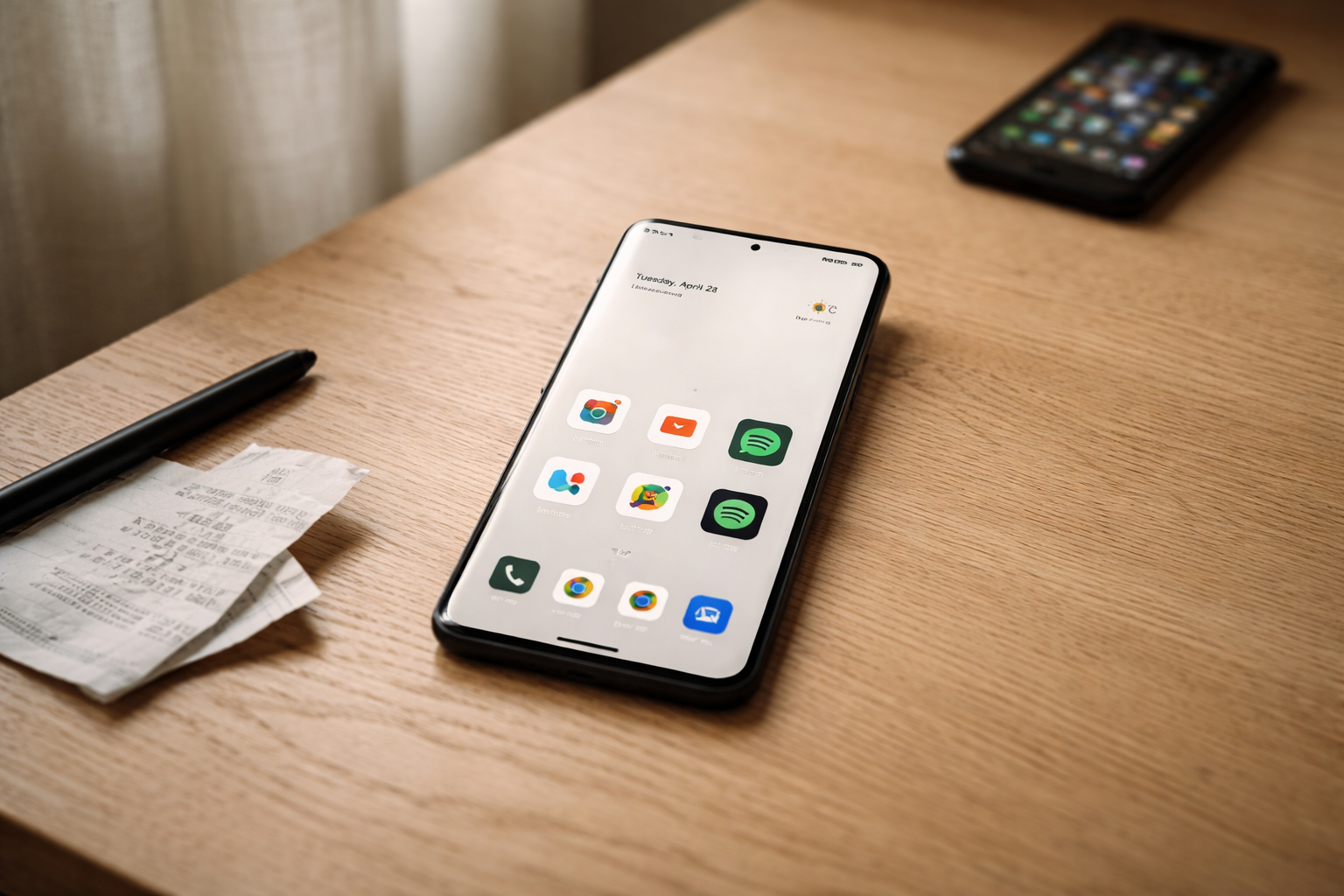
“Hvorfor har jeg tre kalender-apps på første skærm, men ingen lommeregner?” tænkte jeg, da jeg for tredje gang på en uge stod i Netto og tastede hovedregning forkert. Det var dér, det gik op for mig, at min ellers “pæne” Android-hjemmeskærm faktisk bare spildte min tid.
Hvad vi egentlig prøver at ramme med et hjemmeskærm-setup
De fleste starter med: “Det skal se lækkert ud”. Ikoner i farver, fede baggrunde, måske en æstetisk widget eller to.
Problemet er, at du så ender med en flot rodeskuffe. Det, du i stedet vil have, er:
- Mindre friktion: færre tryk for at gøre de ting, du gør hver dag
- Mindre støj: færre ikoner, der råber om opmærksomhed
- Mindre spildtid: ingen jagt efter apps, du egentlig bruger hele tiden
Jeg tænker hjemmeskærmen som et værktøj med tre “roller”:
- Startskærm: det vigtigste i din hverdag
- Værktøjsskærm: ting du tit skal bruge, men ikke hele tiden
- App-skuffe: alt andet rod, som du finder via søgning
Og ja, vi kan gøre det her på cirka 20 minutter uden fancy launchers eller specialtemaer. Standard Android, Pixel, Samsung, OnePlus osv. fungerer fint til det.
Opskriften: 1 dock, 1 startskærm, 1 værktøjsskærm
Trin 1: Ryd op brutalt
Start med at holde fingeren inde et tomt sted på hjemmeskærmen og vælg “Hjemmeskærmindstillinger” eller noget i den stil (navnet varierer lidt mellem producenter).
Gør så det her:
- Fjern alle ekstra hjemmeskærme, så du kun har 1-2 skærme tilbage
- Fjern alle apps og widgets fra startskærmen (ja, alt)
- Lad docken (rækken nederst) være tom et øjeblik
Det føles forkert de første 10 sekunder. Så føles det ret befriende.
Trin 2: Docken – din “muskelhukommelse”
Docken er det eneste sted, du ser på alle skærme. Den skal ikke være kreativ. Den skal være kedeligt effektiv.
Vælg maks 4-5 apps, du bruger hver eneste dag:
- Telefon
- Beskeder (eller din favorit-chatapp)
- Browser (Chrome, Samsung Internet osv.)
- Kamera
- Evt. mail eller din vigtigste sociale app
Pointen er: Når du tager mobilen op, skal hånden nærmest selv ramme de rigtige ikoner, uden du kigger. Hvis du er typen der rejser meget, kan du overveje at give én dock-plads til din foretrukne rejse-app, som vi ofte anbefaler i artikler om rejsetilbehør og mobilvaner på turen.
Trin 3: Startskærmen – kun det du bruger hver dag
Nu bygger du første skærm. Den skal kun indeholde to ting:
- 1-2 widgets, der giver dig overblik
- En håndfuld apps, du bruger flere gange dagligt
Typisk daglig-brug apps:
- Bank eller MobilePay
- Kalender
- To-do / noter
- Musik / podcasts
- Din primære sociale app
Ingen mapper her. Ingen “måske skal jeg bruge den om en uge”-apps. Hvis du er i tvivl, så hører den til i app-skuffen, ikke på startskærmen.
Trin 4: Værktøjsskærmen – den skjulte superkraft
Swipe til højre eller venstre og brug den næste skærm som din værktøjstavle.
Her samler du:
- Lommeregner, Notes, Scanner-app, autentifikator (2FA), sundhed-app
- Eventuelle smart home-apps
- Rejseapps, hvis du ikke vil have dem i docken
Her må du gerne bruge 1-2 mapper. For eksempel:
- “Praktisk”: Lommeregner, scanner, NemID/MitID, mail nummer 2
- “Rejse & transport”: DSB, DOT, biludlejning, flyselskaber
Hold det stadig let. Det her er ikke rodskuffen, det er værktøjsvæggen i et ordentligt værksted.
Widgets der faktisk sparer dig tid
Widgets kan være guld, hvis du bruger de rigtige. Eller bare pynt, hvis du vælger de forkerte.
Kalender-widget: Plan i et blik
Brug en simpel agenda- eller dagsoversigt-widget. Ikke en månedskalender med mikroskopisk tekst.
Placer den øverst på startskærmen. Så kan du se de næste aftaler uden at åbne noget som helst.
To-do eller noter: Fang ting før de forsvinder
Hvis du bruger Google Tasks, Todoist, Microsoft To Do eller lignende, så smid en lille liste-widget på startskærmen.
Ideelt en, hvor du kan hakke ting af direkte fra widgetten. Det gør den forskellen på “god intention” og “jeg bruger det faktisk”.
Vejr: Kun hvis det ændrer din dag
En lille vejr-widget kan være fin, hvis du cykler, går meget eller pendler. Ellers er det bare tapet.
Cykler du hver dag, så giver det mening. Hvis du mest sidder inde, er det nok spild af plads.
Smart home og enhedskontrol
Har du smart-lys, stik eller kameraer, kan en widget være hurtigere end at åbne appen. Men pas på ikke at lave en hel kontrolcentral på startskærmen.
Jeg plejer at holde den slags på værktøjsskærmen, sammen med andre ting i kategorien apps og værktøjer der styrer udstyr og tjenester.
Genveje og hurtighandlinger du overser
Du behøver faktisk ikke en masse ikoner, hvis du bruger Androids hurtighandlinger ordentligt.
Kamera fra låseskærm
De fleste Androids har enten et kameraikon på låseskærmen eller en gestus (dobbelttryk på tænd/sluk, dobbelt-twist med håndleddet osv.).
Tjek i Indstillinger > Gestus eller Avancerede funktioner, og slå det til. Så skal kameraet ikke bo overalt på hjemmeskærmen.
Betaling og billetter
Google Wallet (eller Samsung Wallet) kan nås fra låseskærmen eller power-menuen på mange mobiler. Sørg for, at:
- Standard betalingskort er sat korrekt
- Rejsekort, boardingkort og billetter automatisk bliver lagt i Wallet
Så behøver du ikke jagte rejseapps via ikoner, når du står ved gaten eller busdøren.
Quick settings: Lommelygte, hotspot, lyd
Træk ned fra toppen 2 gange og rediger hurtigindstillingerne. Læg de vigtigste øverst:
- Lommelygte
- Mobildata / WiFi
- Personlig hotspot
- Forstyr ikke
Det gør mere forskel for din hverdag end en ekstra række ikoner.
Fokus-tilstande og notifikationer: Skær ned på støjen
Selv den bedste hjemmeskærm bliver ubrugelig, hvis 30 apps konstant blinker og bipper.
Arbejde, fritid, søvn
De fleste nyere Android-versioner har “Tilstande” eller “Fokus” i indstillingerne. Lav maks 3:
- Arbejde: Kun mail, kalender, chat fra arbejde
- Fritid: Sociale medier, venner, men ingen arbejdsapps
- Søvn: Kun vigtige opkald og evt. alarmapps
Kobl dem til tidspunkter eller steder. For eksempel at arbejdstilstand slår til, når du er på kontoret, og søvntilstand kl. 23.
Grov-sortering af notifikationer
Næste uge: Hver gang en notifikation popper op, så spørg dig selv “ville jeg savne det her, hvis den var slukket?”
Hvis svaret er nej:
- Hold fingeren på notifikationen
- Vælg at slå den type notifikation fra
Det tager to sekunder, men efter 3-4 dage er halvdelen af støjen væk. Det gør også alle dine digitale vaner
App-skuffe og søgning: Drop mapper på 5. skærm
Nu til det vigtigste skift i tankegangen: Du behøver ikke kunne se alle apps på hjemmeskærmen.
Brug skuffen som arkiv
Stryg op fra bunden (på de fleste Androids) for at åbne app-skuffen. Her bor alt. Det er fint.
Du skal træne dig selv til at gøre én ting, når du leder efter en app:
- Stryg op
- Skriv de første 2-3 bogstaver i navnet i søgefeltet
Det er hurtigere end at bladre gennem 6 skærme med mapper med 12 ikoner i hver.
Mindre mapper, mere søgning
Mapper er kun gode på værktøjsskærmen til at holde det overskueligt. Resten bør ligge i skuffen og blive fundet via søgning.
Hvis du konsekvent bruger søgning, giver det næsten sig selv at hjemmeskærmen kan være ekstremt enkel.
Vedligehold: 2 minutters oprydning om ugen
Det her er den kedelige del, men det er også grunden til, at dit system ikke smuldrer igen efter en måned.
En lille fast rutine
Vælg et tidspunkt, du alligevel sidder med telefonen: søndag aften på sofaen, toget mandag morgen, hvad der nu passer.
Brug 2 minutter på:
- Fjerne apps fra startskærmen, du ikke har brugt hele ugen
- Tjekke om der er en widget, du aldrig kigger på
- Rykke 1-2 apps til værktøjsskærmen, hvis du har brugt dem ofte
Det svarer lidt til lige at tømme tasken for kvitteringer. Du behøver ikke gøre rent i bunden hver gang, men en hurtig oprydning gør en verden til forskel.
Når du installerer nye apps
Slå indstillingen fra, der automatisk smider nye apps på startskærmen. Den ligger typisk under “Hjemmeskærmindstillinger”.
Så skal nye apps aktivt inviteres ind på forsiden. De starter i app-skuffen og må kun rykke frem, hvis du reelt bruger dem.
Hvis du vil skrue op: minimalistisk launcher som level 2
Hele opskriften her fungerer med standard-launcheren. Hvis du på et tidspunkt får blod på tanden, kan du kigge på en minimalistisk launcher som Niagara, Smart Launcher eller Microsoft Launcher.
De kan blandt andet:
- Gøre søgning endnu hurtigere
- Skjule navne på apps for et mere simpelt look
- Lade dig definere gestus til bestemte handlinger
Men det er ren bonus. Får du styr på dock, startskærm, værktøjsskærm og notifikationer, er du allerede foran 95 % af alle Android-brugere.
Mit sidste råd: Sæt tid af i dag til de 20 minutters oprydning og mærk, hvordan din telefon føles som et værktøj igen, ikke en rodebutik.

 Sara Lundholm
Relaterede indlæg
Tilkoblet Digital hverdag & vaner, Samsung & Android guides