

 Mikkel Damgaard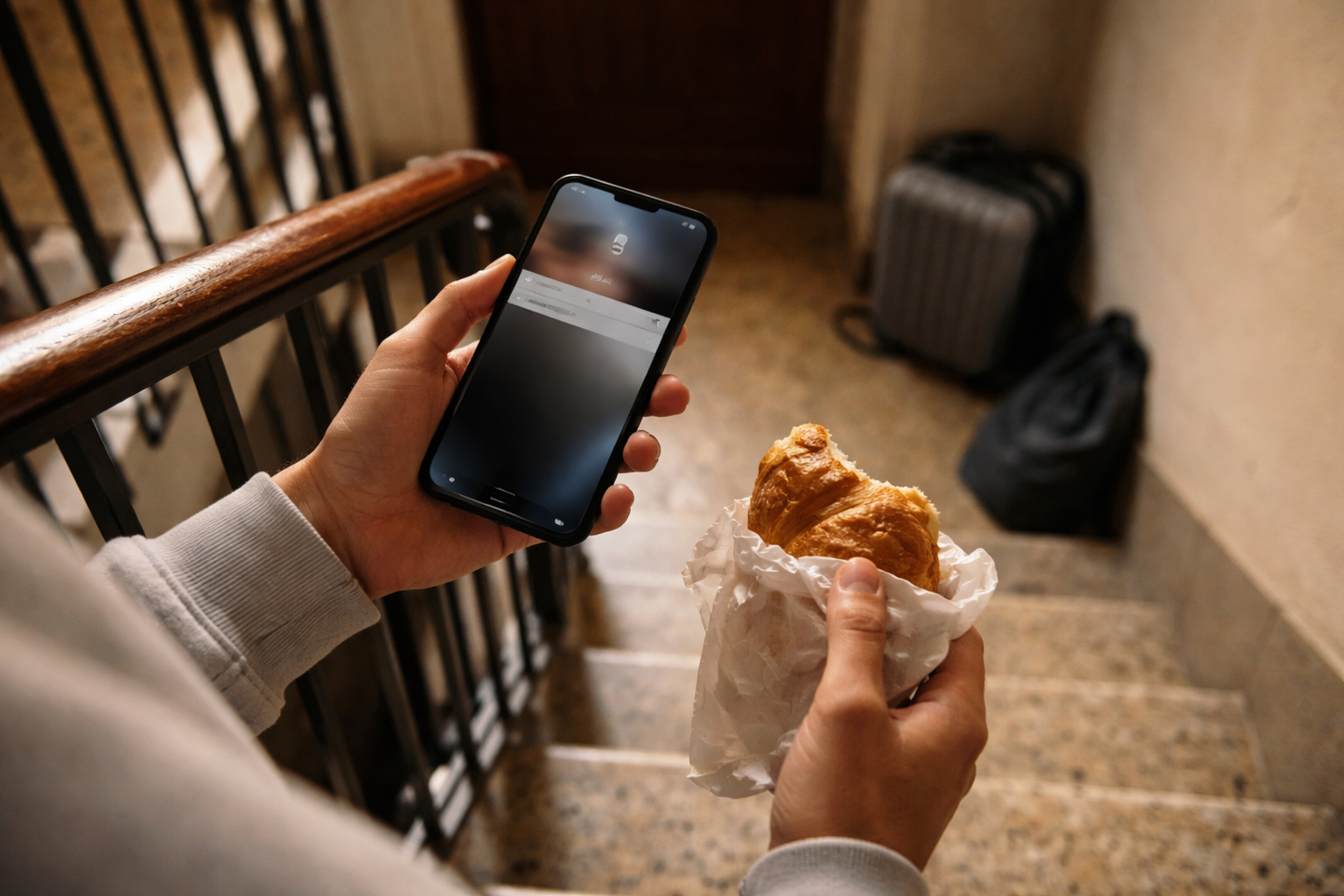
Jeg stod på en Airbnb-trappe i Milano kl. 08.17 med en croissant i den ene hånd og min telefon i den anden. Jeg skulle bare lige godkende en bankoverførsel til depositum. Nem sag. Lige indtil MitID-appen skrev, at der var sendt en SMS-kode til mit nummer.
Det nummer lå bare ikke længere på mobilen.
Aftenen før havde jeg “smart” skiftet mit danske eSIM ud med et billigt rejse-eSIM. Billig data, nul kontrol over MitID, bank og alt det andet, der stadig kører på gode gamle SMS. Klassisk fejl. Jeg er ikke den eneste, der er gået i den fælde.
I dag tager jeg altid stilling til én ting først, før jeg roder med eSIM i udlandet: Skal jeg kunne modtage SMS og opkald på mit danske nummer, mens jeg er væk? Resten bygger ovenpå det.
1. Dit valg på 60 sekunder – hvad skal din mobil kunne på rejsen?
Start her. Glem alle reklamer fra eSIM-selskaber et øjeblik. Hvad skal fungere?
- Du vil bare have nem data på en kort tur (ofte EU)
Typisk 3-7 dage, citybreak, lidt maps, Instagram, mails.
Vælg: Almindelig roaming på dit danske abonnement, eller et billigt EU-tilkøb fra din udbyder.
Hvorfor: Du beholder automatisk dit danske nummer, SMS og opkald. Næsten nul opsætning. - Du skal uden for EU og have billig data, men vil beholde dit danske nummer
Thailand, USA, Bali, længere ture. Du vil kunne modtage SMS fra bank/MitID og måske opkald, men vil ikke flå budgettet med klassisk roaming.
Vælg: Dual SIM-setup: behold dit danske SIM/eSIM aktivt til opkald og SMS, og brug et rejse-eSIM med data som datalinje.
Hvorfor: Du får lokal/billig data og kan stadig modtage SMS til vigtige ting. Data kommer fra rejse-eSIM, ikke dit danske. - Du er på længere rejse, vil være “lokal” og kan leve med mindre dansk tilgængelighed
Udveksling, workation, backpacking i måneder. Du vil ringe lokalt, bruge lokale apps, måske har du ikke brug for løbende SMS fra Danmark.
Vælg: Lokalt eSIM/SIM med nummer + rejse-eSIM eller lokal datapakke. Lad det danske nummer være sekundært eller deaktiveret det meste af tiden.
Hvorfor: Billigere i længden, bedre oplevelse lokalt. Men kræver, at du på forhånd har sat alternativer til SMS-koder op.
Hvis du er det mindste i tvivl, så land i scenarie 2: Behold dansk nummer til SMS, brug rejse-eSIM til data. Det er her resten af artiklen især læner sig hen.
2. Roaming uden støj – hvornår giver det faktisk mening?
Roaming er ikke så sort/hvidt mere. Mange danske abonnementer har ret pæne EU-vilkår, og nogle tilbyder billige tilkøb uden for EU.
Det vigtigste at kende til:
- EU-roaming: Ofte “roam like at home”, men med dataloft. Typisk 20-60 GB om måneden, afhængigt af dit abonnement.
- Roaming uden for EU: Her kan priserne blive grimme. Tjek altid din udbyders hjemmeside eller app for “verdenszoner” og pakker.
- Dagspakker: Nogle udbydere har fx “20 kr./dag for 100 MB” eller lignende i bestemte lande. Det er sjældent billigt, men kan være trygt til korte ture.
Roaming giver mest mening, hvis:
- Du er på en kort tur i EU.
- Du ikke gider rode med nye eSIM hver gang.
- Du IKKE skal bruge tonsvis af data (altså ikke 50 GB video-upload til din mobilvlog).
Hvis du er typen, der streamer TikTok hele vejen til Barcelona i flybussen, vil rejse-eSIM dog næsten altid være billigere.
3. Rejse-eSIM i udlandet – hvad du egentlig køber
De fleste rejse-eSIM-løsninger er data-only. Det er nøglen til at forstå alle de klassiske fejl.
Typiske varianter:
- Data-only eSIM
Ingen nummer, ingen SMS, ingen opkald. Kun data. Det er det, du ser fra tjenester som Airalo, Holafly osv.
Fordel: Billigt, nemt at købe på forhånd. Godt til maps, SoMe, mail.
Ulempe: Du mister ikke dit danske nummer, men du skal selv sørge for, at mobilen ikke bruger det danske til data. - eSIM med lokalt nummer
Har rigtigt mobilnummer i landet, kan ofte både ringe og modtage SMS lokalt.
Fordel: Bedre hvis du bor/arbejder i landet midlertidigt.
Ulempe: Kommer oven i dit danske nummer. Kan forvirre apps og kontakter, hvis du ikke sætter det op ordentligt.
Det vigtigste: Du skal ikke slette dit danske eSIM for at få rejse-eSIM til at virke. Moderne mobiler er bygget til dual SIM. Brug det til din fordel.
Hvis du overvejer at flytte eSIM mellem telefoner, så tjek lige vores artikel om at flytte eSIM til ny mobil uden drama først. Samme logik gælder, bare på rejse.
4. Sådan beholder du dit danske nummer og bruger rejse-eSIM til data
Nu kommer den del, der faktisk afgør, om MitID og bank-SMS virker på ferien eller ej.
Grundidéen er enkel:
- Dansk SIM/eSIM: Bruges til opkald og SMS, men ikke data.
- Rejse-eSIM: Bruges til data (internet), men du er ligeglad med nummerdelen.
Sådan gør du i praksis.
4.1 iPhone – sådan sætter du Standardlinje, Datalinje og iMessage rigtigt
På iPhone hedder det typisk noget i stil med “Primært” (dansk nummer) og “Sekundært” eller “Rejse” (rejse-eSIM), afhængigt af hvad du selv kalder dem.
Trin for trin:
- Aktiver begge SIM
Gå til Indstillinger > Mobilnetværk.
Sørg for, at både dit danske abonnement og rejse-eSIM står som aktive. - Vælg datalinje
Under Mobildata vælger du rejse-eSIM som datalinje.
Slå “Tillad mobildata-skift” fra, så din iPhone ikke selv hopper tilbage til dansk data. - Standardlinje til opkald og SMS
Under Standardlinje (kan ligge under “Mobilabonnementer” eller “Standardstemmeabonnement” afhængigt af iOS-version) vælger du dit danske nummer.
Så er det danske nummer det, folk ringer til og får SMS på. - iMessage og FaceTime
Gå til Indstillinger > Beskeder > Send & modtag.
Sørg for, at dit danske nummer stadig står under “Du kan iMessage’s på og svare fra”.
Gør det samme under Indstillinger > FaceTime.
Hvis der står det forkerte nummer, så vælg det danske som standard. - Roaming på dansk nummer
Hvis du vil være helt sikker på, at dit danske nummer kun bruger SMS/opkald og ikke data:
Tryk ind på det danske abonnement > Slå “Data-roaming” fra.
Så kan det stadig modtage SMS og opkald (mod almindelig roaming-takst for opkald/SMS), men ikke bruge data.
Test det inden du rejser: Sæt telefonen i flytilstand, slå derefter kun mobilnet til, og se om du kan ringe og sende/ modtage SMS fra en anden telefon. Data bør komme fra dit Wi-Fi derhjemme, men strukturen er den samme.
4.2 Android/Samsung – SIM manager, datanet og APN
Android laver samme trick, bare med lidt andre menuer. Jeg tager udgangspunkt i Samsung, fordi det er ret udbredt, men det ligner meget på andre Androids.
Trin for trin på Samsung:
- Åbn SIM Manager
Gå til Indstillinger > Forbindelser > SIM-kortmanager.
Sørg for, at både dansk SIM/eSIM og rejse-eSIM er slået til. - Vælg SIM til opkald og SMS
Under “Foretrukne SIM-kort” sætter du:
Opkald: Dansk SIM
SMS-beskeder: Dansk SIM - Sæt datanetværk
Under “Mobildata” vælger du rejse-eSIM som datakort.
Slå eventuelt “Tillad data under opkald” til, hvis du bruger meget opkald + data samtidig. - Slå roaming-data fra på dansk SIM
Gå tilbage til Indstillinger > Forbindelser > Mobildata og tryk på det danske SIM.
Slå “Data-roaming” fra her, men behold SIM aktivt.
Så kan det stadig modtage SMS og opkald roaming-mæssigt. - APN-indstillinger på rejse-eSIM
Nogle rejse-eSIM kræver, at du manuelt skriver APN (adgangspunkt). Det står typisk i den mail/app, du får fra udbyderen.
Gå til Mobilnetværk > Adgangspunktnavne (APN) på rejse-eSIM og tjek, at navn, brugernavn og password matcher deres vejledning.
Tjek også din besked-app, hvis du bruger en tredjeparts SMS-app. Den skal bruge det danske SIM som default til SMS.
5. SMS-koder, bank og MitID – sådan undgår du at blive låst ude
Her er det, der gør mest ondt, når det går galt: Du står i fremmed land og kan ikke logge ind i banken eller bekræfte noget vigtigt.
Tre ting, jeg selv gør hver gang inden en rejse:
- Tjek hvilke tjenester der bruger SMS-sikkerhed
Bank, MitID, mails, sociale medier, krypto-børser, alt muligt mærkeligt.
Log ind hjemmefra og se, om de stadig sender koder via SMS, eller om du bruger app-baseret bekræftelse. - Skift til app- eller token-baseret 2FA hvor du kan
Særligt til mail, sociale medier og vigtige tjenester, som du ikke vil miste adgang til på en strandbar.
Vi har skrevet om forskel på SMS-koder, apps og hardware-nøgler i vores artikel om 2FA uden stress. - Test at SMS faktisk lander på din mobil, inden du tager afsted
Bed din bank om at sende en testkode, hvis muligt, eller udløs en login-sms fra en tjeneste, hvor det ikke er kritisk.
Hvis din mobil har dual SIM-setup allerede (fx firmatelefon + privat), er det guld værd at øve sig på der.
Og så lige en vigtig disclaimer: Der er lande og netværk, hvor roaming bare er funky. Jeg ville aldrig sætte mig selv i en situation, hvor alt står og falder med, at én SMS fra Danmark kan komme igennem i første forsøg.
6. Wi-Fi calling, hotspot og hvornår det faktisk hjælper dig
Wi-Fi calling (opkald via Wi-Fi på dit eget nummer) lyder som en mirakelkur, men den løser ikke alt.
Wi-Fi calling kan hjælpe når:
- Du har svag mobildækning, men stærkt Wi-Fi (hotel, café).
- Din danske udbyder understøtter Wi-Fi calling i landet, du er i.
- Du vil modtage opkald på dit danske nummer, uden at signalet skal “igennem luften”.
Men Wi-Fi calling hjælper ikke på:
- SMS der aldrig bliver sendt fra Danmark (det kører stadig via almindelige SMS-gateways).
- At eSIM-opsætningen er forkert. Er dansk SIM deaktiveret, er der intet at ringe til.
Hotspot fra din mobil er sådan set bare deling af eller lokal Wi-Fi. Det er smart hvis:
- Du har købt rejse-eSIM til én telefon, men vil dele data med din partners mobil, tablet eller laptop.
- I vil samle alle rejse-udgifter til data ét sted.
Hvis I rejser som familie, kan det ofte være billigere at købe ét stort rejse-eSIM og så dele det via hotspot, end at alle køber sit eget. Det kræver bare, at “hotspot-mobilen” sjældent løber tør for strøm. En god powerbank fra vores kategori opladere og powerbanks er nærmest standardrejseudstyr efterhånden.
7. Tjekliste før afrejse – eSIM, sikkerhed og “hvis mobilen ryger”
Her er den korte version af, hvad jeg selv går igennem aftenen før flyet, gerne med en lidt for stærk pour-over i hånden.
- Backup af mobilen
iPhone: iCloud-backup eller til computer.
Android: Google-kontoen og evt. producentens egen backup (Samsung Cloud/Smart Switch osv.). - Kontrol af 2FA og SMS-afhængige tjenester
Flyt where possible til app-baseret 2FA.
Noter dig især bank, mail, sociale medier. - Installer og test rejse-eSIM hjemmefra
Aktiver det, hvis udbyderen tillader pre-aktivering, og skift datalinje derhjemme.
Tjek at du stadig kan modtage SMS og opkald på dansk nummer, mens data kører via rejse-eSIM på Wi-Fi/data. - Nødplan hvis mobilen bliver stjålet
Hav adgangskoder skrevet ned et sikkert sted (ikke i Notes uden kode på samme telefon).
Tjek hvordan du kan spærre SIM og bankkort, og læs gerne vores artikel om mistet mobil og din 30-minutters nødplan. - Gem vigtige numre og info offline
Adresse på hotel, kontaktpersoner, bookingnumre.
Har du kun alt i mailen, så sørg for at have appen logget ind på forhånd. - Tjek opladere, kabler og powerbank
Ingen eSIM er sjovt, hvis du løber tør for strøm kl. 15 hver dag.
Hvis du er i tvivl om dine USB-C-kabler, så kig på vores artikel om USB-C kabel-kaos gjort simpelt senere.
8. Fejlfinding: ingen data, ingen signal eller SMS der aldrig dukker op
Her er rækkefølgen, jeg selv bruger, når noget driller på rejsen. Start fra toppen, gå nedad.
8.1 Ingen data på rejse-eSIM
- Tjek at rejse-eSIM er aktiv i SIM-menuen.
- Tjek at det er valgt som datalinje (iPhone: Mobildata. Android: Mobildata-SIM).
- Slå flytilstand til og fra.
- Slå mobildata fra og til.
- Tjek APN-indstillinger mod udbyderens vejledning.
- Hvis alt ser rigtigt ud: Genstart mobilen.
8.2 Ingen mobilnet overhovedet (kun “SOS”, “E” eller intet signal)
- Tjek om andre på samme udbyder også har problemer (kan være lokalt netværksnedbrud).
- Vælg manuelt netværk i stedet for automatisk og prøv en anden operatør i landet.
- Slå 5G fra og tving 4G/LTE.
Vi har en separat artikel om, når 5G driller, der også kan bruges her. - Tjek om dit rejse-eSIM faktisk dækker netop det land/by (nogle zoner er lidt snedige).
8.3 SMS der ikke kommer frem til dansk nummer
- Er det danske SIM aktivt og ikke slettet?
- Kan du modtage SMS fra andre danske numre? Hvis ja, er det nok tjenestens gateway, der driller.
- Prøv at slå Wi-Fi calling fra og kun køre på mobilnet et øjeblik.
- Hvis problemet er bank eller kritisk tjeneste: Brug alternativ login-metode (nøgleviser, kodekort, app-baseret bekræftelse, hvis opsat).
8.4 iMessage/WhatsApp/Signal opfører sig mærkeligt efter SIM-skift
- Tjek at dit danske nummer stadig er valgt under iMessage/FaceTime “Send & modtag”.
- På WhatsApp: Tjek hvilket nummer kontoen er registreret på. Skift kun nummer, hvis du bevidst vil bruge lokalt nummer.
- Genstart appen eller log ud/ind, hvis alt andet fejler.
9. Den næste gang jeg stod på en trappe i udlandet
Nogle måneder efter Milano stod jeg på en trappe igen, denne gang i Lissabon. Jeg skulle godkende en MitID-ting, pulsen steg et kort sekund, og så landede SMS’en bare pænt på min iPhone, mens data kom fra et lille anonymt rejse-eSIM.
Forskellen? Jeg havde ladet mit danske eSIM blive siddende, sat rejse-eSIM som datalinje og dobbelttjekket iMessage og SMS-indstillinger, inden jeg tog afsted. Det tog mig 10 minutter på sofaen aftenen før.
Så ja, rejse-eSIM i udlandet kan spare dig mange penge. Men hvis du vil undgå at stå låst ude af MitID med en lunken cappuccino i hånden, skal du ikke bare spørge “hvad er billigst for data?”, men “hvordan får jeg billig data uden at parkere mit danske nummer i skuffen?”. Når du først har styr på den del, er resten egentlig bare teknik.

 Line Kjeldsen
 Sara Lundholm
Relaterede indlæg
Tilkoblet iPhone guides, Samsung & Android guides