

 Sara Lundholm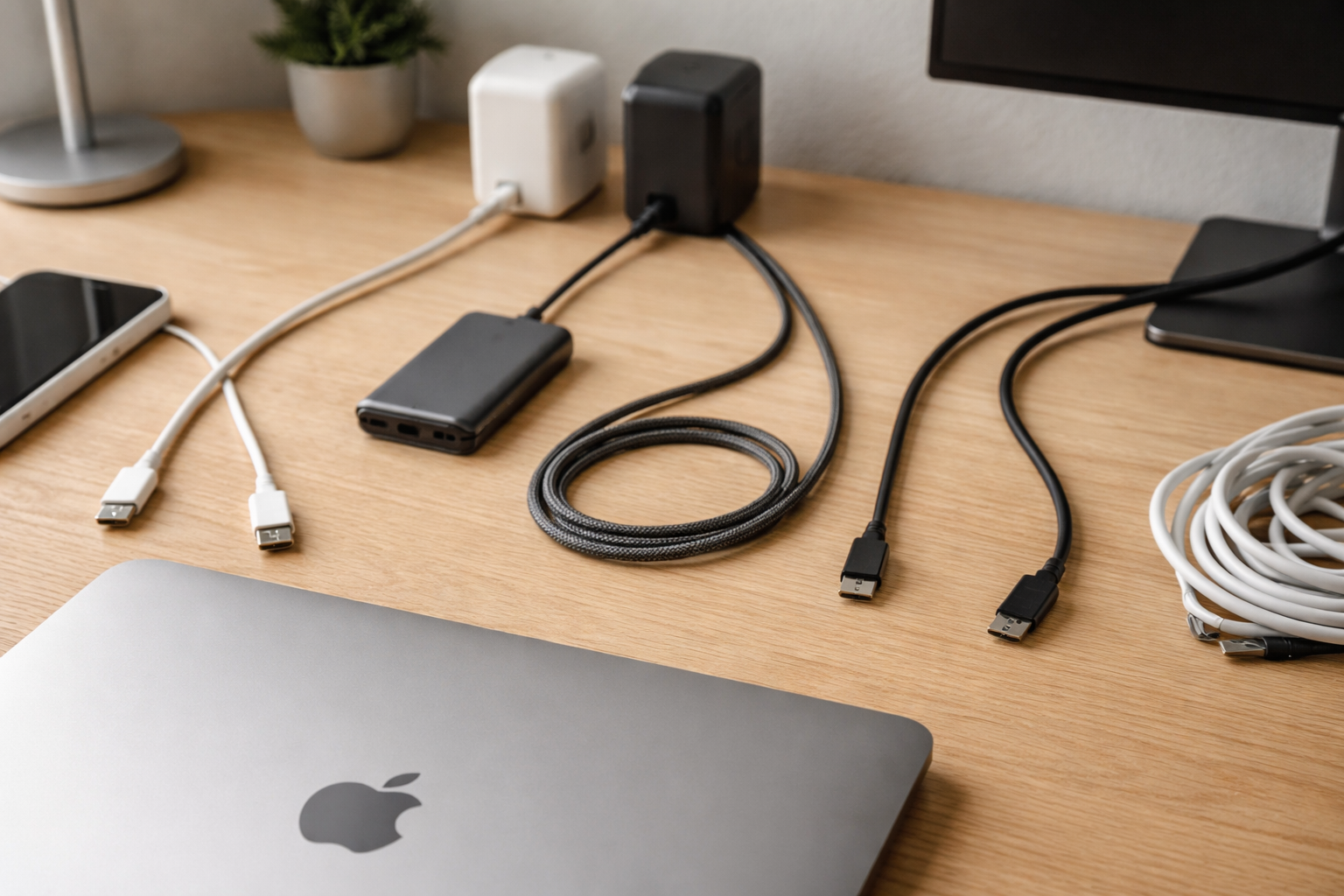
Hvis du har stået i Elgiganten eller scrollet på nettet og tænkt: “Hvorfor findes der 40 forskellige USB‑C kabler, og hvorfor ligner de alle det samme?” – så er du ikke alene.
USB‑C stik er blevet standard på stort set alt: iPhone 15, Android, iPad, laptops, høretelefoner, powerbanks, skærme. Men her er problemet: USB‑C er kun formen på stikket. Det siger intet om, hvor hurtigt det kan oplade, hvor meget data det kan flytte, eller om det kan sende billede til en skærm.
I den her guide får du en jordnær gennemgang af forskellen på USB‑C kabler, og hvordan du vælger rigtigt ud fra det, du faktisk skal bruge kablet til. Ingen ingeniør-eksamen nødvendig.
USB‑C er kun et stik – ikke en funktion
Lad os lige få den på plads først: USB‑C er en stiktype. Ikke en garanti for hurtig opladning, høj USB‑C datahastighed eller video til skærm.
Det svarer lidt til, at alle døre har samme dørhåndtag, men bag døren kan der gemme sig alt fra et kosteskab til et palads.
To USB‑C kabler kan derfor se ens ud, men:
- Det ene kan oplade din mobil fint, men knækker ved laptop-opladning.
- Det andet kan sende billede til 4K skærm og flytte filer fra en ekstern SSD på rekordtid.
- Det tredje kan faktisk være direkte dårligt og ustabilt eller i værste fald usikkert.
Derfor giver det mening at tænke: “Hvad skal jeg bruge kablet til?” i stedet for “Hvad er billigst?”.
4 ting du altid skal matche i et USB‑C kabel
Jeg plejer at dele USB‑C kabler op i fire ting, du skal holde øje med:
- Watt – hvor kraftigt det kan oplade.
- Data – hvor hurtigt det kan flytte filer.
- Video – om det kan sende billede til skærm/docking.
- Længde og holdbarhed – om det passer til din hverdag.
De første tre handler om standarder (det, der står på emballagen). Den sidste handler om ren hverdagspraktik.
1. Watt: Hvor meget strøm kan kablet håndtere?
Opladning måles ofte i watt (W). Jo flere watt, jo hurtigere opladning, så længe både oplader og enhed også understøtter det.
- Typiske telefoner: 18-30 W
- iPad og tablets: 20-45 W
- Laptops: 45-140 W (afhængig af model)
Et USB‑C kabel til hurtig opladning af laptop skal altså kunne håndtere langt mere end et kabel til mobilen.
2. Data: USB 2.0 vs 3.x vs USB4
Her bliver mange snydt. Rigtig mange billige kabler er kun USB 2.0. De kan sagtens oplade, men de er sløve til dataoverførsel.
- USB 2.0: ca. 480 Mbit/s (fint til mobil-backup en gang imellem)
- USB 3.2: op til 5 eller 10 Gbit/s (godt til eksterne harddiske, hurtig filflytning)
- USB4 / Thunderbolt: 20-40 Gbit/s (til tunge opgaver, docking, flere skærme)
Så nej, alle USB‑C kabler er ikke lige gode til data. Ofte står datahastigheden bagpå pakken som “USB 2.0” eller “USB 3.2 Gen 1/2”.
3. Video: Kan kablet sende billede til en skærm?
Hvis du vil bruge USB‑C til skærm, er det ikke nok, at stikket passer. Kablet skal understøtte video / DisplayPort Alt Mode / USB4 / Thunderbolt afhængigt af din enhed.
De seriøse kabler skriver noget i stil med:
- “Støtter 4K@60Hz video”
- “USB‑C til skærm / Display”
- “USB4 40 Gbit/s” eller “Thunderbolt 4”
Hvis der slet ikke står noget om video, er chancen stor for, at kablet ikke er lavet til det.
4. Længde og holdbarhed
Et 2 meter langt kabel er rart i sofaen, men lidt mindre fedt, hvis du vil have maksimal hastighed og stabilitet til en ekstern skærm eller dockingstation. Lange kabler kan betyde lidt lavere hastighed eller mere ustabil forbindelse.
Hvis du har små børn, kæledyr eller bare er typen, der altid hiver i kablet i stedet for stikket (ja, jeg ser dig), så kig efter forstærkede stik, flettet kabel og tydelig kvalitetsfornemmelse.
Opladning: PD, watt og e‑marker forklaret
Du har sikkert set “USB‑C PD” nævnt rundt omkring. PD står for Power Delivery. Det er en standard for hurtig opladning via USB‑C.
Hvad er USB‑C PD i praksis?
PD gør, at oplader og enhed kan blive enige om, hvor meget strøm der må sendes. På den måde kan du bruge samme oplader til både mobil, tablet og laptop, uden at sprænge noget af.
Et USB‑C kabel til hurtig opladning bør:
- Understøtte PD
- Være mærket med mindst den watt, din enhed bruger
Eksempel: Har du en laptop, der kan tage 65 W, så vælg et kabel mærket til 60-100 W. Har du kun en iPhone 15 og en mindre Android, så er 60 W-kabler typisk mere end rigeligt.
Hvad er en e‑marker chip?
På nogle stærkere USB‑C kabler sidder en lille chip kaldet en e‑marker. Den fortæller opladeren, hvor meget strøm kablet må få.
Du møder den typisk på:
- 100 W kabler
- 240 W kabler (de nye, kraftige til moderne laptops)
Hvis du skal bruge kabel til en seriøs laptop eller docking, går jeg altid efter et e‑marker kabel fra et kendt mærke og gerne med USB‑IF certificering.
Hvor meget har du reelt brug for?
Her er en hurtig tommelfingerregel fra min egen hverdag:
- Kun mobil / høretelefoner: 30-60 W kabel, USB 2.0 data er ok.
- Mobil + iPad / Android tablet: 60-100 W, gerne et lidt bedre kabel.
- Laptop: 100 W eller 240 W, afhængig af din model.
Du kan tit finde dit behov på opladeren, der fulgte med, eller på producentens hjemmeside. Det er samme approach, som når vi kigger på opladning i vores guides til iPhone tricks og opsætning.
Data: hvornår giver USB 3.x eller USB4 mening?
Hvis du mest oplader, er datahastighed ikke vigtig. Så er det ligegyldigt, om det er USB 2.0.
Men hvis du ofte:
- Flytter billeder og video fra mobil eller kamera
- Bruger ekstern SSD til arbejde, gaming eller video
- Synkroniserer store backups
Så kan et hurtigere kabel faktisk spare dig for en del ventetid.
USB 2.0: ok til det meste “almindeligt”
USB 2.0 lyder gammelt, men det fungerer fint til:
- Opladning af mobil og høretelefoner
- Lejlighedsvis filoverførsel, fx billeder fra mobil
Jeg bruger selv USB 2.0 kabler i tasken til opladning on the go, især sammen med powerbank.
USB 3.2: når du gider ting sker lidt hurtigere
USB 3.2 giver dig markant hurtigere USB‑C datahastighed, hvis begge enheder også understøtter det. Det er oplagt til:
- Eksterne SSD’er og hurtige USB‑C drev
- Arbejde med foto/video fra ekstern disk
Hvis du redigerer meget indhold eller arbejder med større filer, vil du kunne mærke forskel i forhold til USB 2.0.
USB4 og Thunderbolt: overkill eller nødvendigt?
USB4 og Thunderbolt ligger i den tunge ende. De er lavet til ting som:
- Dockingstationer med flere skærme
- Hurtige eksterne SSD’er
- Pro laptops med høje krav
Har du en nyere MacBook eller en high-end Windows laptop med Thunderbolt, er det her relevant. Hvis din vigtigste enhed er en mobil og måske en iPad, behøver du ikke spekulere meget på USB4 vs Thunderbolt kabel. Det er mere nice-to-have end need-to-have.
Video: USB‑C til skærm uden at rive håret ud
Et af de mest frustrerende spørgsmål jeg får: “Mit USB‑C til USB‑C kabel oplader fint, men min skærm siger intet signal. Hvorfor?”
Her er, hvad der skal spille sammen, for at USB‑C til skærm virker:
- Din computer/telefon skal understøtte video via USB‑C (DisplayPort Alt Mode, USB4 eller Thunderbolt).
- Skærmen eller donglen skal kunne modtage USB‑C video.
- Kablet skal understøtte video, ikke kun opladning/data.
Hvis et kabel er lavet til video, står det typisk tydeligt på kassen: “Video”, “4K”, “Display”, “USB‑C skærm” eller noget i den stil.
Jeg har selv været der med en MacBook, en ekstern skærm og et for billigt kabel. Det virkede perfekt til opladning, men skærmen forblev kulsort. Nyt kabel, samme stik, pludselig var alt fint.
Bruger du din mobil til streaming, gaming eller film med gode høretelefoner (tjek evt. vores kategori om trådløse høretelefoner), så giver det ret god mening at have ét ordentligt kabel, som både kan oplade og sende video til TV eller skærm.
Sådan spotter du dårlige USB‑C kabler
Alle har prøvet det: Et billigt kabel, der virker fint i en uge, for så at begynde at miste forbindelsen, oplade langsomt eller helt dø.
Der er nogle røde flag, jeg altid kigger efter:
1. Ingen specifikationer på emballagen
Hvis der kun står “USB‑C kabel” og absolut intet om:
- Watt (W)
- USB-version (2.0, 3.2, USB4)
- Evt. “PD” eller “fast charge”
- Evt. “4K video” / “display”
Så er det et no-go for mig, især til noget vigtigere end mobilopladning.
2. Mistænkeligt tyndt kabel til høj effekt
Hvis et kabel lover 100 W opladning men føles som en sytråd, bliver jeg skeptisk. Ordentlige høj-effekt kabler har typisk lidt tykkelse og føles solide.
3. Ingen mærke eller certificering
Jeg er ikke religiøs omkring mærker, men helt no-name produkter uden USB‑IF certificering eller kendte standardlogoer holder jeg mig fra til laptops og dyre enheder.
Til kritiske ting som docking eller opladning af dyr laptop er det værd at give lidt ekstra og vælge et ordentligt kabel. Tænk på det som en forsikring.
4. Ustabil forbindelse
Hvis kablet mister kontakt ved det mindste vrid, bliver varmt, eller din enhed konstant hopper mellem at oplade og ikke oplade, så er det et tegn på dårlig kvalitet.
Her skifter jeg uden at blinke. Livet er for kort til kabler, man skal nusse om hele tiden.
6 konkrete scenarier: vælg det rigtige USB‑C kabel
Nu til det sjove: Hvilket kabel passer til dig i praksis? Her er seks scenarier, jeg tit møder.
1. Kabel til bilen
Typisk brug: Opladning af mobil under kørsel, evt. Android Auto / CarPlay.
Mit forslag:
- USB‑C kabel, 1-1,5 m
- USB 2.0 data er fint
- 30-60 W er rigeligt
Bilopladere er sjældent super kraftige, og du har sjældent brug for vilde datahastigheder. Gå efter noget lidt kraftigere i materialet, som kan holde til at blive hevet rundt.
2. Kabel til powerbank
Typisk brug: Hurtig opladning af telefon og evt. tablet på farten.
Mit forslag:
- Kort kabel, 0,5-1 m (mindre rod i tasken)
- 60 W PD-kompatibelt kabel
- USB 2.0 data er fint
Jeg har altid ét dedikeret powerbank-kabel i tasken. Det gør hverdagen nemmere, både som pendler og når man sidder på café med halv-sløjt batteri. Hvis du ofte pendler, kan du også kigge efter tips i vores artikler tagget med pendlere.
3. Kabel til skærm/dockingstation
Typisk brug: Laptop til ekstern skærm + opladning + eventuelle enheder via docking.
Mit forslag:
- USB4 eller Thunderbolt kabel
- 100 W eller 240 W, afhængig af laptop
- Maks 0,8-1 m for stabil forbindelse
- Video-specifikationer som “4K@60Hz” eller højere
Her ville jeg ikke spare. Et godt kabel kan betyde forskellen på et stabilt setup og et, hvor skærmen sortner midt i et møde.
4. Kabel til mobil-backup og filflytning
Typisk brug: Overførsel af billeder/video til computer eller ekstern SSD.
Mit forslag:
- USB 3.2 kabel
- 1 m længde
- 30-60 W opladning er nok
Her kan du faktisk mærke forskel ved at gå op i datahastighed. Især hvis du skyder meget 4K video på mobil eller kamera.
5. Rejsekabel til “alt”
Typisk brug: Ét kabel i kufferten til mobil, tablet, evt. laptop.
Mit forslag:
- 100 W PD-kabel
- USB 2.0 eller 3.2, afhængig af hvor meget du flytter data
- 1-2 m, alt efter hvor meget fleksibilitet du vil have
Jeg har et lidt bedre 100 W kabel, som er mit faste rejsekabel. Det kan alt det, jeg har brug for, uden jeg skal tænke. Kombineret med en god multicharger er det ren ferie-hjerne.
6. Gaming og streaming til skærm/TV
Typisk brug: Telefon eller laptop til skærm/TV, evt. sammen med trådløse høretelefoner til lyd.
Mit forslag:
- Video-kompatibelt USB‑C kabel (se efter 4K/60Hz)
- USB 3.2 eller USB4 for stabil forbindelse
- 1-2 m længde alt efter setup
Hvis du gamer seriøst eller streamer meget, er stabilitet vigtigere end maksimal længde. Samme logik som når man finjusterer lyd i vores guides om lydkvalitet og indstillinger.
Sådan kan du se, om et USB‑C kabel er “godt nok” til dig
Hvis du står med et kabel (eller en webshop-side) og er i tvivl, så kør denne mini-tjekliste:
- Står der tydelig watt? Matcher det mindst den oplader/enhed, du vil bruge?
- Er USB-versionen nævnt (2.0, 3.2, USB4)? Passer det til dit behov for data?
- Hvis du vil have billede til skærm: er video/4K/Display nævnt?
- Er der et nogenlunde kendt mærke eller certificering (USB‑IF, Thunderbolt-logo osv.)?
- Føles kablet fysisk ok: stik, tykkelse, fleksibilitet?
Svarene behøver ikke være perfekte. Du skal bare være sikker på, at minimumskravene til dit scenarie er opfyldt.
Det er lidt samme tilgang, vi bruger i sammenligninger af høretelefoner, som i artiklen om AirPods Pro 3 vs Galaxy Buds 4 Pro: ikke hvad der er bedst på papiret, men hvad der er bedst til dig.
Konklusion: Køb efter behov, ikke efter pris
USB‑C kabel forskel handler ikke om, at nogle kabler er “magiske”. Det handler om at matche:
- Den strøm (watt) din enhed bruger
- Den datahastighed, du faktisk har glæde af
- Om du har brug for video til skærm
- Hvordan og hvor tit du bruger kablet i hverdagen
Mit bedste råd: Køb 1-2 gode kabler til de vigtige ting (laptop, docking, rejse) og brug de billige til de ufarlige ting som ekstra mobilopladning hist og her. Så undgår du både kabel-kaos, langsom opladning og unødvendig frustration.
Og hvis du alligevel er i gang med at optimere dit setup, kan du overveje at tage et kig på vores øvrige guides om tilbehør og gadgets til mobilen eller generelt om smartphones. Det er små tweaks, men de gør hverdagen lidt mindre besværlig.

 Mikkel Damgaard

Skiftet kabel, klar til ny!