

 Line Kjeldsen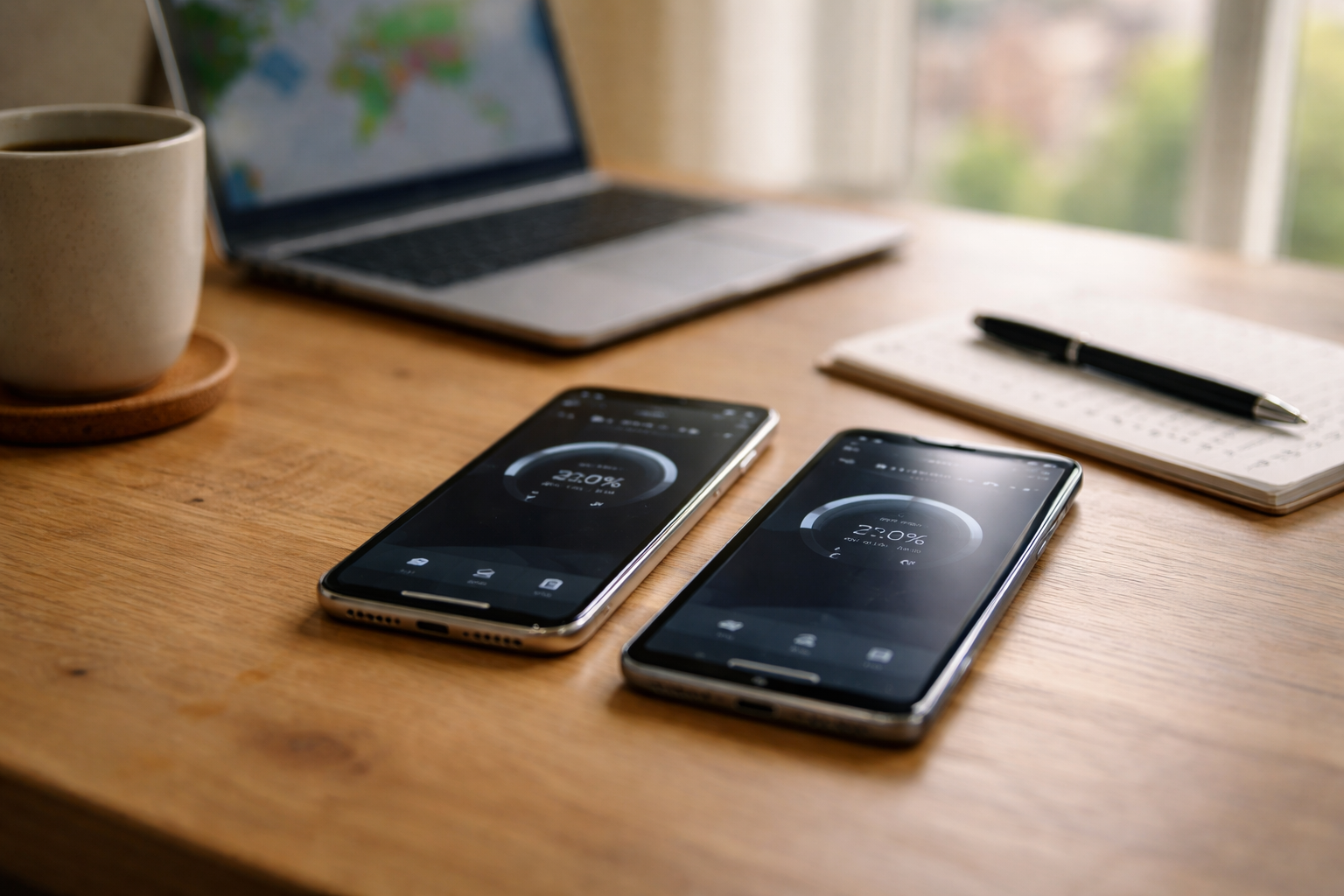
Før du går i panik: Er det stedet, tidspunktet eller telefonen?
Hvis du har tænkt “mit 5G virker ikke” mere end én gang, er du langt fra den eneste. Nogle gange føles det næsten som om mobilen bare gætter, om den vil være hurtig i dag eller ej.
Inden du skifter teleselskab, køber ny telefon eller råber af routeren derhjemme, så start med en hurtig test. Pointen er at finde ud af, om problemet handler om:
- Hvor du er (dækning og kapacitet)
- Hvornår du bruger mobilen (trafik på nettet)
- Eller selve telefonen/SIM/indstillinger
Lav en simpel 3-trins test
Tag 5-10 minutter og gør det her:
- Test to steder: Et sted, hvor du oplever dårlig 5G, og et andet sted, hvor du normalt synes det kører fint. Gerne både indenfor og udenfor.
- Test to tidspunkter: For eksempel én gang sidst på eftermiddagen (travl tid) og én gang sent om aftenen eller tidligt morgen, hvor færre er på nettet.
- Test med en hastighedsmåling: Brug fx Speedtest-appen fra Ookla eller fast.com. Skriv resultaterne ned med tidspunkt og sted.
Hvis farten er dårlig begge steder og på flere tidspunkter, peger pilen mere mod telefon, SIM/eSIM eller indstillinger. Hvis det kun er slemt et bestemt sted eller på bestemte tidspunkter, er det højst sandsynligt dækning og kapacitet.
Det samme gælder, hvis din telefon hele tiden skifter mellem 4G og 5G. Det behøver ikke være din mobil, der er noget galt med, men den måde netværket er bygget på, hvor du står.
Tjek dækningen rigtigt: kort, inde/ude og master
De fleste går bare ind på deres teleselskabs dækningskort, ser en stor lilla 5G-farve og tænker: “Så burde det jo virke”. Ville være rart, hvis verden var så simpel.
Sådan læser du dækningskort uden at blive snydt
Gå ind på dit teleselskabs dækningskort og zoom helt ind på din adresse, dit arbejde og de steder, hvor du typisk oplever dårlig mobildata.
Kig efter:
- Står der direkte 5G indendørs, eller kun udendørs?
- Er du lige i kanten mellem to farver (ofte ustabilt område)?
- Er det 5G på alle frekvenser, eller primært højfrekvent 5G, som har sværere ved at gå gennem vægge?
Hvis der kun loves god 5G udendørs, men du tester fra stuen i en beton-ejendom, kan det alene forklare, at din 5G virker dårligt.
Test inde vs. ude og i bevægelse
Lav endnu en hurtig test:
- Stå ude på gaden tæt ved dit hus/arbejde og kør en hastighedstest.
- Gå indenfor og test igen samme sted i rummet.
- Prøv eventuelt at gå en tur ned ad vejen og se, om din hastighed og dækning ændrer sig markant.
Ser du stor forskel mellem inde og ude, er det et dækningsproblem og ikke din mobil. Oplever du udfald, når du kører i tog eller bil, kan det handle om, hvordan telefonen skifter mellem master undervejs. Det kender især mange pendlere lidt for godt.
Indstillinger der saboterer din 5G (iPhone & Android)
Rigtig meget 5G-problemer ender med at være én eller to små indstillinger, der står “forkert” i forhold til, hvordan du bruger din telefon.
5G Auto vs 5G On på iPhone
På iPhone er der forskel på 5G-indstillingerne:
- 5G Auto: Telefonen vælger selv mellem 4G og 5G for at spare batteri.
- 5G On: Telefonen bruger 5G, når det overhovedet er muligt.
- LTE: Kun 4G, ingen 5G.
Hvis du oplever, at din telefon skifter meget mellem 4G og 5G, kan du prøve at ændre det midlertidigt til 5G On, teste et par timer, og så slå tilbage til Auto for at spare batteri igen.
Du finder det på iPhone under: Indstillinger > Mobilnetværk > Valg af data > Stemme og data.
Hvis du i forvejen ofte roder i iPhone-indstillinger, kan du have glæde af flere tips i kategorien iPhone guides, hvor vi også har andre små forbedringer, der kan gøre mobilen mere stabil i hverdagen.
Dataindstillinger på Android
På Android varierer menuerne lidt fra producent til producent, men typisk skal du ind i:
Indstillinger > Netværk og internet > Mobilnetværk
Her skal du sikre dig, at:
- Foretrukket netværkstype er sat til 5G/4G/3G (eller lignende, hvor 5G er med)
- Der ikke er aktiveret nogen “kun 4G” eller lignende fejlindstilling
Mange producenter har deres egne undermenuer, så hvis du er i tvivl, kan du finde en trin-for-trin guide i vores sektion med Samsung og Android guides.
Batterisparer og dataindstillinger
Både iPhone og Android kan finde på at være nærige med forbindelsen, hvis batterisparer er slået til.
- Batterisparetilstand: Kan begrænse baggrundsdata og påvirke, hvor aggressivt mobilen holder fast i 5G.
- Data Saver/Data reducering: Kan gøre forbindelsen langsommere, selv om du egentlig har god dækning.
Prøv at slå batterisparer og data-sparer fra og test igen. Særligt hvis du oplever dårlig mobildata på iPhone eller Android lige så snart du rammer 20 procent batteri.
SIM, eSIM og abonnement: Har du egentlig 5G aktiveret?
En klassiker: Man tror, man har 5G, fordi man har fået ny mobil. Men teleselskabet har ikke aktiveret 5G på selve abonnementet, eller SIM-kortet er fra før 5G-dagene.
Tjek dit abonnement
Log ind hos dit teleselskab og tjek:
- Står der eksplicit 5G i beskrivelsen af abonnementet?
- Er der nogen begrænsninger på hastighed (fx 30, 100 eller 200 Mbit loft)?
- Har du et ældre abonnement, hvor 5G er et tilvalg?
Hvis du er i tvivl, så spørg support, om dit nummer er fuldt åbnet for 5G, og om der er nogen begrænsninger, du bør kende til.
SIM vs eSIM: Kan profilen være korrupt?
Nogle gange er det ikke dækning, men selve SIM/eSIM-profilen, der driller. Det lyder abstrakt, men i praksis kan det give sig udslag i:
- Telefonen viser 5G-ikon, men hastighederne er ekstremt lave
- Hyppige udfald, hvor forbindelsen helt forsvinder
- Ingen forskel på 4G og 5G, selv i områder med dokumenteret god 5G
Her kan du prøve:
- På fysisk SIM: Bestil et nyt SIM-kort og aktivér det
- På eSIM: Slet eSIM-profilen fra mobilen og hent en ny fra teleselskabet
Det føles lidt som at geninstallere Windows i gamle dage, men det løser faktisk en del mystiske fejl.
APN og netværksvalg: Hvornår betyder det noget?
APN-indstillinger er de indstillinger, der fortæller mobilen, hvordan den skal snakke med teleselskabets data-netværk.
Langt de fleste gange bliver APN sat automatisk og skal ikke røres. Men hvis du har skiftet teleselskab, rodet i indstillinger eller bruger en udenlandsk operatør, kan noget være forkert.
Sådan tjekker du APN kort
På iPhone:
- Indstillinger > Mobilnetværk > Mobildata indstillinger > Mobildatanetværk
På Android (kan variere):
- Indstillinger > Netværk og internet > Mobilnetværk > Avanceret > Adgangspunktnavne (APN)
Hvis du har mere end én APN på listen, eller felterne ser meget tomme eller mærkelige ud, så sammenlign med de officielle APN-indstillinger på dit teleselskabs hjemmeside.
Har du aldrig rørt APN, og har du købt mobilen dansk og brugt samme teleselskab hele tiden, er APN sjældent synderen.
Netværksnulstilling: Hvornår giver det mening?
Netværksnulstilling lyder voldsomt, men det er faktisk en ret effektiv måde at rydde op i gamle forbindelser og mærkelige konflikter.
Hvad mister du ved netværksnulstilling?
Både på iPhone og Android mister du typisk:
- Gemte WiFi-netværk og adgangskoder
- Parrede Bluetooth-enheder (skal tilsluttes igen)
- Netværksindstillinger som VPN-profiler og manuelt valgte APN-profiler
Du mister ikke billeder, apps, beskeder eller andre personlige data.
Sådan nulstiller du netværk
På iPhone:
- Indstillinger > Generelt > Overfør eller nulstil iPhone > Nulstil > Nulstil netværksindstillinger
På Android (kan variere):
- Indstillinger > System > Nulstil indstillinger > Nulstil WiFi, mobil & Bluetooth
Det er en god idé at gøre det her, før du ringer til teleselskabet, hvis du oplever vedvarende dårlig mobildata på både 4G og 5G.
Dual SIM: Sådan kan 5G blive begrænset
Bruger du to numre på samme telefon, fx privat og arbejde, enten med 2 fysiske SIM-kort eller SIM + eSIM? Så er der et ekstra sted, hvor tingene kan gå galt.
5G på kun ét SIM ad gangen
På nogle telefoner kan 5G kun være aktiv på det ene SIM ad gangen. Det vil sige:
- Har du sat dit arbejdssim som primært data-SIM, får dit private nummer måske kun 4G.
- Skifter du data-SIM frem og tilbage, kan du opleve, at telefonen bliver forvirret i en periode.
Gå ind i mobilindstillinger og tjek, hvilket SIM der er valgt til mobildata. På iPhone er det under Indstillinger > Mobilnetværk, på Android typisk under SIM & netværk eller lignende.
Test med kun ét SIM aktivt
Hvis du er i tvivl, så prøv at slukke midlertidigt for det ene SIM (eller tage det fysiske kort ud). Genstart mobilen og test 5G-hastighed igen.
Får du pludselig væsentligt bedre fart, når kun ét SIM er aktivt, er det en ret klar indikator af, at dual SIM-konfigurationen begrænser 5G.
Når det faktisk er hardware: antenne, covers og varme
Det sker sjældent, men nogle gange er der reelt noget fysisk galt. Eller også får telefonen bare lidt hjælp til at få det svært.
Tykt cover og mærkelige greb
Moderne mobiler er ikke så følsomme som de allerførste smartphones, men et meget tykt cover i metal eller med magnet kan påvirke antennesignalet.
Hvis din 5G kun driller, når du holder mobilen på en bestemt måde, eller når du har et bestemt cover på, så prøv at tage coveret af og test i 10 minutter.
Jeg har selv testet covers, hvor forskellen var tydelig, især i svage dækningsområder. Derfor giver det også mening at tænke lidt over tilbehør, ligesom når man vælger andre gadgets til mobilen.
Overophedning og modem-bugs
Bliver din telefon meget varm, skruer den ned for både ydelse og nogle gange signalstyrke. Det kan ske efter længere tids gaming, videooptagelse eller hvis den ligger i solen i bilen.
Her hjælper en genstart ofte på både varme og netværk. Særligt hvis problemet er opstået pludseligt efter en softwareopdatering, kan det også være en midlertidig modem-bug, der først forsvinder med næste opdatering.
Sådan dokumenterer du problemet til teleselskabet
Hvis du har været hele turen rundt og stadig tænker “mit 5G virker ikke ordentligt”, er næste skridt at kunne bevise det overfor teleselskabet.
Lav en lille logbog i 2-3 dage
Tag 2-3 dage, hvor du skriver ned, når du oplever dårlig forbindelse:
- Dato og tidspunkt
- Adresse eller sted (så præcis som muligt)
- Indendørs eller udendørs
- Hvilken mobil (model og evt. softwareversion)
- Hastighedstest-resultat (download, upload, ping)
Du kan også tage skærmbilleder af hastighedstest-appen, så du har visuel dokumentation.
Hvis du har mulighed for det, er det guld værd at teste med en anden mobil på samme netværk samme sted. Det er lidt som en lille sammenligningstest du laver hjemme i lommen.
Hvad du kan forvente af teleselskabet
Når du kontakter support, er du langt foran, hvis du kan sige:
- “Problemet opstår primært mellem kl. 16 og 18 omkring den her adresse”
- “Her er 5-6 hastighedstests, der viser meget lav fart trods 5G-symbol”
- “Jeg har allerede nulstillet netværksindstillinger og testet uden cover”
Så er chancen større for, at de tager sagen seriøst, undersøger masterne i området og eventuelt indrømmer kapacitetsproblemer i stedet for bare at foreslå en genstart.
Hvis du er typen, der også går op i stabil forbindelse til musik og podcasts, kan du i øvrigt få mere ud af din mobil generelt ved at kigge forbi vores sektion om trådløse høretelefoner, hvor vi taler om alt fra forbindelsesproblemer til batteritid.
Hvad gør du så herfra?
Det korte overblik:
- Test på flere steder og tidspunkter, så du ved, om det er dækning eller mobil
- Tjek 5G- og batterispare-indstillinger på din telefon grundigt
- Sørg for, at dit abonnement og SIM/eSIM faktisk understøtter 5G
- Overvej netværksnulstilling, hvis alt andet ser rigtigt ud
- Test uden cover og uden dual SIM, hvis du bruger det
- Dokumentér problemet, inden du kontakter teleselskabet
På den måde slipper du for at gætte dig frem og kan ret præcist pege på, om din 5G ikke virker på grund af dækningen, telefonen, SIM, indstillingerne eller en kombination. Og så kan du bruge tiden på noget sjovere end at stirre på et 5G-ikon, der ikke leverer det, det lover.

 Mikkel Damgaard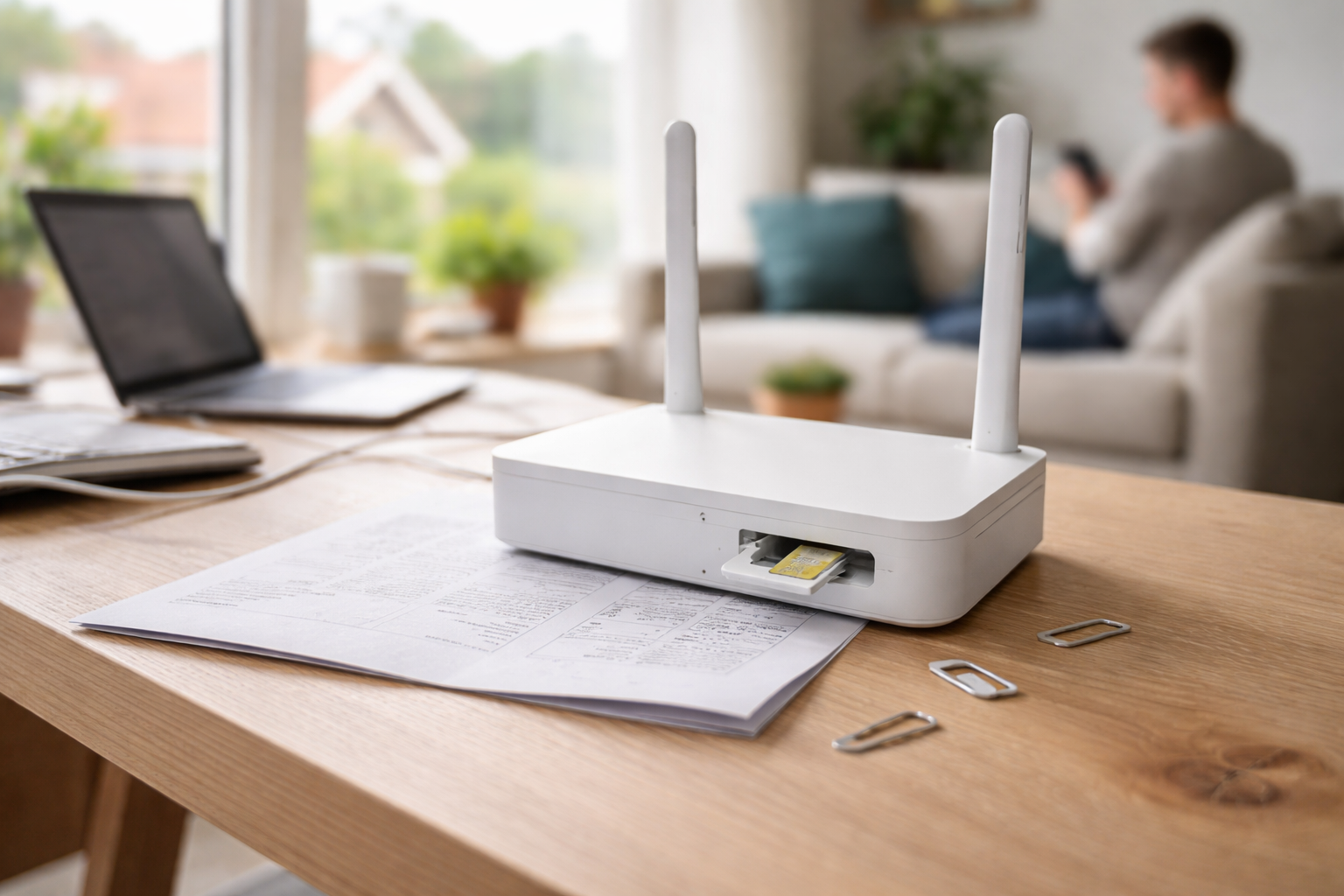
 Sara Lundholm
Relaterede indlæg
Tilkoblet Hverdag med tech, Mobiltrends & ny teknologi, Smartphones