
 Sara Lundholm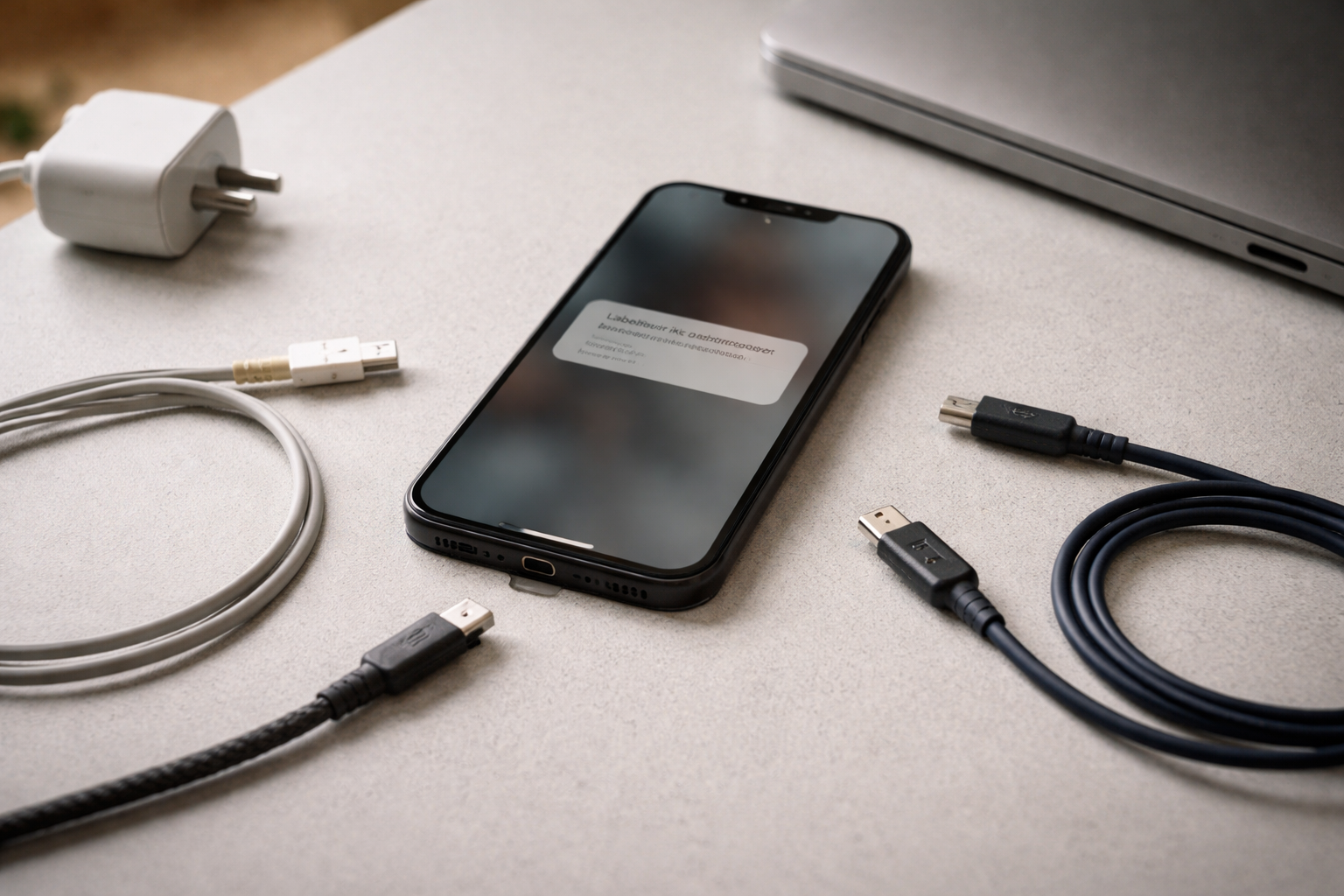
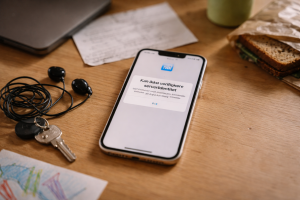
“Den siger bare tilbehør ikke understøttet. Og jeg har prøvet TRE kabler, Sara!”
Det var en veninde på Facetime, der sad med en iPhone 15, et halvtomt batteri og et USB-C-kabel, der opførte sig som en dramaqueen. Hendes plan var at købe en ny oplader. Min plan var at redde hende for 300 kroner og en tur i Elgiganten.
Hvis du også har en iPhone med USB-C der enten ikke oplader, bryder forbindelsen, siger “tilbehør ikke understøttet” eller nægter at snakke med din computer eller USB-C hub, så er du ikke alene. Og nej, det er ikke altid kablet der er noget skidt. Men det er ret tit.
Først: Hvad er det egentlig der ikke virker – strøm, data eller video?
Inden du begynder at rage alt for meget rundt i porte og købe nye kabler, så afklar én ting: Hvad er det du prøver at gøre?
- Oplade (strøm)
- Overføre filer, tage backup, styre iPhone fra computer (data)
- Få billede ud til skærm/TV via USB-C til HDMI eller hub (video)
USB-C kan alle tre ting, men ikke alle kabler og opladere kan det samme. Og det er her forvirringen starter.
Sådan laver du et lyn-tjek på 2 minutter
1. Oplader din iPhone overhovedet?
Sæt den i oplader. Tjek:
- Kommer der opladningsikon på batteriet?
- Stiger procenten, hvis du lader i 5-10 minutter med skærmen slukket?
Hvis ja, fungerer strøm-delen i et eller andet omfang. Så er problemet måske data eller video.
2. Reagerer den, når du sætter den i en computer?
Mac eller PC, lige meget. Sker der noget som helst? Popper der en besked op på iPhone om at “Have tillid til denne computer”?
- Hvis den lader, men computeren ikke ser den: Kabel eller indstillinger.
- Hvis den hverken lader eller ses af computeren: Sandsynligvis kabel, port eller oplader.
3. USB-C til HDMI eller hub giver sort skærm?
Så er vi i video-sporet. Her er der ofte kompatibilitet-problemer mellem iPhone, kabel og skærm/hub. Meget af det minder om de fejl vi ser på iPad, som jeg har gennemgået i artiklen om USB-C til HDMI og sort skærm.
Kablet: charge-only, data eller bare træt?
Kablet er den mest almindelige synder. Ikke fordi USB-C er ondt, men fordi mange kabler er lavet til “nok til at lade en mobil, men ikke meget mere”.
Sådan tjekker du om kablet er problemet
Du skal bruge:
- Din iPhone
- Mindst to forskellige USB-C kabler
- Gerne to forskellige opladere (fx en vægoplader og en computer)
Test 1: Opladning på vægoplader
- Sæt kabel A i opladeren og i din iPhone.
- Noter om den lader stabilt, eller hakker (starter/stopper, eller giver advarsel).
- Gentag med kabel B.
Hvis kun ét kabel er ustabilt, har du allerede en vinder: kablet er slidt eller elendigt.
Test 2: Forbindelse til computer
- Sæt kabel A i computeren og iPhone.
- Låst iPhone op og tjek om den spørger om tillid til computeren.
- Tjek i Fotos eller Finder (Mac) / iTunes eller iPhone Manager (Windows) om den dukker op.
- Prøv herefter kabel B.
Hvis kablet godt kan lade, men ikke giver data-forbindelse til nogen som helst computer, er det sandsynligvis et rent “charge-only” kabel. Det er typisk billige kabler eller meget gamle USB-C-kabler fra før man begyndte at bruge dem til alt muligt andet.
Tegn på at kablet er ved at stå af
- Du kan vride eller bøje lidt i stikket, og opladningen hopper til og fra.
- Det kun virker i én helt bestemt vinkel i porten.
- USB-C stikket sidder meget løst i telefonen.
- Isoleringen er bulet, hård eller revnet tæt på stikket.
Hvis du vil nørde mere i forskellen på kabler til strøm, data og video, har jeg lavet en separat artikel om USB-C kabel-kaos, hvor vi skiller det helt ad.
Oplader og strømstyrke: for lidt power giver mærkelige fejl
iPhone 15 og 16 kan trække fint med strøm. Hvis du fodrer dem med en gammel 5 watt oplader fra iPhone 6-tiden via en tilfældig adapter, så virker det nogenlunde, men ikke altid elegant.
Hvornår opladeren er problemet
Nogle typiske scenarier:
- iPhone oplader ultra langsomt, eller står længe på samme procent.
- Den siger tilbehør ikke understøttet, især med billige bilopladere eller mærkelige multi-porte.
- Den stopper med at oplade, når du samtidig bruger skærm, kamera eller GPS.
Her kan problemet være, at opladeren ikke kan levere stabil nok strøm. USB-C opladning bruger noget der hedder PD (Power Delivery) til at aftale strøm mellem oplader og enhed. Hvis opladeren snyder lidt med standarderne, kan iPhone sige fra.
Hurtig test af oplader
- Test samme kabel med en anden oplader (fx en nyere USB-C vægoplader eller en bærbar computer).
- Hvis det kun fejler på én oplader, har du svaret.
- Prøv gerne at lade i 15-20 minutter med skærmen slukket og se, om den stiger stabilt.
Hvis du er i tvivl om hvor meget strøm din iPhone faktisk har brug for, har jeg en separat artikel om hvor mange watt en USB-C oplader til iPhone 15/16 bør have, uden at du køber noget helt vildt.
USB-C port og skidt: stop med nålen, tak
USB-C porten på iPhone er lille, men magnetisk for lommefnuller. Især hvis du går med telefonen i baglommen eller løse stoflommer. Problemet er, at mange griber ud efter en nål eller tandstik som første reaktion.
Gør ikke det.
Sådan spotter du om porten er snavset
Tegnene ligner meget et dårligt kabel:
- Kablet går ikke helt i bund.
- Det føles “svampet” og uden klik, når du sætter det i.
- Det mister forbindelsen ved den mindste bevægelse.
Tag en lommelygte (eller en anden telefon) og kig ned i porten. Hvis du kan se lint eller støv ligge som et lille tæppe i bunden, er det rensetid.
Sikker rensning af iPhone USB-C port
Jeg har skrevet mere detaljeret om det i artiklen om sikker rensning af mobilens opladerport, men her er den korte version:
- Sluk din iPhone helt.
- Brug en tør, blød træ- eller plastikpind, fx en tandstik du har filet spidsen lidt af.
- Skrab forsigtigt langs siderne, ikke ned i bunden.
- Bank ikke hårdt på telefonen, men giv den et par lette “klap” med porten nedad.
- Gentag, til du kan se metallet i bunden tydeligt.
Hvis du ser misfarvninger, brændemærker eller bøjede metalstykker inde i porten, så er vi over i “professionel reparation” og ikke mere hjemmerenseri.
Hubs, dongles og skærme: her går det ofte galt
USB-C hubs og HDMI-adaptere er lidt deres egen verden. De kan fungere perfekt med en laptop og så opføre sig mærkeligt med en iPhone.
Typiske hub-problemer med iPhone
- iPhone oplader, men ingen af USB-portene på hubben virker til tastatur, mus eller disk.
- HDMI-porten giver sort skærm eller flimren.
- iPhone siger tilbehør ikke understøttet eller blokerer helt.
Her er tricket at skille tingene ad:
- Test iPhone direkte i oplader med et enkelt kabel. Hvis det virker fint, er det hubben.
- Test hubben med en laptop. Hvis HDMI og USB-porte virker der, er det måske iPhone der ikke understøtter lige præcis det setup.
- Prøv en anden hub hvis du har mulighed for det, især én der er mærket som kompatibel med iPad/iPhone.
Mange hubs kræver også ekstra strøm (PD-pass-through), før alle porte virker stabilt. Så uden strøm i hubben kan HDMI godt stå af, selvom opladningen virker.
Indstillinger og tilladelser: din iPhone kan godt sige nej
Nogle gange er hverken kabel, oplader eller port problemet. Det er iPhone der er forsigtig.
“Stol på denne computer” dukkede aldrig op
Når du sætter din iPhone til en computer, skal du godkende den, første gang de mødes.
- Lås iPhone op.
- Sæt kablet i.
- Vent et øjeblik og se om der dukker en dialogboks op.
Hvis den ikke gør det, så prøv:
- Genstart både computer og iPhone.
- Brug en anden USB-port på computeren.
- Tjek om der ligger gamle sikkerhedssoftware eller “phone manager”-programmer, der kan blokere.
Låseskærm og strømspare-tilstand
Nogle tilbehør (især kamera- og lydtilbehør) vil kun fungere, hvis skærmen er tændt og telefonen ikke er i stram strømsparetilstand.
- Gå i Indstillinger > Batteri og tjek om Lav strømtilstand er slået til.
- Slå den fra midlertidigt og prøv igen.
- Lad være med at lade telefonen ligge låst og forvente at en stor filoverførsel kører i baggrunden via USB.
De hurtigste software-fix: 5 minutter du bør tage
Inden du erklærer din iPhone eller dit kabel død, så tag en runde med de klassiske, men effektive ting.
1. Genstart iPhone
Ja, jeg ved det. Men det virker ofte. Sluk den helt, vent 10 sekunder, tænd igen. Test kablet direkte i en oplader uden hub imellem.
2. Tvungen genstart (hvis den opfører sig ekstra mærkeligt)
På iPhone med Face ID:
- Tryk hurtigt på Volumen op.
- Tryk hurtigt på Volumen ned.
- Hold sideknappen inde, til du ser Apple-logoet.
Det kan rydde nogle mere stædige fejl, hvor USB-forbindelser fryser.
3. Tjek for iOS-opdatering
Gå i Indstillinger > Generelt > Softwareopdatering. Nogle USB-C og tilbehørsproblemer er reelt små softwarebugs, som Apple retter stille og roligt.
4. Nulstil lokal netværks- og tilbehørstilladelser
Hvis du har haft en masse forskellige computere og hubs koblet på, kan det drille.
- Indstillinger > Generelt > Overfør eller nulstil iPhone > Nulstil.
- Vælg Nulstil netværksindstillinger eller Nulstil lokalitet og anonymitet.
Det sletter ikke dine billeder, men du skal logge på WiFi igen bagefter.
Hvornår du skal få porten tjekket professionelt
Nogle problemer kan du ikke rense eller teste dig ud af, uanset hvor mange kabler du har liggende i skuffen.
Klar alarm på fysisk skade
Følgende peger på hardware-fejl i selve iPhone:
- Intet kabel kan stable bare lidt opladning på benene, selv ikke helt nyt Apple-kabel og original oplader.
- Kablet sidder synligt skævt i porten.
- Porten bliver usædvanligt varm, selv ved kort tids opladning.
- Du har fået væske eller meget fugt i porten for nylig.
I de tilfælde vil jeg ikke anbefale flere hjemmetricks. Book en tid hos et autoriseret værksted eller Apple-support, så de kan måle på det. Hvis du er typen der tit oplader i sengen eller på sofaen med kablet ud i en skæv vinkel, kan lodningerne inde i telefonen simpelthen være blevet svækket.
Min ærlige tommelfingerregel, før du køber nyt
Hvis jeg skal koge det ned til, hvad jeg selv gør hjemme på Nørrebro, så er det sådan her:
- Fejlen følger kablet mellem opladere og enheder → skift kablet.
- Fejlen følger opladeren, uanset kabel → køb en ordentlig USB-C oplader.
- Fejlen følger iPhone, uanset kabel og oplader → få porten renset eller tjekket.
- Det virker direkte i oplader, men ikke via hub → lev med det, eller køb en hub der er beviseligt lavet til mobilenheder.
Jeg synes det mest tilfredsstillende er, når man kan løse det på 10 minutter med de kabler og opladere man allerede har. Og hvis du, ligesom min veninde, ender med at opdage, at “mystikken” bare var et træt kabel, så er det altså den gode slags tech-problem. Den der kan løses med et enkelt skift og en kop kaffe bagefter.

 Line Kjeldsen
 Jonas Bjerregaard
Øv. Hos os var datter og jeg i samme rod – tre kabler, Facetime-panik. Hun overvejede Samsung; jeg tænkte cover til værksted og AirPods.