

 Jonas Bjerregaard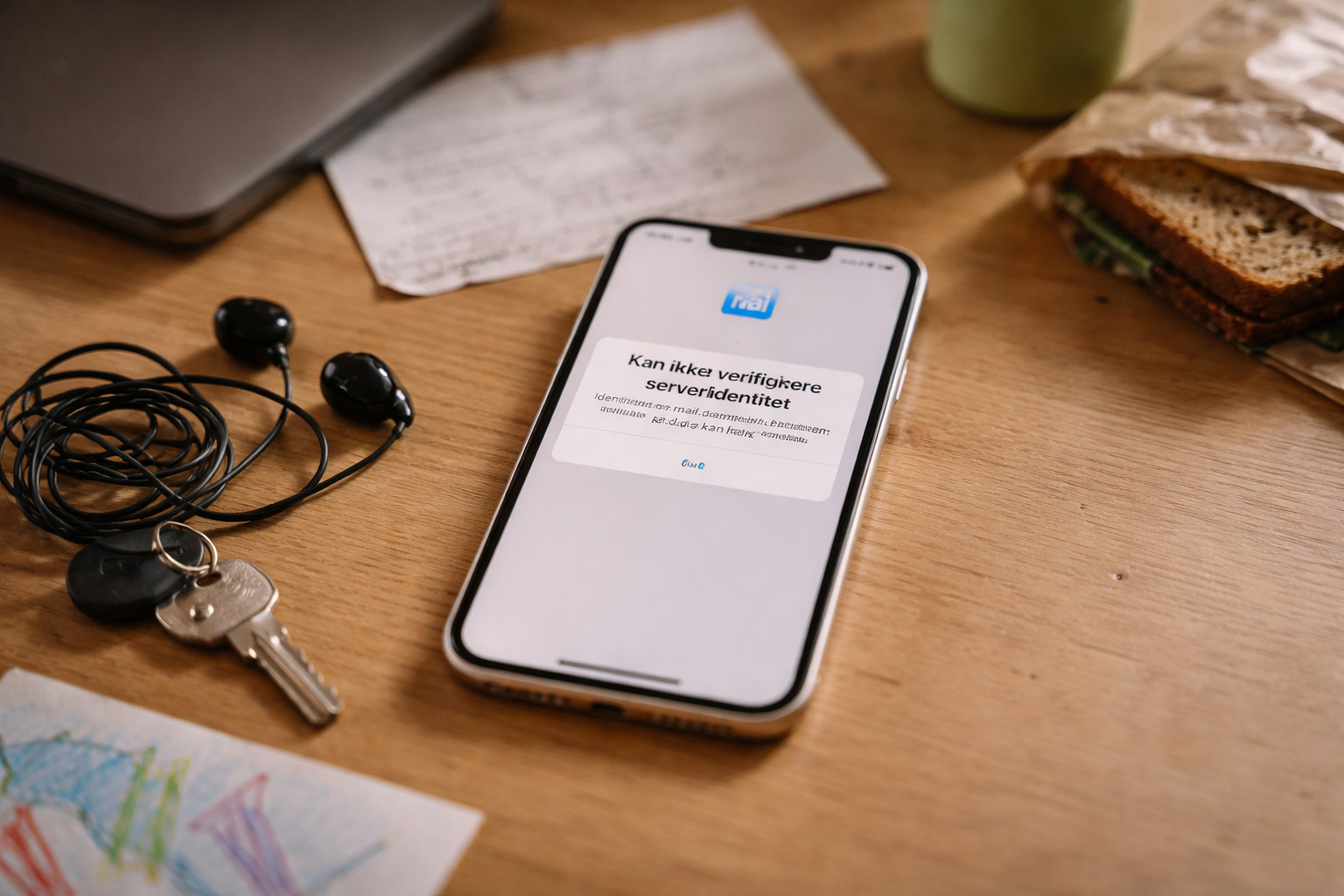
De fleste tror deres mail er “ødelagt”, når iPhone skriver “kan ikke verificere serveridentitet”. Det er den sjældent.
Som regel er det en kombination af lidt for ivrig sikkerhed, en gammel indstilling eller et certifikat, der er blevet træt. Og ja, du kan næsten altid fikse det uden at slette hele din mailkonto og starte forfra.
Min egen mandag morgen hvor mailen døde
Jeg lærte det på den hårde måde. Mandag morgen, madpakker, to halvtrætte børn og en iPhone der pludselig nægtede at hente mails. Pop-up: “Kan ikke verificere serveridentitet”.
Jeg gjorde det, man ikke skal: trykkede rundt, slettede lidt for hurtigt og fik rodet en arbejdskonto så meget, at det tog IT-afdelingen en dag at få den renset op igen. Siden da har jeg haft en simpel regel, når mail fejler: mindst indgribende løsning først.
Det er den rejse, du får her: fra “rolig, det er nok bare netværket” til “ok, nu nulstiller vi kontoen, men uden at miste kalendere og noter”.
Før noget andet: Hvilken mailtype har du egentlig?
Før du trykker ja, nej eller slet noget som helst, skal du vide, hvad du har med at gøre. For en Gmail-konto på iPhone opfører sig ikke som en gammel IMAP-konto fra dit webhotel.
Sådan ser du kontotypen på iPhone
Gå ind i Indstillinger > Mail > Konti. Tryk på den konto, der driller.
- Står der iCloud øverst, er det Apples egen.
- Står der Gmail eller Google, er det en Google-konto.
- Står der Outlook.com, Exchange eller Microsoft 365, er det Microsoft.
- Står der noget med IMAP eller din udbyders navn (f.eks. “one.com” eller “dinvirksomhed.dk”), er det en “klassisk” mailserver.
Det her er vigtigt, fordi:
- iCloud, Gmail og Outlook/M365 kan du genskabe uden at miste mails. De ligger i skyen.
- IMAP-konti bør også beholde mails på serveren, men nogle er sat op til at gemme lokalt. Især ældre opsætninger.
Hvis du er i tvivl, eller det er en arbejdsmail, så spørg IT, før du sletter noget. Seriøst. Det er hurtigere end at genskabe en halv virksomhedskalender.
De hurtigste ting der går galt oftest
Inden vi går ned i certifikater og servere, så tager vi de grove, nemme ting. Det er lidt som at tjekke, om stikket sidder i, før man skiller hele tv’et ad.
1. Netværk: Wi-fi “forbundet”, men intet net
Hvis dit net er ustabilt, kan din mobil tro, at serveren er “suspekt”, selv om det bare er forbindelsen, der halter.
- Slå Wi-fi fra, brug kun 4G/5G, og prøv at opdatere mail.
- Virker det på mobilnet, men ikke på Wi-fi, så er det routeren eller forbindelsen derhjemme, du skal kigge på. Vi har en separat artikel om det her: Wi-fi siger forbundet, men intet virker.
2. Dato og tid på afveje
Hvis din telefon tror, at året er 2021, så giver serverens sikkerhedscertifikat ingen mening. Så popper “kan ikke verificere serveridentitet” frem.
Tjek lige: Indstillinger > Generelt > Dato & tid og sørg for, at Indstil automatisk er slået til.
3. VPN og sikker apps
Bruger du VPN (arbejde, streaming-tjenester i udlandet, “sikkerheds-apps”)? De kan ændre, hvordan din mailforbindelse ser ud, og så får iPhone mistanke.
- Slå VPN fra et øjeblik.
- Luk Mail-appen helt ned og åbn den igen.
- Prøv at hente mails uden VPN.
Hvis det virker uden VPN, er det VPN-udbyderen eller opsætningen, du skal have kigget på, ikke mailen.
4. Lagring: iPhone helt fyldt
Hvis din telefon er nede på få hundrede MB fri plads, kan den opføre sig ret mærkeligt. Også på mail.
Tjek Indstillinger > Generelt > iPhone-lagringsplads. Hvis alt er rødt, så ryd op. Du kan bruge samme tricks som i vores gennemgang af iPhone lagerplads fyldt, men start med store videoer og gamle apps.
Hvad betyder “kan ikke verificere serveridentitet” egentlig?
Oversat til almindeligt sprog: iPhone stoler ikke på den “legitimation”, som mailserveren viser frem.
Teknisk set handler det om et SSL-certifikat. Det er det lille digitale kort, der beviser, at serveren er den, den siger, den er, og at forbindelsen er krypteret.
Fejlen kan være:
- Certifikatet er udløbet hos mailudbyderen.
- Du bruger et gammelt servernavn (fx mail.ditdomæne.dk i stedet for det nye).
- Der sidder noget (VPN, arbejdsprofil, sikkerhedsapp) imellem dig og serveren.
- Din telefon har cachet (gemt) noget gammelt, den ikke længere stoler på.
Pointen: Det er oftest en konfigurationsfejl eller noget forældet, ikke “hackere” eller at nogen læser din mail.
Min sikre rækkefølge til at fikse det på iPhone
Her er trappen, jeg selv går ned ad. Trin for trin. Du kan stoppe, så snart fejlen er væk.
Trin 1: Genstart og opdater
- Sluk og tænd iPhone. Klassikeren, men det rydder midlertidige fejl.
- Gå i Indstillinger > Generelt > Softwareopdatering og sørg for, at du er på en nogenlunde ny version af iOS.
Apple retter jævnligt små fejl her, også på mail.
Trin 2: Skift netværk og slå VPN fra
Som før: prøv både mobilnet og Wi-fi. Slå VPN fra. Hvis det kun fejler på det ene, har du en ret klar mistanke.
Trin 3: Nulstil netværksindstillinger (når det giver mening)
Hvis du også har andre net-fejl (Bluetooth, hotspot, Wi-fi), kan du overveje at nulstille netværksindstillinger.
Indstillinger > Generelt > Overfør eller nulstil iPhone > Nulstil > Nulstil netværksindstillinger.
Det fjerner gemte Wi-fi-netværk, VPN-profiler og lignende, men ikke dine mails eller apps.
Gmail, Outlook, iCloud, IMAP – forskellig medicin til forskellige konti
Når de generelle ting er prøvet, er det kontotypen, der styrer næste skridt.
Gmail / Google-konto på iPhone
Hvis du har tilføjet Gmail direkte i Mail-appen:
- Gå i Indstillinger > Mail > Konti > Gmail.
- Tjek at Mail er slået til, og noter om Kontakter og Kalendere også er slået til.
- Åbn Safari og log ind på Gmail. Virker det her, er det ikke selve kontoen, der er blokeret.
Hvis du ofte har bøvl, så overvej at bruge Googles egen Gmail-app i stedet for Apples Mail-app. Google styrer selv certifikaterne og logikken der, og det giver færre IMAP-fejl. Det er samme tanke som i vores artikel om apps og værktøjer til hverdagen: nogle gange er appen fra udbyderen bare nemmere.
Outlook / Exchange / Microsoft 365
Arbejdsmails og studie-mails ligger ofte her.
- Tjek i Indstillinger > Mail > Konti om kontoen står som Exchange eller via Outlook.
- Har du en arbejdsgiver, så tjek, om de har sendt nye instrukser (ofte ved skift af servernavn eller sikkerhedspolitik).
- Kan du logge ind på webmail (office.com) uden problemer, er kontoen ok, og problemet er typisk opsætningen på mobilen.
Her er det ekstra vigtigt ikke bare at begynde at ændre servernavne og domæner på må og få. Brug de data, IT har givet dig, og følg dem. Ellers låser du dig selv ude og får en glad mail fra supporten. Glad på den passiv-aggressive måde.
iCloud-mail
iCloud er lidt sit eget økosystem.
- Tjek på en computer via icloud.com, om du kan se og sende mail.
- Gå på iPhone til Indstillinger > [dit navn] > iCloud > iCloud Mail og slå fra og til.
- Har du for nylig ændret Apple-id eller aktiveret ekstra sikkerhed (to-faktor, passkeys), så sørg for, at du er logget rigtigt ind på alle enheder.
iCloud-certifikatfejl er ofte midlertidige og løser sig efter en genstart eller kort tid, hvis det er noget hos Apple.
IMAP / POP – de “gamle” konti
Det er her, jeg oftest ser certifikat-fejl, fordi udbyderen har skiftet noget på serveren uden at råbe særlig højt om det.
- Gå i Indstillinger > Mail > Konti > [din konto].
- Tryk på kontonavnet igen, og kig under Indgående postserver.
- Tjek at Værtsnavn præcis matcher det, din udbyder anbefaler lige nu (tjek deres hjælpesider).
- Sørg for, at Brug SSL er slået til, hvis deres vejledning siger det, og at portnummeret er rigtigt (typisk 993 for IMAP med SSL).
Hvis du lige har fået ny mobil eller skiftet mellem Android og iPhone (som vi har skrevet om i flyt fra Android til iPhone uden drama), er risikoen for små tastefejl større. Et enkelt forkert bogstav i servernavnet kan give hele den her fejlfest.
Når slet og gen-tilføj faktisk er den rigtige løsning
Nogle gange er opsætningen bare så rodet, at det er hurtigere at starte forfra. Men der er forskel på at slette kontoen lokalt på telefonen og at slette selve mailkontoen.
På iPhone sletter du kun kontoen fra enheden. Mails, kontakter og kalendere, der ligger i skyen (Gmail, Outlook, iCloud), bliver på serveren.
Sådan gør du det rimeligt sikkert
- Gå ind på webmail (browser) for din konto og tjek, at dine mails og kalendere er der.
- På iPhone: Indstillinger > Mail > Konti.
- Tryk på den konto, der driller, og vælg Slet konto.
- Genstart iPhone.
- Tilføj kontoen igen via Tilføj konto og vælg den rigtige udbyder (Gmail, Outlook, iCloud osv.).
For IMAP-konti er tjekket på webmail ekstra vigtigt. Hvis du kan se dine mails der, ryger de ikke væk ved at fjerne kontoen fra telefonen.
Hvornår du skal lade være med at rode mere selv
Der er to situationer, hvor jeg selv stopper og rækker ud til en voksen (IT, udbyderens support):
- Fejlen opstår samtidig for mange kolleger eller familiemedlemmer med samme udbyder.
- Pop-up’en bliver ved, selv om du har fulgt alle ovenstående trin, og du er på en arbejdskonto med ekstra sikkerhed.
Her kan det være certifikater på selve serveren, der er udløbet, eller sikkerhedspolitikker, som du ikke kan se. Det skal udbyderen fikse.
Sådan undgår du at stå i samme rod næste gang
Du kan ikke gardere dig mod alt, men du kan gøre livet lidt nemmere for dit fremtidige jeg.
Brug officielle apps, når de findes
Gmail i Gmail-appen. Outlook i Outlook-appen. Det lyder kedeligt, men de apps er bygget til at håndtere deres egne certifikater og sikkerhedskrav.
Det giver også færre konflikter, når du skifter telefon eller platform. Samme logik som med Bluetooth-drillerier, hvor vi også anbefaler at starte med den “tænkte” kombination, se f.eks. vores artikel om Bluetooth der driller på iPhone og Android.
Hold styr på passwords i en password manager
Mange mailproblemer starter med et glemt password, hvor man så begynder at prøve sig frem. Det giver låste konti og gamle logins, der hænger fast i enheder.
En god password manager gør det lettere at:
- Se, hvilket login der faktisk hører til hvilken konto.
- Opdatere password ét sted og derefter på telefonen.
To-faktor uden kaos
To-faktor bekræftelse (2FA) kan også drille mail, hvis du skifter mobil eller sikkerheds-app. Brug gerne samme løsning på tværs af tjenester, så du ikke skal gætte dig frem, hvordan du loggede på sidste år.
Vi har en længere gennemgang af, hvordan du vælger mellem SMS, app og hardware-nøgler i artiklen om 2FA uden stress. Den er værd at tage, hvis du allerede nu ved, at du kommer til at glemme, hvor dine koder ligger.
Min egen tommelfingerregel, når mailen går i stykker
Jeg har efterhånden accepteret, at mail er en af de ting, der bryder sammen på de mest upraktiske tidspunkter. Lidt ligesom når sous vide-maskinen fejler, lige når gæsterne kommer.
Hvis jeg kan slippe afsted med at løse det med netværk, opdatering og et tjek af kontotypen, er det en god dag. Hvis jeg ender med at slette og genskabe kontoen, gør jeg det stadig hellere roligt og systematisk end i panik. Det er sjældent panik-knappen, der giver den bedste løsning på mobilen.

 Line Kjeldsen
 Sara Lundholm
Relaterede indlæg
Tilkoblet Hverdag med tech, iPhone guides