

 Sara Lundholm
Slet aldrig din gamle iPhone, før MitID, bank og eSIM virker på den nye.
Det er rækkefølgen, der afgør, om din nye iPhone føles som en opgradering eller som den aften, hvor du sidder låst ude af netbank, MobilePay og MitID, mens NemKonto griner stille i baggrunden.
Scenariet: Fra “fed ny iPhone” til “hvordan kommer jeg ind i min bank?”
Jeg har efterhånden hjulpet en del venner og familie med at flytte til ny iPhone. Mønstret er det samme hver gang:
- De pakker den nye iPhone ud, tænder den, klikker sig hurtigt igennem opsætningen.
- De vælger “overfør alt fra gammel iPhone”.
- De nulstiller den gamle “for at være sikker”.
- Og først bagefter opdager de, at MitID, bankapp eller eSIM ikke spiller.
Det er ikke fordi Apple gør det svært. Men Apple tænker primært på billeder, apps og beskeder. Ikke på danske ting som MitID, NemID-nøgler fra gamle dage, bankernes 2-faktor og de små særheder, der følger med eSIM hos danske teleselskaber.
Derfor får du her den rejse, jeg selv følger, når jeg flytter til ny iPhone. Med fokus på rækkefølge, tjekpunkter og redningsplaner, hvis noget går galt. Ikke kun Quick Start og iCloud.
Før du rører noget: 10 minutters forberedelse der redder din aften
Inden du overhovedet vælger flyttemetode, så tag lige en mini-pause og få styr på det her.
1. Sørg for strøm, net og ro
Det lyder kedeligt, men det er her de fleste fejl starter.
- Begge iPhones skal have mindst 50 % strøm (eller være på oplader).
- Du skal have stabilt Wi-Fi, ikke bare mobilnet. Især til iCloud og app-downloads.
- Sæt dig et sted, hvor du har 30-60 minutter uden at skulle løbe ud af døren.
Overførsel af en hel iPhone er ikke noget, du lige gør på vej ud af døren til lufthavnen. Det ved jeg desværre af erfaring.
2. Opdater den gamle iPhone først
Gå på den gamle iPhone til Indstillinger > Generelt > Softwareopdatering og sørg for, at den er opdateret til seneste iOS-version, den nu kan køre.
Det mindsker mærkelige fejl i Quick Start, iCloud og app-kompatibilitet. Og ja, det kan tage lidt tid, men det er langt hurtigere end at fejlsøge en halv nat senere.
3. Tjek at iCloud og Apple-id faktisk virker
Log lige ind på appleid.apple.com på en computer eller i Safari og tjek:
- At du kan logge ind med dit Apple-id.
- At din gamle iPhone står på listen over enheder.
- Om du har iCloud-lagring nok, hvis du vil bruge iCloud-backup.
Hvis du allerede her ikke kan huske adgangskode til Apple-id, så få den nulstillet, før du starter flytningen. Det er fundamentet under hele projektet.
4. Hav dine vigtigste koder og kort klar
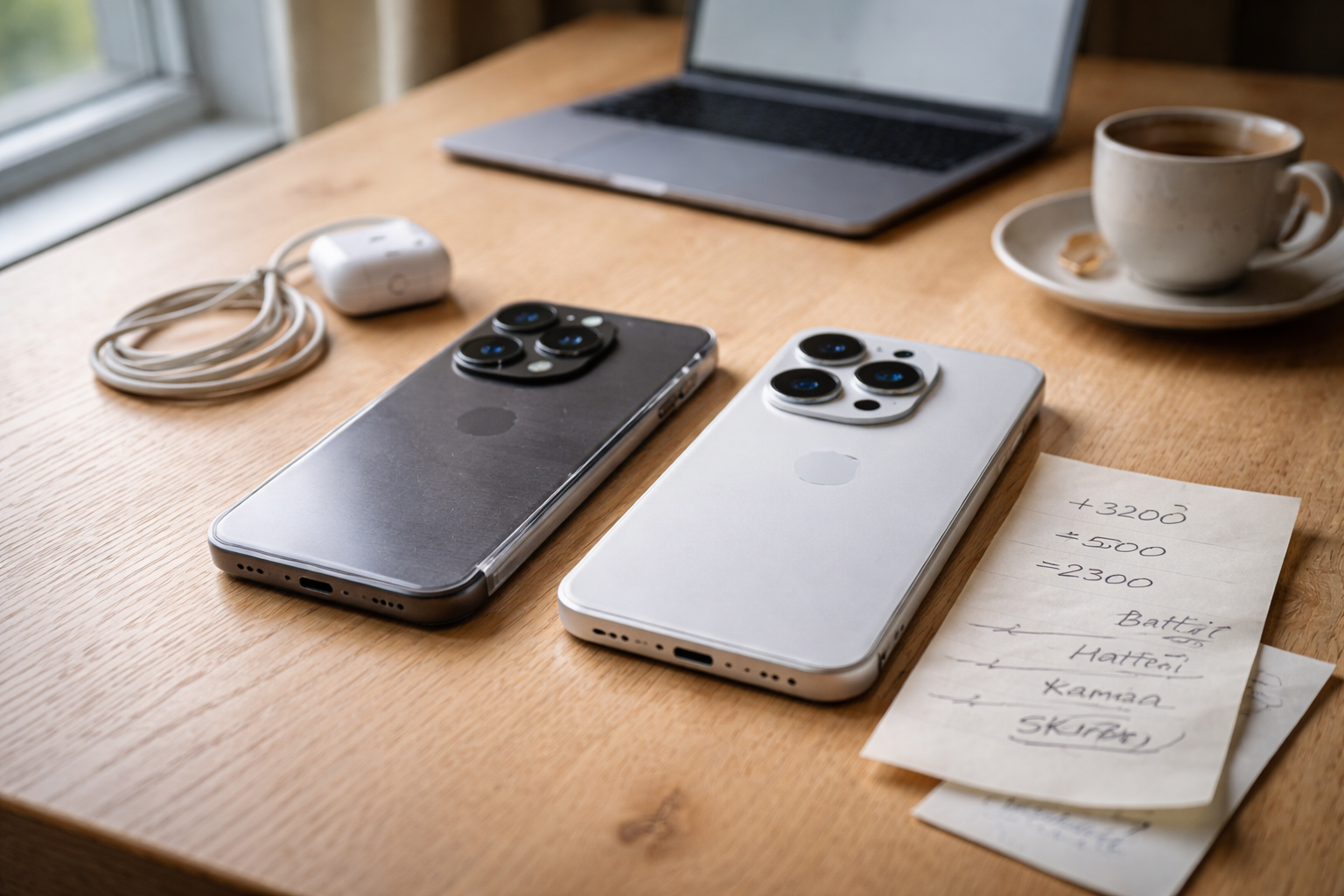
Lav en lille fysisk liste (ja, på papir) med:
- Brugernavn til netbank.
- Eventuelt NemID-nøglekort, hvis det stadig ligger i en skuffe.
- Telefonnummer til bankens support.
- Login til mail (Gmail, Outlook osv.), hvis det skal sættes op igen.
Det er også her, du kan have noter som “MitID er også på min iPad” eller “Banken bruger MitID + SMS”. Det lyder gammeldags, men det er guld, hvis noget går skævt.
Vælg flyttemetode: Quick Start, iCloud eller computer?
Der er flere veje, når du vil flytte til ny iPhone. De kan alle fungere fint, men de passer til forskellige situationer.
Quick Start (iPhone-til-iPhone): Bedst hvis du har begge mobiler i hånden
Quick Start er den der “magiske” løsning, hvor du holder den nye iPhone hen til den gamle, scanner et mønster, og så sker resten næsten af sig selv.
Vælg Quick Start, hvis:
- Du har den gamle iPhone i live og i nærheden.
- Skærmen virker, og du kender koden.
- Du har tid til, at de to telefoner kan ligge ved siden af hinanden og arbejde.
Fordelene:
- Apps, indstillinger, hjemmeskærm, Wi-Fi-koder, beskeder osv. følger med i ét hug.
- Du slipper for at genskabe alt manuelt.
- Det føles mest “som om det bare er den samme telefon, bare ny”.
Ulempen: Hvis Quick Start fejler halvvejs, kan du ende med en halvt sat op iPhone. Det kan rettes, men det er irriterende.
iCloud-backup: God hvis du allerede bruger iCloud Fotos og backup
Den klassiske vej: Du tager en iCloud-backup på den gamle, og gendanner den på den nye.
Vælg iCloud-backup, hvis:
- Du har stabilt Wi-Fi.
- Du har nok iCloud-plads til en fuld backup.
- Du ikke gider rode med computer og kabel.
Fordelen: Det er ret stressfrit, og du kan teoretisk set gendanne selv, hvis den gamle pludselig dør, så længe backup’en er lavet.
Ulempen: Det kan tage lang tid, især hvis du har mange billeder og apps.
Computer (Finder på Mac eller iTunes på Windows): Redningsmetoden og power-brugerens valg
Her laver du en krypteret backup til en computer og gendanner den på den nye iPhone.
Vælg computer-backup, hvis:
- Du har meget data og dårlig iCloud-plads.
- Du vil have hurtigere overførsel via kabel.
- Du gerne vil have en “ekstra backup” liggende lokalt.
Hvis du har oplevet drama med flytning før, er det her en god metode. Apple beskriver den lidt støvet, men den er stabil.
Hvis Quick Start driller eller du vil have overblik over flere metoder, er artikler i kategorien overførsel og backup gode at dykke ned i, når du har ro.
MitID først: Sådan undgår du at stå helt låst
MitID er din nøgle til alt det vigtige: bank, offentlige tjenester, måske også jobsystemer og virksomhedsting. Derfor skal det prioriteres højest.
Din rækkefølge med MitID på ny iPhone
Sådan gør jeg selv, og hvordan jeg anbefaler du gør:
- Flyt eller gendan din iPhone (Quick Start, iCloud eller computer).
- Inden du nulstiller den gamle iPhone: Åbn MitID på begge telefoner.
- På den nye: Installer MitID-appen, hvis den ikke allerede er kommet med.
- Log ind og tilføj den nye iPhone som ny MitID-enhed via den gamle.
- Bekræft, at du kan godkende en MitID-anmodning på den nye.
- Vent med at slette MitID fra den gamle, til du har testet bank og offentlige løsninger fra den nye.
Pointen er: Du vil have MitID kørende på to enheder i en overgangsperiode. Det gør flytningen langt mindre sårbar.
Typiske MitID-fejl ved ny iPhone
Nogle klassikere jeg ser igen og igen:
- Man sletter MitID på den gamle, før den nye er helt sat op.
- Man har glemt MitID-koden og håber, at “det bare virker”.
- Telefonen har forkert dato eller tid, så godkendelser fejler.
- Notifikationer er slået fra, så du aldrig ser godkendelsen.
Hvis MitID driller, så stop op. Åbn MitID-appen direkte på den nye iPhone og tjek, om der ligger ventende godkendelser. Hvis ikke, og du slet ikke kan komme videre, er det MitID-support eller borgerservice, du skal have fat i. Ikke gætteri.
Bankapp og 2-faktor: Sådan undgår du kontantløs panik
Efter MitID kommer bank og MobilePay. De to ting er tæt forbundet, og rækkefølgen betyder noget.
Sådan flytter du bankappen uden stress
Bankerne gør det lidt forskelligt, men grundideen er typisk:
- Sørg for, at MitID allerede virker på den nye iPhone.
- Installer din banks app fra App Store.
- Åbn appen og følg “ny enhed” eller “aktiver app”-forløbet.
- Brug MitID til at godkende opsætningen.
- Test et login i appen, før du lægger den gamle telefon væk.
Nogle banker sender en SMS-kode i processen. Her er det vigtigt, at dit telefonnummer stadig er aktivt på enten SIM eller eSIM, inden du ændrer noget.
MobilePay: Husk at tjekke nummer og konto
For MobilePay er proceduren typisk:
- Installer MobilePay på den nye iPhone.
- Log ind med dit telefonnummer.
- Bekræft med MitID og eventuelt SMS-kode.
- Tjek at kort og konti stadig er korrekte efter flytningen.
Hvis du også skifter nummer eller teleselskab, så gør én ting ad gangen: Først flyt iPhone og apps, så eSIM/nummer, så MobilePay. Ikke hele pakken på én gang.
eSIM: Den usynlige brik der kan vælte det hele
eSIM er super smart, når det virker. Men det er også her, mange løber panden mod muren ved ny iPhone.
Jeg har lavet en separat artikel om at flytte eSIM til ny telefon uden drama, men her får du kortversionen målrettet iPhone-skift.
Tjek hos dit teleselskab, før du starter
Log ind hos dit teleselskab (app eller hjemmeside) og find oplysninger om eSIM:
- Nogle tillader, at du selv flytter eSIM mellem enheder.
- Andre kræver ny QR-kode hver gang.
- Nogle låser eSIM, så det ikke kan flyttes uden kundeservice.
Det afgør, om du trygt kan bruge Apples indbyggede eSIM-overførsel, eller om du skal igennem teleselskabets egen proces.
Brug Apples eSIM-overførsel hvis muligt
Hvis dit teleselskab støtter det, får du typisk et valg under opsætning af den nye iPhone:
- “Overfør eSIM fra anden iPhone” eller lignende.
Her skal begge telefoner ligge tæt på hinanden, med Bluetooth og Wi-Fi tændt. Følg anvisningerne på skærmen.
Vigtigt: Test opkald og SMS på den nye iPhone, før du nulstiller den gamle.
Hvis du får ny QR-kode til eSIM
Skal du bruge en ny QR-kode, er rækkefølgen typisk:
- Få QR-koden klar fra teleselskabet (mail, selvbetjening eller butik).
- På den nye iPhone: Indstillinger > Mobilnetværk > Tilføj eSIM.
- Scan QR-koden.
- Tjek at du har dækning og kan få SMS.
- Så kan du fjerne eSIM på den gamle.
Hvis du sletter eSIM på den gamle, før du har liv i det på den nye, kan du i værste fald stå uden net og uden mulighed for bank-SMS og 2-faktor. Især træls søndag aften.
Billeder og beskeder: iCloud, lokal plads og det du ikke vil miste
For de fleste er det her det følelsesmæssigt vigtigste: Billederne. Så lad os få styr på, hvordan de rent faktisk flytter med.
Bruger du iCloud Fotos i forvejen?
Gå på den gamle iPhone til Indstillinger > [dit navn] > iCloud > Fotos og se:
- Er “iCloud-fotos” slået til?
- Har du “Optimer iPhone-lagring” eller “Download og behold originaler” valgt?
Hvis iCloud Fotos er slået til, ligger dine billeder i skyen, og de dukker op på den nye iPhone, så snart du logger ind og giver den lidt tid på Wi-Fi.
Hvis iCloud Fotos ikke er slået til, ligger alt lokalt på den gamle iPhone. Så skal du enten:
- Brug Quick Start eller iCloud-backup, så hele fotobiblioteket ryger med.
- Eller kopiere billeder manuelt til computer eller en tjeneste som Google Fotos.
Har du mange billeder, kan det være værd at kigge på lagerplads først. Der findes i øvrigt en god artikel om at få luft på telefonen i iPhone-lagerplads uden panik, hvis du allerede er på rødt felt.
Beskeder og iMessage
iMessage og SMS følger typisk med i en backup eller Quick Start-overførsel. Men der er et par ting, du kan tjekke:
- Under Indstillinger > [dit navn] > iCloud: Er “Beskeder” slået til?
- Hvis ja, så synkroniseres beskeder via iCloud.
- Hvis nej, ligger de i backup’en eller kun lokalt.
Efter flytning: Åbn Beskeder på den nye iPhone og se, hvor langt tilbage dine beskeder går. Hvis noget mangler, så tjek, om iCloud-synkronisering er slået til, og giv den lidt tid.
Tjekliste efter flytningen: Fungerer din nye iPhone som “din” telefon?
Her er den omgang jeg selv tager, inden jeg tør nulstille den gamle iPhone. Det lyder meget, men det tager måske 10-15 minutter og kan spare dig for virkelig meget bøvl.
12 ting du skal teste, før du kalder dig færdig
- Opkald: Ring til en ven eller din egen voicemail og tjek lyd begge veje.
- SMS: Send og modtag en almindelig SMS.
- iMessage: Send en besked til en iPhone-ven og tjek, at boblen er blå.
- MitID: Log ind på en offentlig tjeneste og godkend på den nye iPhone.
- Netbank: Log helt ind og se din konto.
- MobilePay: Send 1 krone til en ven (eller dig selv) som test.
- Mail: Åbn din mailapp og tjek, at der kommer nye mails ind.
- Notifikationer: Tjek at f.eks. beskeder og kalender popper op som normalt.
- Fotos: Åbn Fotos og rul tilbage. Er de gamle billeder der?
- Wi-Fi: Sørg for, at den nye iPhone bruger de samme netværk som før.
- Bluetooth: Forbind til et par høretelefoner eller bilen, hvis du bruger det meget. Du kan evt. bruge artiklen om Bluetooth der driller, hvis den er helt gal.
- Apple Pay: Hvis du bruger det, så tilføj kort igen og test i en butik.
Når du har været hele listen igennem uden røde lamper, er du et godt sted. Så er resten mere “finpudsning” end kritisk infrastruktur.
Hvis noget går galt: Sådan redder du situationen uden at starte forfra
Du behøver sjældent nulstille den nye iPhone igen, hvis noget driller. Her er fem redningsgreb, der ofte er nok.
1. Log ud og ind af Apple-id
Nogle gange hjælper det at “ryste posen”:
- Gå til Indstillinger > [dit navn].
- Rul ned og vælg “Log ud”.
- Genstart iPhone.
- Log ind igen med dit Apple-id.
Det kan sparke gang i iCloud-synkronisering af beskeder, fotos og apps.
2. Slet og geninstaller enkelte apps
Hvis det kun er én app der driller (f.eks. bank eller MobilePay), så:
- Slet appen.
- Genstart iPhone.
- Hent appen igen i App Store og gennemfør opsætning fra nul.
Det er meget mindre indgribende end at gendanne hele telefonen.
3. Brug computer-backup som ekstra redningsline
Hvis Quick Start eller iCloud-backup er gået halvt galt, men du stadig har den gamle iPhone, kan du:
- Lave en krypteret backup af den gamle iPhone på en computer.
- Nulstille den nye iPhone.
- Gendanne fra computer-backup i stedet.
Det kræver lidt mere tid, men kan redde dig ud af en halvfærdig opsætning.
4. Ring til dem, der ejer systemet
Hvis problemet er:
- MitID: Så er det MitID-support/borgerservice.
- Bankapp: Ring til bankens support.
- eSIM: Ring til teleselskabet.
De kan se ting i deres systemer, som du aldrig kan gætte dig til på telefonen. Især ved MitID og eSIM er der ingen vej udenom, hvis noget virkelig er låst.
5. Stop op før du nulstiller den gamle
Lov dig selv en regel: Du nulstiller først den gamle iPhone, når du har brugt den nye en hel dag uden at opdage flere problemer.
Det giver tid til, at hverdagen tester ting, du ikke lige tænker på i momentet. F.eks. en 2-faktor-login til en arbejdsplatform eller et familiespil, der kræver gammel konto.
Sådan klargør du den gamle iPhone sikkert, når alt virker
Når du er sikker på, at alt spiller på den nye, så er det tid til at gøre den gamle klar til salg, bytning eller som reserve-telefon.
1. Fjern følsomme ting først
Inden du går direkte til “Slet alt”, så tjek:
- Er eSIM fjernet eller flyttet? (Indstillinger > Mobilnetværk).
- Er Apple Pay-kort fjernet? (Wallet-app > vælg kort > Fjern).
- Er Find min slået til, så du kan deaktivere det pænt?
Når du sælger eller afleverer en iPhone uden at fjerne “Find min iPhone”, kan den nye ejer ikke aktivere den. Det er her mange handler går i stå.
2. Log ud af Apple-id
Gå til Indstillinger > [dit navn] og log ud. Følg trin til at slå Find min fra og fjerne aktiveringslås.
Det gør telefonen klar til, at en anden kan logge ind og bruge den uden problemer.
3. Nulstil og slet alt indhold
Når du er logget ud, så:
- Gå til Indstillinger > Generelt > Overfør eller nulstil iPhone > Slet alt indhold og alle indstillinger.
- Bekræft med din kode.
Efter nulstilling vil iPhone gå til velkomstskærmen, som da du fik den. Så er den klar til et nyt liv.
4. Tænk lige over covers og tilbehør
Det er ikke direkte flytning, men når du alligevel er i gang, kan du overveje:
- Skal dit gamle cover med over på den nye, eller skal du opgradere beskyttelsen?
- Skal skærmen have ny skærmbeskyttelse, nu du har brugt penge på en ny mobil?
Hvis du ofte er uheldig med at tabe telefonen, kan det give mening at kigge i kategorierne mobilcovers og skærmbeskyttelse og gøre din næste “flyt til ny iPhone” mindre risikabel, fordi skærmen ikke allerede er revnet.
Din stille superkraft: Rækkefølgen
Hvis du skal tage én ting med videre, så er det her: Start altid med MitID, bank og eSIM, test det hele grundigt på den nye iPhone, og vent så med at nulstille den gamle.

 Line Kjeldsen
 Jonas Bjerregaard
Hos os var det mig, der trak stikket for tidligt.
Satte datter i panik – hele familien hjalp med MitID i nattens mulm!!