

 Line Kjeldsen
• Ny telefon i hånden, gammel er solgt eller smadret
• Dankort klar til at betale regninger, men du kan ikke logge ind
• Banken siger “brug MitID-appen”, som du netop har mistet
• Koder, aktiveringskoder og sikkerhedsspørgsmål flyver rundt i hovedet
Hvis du nikkede til mindst et punkt, så er du midt i det klassiske MitID-kaos ved telefonskift. Vi tager den roligt og systematisk nu.
Først: Vælg din situation
MitID er ikke “bare en app”. Det er din digitale legitimation. Derfor er systemet lidt tungt at danse med, når du skifter telefon. Det er irriterende, men det er også det, der gør det svært at misbruge.
Din vej videre afhænger 100 % af én ting: Har du stadig adgang til din gamle telefon og MitID-appen der?
Vælg dit scenarie:
- Scenario A: Du har stadig den gamle telefon, og MitID virker der
- Scenario B: Den gamle telefon er væk, stjålet, smadret eller nulstillet
Find dig selv her, og spring til den rigtige del. Jeg starter med det gode scenarie.
Scenario A: Du har stadig din gamle telefon
Hvis din gamle telefon stadig virker, er det ikke “flytte MitID”. Det er tilføj MitID på ny telefon. Det er en vigtig forskel, for det er meget nemmere og hurtigere.
Trin 1: Sørg for at begge telefoner har net
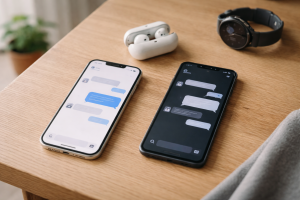
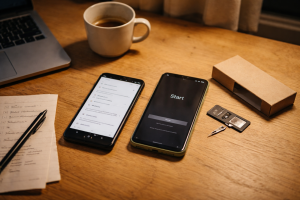
Læg dem ved siden af hinanden på bordet. Tjek at både gammel og ny telefon er på WiFi eller har mobilnet, og at tiden står rigtigt (især hvis du har rodet med tidszone selv).
Fejl tid og dato kan give fejlbeskeder som “MitID virker ikke på ny telefon”, selvom problemet i virkeligheden er urindstillinger.
Trin 2: Hent MitID-appen på din nye telefon
Åbn App Store (iPhone) eller Google Play (Android) og hent “MitID”. Der findes kun én officiel app, udgivet af MitID. Tjek, at udgiver ser korrekt ud, og at den har mange downloads.
Åbn appen på den nye telefon og vælg, at du allerede har MitID.
Trin 3: Godkend opsætning via din gamle telefon
Appen på den nye mobil vil typisk bede dig om at:
- Logge ind med bruger-id
- Godkende via MitID på den gamle telefon
Nu får du en godkendelses-anmodning på din gamle telefon. Det er her, mange går i stå, fordi de har lagt den gamle mobil i en skuffe uden strøm.
Tjek derfor:
- At den gamle telefon er tændt og har netforbindelse
- At notifikationer til MitID-appen ikke er slået fra
Hvis notifikationerne driller, kan du i stedet åbne MitID-appen manuelt på den gamle telefon, logge ind og godkende anmodningen derfra.
Trin 4: Vælg pinkode eller biometri på den nye enhed
Når godkendelsen er igennem, sætter du MitID op på den nye telefon:
- Vælg en stærk pinkode, du kan huske, men som andre ikke let kan gætte
- Slå ansigtsgenkendelse eller fingeraftryk til, hvis du vil
Her er jeg streng: Lad være med at vælge 1234, 0000 eller din fødselsdag. Forestil dig din mest nysgerrige kollega eller teenager du kender. De kan godt gætte det.
Trin 5: Test inden du lægger den gamle væk
Inden du sælger, nulstiller eller smadrer den gamle telefon (helst ikke det sidste), så test at MitID faktisk virker på den nye:
- Log ind på netbank eller Borger.dk fra din computer
- Vælg MitID som login
- Tjek at anmodningen lander på den nye telefon
Hvis det virker, har du officielt “flyttet” MitID til ny telefon. I praksis har du nu MitID på flere enheder, og det er det, du gerne vil ende med. Mere om det som backup senere.
Scenario B: Din gamle telefon er væk eller ubrugelig
Det er her, pulsen typisk ryger lidt op. Du står med ny telefon, men kan ikke logge ind nogen steder, fordi din eneste MitID-enhed er forsvundet.
Nu findes der to hovedveje:
- Du har en MitID aktiveringskode liggende et sted (fx i e-Boks eller som fysisk brev)
- Du har ingen aktiv aktiveringskode og ingen adgang til gammel telefon
Trin 1: Tjek om du har en gyldig aktiveringskode
Start med at tjekke din e-Boks fra en computer eller tablet, hvis du kan logge ind der (fx med nøgleviser, kodeviser eller hjælper fra familien). Søg efter “MitID aktiveringskode”.
Har du et fysisk brev liggende i en mappe, så er det nu, du finder det frem. Koden har en udløbsdato, så kig lige på den.
Hvis du HAR en aktiveringskode
Så er du relativt godt stillet.
- Hent MitID-appen på den nye telefon
- Åbn appen og vælg, at du vil oprette eller aktivere MitID
- Indtast aktiveringskoden, når du bliver bedt om det
- Følg trinene på skærmen, inkl. legitimationscheck hvis det kommer
Af sikkerhedshensyn ændrer de konkrete trin sig af og til, så følg altid det, der står i appen og på MitID.dk i stedet for en tilfældig YouTube-video.
Hvis du IKKE har en aktiveringskode
Så skal du have en ny udstedt. Det gør du via de officielle kanaler, fx:
- Borger.dk / MitID.dk med anden legitimation
- Din bank
- Borgerservice (kræver typisk tidsbestilling)
Processen kan variere lidt, og jeg kommer ikke til at gengive hvert klik, men de officielle sider guider dig trin for trin. Det vigtige her er rækkefølgen: Først ny aktiveringskode, så opsætning i app på ny telefon.
Hvis du sidder og tænker “hvad gør jeg, hvis jeg ikke kan logge ind med MitID nogen steder, og jeg ingen koder har”, så er svaret: du skal have hjælp via bank eller borgerservice. Ikke via en tilfældig mail, et banner eller et link sendt på SMS.
Stop-punkt: Her skal du være ekstra kritisk
Alt hvad der handler om ny MitID aktiveringskode er guf for svindlere. Så du skal være ekstra skarp på:
- Klik kun på links du selv har fundet via fx Borger.dk, MitID.dk eller din banks egen hjemmeside
- Ignorer mails og SMS’er, der påstår, at dit MitID udløber, er spærret eller lignende og beder dig klikke på et link
- Giv aldrig koder, aktiveringskoder eller “godkendelser” til en person i telefonen
Er du i tvivl, så ring selv til banken på det nummer, du finder på deres officielle hjemmeside. Ikke det nummer, nogen har sendt til dig.
MitID på ny telefon virker ikke – tjek disse ting først
Selv når du gør alting rigtigt, kan teknikken stadig drille. Her er de typiske problemer, jeg ser igen og igen.
1. Forkert tid og dato på telefonen
MitID er følsomt over for tid. Hvis din telefon tror, den er i 2018 eller i en anden tidszone, kan du få mærkelige fejl.
Løsning:
- Sæt dato og tid til automatisk
- Genstart telefonen
- Prøv login igen
2. Ingen netværk eller alt for ustabilt net
Hvis du står i sommerhus med et enkelt sølle signalstreg, kan anmodninger hænge eller fejle. Det kan ligne, at “MitID virker ikke på ny telefon”, men fejlen er nettet.
Løsning: Flyt dig et sted med bedre dækning eller på WiFi. Hvis du i forvejen kæmper med forbindelser, er det måske på tide at kigge på dit generelle mobil-setup og sikkerhed og få lidt mere styr på basis.
3. Notifikationer er blokeret
MitID sender en push-besked, når du skal godkende. Hvis notifikationer er slået fra for appen, virker det som om intet sker.
Løsning:
- Åbn MitID-appen manuelt, mens du prøver at logge ind
- Tjek i indstillinger, at appen må sende notifikationer
4. Du har flere MitID-enheder, og den forkerte popper op
Hvis du har MitID på både tablet og telefon, kan anmodningen lande på den enhed, du lige havde sidst. Det kan være derfor, du står og glor på din nye mobil uden noget sker.
Tjek dine andre enheder. Især den iPad i køkkenet, som mest bliver brugt til YouTube og madopskrifter.
5. Appen er forældet
Hvis du ikke har opdateret MitID-appen længe, kan du møde fejl ved opsætning på ny enhed.
Løsning: Opdater appen via App Store eller Google Play, genstart telefonen og prøv igen.
Forebyg næste gang: Gør MitID mindre sårbart
Når du først er kommet igennem flytningen, er det et godt tidspunkt at gøre din digitale hverdag lidt mere robust, så du ikke står i samme møgsituation næste gang du skifter mobil.
Tip 1: Hav MitID på mindst to enheder
Det nemmeste “MitID backup” i praksis er bare flere enheder. Det kan være:
- Din primære telefon
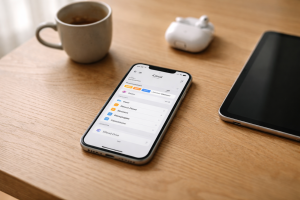
- En iPad eller Android-tablet derhjemme
Opsætning på tablet fungerer på samme måde som på ny telefon. Når du alligevel er i gang med at optimere dit setup, kan du overveje, hvordan tabletten ellers bruges i hverdagen. Der ligger en del gode tips i vores artikler om tablets til arbejde og studie, hvis du vil have mere ud af den.
Tip 2: Lav en lille “MitID-mappe”
Ja, nu bliver det kedeligt organiseret. Men det virker.
Find en fysisk mappe eller kasse med label (jeg har et helt system, men det behøver du ikke). Læg her:
- Eventuelle fysiske MitID-breve eller aktiveringskoder
- Noter om, hvilke enheder du har MitID på
- Evt. et lille papir med “her finder du hjælp”, fx MitID.dk og din banks supportnummer
Det er ikke meningen, at du skal skrive dine koder ned her. Det er rammen omkring, så du ikke panikker næste gang.
Tip 3: Planlæg telefonskift, når du har ro
Hvis du ved, at du snart skal skifte mobil, så lad være med at gøre det søndag aften kl. 22, hvor du også lige skal betale regninger, lægge tøj frem og smøre madpakker.
Gør det:
- En hverdag efter arbejde
- Hvor du har adgang til computer og evt. tablet
- Hvor din bank eller borgerservice har åbent, hvis alt går galt
Og hvis du i forvejen er i gang med at flytte alt muligt indhold, så kan du bruge en samlet tilgang som i vores artikel om at flytte fra Android til iPhone uden drama. Jo mere der er styr på resten, jo mindre fylder MitID-delen mentalt.
Tip 4: Overvej offline nødløsninger
De konkrete muligheder ændrer sig over tid, men grundideen er:
- Hav en alternativ loginmulighed, hvis muligt (fx kodeviser eller tilsvarende, hvis din bank tilbyder det)
- Aftal i familien, hvem der kan hjælpe hvem, hvis telefonen ryger i havet
Det behøver ikke være et stort sikkerhedsprojekt. Bare en stille beslutning om, at “hvis min mobil forsvinder, så ringer jeg først til X, så gør vi Y”.
Sikkerhed: Hjælp er godt – falsk hjælp er dyrt
MitID er så centralt for økonomi og identitet, at det automatisk tiltrækker svindlere. Og de elsker situat ioner, hvor du i forvejen er presset og bare gerne vil have MitID til at virke på ny telefon.
Tegn på at noget er galt
Vær ekstra opmærksom, hvis:
- Nogen ringer til dig uopfordret og siger, de er fra banken, Skat eller MitID og beder dig godkende noget i appen
- Du får SMS eller mail med link, der siger, at du skal opdatere MitID nu, ellers bliver du spærret
- Der er dårlig stavekontrol, mærkelige links eller presserende tidsfrister i beskeden
Ingen legitim aktør vil bede dig om at sige eller taste dine koder højt. De vil heller ikke styre din computer via fjernsupport for at “hjælpe med MitID”, medmindre du selv har kontaktet dem gennem officielle kanaler, og selv der skal man tænke sig godt om.
Sådan får du rigtig hjælp
Hvis du sidder fast, så brug disse veje:
- MitID.dk og Borger.dk til generel hjælp og trin-for-trin anvisninger
- Din banks officielle supportnummer (fundet via deres hjemmeside)
- Borgerservice, hvis du skal identificere dig fysisk
Hvis du samtidig har rod i andre dele af dit digitale setup, kan det være værd at sætte en eftermiddag af til et lille sikkerheds-eftersyn. Vi har samlet flere artikler under kategorien sikkerhed og privatliv på mobilen, som kan give dig et godt overblik.
Til sidst: Næste gang bliver nemmere
Jeg plejer at sætte mig ved spisebordet med ny telefon, en kop kaffe og en stak post-its, når jeg skifter mobil. Sidst fik jeg sat MitID op på både telefon og iPad, skrev “MitID: telefon + iPad” på en lille gul seddel og lagde den i samme mappe som pas og sygesikringskort.
Nogle måneder senere stod min partner så med en smadret skærm, ny telefon og den klassiske “jeg kan ikke komme ind nogen steder”-panik. Denne gang tog det 10 minutter, fordi vi havde en ekstra enhed, en nogenlunde idé om, hvor koderne lå, og ro på processen.
Så hvis du lige nu sidder med svedige håndflader og bare gerne vil have MitID til at virke på din nye telefon: få det løst nu, og brug så 5 minutter på at gøre “næste gang” kedeligt nem. Din fremtidige dig kommer til at sende dig en stille tak.

 Mikkel Damgaard
 Jonas Bjerregaard
Havde samme Panik sidste uge