

 Sara Lundholm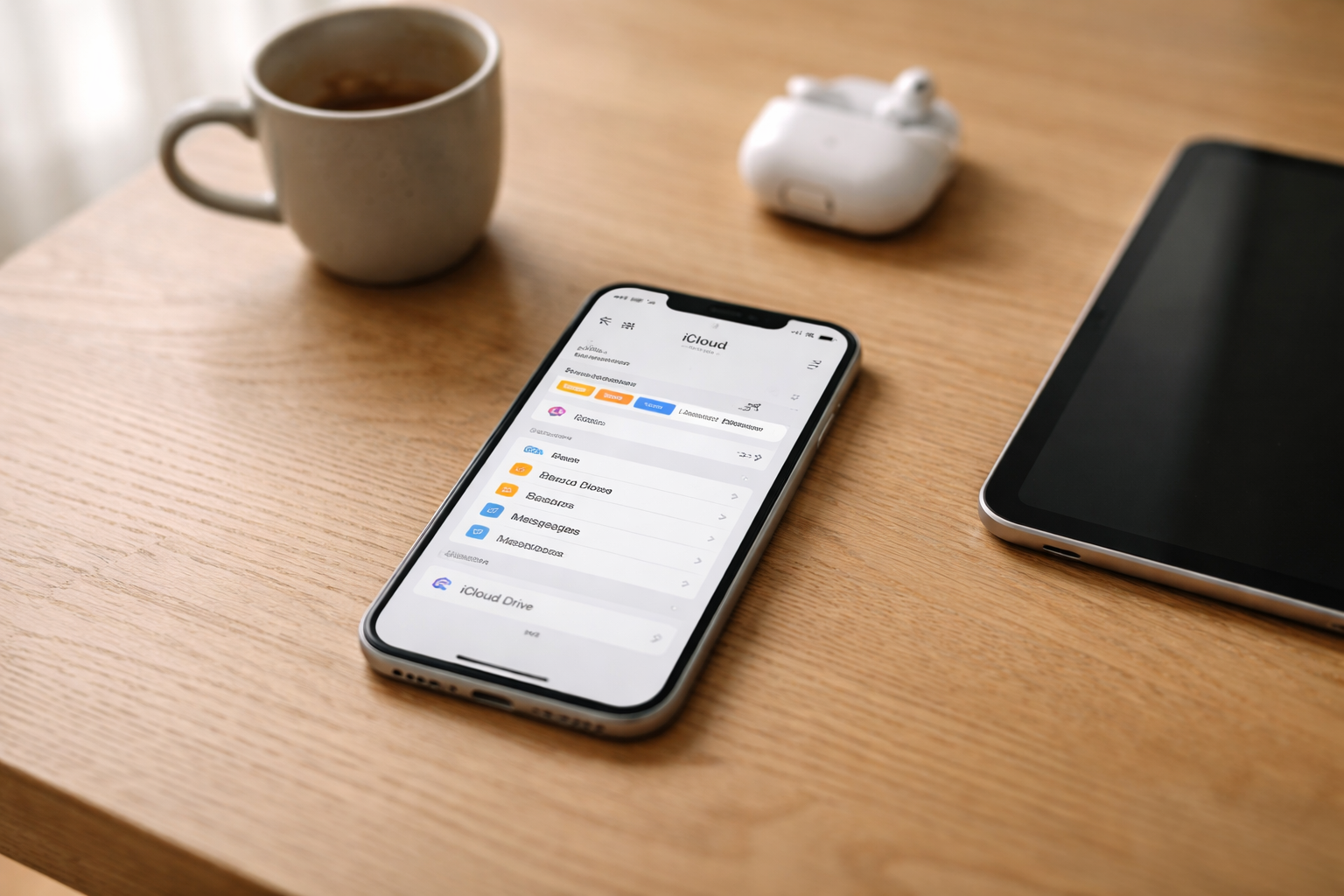
Har du også fået den der passive-aggressive besked om at din iCloud-lagerplads er fuld, lige når du skulle tage et billede?
Jeg har efterhånden hjulpet en del venner med at gå fra “jeg tør ikke røre noget” til faktisk at få styr på deres iCloud, og mønsteret er det samme hver gang: Man betaler for ekstra plads, fordi man er mere bange for at miste billeder end for at smide 25-39 kr om måneden efter Apple.
Det her er historien om, hvordan du rydder op i iCloud-lagerplads på en rolig måde, uden at dine billeder, beskeder og backups ryger i svinget. Og ja, vi tager den helt lavpraktisk, trin for trin, med “hvad slettes hvor” før vi trykker på noget.
Kapitel 1 – Dén dag iCloud sagde stop
Lad mig starte med scenariet, jeg ser igen og igen.
Du står til en fødselsdag, bryllup eller på ferie. Du skal lige tage “det vigtige” billede. Kameraet åbner, du trykker, og så popper beskeden op: “iCloud-lagerplads er næsten fuld”.
På det tidspunkt trykker 9 ud af 10 bare på “Opgrader”. For hvem tør gamble med børnebilleder eller ferieminder?
Problemet er, at du bare skubber problemet foran dig. Om et år står du med 200 GB iCloud, betaler et fast månedligt beløb, og aner stadig ikke, hvad der fylder. Og du tør slet ikke spørge “hvad sker der hvis jeg stopper iCloud abonnement?”.
Så vi starter der, hvor Apple ikke starter: Med at forstå, hvad der faktisk ligger hvor.
Kapitel 2 – Den korte forskel du SKAL kende: iPhone-lager vs iCloud-lager
Hvis du kun husker én ting fra den her artikel, så lad det være den her:
- iPhone-lager er hukommelsen inde i telefonen. Den er fysisk. 64, 128, 256 GB osv.
- iCloud-lager er din plads på Apples servere. Den deles mellem billeder, backups, iCloud Drive, beskeder osv.
Du kan godt have:
- En næsten tom iPhone, men en overfyldt iCloud
- En næsten fuld iPhone, men masser af plads i iCloud
Når du får beskeder som “iCloud lagerplads fyldt hvad gør jeg?”, handler det næsten altid om ting i skyen, ikke om apps og filer på selve telefonen. Har du derimod fået beskeden om at iPhone-lagerpladsen er fyldt, så er det en anden “oprydningstur”.
Her fokuserer vi på iCloud-lageret.
Kapitel 3 – Før du sletter: Se hvad der faktisk æder din iCloud
Inden vi rører noget som helst, skal du kende skurkene. Heldigvis har Apple en oversigt, der faktisk er brugbar.
Sådan tjekker du din iCloud-lagerplads
På iPhone eller iPad:
- Åbn Indstillinger
- Tryk på dit navn øverst
- Vælg iCloud
- Tryk på Administrer konto-lager (eller “Administrer lagerplads”)
Her ser du en farvet bjælke og en liste med det vigtigste:
- iCloud Fotos (ofte den store synder)
- Sikkerhedskopier (gamle enheder, du har glemt)
- Beskeder (især hvis du sender mange billeder og videoer)
- iCloud Drive (dokumenter, filer, PDF’er osv.)
Tag 30 sekunder og kig på den liste. Det her er din “status nu”.
Mit råd: Tag et screenshot af oversigten. Så kan du altid se, hvor du startede, hvis du bliver i tvivl halvvejs.
Kapitel 4 – iCloud Fotos: 3 scenarier og hvad der slettes hvor
iCloud Fotos er der, hvor nervøsiteten for alvor starter. Forståeligt nok. Det er også her, jeg ser flest misforståelser.
Grundregel: iCloud Fotos er en synkronisering, ikke et arkiv. Sletter du et billede et sted, slettes det samme billede alle steder, der bruger iCloud Fotos.
Scenario 1 – Du vil beholde iCloud Fotos, men rydde op
Du er egentlig glad for, at billederne er i skyen og synker mellem enheder, men det er gået amok i antal.
Konsekvens: Alt du sletter i Fotos-appen på iPhone/iPad, forsvinder også fra iCloud og andre enheder, der bruger iCloud Fotos. Det er meningen, ikke en fejl.
Sikker oprydning, mens du bliver i iCloud Fotos:
- Slet screenshots, dubletter og slørede billeder først
- Brug “Skjult” til ting, du ikke vil se, men heller ikke vil slette
- Tøm “Slettet for nylig” når du er sikker (ellers fylder de stadig i 30 dage)
Det her er den nemmeste løsning, hvis du bare skal skære 5-20 % af din samling.
Scenario 2 – Du vil flytte dine billeder ud, men beholde dem
Her er vi ovre i “jeg vil gerne stoppe med at betale for iCloud, men jeg nægter at miste noget”. Helt fair.
Her er den afgørende forskel: Før du slår iCloud Fotos fra, skal du have en fuld kopi af dine billeder et andet sted.
Du kan fx:
- Hente alle billeder ned på en Mac og tage backup derfra
- Eksportere billeder til en ekstern harddisk
- Flytte hele molevitten til Google Fotos eller OneDrive
Overvejer du fx at flyt billeder fra iCloud til Google Fotos, så giver det mening at få styr på Google-opsætningen først. Vi har tidligere skrevet om forskellen på sky-lagring og telefonens hukommelse i en anden sammenhæng i artiklen om Google Fotos vs. telefonens hukommelse. Principperne er de samme her.
Vigtigt spørgsmål: Hvad sker der, hvis du slår iCloud Fotos fra uden at gøre noget?
- Hvis du vælger “Download og behold originaler” først, prøver iPhone at hente alt ned lokalt. Det kræver nok lagerplads på selve telefonen.
- Hvis du vælger “Optimer iPhone-lagring”, ligger en del billeder kun i skyen i fuld kvalitet. Slår du iCloud Fotos fra uden først at hente dem ned, mister du adgangen til de fulde versioner på sigt.
Så ja, iCloud Fotos slå fra uden at slette billeder kræver, at du først har sikret en kopi et andet sted, eller at du henter dem ned lokalt.
Scenario 3 – Du vil stoppe helt med iCloud Fotos
Det her er den store systemomlægning. Du vil væk fra iCloud Fotos, måske over til Google Fotos eller bare have billederne lokalt.
Min sikre rækkefølge:
- Beslut hvor dine billeder skal bo fremover (Google Fotos, ekstern harddisk, noget tredje)
- Sørg for at alle billeder er downloadet i fuld kvalitet et sted, du stoler på
- Tjek at du kan se dine billeder på det nye sted, før du ændrer noget hos Apple
- Slå iCloud Fotos fra på dine enheder
- Ryd op i iCloud-lageret, når du er helt sikker på, at alt er reddet
Springer du direkte til punkt 4, spiller du lidt billed-roulette. Det kan godt gå, men jeg ville personligt ikke turde.
Kapitel 5 – Gamle backups: De usynlige gigabytes
Næste store blok i din iCloud er ofte sikkerhedskopier. Det er her gamle iPhones og iPads står og tager plads, selv om de er solgt, smadret eller ligger i en skuffe.
Sådan ser du, hvad der ligger af backups
- Gå ind i Indstillinger > dit navn > iCloud
- Tryk på Administrer konto-lager
- Vælg Sikkerhedskopier
Nu ser du en liste med enheder der har (eller har haft) backup til iCloud.
Typiske “aha”-øjeblikke:
- En gammel iPhone 8 med 7,5 GB backup
- Et barns iPad, der ikke har været tændt i to år
- En “iPhone fra da jeg skiftede job” backup
Slet iCloud backup uden at miste data på den telefon du bruger nu
Her er forskellen, mange bliver nervøse over:
- Sletter du backup af en gammel enhed, sker der intet på dine nuværende enheder. Du sletter bare muligheden for at gendanne den gamle telefon, som den så ud dengang.
- Sletter du backup af din nuværende telefon, sletter du ikke det der ligger på telefonen nu. Du fjerner bare den “sikkerhedskopi” der ligger i skyen.
Så længe du ikke trykker på noget med “Slet alt indhold og alle indstillinger”, ryger dine nuværende data ikke af at rydde op i iCloud-backups.
En god rutine er at kombinere det her med en generel backup-tjek en gang imellem. Hvis du skifter telefon, er det også værd at kigge forbi vores kategori om overførsel og backup, så du ikke blander gammel rod og nye enheder.
Kapitel 6 – Beskeder og bilag: iMessage som skjult lagerplads-sluger
Beskeder fylder mere, end de fleste tror. Især gruppechats med videoer, memes og voice-beskeder.
Bruger du “Beskeder i iCloud”, synkroniseres alle dine beskeder på tværs af enheder. Det er smart, men betyder også, at alt det gamle snask ligger i skyen.
Sådan tjekker du, hvad beskeder fylder
- Indstillinger > dit navn > iCloud
- Tryk på Beskeder
- Her kan du se, hvor meget de fylder
Du kan rydde op direkte i Beskeder-appen:
- Slet hele gamle samtaler, du aldrig får brug for igen
- Inde i en samtale: tryk på navnet øverst, og rul ned til Billeder, Videoer osv. Her kan du slette tunge filer uden at slette hele tråden
Husk: Bruger du “Beskeder i iCloud”, ryger det slettede også på de andre enheder. Det er pointen, men godt at have i baghovedet.
Kapitel 7 – iCloud Drive: Ryd op uden at fjerne lokale filer
iCloud Drive er Apples “Dropbox”. Mapper og filer, som mange ikke aner, de har liggende.
Her er pointen med lokale vs. skyfiler vigtig:
- Sletter du en fil i iCloud Drive, forsvinder den alle steder, hvor iCloud Drive er slået til.
- Har du en fil, der kun ligger lokalt på din Mac eller iPhone (uden iCloud-sky-ikon), påvirkes den ikke, når du sletter noget i iCloud Drive.
Er du i tvivl, så flyt først filer, du vil gemme, til en ekstern harddisk eller et andet lagersystem, før du sletter dem fra iCloud Drive.
Kapitel 8 – Hvad sker der hvis jeg stopper mit iCloud+ abonnement?
Det her er spørgsmålet, alle tænker, men få tør stille.
Forestil dig, at du går fra 200 GB iCloud+ til den gratis 5 GB. Hvad sker der så?
- Apple sletter ikke bare alt dagen efter. Men du kan ikke længere lave nye backups eller uploade nye billeder, hvis du er over grænsen.
- Eksisterende data bliver, men du er “låst”. Sync kan begynde at opføre sig mærkeligt, og nye ting kommer ikke med op.
- Mail (hvis du bruger iCloud-mail) kan stoppe med at modtage nye mails, hvis lageret er for fyldt.
Derfor giver det mening at have en plan, inden du nedgraderer.
Sådan nedgraderer du iCloud+ uden sync-drama
- Ryd op i de største blokke: Fotos, Backups, Beskeder, iCloud Drive
- Sigt efter at komme godt under den nye grænse (fx 4 GB, hvis du vil bruge den gratis 5 GB)
- Vent et døgn og se, om alt synkroniserer normalt
- Gå til Indstillinger > dit navn > iCloud > Administrer konto-lager > Skift abonnement
- Vælg den mindre pakke
Hvis du bare slår iCloud Fotos og backups fra, uden at have en anden løsning, så svarer det lidt til at slukke brandalarmen og tænke “jeg krydser fingre for, at der ikke opstår brand”. Det kan gå, men det er ikke ligefrem en backup-strategi.
Kapitel 9 – Alternativerne: Hvornår Google Fotos eller OneDrive giver mening
Mange vil væk fra iCloud, men vil stadig have noget “automatisk” og trygt.
De typiske alternativer er:
- Google Fotos – god billedorganisering, stærk søgning, fungerer både på iPhone og Android
- Microsoft OneDrive – oplagt hvis du alligevel betaler for Microsoft 365 med lager inkluderet
- En NAS eller ekstern harddisk – kræver mere opsætning, men du ejer det hele selv
Det vigtigste er ikke, hvilken løsning du vælger, men at du:
- Ved præcis hvor dine billeder og filer er
- Har mindst to kopier af det vigtige (fx sky + ekstern harddisk)
- Har en strategi, du faktisk kan overskue også om et år
Hvis din hverdag i forvejen er blandet mellem flere enheder og tjenester, kan det være værd at tænke hele pakken sammen. Det er bl.a. det, jeg ofte hører fra læsere, når de står og skal vælge ny mobil eller overvejer at skifte mellem iPhone-tricks og mere åbne løsninger i Android-verdenen.
Kapitel 10 – Din rolige 10-minutters plan for at rydde op i iCloud lagerplads
Lad os binde knude på rejsen med en konkret lille “oprydningsrute”, du kan tage med det samme.
Trin for trin på 10-20 minutter
- Tjek status
Gå til Indstillinger > dit navn > iCloud > Administrer konto-lager. Tag et screenshot. - Ryd gamle backups
Ind i Sikkerhedskopier. Slet backups af enheder, du ikke længere bruger. Behold kun din nuværende telefon og evt. aktive iPads. - Skær hårdt i beskeder-bilag
Åbn dine tungeste samtaler. Slet gamle videoer, store filer og memes, du er færdig med. - Tag stilling til iCloud Fotos
Er du glad for det, så ryd op inde i Fotos-appen. Overvejer du at stoppe, så læg en plan for, hvor billederne skal bo i stedet, før du slår noget fra. - Tjek iCloud Drive
Smid gamle dokumenter, der ikke har nogen fremtid, i papirkurven. Flyt det vigtige til anden backup, hvis du er i tvivl. - Vurdér abonnementet
Når du har ryddet op, så kig på, hvor meget du faktisk bruger. Måske kan du nedgradere. Måske giver det mening at blive, men nu ved du i det mindste, hvad du betaler for.
Jeg plejer at kombinere det her med en kop kaffe og flytilstand på telefonen. Så bliver det næsten hyggeligt at rydde op i skyen, og man er ikke fristet af notifikationer midt i det hele.
Hvis du har læst hertil, har du sandsynligvis allerede mere styr på iCloud, end 80 % af dem der betaler for det. Og helt ærligt: Apple ville nok sælge færre gigabytes, hvis de gjorde det her lige så tydeligt i deres egen app.
Jeg vil hellere have, at du nedgraderer dit iCloud-abonnement med ro i maven, end at du fortsætter med at betale for ekstra plads, du ikke forstår – for frygt er den dårligste backup-strategi, jeg kender.

 Line Kjeldsen
 Jonas Bjerregaard
Relaterede indlæg
Tilkoblet iPhone guides, Overførsel & backup