
 Mikkel Damgaard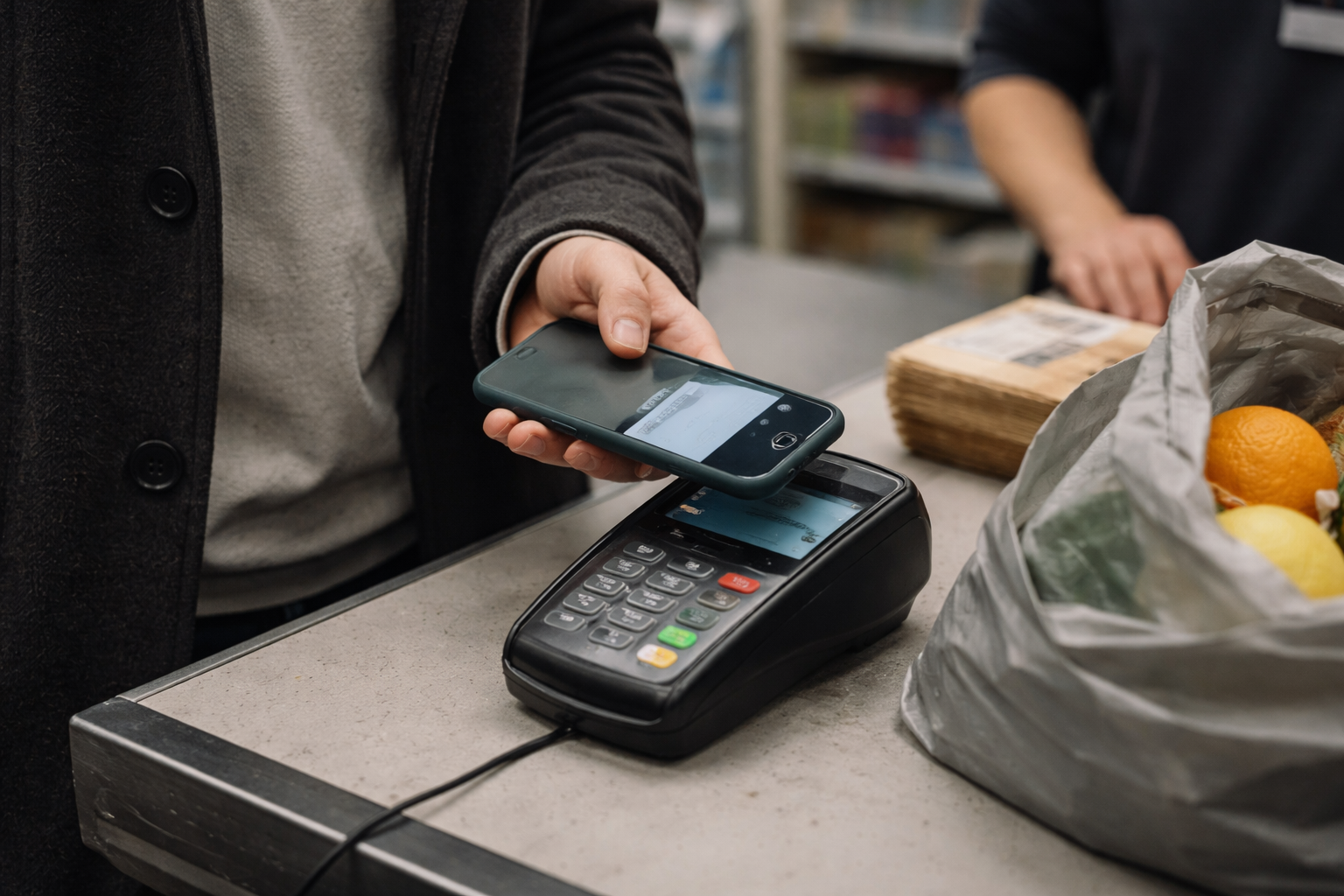
“Du skal nok lige prøve igen.”
Ekspedienten kiggede på mig, jeg kiggede på terminalen, og min iPhone kiggede tomt tilbage. Apple Pay havde lige valgt at holde fri. Det var dér, jeg fik tanken: hvor mange andre står i samme situation efter en ny mobil eller et nyt cover?
Hvis du læser det her med en pose indkøb på båndet og en terminal der bipper surt, så tager vi den korte version: ro på, det er typisk en blanding af NFC, kort-godkendelse og lidt for smarte sikkerhedsindstillinger. Resten af artiklen er din “fra panik til betaling”-plan.
Ny iPhone vs ny Android: hvad ændrer sig egentlig for Apple Pay og Google Pay?
Det meste kaos starter, når du skifter mobil. Du tror, alt er flyttet med. Det er det også. Næsten.
Apple og Google har samme grundtanke: dine betalingskort er bundet til den enkelte enhed, ikke bare til din konto. Så når du får en ny iPhone eller Android, skal kortene i praksis registreres på en ny enhed, selv om du bruger samme Apple ID eller Google-konto.
| Apple Pay på ny iPhone | Google Pay på ny Android | |
|---|---|---|
| Kort følger automatisk med? | Ofte nej. Du skal tit tilføje dem igen. | Ofte nej. Afhænger af bank og app-version. |
| Kræver ny bankgodkendelse? | Næsten altid. Enten i netbank eller via SMS/MitID. | Ja, typisk via bank-app eller SMS-kode. |
| Virker fysisk kort stadig? | Ja, med mindre banken har spærret det. | Ja, samme her. |
| Afhængig af NFC-antenne? | Ja, i toppen af iPhone. | Ja, placering varierer fra mobil til mobil. |
Så forskellen er mindre “Apple vs Google” og mere “gammel mobil vs ny mobil”. Du skal tænke på det som et nyt betalingskort, hver gang du skifter telefon.
Hvis du er midt i et større telefonskift, kan det give mening at kigge på en egentlig overførsel og backup-guide også, så det ikke kun er betaling der spiller.
Første tjek: er det NFC, Wallet eller noget helt tredje?
Inden du begynder at afinstallere bank-apps i raseri, så tag den i denne rækkefølge. Det er den hurtigste vej til at få betaling tilbage ved kassen.
1. Tjek NFC er tændt (især Android)
- iPhone: NFC til betaling er altid aktiv. Du kan ikke slå det fra. Hvis Wallet åbner ved terminalen, er det sjældent NFC, der er synderen.
- Android: Gå i Indstillinger > Forbindelser eller lignende > Tænd NFC. Nogle mobiler har også en genvej i quick settings.
Hvis NFC er slukket på Android, sker der bogstaveligt talt ingenting, når du holder mobilen op til terminalen.
2. Er Apple Pay / Google Pay sat som standard?
På iPhone er Apple Pay standard. På Android kan du have flere betalingsapps (fx bankens egen og Google Pay).
- Åbn Wallet / Google Pay.
- Tjek at det rigtige kort står som standardbetaling.
- På Android: Tjek i NFC-indstillinger, at Google Pay (eller din foretrukne app) er valgt som standardbetaling.
3. Kan du overhovedet åbne / bruge kortet i appen?
Prøv at:
- Åbne Wallet / Google Pay.
- Trykke på kortet.
- Se om der står en fejl som “Genaktiver”, “Bekræft i bank-app” eller lignende.
Hvis appen selv siger, der mangler godkendelse, så er det næsten altid dér, problemet ligger. Ikke hos terminalen i Netto.
Efter mobilsift: hvorfor dine kort pludselig skal godkendes igen
Her bliver det lidt nørdet, men det forklarer også, hvorfor tingene går i stykker.
Apple Pay og Google Pay gemmer ikke dit fulde kortnummer. De laver et slags “digitalkort” kun til den enhed. Den nøgle bor i noget, der i Apple-verdenen hedder Secure Enclave. Pointen er: hver gang du får en ny mobil, skal banken godkende den nye nøgle.
Typiske tegn på at det er bank-godkendelsen, der driller
- Du får push-besked fra banken om “ny enhed”.
- Kortet står som “Afventer godkendelse” i Wallet / Pay.
- Du skal igennem MitID eller SMS-kode, men processen er stoppet halvvejs.
Her er tricket: gør det færdigt hjemme i sofaen på WiFi, ikke i butikken på halvdårligt 4G med 7 mennesker bag dig i køen.
Hvis du i forvejen er i gang med at flytte meget data mellem mobiler, kan det også være værd at tjekke, at resten af dit setup ikke sejler. Jeg har fx set flere, der har glemt at få MiID til at spille på ny mobil og derfor også mangler det, når banken beder om godkendelse. Det hænger ofte sammen med de samme vaner omkring sikkerhed og nødløsninger.
Typiske fejl ved kassen: hvad betyder beskeden egentlig?
De små tekster på betalingsterminalen er ikke ligefrem pædagogiske. Her er de tre mest almindelige scenarier.
“Hold nærmere” eller “Prøv igen”
Det er ofte NFC-placering, der driller. Særligt når du lige har fået en ny mobil eller et nyt cover.
- På iPhone: hold øverste kant af mobilen til terminalens NFC-symbol.
- På Android: prøv både midten og toppen af bagsiden. Antennen sidder forskelligt fra model til model.
- Tag mobilen ud af lommen og væk fra andre kort, powerbanks eller metal.
“Kan ikke læse kort” eller “Kort ikke understøttet”
Her er vi mere ovre i app- eller bankproblem.
- Tjek at butikken accepterer kontaktløs mobilbetaling. Nogle få ældre terminaler driller.
- Prøv et
i Wallet / Pay. - Hvis intet af det virker, men fysisk kort virker: banken har måske ikke aktiveret kortet til mobilbetaling endnu.
“Transaktion afvist”
Den mest irriterende fejl, for den siger ingenting om hvorfor.
- Tjek om din bank-app har en advarsel om mistænkelig aktivitet eller spærret kort.
- Prøv at hæve et lille beløb i en hæveautomat med fysisk kort.
- Virker intet: her er vi ovre i “ring til banken”-land.
Covers, magnet og tilbehør: når det fysiske faktisk ødelægger betaling
Det her punkt er overset i mange guides, men jeg har set det igen og igen, når jeg tester covers og tilbehør til mobilcovers og beskyttelse.
Hvornår coveret er problemet
Tykke covers, metalplader til bilholdere og kraftige magneter kan spærre for NFC-signalet.
- Har du en metalplade limet bag på mobilen til en magnet-holder? Prøv en betaling uden pladen.
- Bruger du et rugged cover der næsten føles som en mursten? Tjek om kortbetaling virker uden coveret.
- Har du et MagSafe-tilbehør eller ring-holder siddende? Tag det af, når du betaler.
Du kan have verdens bedste mobil, og så er det en 15 kroners metalplade, der ødelægger det hele. Det er ret godt billede på vores digitale hverdag generelt.
Magnetkort bag på mobilen
Det virker smart at have dankort og kørekort i et lille flap-cover. Indtil terminalen ikke aner, hvilket kort den skal snakke med.
- Undgå at have fysiske kort lige bag mobilen, når du betaler med Apple/Google Pay.
- Hvis du har et wallet-cover: fold det væk fra terminalen, så kun mobilens bagside er tæt på.
Rejsekort, klippekort og abonnementer i Wallet: hvad du skal tjekke
Problemerne er de samme som med betalingskort, men med et ekstra lag forvirring, fordi der ofte er en tredjeparts-app ind over.
Ting der typisk går galt efter ny mobil
- Rejsekort / billet-app er logget ud efter telefonskift.
- Abonnementer mangler login eller genaktivering.
- Region / land i mobilen er forkert, så nogle apps opfører sig mærkeligt.
Brug 10 minutter derhjemme på at:
- Åbne de 2-3 apps du bruger til rejser og abonnementer.
- Tjekke, at du er logget ind og eventuelt godkende ny enhed.
- Lave en test som fx at købe en billig billet, hvis du alligevel skal afsted.
Sikkerhed: hvad du ikke skal gøre (og hvornår du skal ringe til banken)
Betaling der ikke virker, kan hurtigt skubbe dig ud i dårlige beslutninger. Især hvis du står i kø og føler dig presset.
Lad være med at…
- Indtaste dit fulde kortnummer på tilfældige “support”-sider du har fundet via Google.
- Dele skærm eller give fjernadgang til “hjælp” over telefonen.
- Installere apps fra links i SMS’er, der påstår at være fra din bank.
Ring til banken hvis…
- Din fysiske kortbetaling også afvises uden forklaring.
- Du ser transaktioner du ikke kan genkende i bank- eller Wallet-app.
- Du gentagne gange får beskeder om mistænkelig aktivitet.
Her er det bedre at være en tand for forsigtig end omvendt. Samme filosofi som i vores artikel om sikkerhed og privatliv på mobilen: hellere to minutter ekstra på telefonen med banken, end en uge med spærret konto.
10-minutters plan: sådan får du Apple Pay / Google Pay op at køre igen
Her er rækkefølgen, jeg selv bruger, når det driller efter telefonskift eller nyt cover.
Min faste tjekliste
- Test fysisk kort
Virker det fysiske kort i en anden butik eller hæveautomat? Hvis nej, så er det banken, du skal tale med først. - Genstart mobilen
Ja, jeg ved det. Men det løser faktisk overraskende mange små NFC- og app-fejl. - Tjek NFC og standard-betalingsapp
På Android: er NFC tændt, og er Google Pay / din foretrukne app valgt som standard? På iPhone: åbner Wallet som den skal? - Åbn Wallet / Google Pay og læs beskederne
Hvis appen siger “genaktiver”, “bekræft i bank-app” eller lignende, så følg den vej først. - Godkend via bank-app eller MitID
Sid et roligt sted med stabilt net. Få hver eneste godkendelsesskærm helt i mål. - Fjern og tilføj kortet igen
Hvis kortet ser mærkeligt ud, eller der er gamle fejl: slet det fra Wallet / Pay og tilføj det på ny. - Test uden cover og tilbehør
Tag cover, metalplader og magnet-ringe af. Prøv at betale igen. Hvis det virker nu, ved du, hvor skylden ligger. - Prøv en anden terminal
Nogle enkelte butikker har gamle eller trætte terminaler. Hvis det kun fejler dér, er det næppe din mobil. - Tjek rejsekort- og billet-apps
Log ind, godkend ny enhed og sørg for, at billetter og klippekort faktisk ligger klar. - Hvis alt fejler: kontakt banken
Fortæl hvad du allerede har prøvet. Det sparer både dig og dem tid.
Hvis du har temperament som en betalingsterminal fra 2007, kan det være en god idé at gemme den her plan som bogmærke. Lidt samme idé som vores artikel om trådløs opladning der driller: det er rart at have en fast rutine, når teknikken siger fra.
Næste gang du står ved kassen og mobilen ikke vil, kan du i det mindste trøste dig med én ting: det er næsten aldrig dig, der er problemet. Det er bare en kombination af sikkerhed, antenner og lidt for smarte systemer. Og ja, måske også det der alt for tykke cover, du insisterede på.

 Jonas Bjerregaard
Relaterede indlæg
Tilkoblet Overførsel & backup, Smartphones