

 Sara Lundholm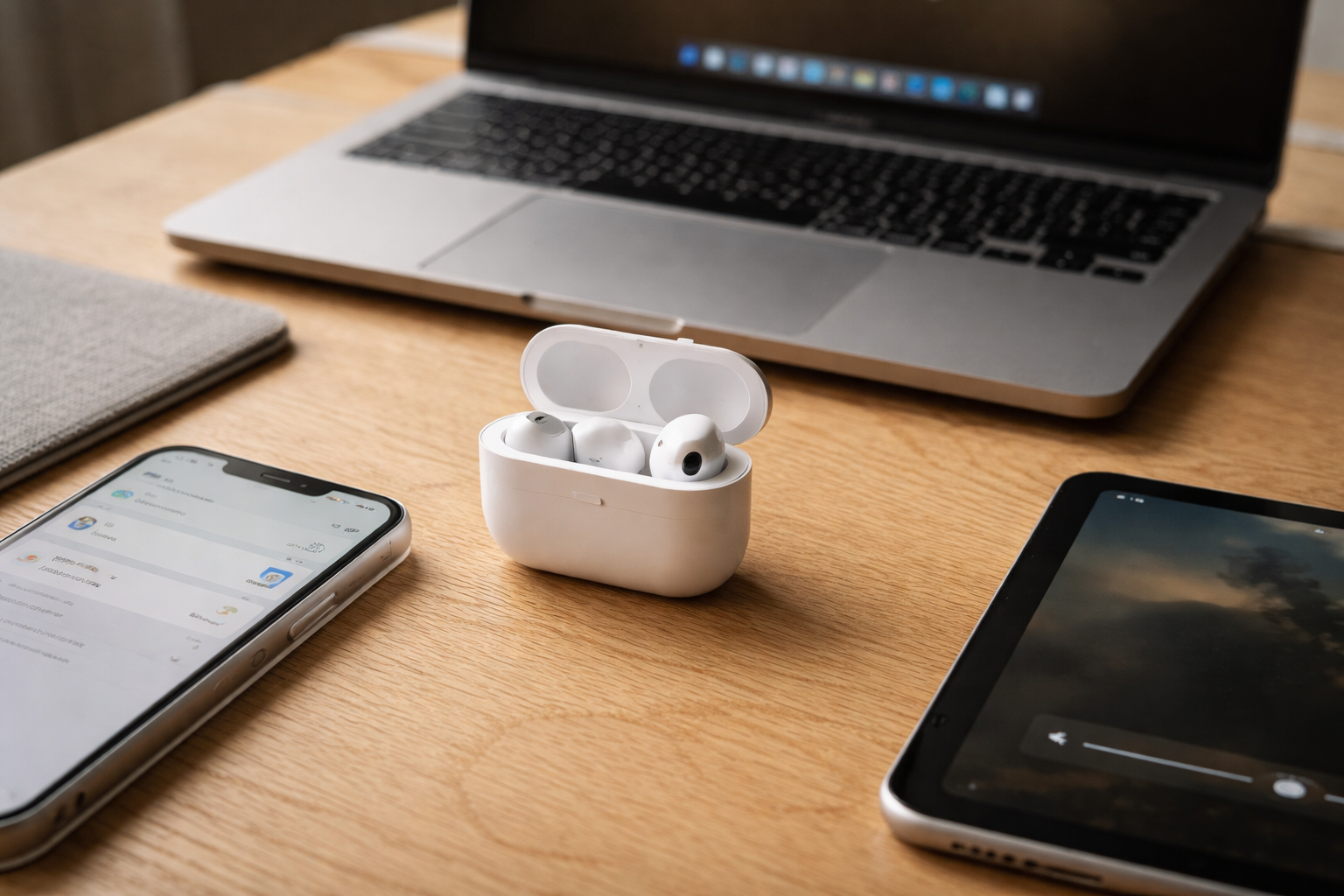
Det korte svar er at dine AirPods (og andre earbuds) skifter enhed hele tiden, fordi de gør præcis det, de er sat op til. Men det længere svar er mere interessant.
For der er forskel på Apples auto-switching og almindeligt Bluetooth multipoint. Og den forskel er præcis dér, hvor mange får hverdagen ødelagt af lyd, der hopper fra iPhone til Mac til tablet midt i et møde.
Først: hvad er det egentlig, der får dine høretelefoner til at hoppe?
Jeg plejer at starte med det samme spørgsmål, når nogen skriver til mig: “Mine AirPods skifter enhed hele tiden, hvad sker der?”
Der er to hoved-scenarier:
- Du har AirPods og flere Apple-enheder logget ind med samme Apple ID.
- Du har earbuds (AirPods eller andre) der understøtter multipoint, og du bruger dem på f.eks. telefon + laptop.
Auto-switching er Apples egen smarte funktion. Den lytter efter, hvor lyden kommer fra nu, og prøver at være hjælpsom. Starter du en video på din Mac, mens du har AirPods i, så hopper lyden derover, selvom du stod med din iPhone i hånden.
Multipoint er almindelig Bluetooth-teknologi, hvor høretelefonerne er forbundet til to enheder samtidig. Det er typisk Android + laptop, iPhone + Windows eller mobil + tablet. Her er logikken mere simpel: sidst aktive enhed får lov til at sende lyd.
Problemet opstår, når du både:
- Har flere enheder i spil (mobil, computer, måske tablet).
- Lader alle enheder have mere eller mindre fri adgang til dine earbuds.
Så får du præcis det kaos, du oplever: musik der falder ud, møder der ryger på mobilen i stedet for computeren, og AirPods der hele tiden vælger “forkert”.
På iPhone og iPad: skru ned for auto-switch på dine AirPods
Hvis du bruger AirPods med iPhone eller iPad, er det her det første sted, jeg vil justere.
Apple gemmer indstillingen lidt væk, men du kan styre, hvordan de forbinder til hver enkelt enhed. Det er her, du stopper “jeg hopper hele tiden”-adfærden.
Sådan ændrer du “Forbind til denne iPhone”
På iPhone (eller iPad):
- Åbn Indstillinger.
- Gå til Bluetooth.
- Find dine AirPods på listen og tryk på det lille i-ikon.
- Find punktet Forbind til denne iPhone.
- Skift fra Automatisk til Sidst tilsluttet til denne iPhone.
Det betyder i praksis: iPhone tager kun dine AirPods, hvis de var forbundet til iPhone sidst. Den snupper dem ikke midt i et Teams-møde på Mac eller en film på iPad.
Jeg anbefaler næsten altid at skifte til “Sidst tilsluttet” på alle dine Apple-enheder, og så selv vælge, hvor de skal hen. Du mister lidt magi, men du får ro i hverdagen.
Hvis du generelt er nysgerrig på alt det her med hvordan høretelefoner vælger enhed, så er der en lidt større gennemgang i artiklen om multipoint vs auto-switching, men lad os holde os til dit kaos her.
På Mac: giv hver Mac sin egen “personlighed”
Mac har samme trick som iPhone, men Apple har placeret indstillingen et andet sted. Selvfølgelig.
Hvis du har oplevet at dine AirPods forbinder til Mac i stedet for iPhone, selvom du står med telefonen, så er det ofte fordi din Mac er sat til automatisk at hive dem til sig.
Sådan styrer du AirPods-adfærd på Mac
På macOS Ventura eller nyere:
- Sæt dine AirPods i ørerne, og sørg for at de er forbundet til din Mac.
- Åbn Systemindstillinger.
- Gå til Bluetooth.
- Find dine AirPods og klik på Indstillinger ud for dem.
- Ud for Forbind til denne Mac vælger du Sidst tilsluttet til denne Mac i stedet for Automatisk.
Har du flere Macs (f.eks. arbejds- og privatcomputer), kan du lave forskellige valg. Jeg har f.eks.
- Arbejdsmac: Sidst tilsluttet (jeg vil selv styre, hvornår de hopper derover).
- Privat MacBook: Automatisk (bruges mest til film og afslapning).
Det lyder småt, men det gør faktisk en stor forskel i hverdagen. Især hvis du ofte sidder i møder på den ene, mens den anden ligger tændt i nærheden.
Windows og Android: multipoint-kaos og hvordan du tæmmer det
Hvis du kører blandet setup, f.eks. Android + Windows eller iPhone + Windows, er det oftere multipoint, der driller dig.
AirPods understøtter ikke klassisk multipoint på Android/Windows på samme måde som mange andre earbuds, men du kan stadig ende med “hvem har fat i lyden”-problemer, når de er parret til flere enheder.
Typiske multipoint-fælder
De situationer jeg oftest ser, er:
- Du har musik på mobilen og åbner et mødeprogram (Teams, Zoom) på computeren.
- Du ser YouTube på laptop, men telefonen ringer og stjæler lyden.
- Du spiller på PC, men en notifikation på mobilen laver et kort udfald.
Multipoint kan som udgangspunkt ikke gætte, hvad du synes er vigtigst. Den følger bare den enhed, der senest forsøgte at sende lyd.
Sådan “låser” du til én enhed ad gangen
Her er den rutine, jeg selv bruger og ofte anbefaler andre:
- Når du skal i møde på laptop: sluk Bluetooth på mobilen et øjeblik, forbind earbuds til laptop, start mødet, tænd så Bluetooth igen på mobilen bagefter.
- Når du er færdig: afbryd manuelt forbindelsen til laptop (fra Bluetooth-menuen), så mobilen igen bliver den “naturlige” enhed.
Ja, det er lidt mere manuelt, men det fjerner 90 % af de mærkelige hop. Det er især vigtigt, hvis du bruger earbuds meget til arbejde og gaming, hvor udfald er ekstra irriterende.
Hvis du vil nørde endnu mere multipoint-adfærd, har vi en separat kategori om lydindstillinger og lydkvalitet, hvor meget af det her går igen fra en lidt anden vinkel.
Fire hverdagsscenarier og hvad jeg ville sætte
For at gøre det mindre teoretisk, får du min “hvis det var mig”-indstilling til nogle typiske setups.
1. iPhone + Mac (klassisk Apple-bruger)
Mit valg:
- iPhone: Sidst tilsluttet.
- Mac: Sidst tilsluttet.
Så vælger du aktivt, hvor de skal være. Brug kontrolcenter på iPhone (lydwidgeten øverst til højre) til hurtigt at flytte lyden til/fra AirPods. På Mac vælger du dem i lydmenuen i menubaren.
2. iPhone + Windows laptop
Her ville jeg:
- Bruge AirPods primært til iPhone til hverdag.
- Til møder på Windows: sluk kort Bluetooth på iPhone, forbind AirPods til Windows, og tænd så Bluetooth på iPhone igen, når mødet er i gang.
På Windows skal du også lige tjekke, at den bruger de rigtige profiler. Det gennemgår jeg ret detaljeret i artiklen om AirPods på Teams og Zoom, så den vil jeg ikke gentage 1:1 her.
3. Android + Windows
Har du earbuds med ægte multipoint (f.eks. mange nyere modeller fra Sony, JBL, Samsung osv.), ville jeg:
- Begrænse mig til to aktive enheder, ikke tre eller fire.
- Bruge appen til høretelefonerne til at slå multipoint fra, hvis du oplever meget hoppen.
- Aktivere multipoint igen, hvis du f.eks. pendler meget med laptop og mobil og vil kunne skifte hurtigt.
Til Android-brugere med AirPods har vi også en separat artikel, der handler om at få mest muligt ud af dem på ikke-Apple, nemlig AirPods på Android.
4. Hjemme-setup med iPhone + iPad
Hvis dit kaos mest sker hjemme i sofaen, hvor du hopper mellem iPhone og iPad, ville jeg lave et “primær-enhed”-valg:
- Vælg den enhed, du oftest bruger lyd på (typisk iPhone) og sæt den til Sidst tilsluttet.
- På den anden enhed (iPad) kan du lade den stå på Automatisk, hvis du godt kan lide magien, eller også gå all in og også sætte den til Sidst tilsluttet.
Jeg har personligt valgt “ingen magi” her. Begge står til “Sidst tilsluttet”, og så vælger jeg aktivt AirPods i lydmenuen, når jeg vil se noget på iPad.
Den lille daglige rutine: skift bevidst, så slipper du for kaos
Hvis du gider vende dig til en meget lille vane, bliver alt det her meget mindre irriterende.
Min egen rutine ser typisk sådan ud:
- Jeg sætter AirPods i.
- Jeg kigger på, hvilken enhed jeg vil bruge nu.
- Jeg vælger aktivt AirPods på den enhed (enten i Bluetooth-menu eller lydmenu).
- Når jeg er færdig, afbryder jeg forbindelsen på den enhed, hvis jeg ved, at jeg snart skal bruge en anden.
Det tager 3 sekunder, men det forhindrer 30 minutters irritations-udbrud senere.
Hvis de stadig hopper: reset, firmware og møde-apps
Nogle gange gør du alt rigtigt, og dine høretelefoner opfører sig stadig som en hyper hundehvalp i en hundeskov.
1. Nulstil dine AirPods eller earbuds
AirPods:
- Læg dem i etuiet og åbn låget.
- Hold knappen bagpå inde, til LED blinker gult og derefter hvidt.
- Par dem på ny med dine enheder.
Andre earbuds har typisk en kombination af tryk på begge ørepropper eller en knap på etuiet. Det står i manualen eller på producentens supportsider.
2. Tjek firmware-opdateringer
Firmware er høretelefonernes eget styresystem. Producenterne retter tit små Bluetooth-fejl, multipoint-issues og auto-switch-problemer via firmware, uden at man får det at vide på en særlig tydelig måde.
Tjek appen til dine høretelefoner for en opdatering, eller kig i vores indhold om firmware opdatering, hvis du er i tvivl om, hvordan du gør.
3. Teams, Zoom og “lyden hopper midt i mødet”
Møde-apps har deres egne lydindstillinger, der kan konfliktere med systemets valg. Du kan sagtens have valgt AirPods som standard i Windows, men Teams vil alligevel bruge noget andet, fordi den sidste gang blev sat til en anden enhed.
Gå ind i lydindstillingerne inde i selve mødet og tjek, at både mikrofon og højttaler er sat til dine høretelefoner. Hvis du ofte skifter mellem højttalere og earbuds, kan det være hele årsagen til at tingene føles ustabile.
Hvis dine AirPods også hakker eller falder helt ud, har jeg lavet en særskilt tjekliste i artiklen AirPods der hakker, som er værd at have liggende i baghovedet.
Min ærlige holdning til alt det her auto-magiske lyd
Jeg elsker idéen om at mine høretelefoner bare følger mig. I praksis har jeg slået næsten al automatik fra og gør det manuelt, fordi det simpelthen giver mig mere ro i hverdagen.
Hvis teknikken får dig til at bande højt oftere, end den får dig til at smile, så er det helt ok at vælge det kedelige, stabile setup. Jeg gør det selv.

 Line Kjeldsen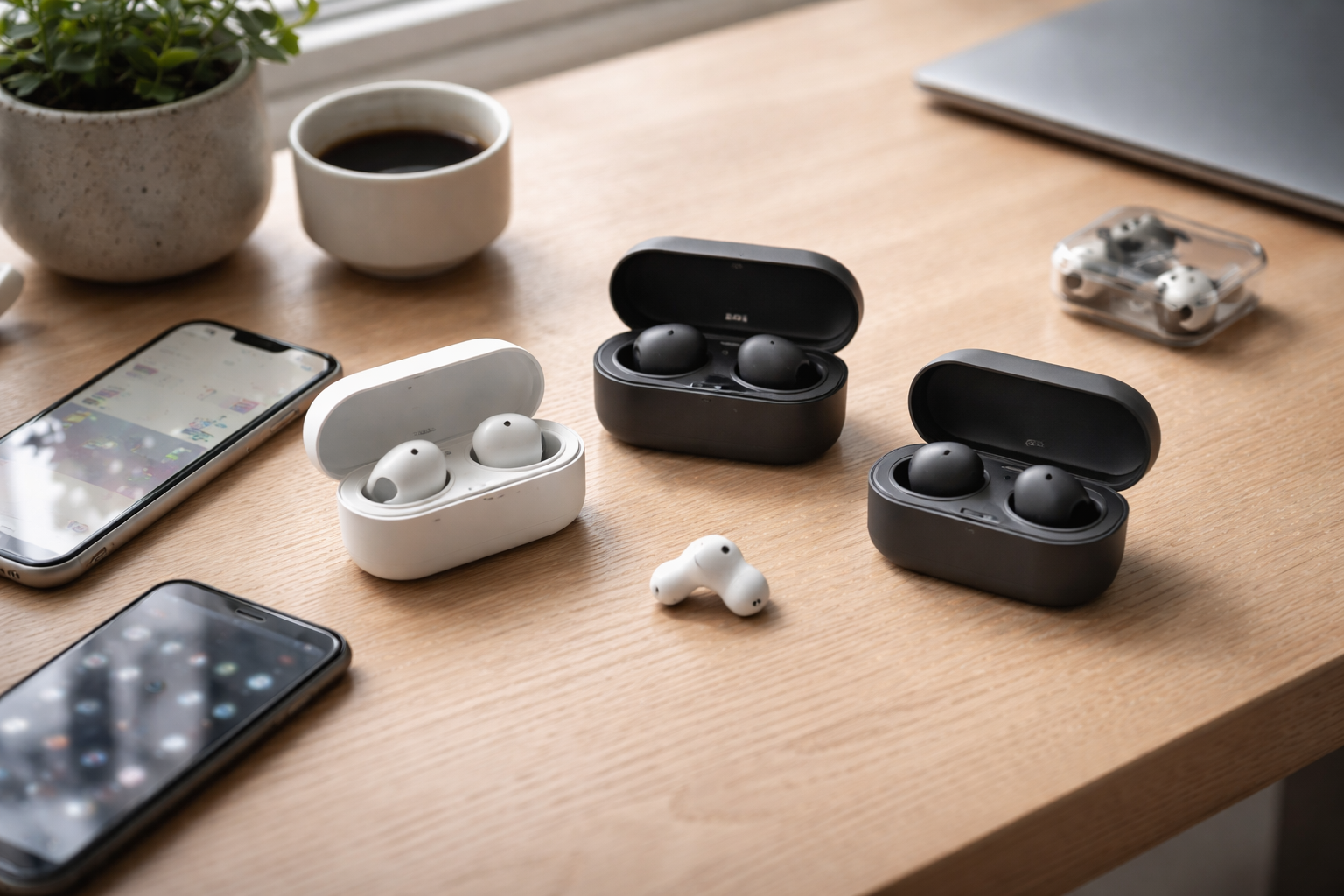
Relaterede indlæg
Tilkoblet AirPods & Apple-lyd, iPhone guides