

 Mikkel Damgaard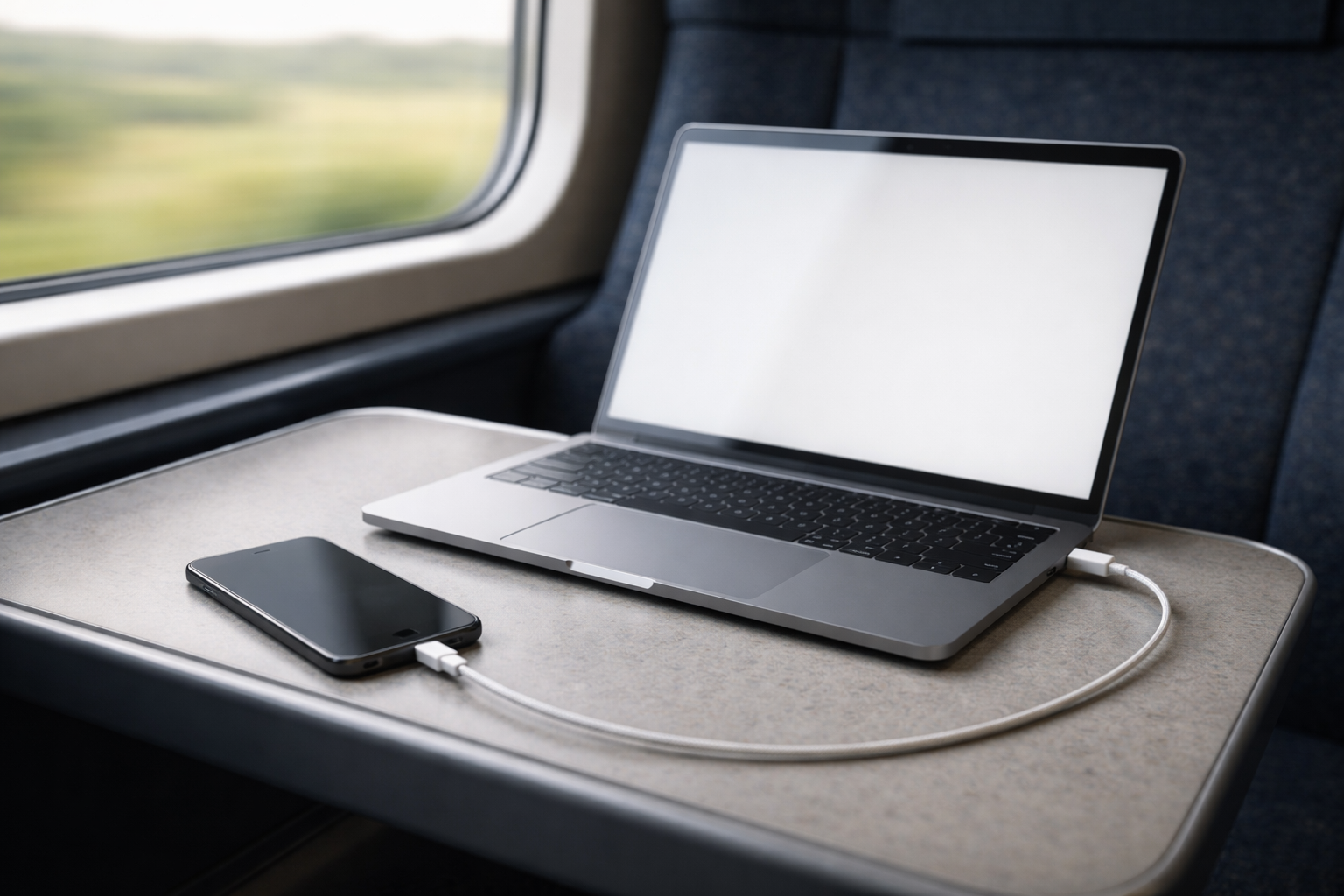
Jeg sad i et IC-tog mellem København og Aarhus, havde et online-møde på laptoppen, delte internet fra min iPhone, og følte mig ret smart. 47 minutter senere var jeg nede på 23 % batteri, mobilen var glohed, og hotspot var begyndt at hakke. Klassisk Mikkel-fejl: tænd hotspot, håb på det bedste, og glem alt om strøm, data og varme.
Hvis du også bare plejer at åbne Personligt hotspot og krydse fingre, så er du i godt selskab. Men din iPhone kan faktisk være en ret stabil mini-router, hvis du sætter tingene ordentligt op og kender et par tricks.
1. Hvornår hotspot på iPhone giver mening (og hvornår du bør lade være)
Personligt hotspot er genialt, når:
- togets Wi-Fi er langsomt eller helt dødt
- hjemmebredbåndet er nede, og du lige skal sende en vigtig fil
- du sidder på café uden Wi-Fi og skal på VPN eller jobmail
- du hjælper en ven, der står uden data
Jeg bruger det især til:
- Teams/Zoom-møder på laptop
- hurtig filupload og adgang til dokumenter
- kriseløsning, når fiberen dør midt i arbejdstiden
Til gengæld bør du tænke dig om, hvis:
- du kun har få GB data tilbage
- du skal game eller streame tung video i lang tid
- du allerede er lav på batteri og ikke har oplader med
Skal du for eksempel game på laptop eller konsol, er det smartere at se på en dedikeret løsning, hvis det er noget du gør ofte. Til gaming-setup i det hele taget er hotspot kun en nødløsning, ikke den permanente plan.
2. Wi-Fi eller USB-kabel – sådan vælger du den bedste hotspot-type
De fleste bruger kun Wi-Fi hotspot. Det er nemt og trådløst. Men hvis du vil have stabilitet og bedre batteriøkonomi, er USB-kabel tit en del bedre.
Wi-Fi hotspot: hurtigt at sætte op, men hårdt ved batteriet
Wi-Fi hotspot er godt, når:
- du skal dele forbindelse til flere enheder (laptop + tablet)
- du hurtigt skal koble en kollegas laptop på
- du ikke har et kabel med
Ulemper:
- dræner batteri hurtigere
- kan være mere ustabilt i tog, caféer og steder med meget Wi-Fi-støj
- kan gøre iPhone varm, især ved videomøder og streaming
Sådan tænder du Wi-Fi hotspot på iPhone:
- Åbn Indstillinger
- Tryk på Personligt hotspot
- Aktiver Tillad adgang for andre
- Tjek eller ændr adgangskoden nederst
USB hotspot: kedeligt kabel, langt bedre stabilitet
Hvis du kan leve med et kabel, vil jeg næsten altid anbefale USB hotspot til laptop.
Fordele:
- mere stabil forbindelse, især til møder og VPN
- ofte lavere strømforbrug pr. minut end Wi-Fi
- du kan samtidig oplade iPhone fra laptop eller oplader (afhænger af setup)
Sådan bruger du hotspot via USB:
- Slut iPhone til laptop med kabel (USB-C til USB-C eller USB-C til USB-A)
- På iPhone: tænd Personligt hotspot som normalt
- På Mac: vælg iPhone som netværksforbindelse i menulinjen eller Netværk-indstillinger
- På Windows: iPhone dukker typisk op som ny netværksadapter (ofte automatisk)
Skal du sidde i 1-2 timer med Teams og masser af filer, er USB-hotspot klart min favorit. Sæt også gerne en rigtig oplader i laptoppen, så du ikke bare flytter batteriproblemet derover.
3. Hvis hotspot slår fra – de 7 typiske årsager og hurtige løsninger
“Hotspot virker ikke”, “hotspot slår fra iPhone”, “min laptop mister forbindelsen hele tiden”. Her er de mest almindelige grunde, jeg ser, når folk (inklusive mig selv) kæmper med det.
1. Skærmen slukker, og iPhone går delvist i dvale
Nogle iOS-versioner har været lidt for aggressive med strømstyring. Hotspot burde holde sig aktivt, men i praksis kan forbindelsen blive ustabil, når skærmen har været slukket længe.
Løsning: Lås ikke iPhone med det samme. Lad skærmen være tændt de første minutter, og hav den liggende med skærmen opad. Hvis det løser problemet, ved du, hvor fejlen lå.
2. Dårlig mobildækning
Hvis du sidder i tog eller i et hjørne af en kælder, kan mobilen konstant hoppe mellem 4G og 5G eller mellem master. Det dræner batteri og gør hotspot ustabilt.
Løsninger:
- Prøv at skifte til 4G/LTE i stedet for 5G i indstillingerne (ofte mere stabilt)
- læg iPhone tættere på vinduet eller væk fra metaloverflader
Hvis du ofte har dækningstrøbbel generelt, er vores artikel om 5G der driller også værd at kigge på.
3. Batteriet er for lavt
Hvis iPhone er nede omkring 10-20 %, kan den begynde at begrænse funktioner og varme. Hotspot kan blive ramt.
Løsning: Sæt strøm til. Gerne en ordentlig oplader eller en solid powerbank, ikke en ældgammel 5W-klods. Tjek evt. vores kategori om opladere og powerbanks, hvis du mangler et bedre setup.
4. Du har delt hotspot med for mange enheder
Har du tidligere haft mange enheder på (tablet, laptop, arbejdsmobil), kan de stadig forsøge at forbinde samtidig, når du tænder hotspot.
Løsning:
- Skift adgangskoden til hotspot
- Deaktiver Familiedeling under Personligt hotspot, hvis det skaber kaos
5. iOS skal genstartes (den kedelige, men effektive)
Hvis hotspot pludselig er begyndt at opføre sig mærkeligt efter at have virket fint længe, er det ofte software.
Løsning:
- Genstart iPhone på den klassiske måde
- Tjek om der ligger en iOS-opdatering klar under Indstillinger > Generelt > Softwareopdatering
6. VPN på iPhone eller laptop
Nogle VPN-apps kan skabe konflikter, især på laptoppen. Det kan se ud som om hotspot fejler, men i virkeligheden er det VPN-forbindelsen, der driller.
Løsning: Slå VPN fra midlertidigt og se, om forbindelsen bliver stabil.
7. Operatør-begrænsning
Nogle mobilabonnementer har begrænsninger eller særregler på tethering (hotspot-deling). Sjældent i Danmark, men det findes.
Løsning: Log ind hos dit teleselskab og tjek vilkår eller dataforbrug. Hvis alt andet ser fornuftigt ud, kan det være deres ende.
4. Batteri og varme – sådan undgår du “brændvarm iPhone + snegle-net”
iPhone-hotspot er lidt som at køre en lille router og en lille computer i samme enhed. Det bliver varmt, især hvis den samtidig oplader.
Placér iPhone klogt
Undgå at have den:
- i lommen
- under dynen eller i tasken
- direkte i solen
Lad den ligge frit på bordet med bagsiden op eller ned, så varmen kan slippe væk.
Skru ned for baggrundsbelastning
Mens du bruger hotspot, kan du med fordel:
- lukke tunge apps på iPhone (spil, kamera, flere streamingapps)
- slukke for Bluetooth, hvis du ikke bruger det
- dæmpe skærmens lysstyrke
Alt der reducerer strømforbrug, hjælper også på varme og stabilitet.
Skift til kabel, hvis det brænder på
Hvis din iPhone bliver meget varm, så skift fra Wi-Fi hotspot til USB-kabel. Det aflaster radio-delen en smule, og du kan oplade samtidig.
5. Hvor meget data bruger hotspot egentlig?
Her er nogle cirka-tal for dataforbrug, når du deler internet til en laptop via iPhone-hotspot:
- 1 times Teams/Zoom med video: ca. 1-1,5 GB
- Streaming af film i 1080p: ca. 3-4 GB pr. time
- Almindelig browsing + mail: 100-300 MB pr. time
- Musikstreaming: 100-150 MB pr. time
Det er meget “det kommer an på”, men som tommelfingerregel: 2 timers videomøde på hotspot kan æde en god bid af en 30 GB-pakke.
Sådan tjekker du dataforbrug på iPhone
På iPhone:
- Gå til Indstillinger > Mobilnetværk
- Scroll ned til Personligt hotspot og se forbruget der
- Scroll helt ned og tryk Nulstil statistik, når du vil starte forfra (f.eks. før en togtur)
Hold øje med dataforbrug på laptop
På laptop kan du typisk:
- på Windows: bruge Dataforbrug i Netværks-indstillinger
- på Mac: bruge Aktivitetsovervågning eller tredjeparts-apps til netværksforbrug
Skal du arbejde meget på farten, er det også værd at optimere andre ting, f.eks. baggrunds-synk og upload. Det hænger tæt sammen med en mere generel digital hverdag med færre irritationsmomenter.
6. Sikkerhed på hotspot – adgangskode, deling og hvem der er på
Personligt hotspot er i praksis dit eget lille Wi-Fi-netværk. Så det skal behandles som sådan.
Brug en ordentlig adgangskode
Standardkoden fra Apple er som regel ok, men hvis du har ændret den til noget a la “12345678” for at gøre det nemt, så er det nu, du skifter tilbage til noget stærkt.
I Indstillinger > Personligt hotspot kan du:
- ændre Wi-Fi-kodeord til en lang, unik kode
- undgå at genbruge samme kode som dit hjemme-Wi-Fi
Hold øje med, hvem der er forbundet
Når hotspot er aktivt, kan du se, hvor mange enheder der er koblet på, i toppen af skærmen og under Personligt hotspot.
Hvis du pludselig ser 3 enheder, når du kun bruger én laptop, så er der en tablet eller en andens mobil, der har sneget sig med.
Løsning: Skift kode, sluk hotspot i 10 sekunder og tænd igen. Så smider du alle af.
7. Tasketjek – det lille hotspot-kit, der redder dine møder
Jeg har efterhånden lært det på den hårde måde på Nørrebro, i IC-tog og på halvdårlige caféer: hotspot er kun så godt som det gear, du har med.
Mit faste “iPhone-hotspot-kit”
Det her ligger fast i min taske:
- USB-C kabel af ordentlig kvalitet (til Mac og nyere Windows-laptops)
- Evt. USB-C til USB-A kabel hvis jeg møder ældre laptops
- 20-30W vægoplader, så jeg kan holde både iPhone og laptop kørende
- Powerbank på 10.000-20.000 mAh til togture og caféarbejde
Hvis du er i tvivl om, hvor kraftig oplader du egentlig har brug for, så tag et kig på gennemgangen af hvor mange watt din iPhone-oplader bør have. Der er stor forskel på “det virker” og “det virker ordentligt”.
Lille tjekliste inden du åbner Personligt hotspot
- Har du mindst 40-50 % batteri eller adgang til strøm?
- Har du et kabel i tasken, hvis forbindelsen skal være helt stabil?
- Har du styr på, hvor meget data du har tilbage?
- Har du tjekket, at adgangskoden er stærk?
Hvis du kan sætte hak ved de fire, er du bedre kørende end 90 % af dem, der bare trykker “Tillad adgang for andre” og håber.
Og hvis du alligevel ender i et IC-tog med 9 % batteri, glohed iPhone og et møde, der stadig kører, så kan du i det mindste trøste dig med, at jeg har været der før dig. Mere end én gang.

 Line Kjeldsen
 Kasper Holmgaard
Relaterede indlæg
Tilkoblet iPhone guides, Ydeevne & batteri