

 Mikkel Damgaard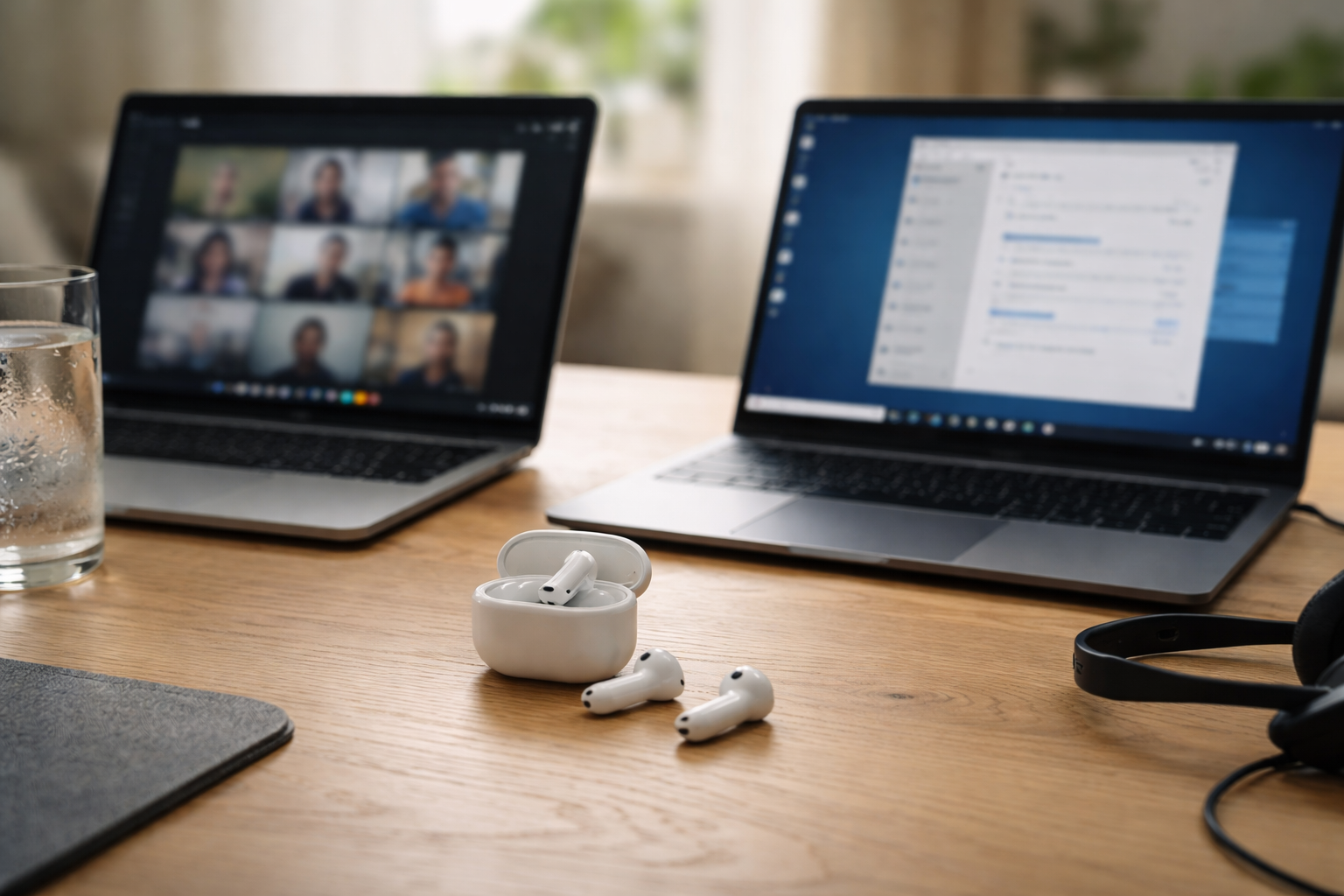
Det korte svar er at dine AirPods hopper over i en forkert Bluetooth-tilstand, hvor computeren ofrer lydkvalitet for at få mikrofon. Men det længere svar er mere interessant.
Jeg fandt selv ud af det på den hårde måde midt i et statusmøde, hvor min chef tørt konstaterede: “Mikkel, du lyder som om du sidder i en konservesdåse.” Det gjorde jeg ikke. Men mine AirPods gjorde.
Problemet der starter med et “ping”
Scenariet er typisk det samme: Du hopper ind i et Teams- eller Zoom-møde med dine AirPods. Først er lyden fin. Så sker der et eller andet: En kollega ringer, du deler skærm, du skifter enhed, eller du roder med indstillinger.
Pludselig lyder alle som om de sidder i en brønd, og din egen stemme bliver tynd, skarp og komprimeret. Musik og videoer lyder også som FM-radio i en gammel bil.
Det er her du tænker: “Hvorfor er min AirPods mikrofon så dårlig i Teams?”
Forklaringen er heldigvis ret logisk, når man først får styr på ét begreb: Bluetooth-profiler.
Bluetooth-profiler, kort fortalt uden nørde-svamp
Bluetooth har forskellige “måder” at sende lyd på, alt efter hvad der skal ske. To af dem er relevante her:
- Stereo/A2DP – høj lydkvalitet til musik, YouTube, film osv. Men uden mikrofon.
- Headset/HFP eller Hands-Free – lavere lydkvalitet, men med mikrofon til opkald og møder.
Dine AirPods kan begge dele. Men de kan ikke gøre begge ting fuldt ud på én gang på en almindelig Windows-pc. Så når Teams eller Zoom beslutter: “Nu skal vi have mikrofon”, tvinger den ofte dine AirPods over i headset-tilstand.
Resultat: Du får Bluetooth handsfree-lyd, som er fin til tale, men elendig til musik og generel møde-lyd. Det er det, mange oplever som “AirPods skifter til headset mode” eller “AirPods lyd dårlig på Windows”.
På Mac og iPhone/iPad er Apple lidt bedre til at styre det her, men du kan stadig få trælse skift, hvis indstillingerne ikke lige spiller.
Det hurtige fix i Teams og Zoom – vælg de rigtige enheder
Det første sted, jeg altid tjekker, er selve møde-appen. Både Teams og Zoom kan sagtens finde på at vælge den forkerte AirPods-version.
Teams: Sådan tjekker du lydvalg under et møde
På Windows og Mac:
- Gå ind i et Teams-møde.
- Klik på de tre prikker (flere handlinger) i topbaren.
- Vælg Indstillinger > Enheder.
- Under Højttaler: vælg AirPods Stereo (eller bare “AirPods”, hvis der kun står én).
- Under Mikrofon: vælg AirPods (uden “Stereo”).
Hvis du ser to versioner af dine AirPods, så er reglen:
- Højttaler skal være stereo-udgaven.
- Mikrofon skal være headset-udgaven.
Så får du bedst mulig lyd ud til dig selv og en mikrofon der faktisk virker, uden at Teams selv beslutter noget andet.
Zoom: Samme idé, lidt andre knapper
I et Zoom-møde på computer:
- Klik på pilen ved siden af mikrofon-ikonet.
- Under Vælg mikrofon: vælg AirPods (headset).
- Under Vælg højttaler: vælg AirPods Stereo, hvis den findes.
- Brug evt. Test speaker & mic for at høre forskellen.
Hvis begge apps får lov til selv at auto-vælge, tager de tit den første på listen. Det er ofte headset-varianten, og så sidder du dér med dåse-lyd og tænker at dine AirPods er gået i stykker.
Windows og “Handsfree Telephony” – hvornår du skal slå det til og fra
Windows er den store synder, når vi taler AirPods-lyd der går fra lækker til skrattende på et sekund. Det skyldes den indbyggede håndtering af håndfri-tilstand.
Hvis du vil bruge AirPods til både lyd og mikrofon
Så skal den såkaldte “Handsfree Telephony” være slået til, ellers kan Windows slet ikke bruge mikrofonen i dine AirPods.
Tjek det sådan her:
- Højreklik på lyd-ikonet nede ved uret og vælg Lydindstillinger.
- Under Administrer lydenheder (eller lignende, afhængigt af Windows-version) finder du dine AirPods.
- Du vil typisk se to enheder: én til stereo og én til handsfree.
- Kontroller at handsfree-enheden ikke er deaktiveret, hvis du skal bruge mikrofonen.
Så er tricket bare at vælge stereo-versionen som standard højttaler og lade møde-appen selv bruge mikrofon-delen.
Hvis du kun vil have god lyd og bruger en anden mikrofon
Her gør jeg ofte det modsatte, hvis jeg sidder ved skrivebordet:
- Jeg bruger AirPods som højttaler (stereo).
- Jeg bruger en ekstern USB-mikrofon eller laptop’ens indbyggede som mikrofon.
I det setup kan du overveje at deaktivere “Handsfree Telephony” for dine AirPods, så Windows aldrig prøver at bruge dem som headset.
Det gør du sådan:
- Åbn Kontrolpanel > Hardware og lyd > Enheder og printere.
- Højreklik på dine AirPods og vælg Egenskaber.
- Gå til fanen Tjenester.
- Fjern flueben ved Handsfree Telephony.
- Tryk OK og frakobl/tilkobl dine AirPods.
Efter det vil Windows ikke længere se dine AirPods som et headset, kun som stereo-høretelefoner. Perfekt, hvis du kører podcast eller møder med en god ekstern mikrofon. Præcis den løsning anbefaler jeg også til folk, der arbejder meget med lyd, optagelser eller finjusterer lydkvalitet og indstillinger i hverdagen.
På Mac: få styr på input, output og adgang
macOS håndterer AirPods bedre end Windows, men du kan stadig få dårlig mikrofon-kvalitet, hvis den forkerte enhed er valgt eller hvis apps mangler tilladelse til mikrofonen.
Vælg rigtigt input og output
På Mac:
- Klik på Apple-menuen > Systemindstillinger.
- Gå til Lyd.
- Under Output: vælg dine AirPods.
- Under Input: vælg enten AirPods eller din eksterne/laptop-mikrofon, alt efter hvad du vil bruge.
Så går du ind i Teams eller Zoom og sikrer at de bruger samme valg. Hvis Mac’en selv skifter input til AirPods midt i det hele, kan du få den klassiske “nu blev lyden flad”-effekt, fordi systemet hopper til headset-tilstand.
Tjek mikrofon-tilladelser
Hvis din AirPods-mikrofon slet ikke lader til at virke i Teams eller Zoom, kan det være rettigheder:
- Åbn Systemindstillinger.
- Gå til Sikkerhed & anonymitet (eller bare Anonymitet & sikkerhed på nyere versioner).
- Vælg Mikrofon i venstremenuen.
- Sørg for at Teams, Zoom og evt. andre møde-apps har adgang.
Uden adgang kan appen prøve at lave workarounds, og så ender man nogle gange i de mest mærkelige lydkonfigurationer.
iPhone og iPad: når AirPods skifter enhed midt i mødet
På iPhone og iPad er det sjældnere at kvaliteten hopper lige så dramatisk, men auto-skift kan ødelægge et møde ret hurtigt.
Du sidder i et Teams-opkald på iPad’en, din iPhone ringer, AirPods tænker: “Ny kilde!” og så står alle og kigger mens du fægter foran skærmen.
Sådan tæmmer du auto-switch
På iPhone/iPad:
- Åbn Indstillinger > Bluetooth.
- Tryk på info-ikonet (i) ved dine AirPods.
- Find Opret forbindelse til denne iPhone/iPad.
- Vælg Kun sidst oprettet forbindelse til denne iPhone/iPad i stedet for automatisk.
Gør det samme på dine andre Apple-enheder. Så er det dig der bestemmer hvornår AirPods skifter enhed, ikke systemet.
Hvis du kører mange møder fra iPad, kan det også være værd at tjekke opsætningen i selve Teams/Zoom-app’en, men oftest løser Bluetooth-valget langt det meste.
Hvis du bruger dine AirPods bredt i hverdagen, kan det være værd at kigge i den bredere kategori for AirPods og Apple-lyd, hvor flere af de her indstillinger bliver vendt i andre situationer end bare videomøder.
Det bedste combo-setup: AirPods til lyd, ekstern mic til stemme
Jeg ender personligt oftest med ét bestemt setup, når jeg sidder ved skrivebordet:
- AirPods i ørerne som output (stereo).
- En ekstern USB-mikrofon foran mig som input.
Det giver tre klare fordele:
- Jeg hører alle tydeligt i god kvalitet.
- De hører mig tydeligt uden kompression og dåse-lyd.
- Bluetooth behøver ikke hoppe frem og tilbage mellem profiler.
Opsætningen er næsten den samme på alle platforme:
På Windows
- Sæt din USB-mikrofon til.
- Højreklik på lydikonet > Lydindstillinger.
- Vælg USB-mikrofon som standard input.
- Vælg AirPods Stereo som standard output.
- I Teams/Zoom: vælg samme enheder under lydindstillinger.
På Mac
- Sæt mikrofon til.
- Gå til Systemindstillinger > Lyd.
- Under Input: vælg mikrofonen.
- Under Output: vælg AirPods.
- Tjek at Teams/Zoom følger samme valg.
Hvis du er typen der optager podcast eller laver video med telefonen, kender du sikkert allerede tricket med at holde lyd og mikrofon adskilt, som vi også er inde på i artikler om podcasting på farten. Møder er i virkeligheden samme disciplin, bare med flere slips på skærmen.
Sådan undgår du udfald og hakken under møder
En ting er dårlig kvalitet pga. forkert profil. Noget andet er AirPods der hakker, mister forbindelsen eller fryser lyden i et halvt sekund ad gangen.
Der har jeg tre tommelfingerregler, som har reddet mig på mere end én mandagsstatus:
1. Hold afstanden nede
Bluetooth er ikke glad for to betonvægge, din krop og tre andre trådløse enheder imellem. Hav din laptop eller iPad tæt på. Lad være med at rejse dig og gå to rum væk, mens du stadig skal høre alt tydeligt.
2. Undgå støjhelvede af andre signaler
Router lige ved siden af, mobil i lommen, smartwatch, trådløs mus, tastatur, alt sammen oven i hinanden. Prøv at minimere hvor meget der kører trådløst lige der hvor du sidder. Hvis du tit oplever hakken generelt, så er artiklen om AirPods der hakker værd at kigge på.
3. Hold firmware og apps opdateret
Apple retter faktisk Bluetooth- og mikrofonfejl i opdateringer. AirPods opdaterer sig selv, når de sidder i etuiet og er forbundet til en Apple-enhed med wifi. Teams og Zoom opdateres også løbende og får nye lydindstillinger og fejlrettelser.
Så hvis du sidder på en ældre Windows-version, gammel Teams-udgave og AirPods der ikke har set en firmware i et år, er chancen for bøvl markant større.
Tre møde-setups der bare virker i hverdagen
For at binde det hele sammen, får du her de tre setups, jeg oftest hjælper folk med at lande på.
Scenario 1: Kun laptop + AirPods
- Windows: Aktivér handsfree, vælg AirPods Stereo som højttaler og AirPods (headset) som mikrofon.
- Mac: Vælg AirPods til både input og output.
- Teams/Zoom: Sørg for at højttaler er stereo-versionen og mikrofon er headset-versionen, hvis begge vises.
Det her er “det skal bare virke”-løsningen, du kan køre overalt.
Scenario 2: Laptop + AirPods + ekstern mikrofon
- Windows/Mac: AirPods som output, ekstern mic som input.
- Deaktivér evt. Handsfree Telephony på Windows, så systemet ikke blander sig med headset-profilen.
- I møde-apps: vælg bevidst den eksterne mikrofon.
Perfekt hvis du holder mange møder eller underviser online. Lyden fra dig bliver markant bedre, uden at du skal have store studie-hovedtelefoner på.
Scenario 3: iPad/iPhone som primær mødeenhed
- Sæt AirPods som aktiv lyd-enhed, før du hopper ind i mødet.
- Slå auto-switch fra eller sæt til “Kun sidst oprettet forbindelse”.
- Undgå at tage opkald på andre Apple-enheder samtidig.
Det her er mit favorit-setup i toget, når jeg sidder med iPad på bordet og kører møder. Jeg har oftere problemer med wifi end med AirPods i det setup.
Fra dåse-lyd til “kan du lige sende mig dit mic-setup?”
Jeg har stået der selv. I et møde hvor nogen siger “din lyd er virkelig skidt”, og man febrilsk klikker rundt i menuer, mens man kan høre sig selv hakke inde i mødet.
Den dag jeg forstod forskellen på stereo og headset-profiler, og jeg begyndte bevidst at vælge input og output i Teams og Zoom, stoppede det stort set. De eneste gange jeg har problemer nu, er når jeg selv eksperimenterer for meget lige inden et vigtigt møde. Klassisk Mikkel-træk.
Næste gang du får dåse-lyd på dine AirPods i et møde, så tænk på det som et lille mikro-eventyr mellem din computer og dine høretelefoner. De vil begge hjælpe, de ender bare ofte i den forkerte Bluetooth-tilstand. Får du én gang styr på, hvem der skal være højttaler, og hvem der skal være mikrofon, så er du allerede mange skridt foran de fleste i mødelokalet.

 Sara Lundholm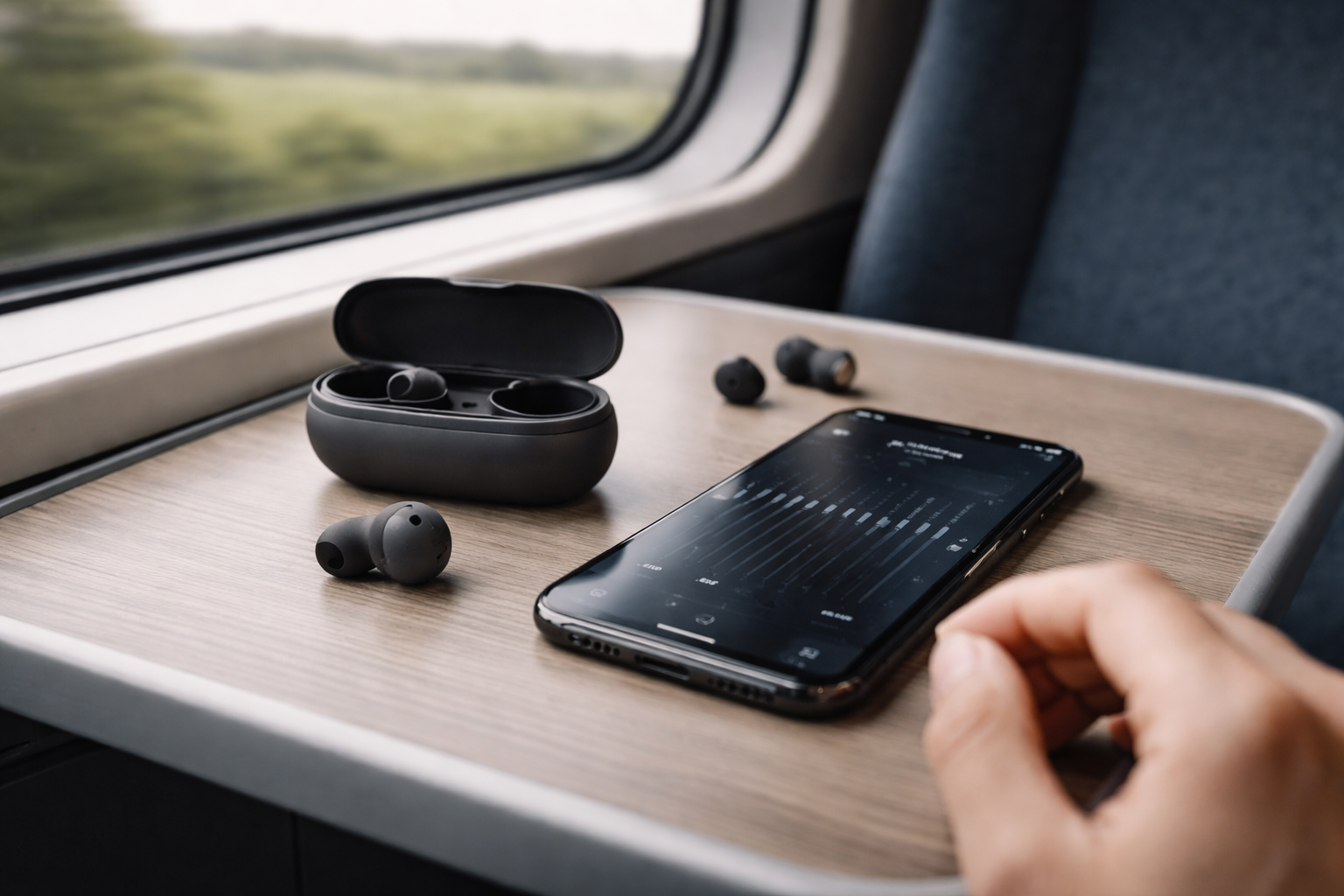
Relaterede indlæg
Tilkoblet AirPods & Apple-lyd, Lydkvalitet & indstillinger