

 Mikkel Damgaard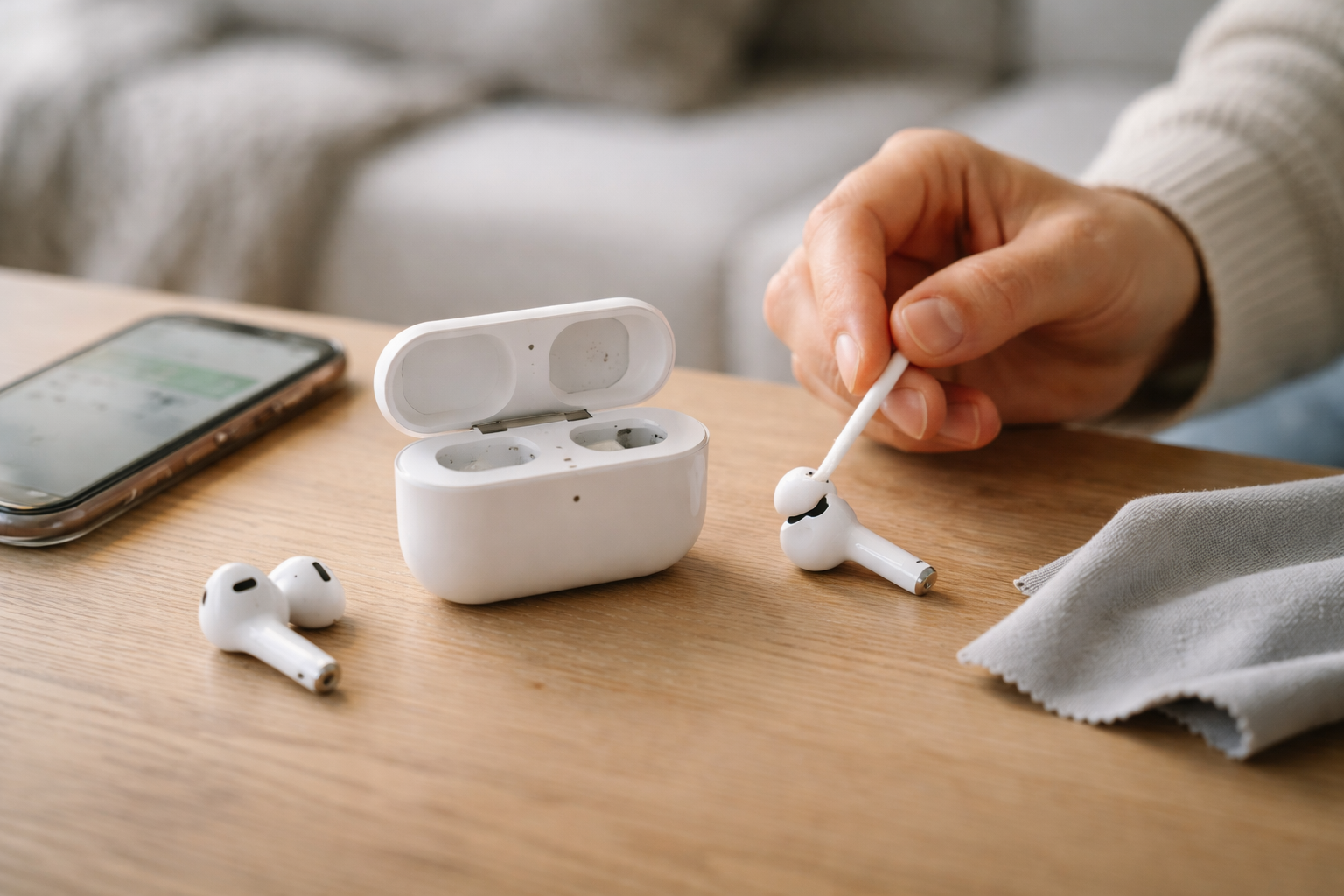
Det er lidt som at sætte sin cykel i stativet, låse den, og så opdage næste morgen, at nogen har været ude og køre natteture på den. Du lagde dine AirPods i etuiet med fint batteri, og næste dag er de halv- eller helflade. Det føles som om batteriet bare er færdigt, men ofte er der en helt anden forklaring.
Jeg har været igennem det samme med mine egne AirPods Pro flere gange. Og hver gang viste det sig at handle om små ting: snavs i kontakterne, en iPad der hev forbindelsen hele tiden, eller en Mac der nægtede at give slip.
Først: Hvad er det egentlig der aflader – selve AirPods, etuiet eller begge dele?
Inden du begynder at fikse noget, giver det ret god mening at finde ud af, hvad der faktisk er galt. Er det dine AirPods der dør i etuiet, eller er det etuiets batteri der stille og roligt falder fra 100 til 10 procent natten over?
Sådan laver du et hurtigt overblik på iPhone
På iPhone er det lettest:
1) Læg begge AirPods i etuiet og luk låget. Vent 10 sekunder. 2) Åbn låget tæt på din iPhone. Pop-up boksen viser batteri på både AirPods og etui. 3) Notér tallet mentalt (eller tag et screenshot). 4) Læg dem væk i 12-24 timer, uden at bruge dem. 5) Åbn igen og tjek tallene.
Hvis selve AirPods er faldet voldsomt i procent, men etuiet næsten ikke har rørt sig, er problemet typisk, at de ikke sover rigtigt i etuiet. Hvis etuiet til gengæld er styrtdykket, selv om AirPods er relativt høje, peger det på casen eller noget med opladningsvaner.
Har du Android, kan du bruge Bluetooth-menuen eller en tredjeparts-app, som nogle beskriver i artiklen om AirPods på Android. Pointen er den samme: få nogle før/efter-tal, så du ved, hvad du jagter.
Rengøring der faktisk hjælper – uden at ødelægge noget
Et meget overset problem er, at AirPods ikke får ordentlig kontakt i etuiet. De skal ramme nogle små metalpunkter i bunden, for at Bluetooth lukkes ned og opladningen går i gang. Hvis der sidder lommefnuller, ørevoks eller støv, kan de i stedet ligge halvt “aktive”. Det er der, du får mysteriet: “Hvorfor aflader mine AirPods i case?”
Sådan gør jeg selv, når AirPods driller
Jeg har en lille fast rutine, som plejer at løse 50 % af de batteri-mystiske problemer:
Jeg starter altid med et tørt vatpind. Ikke alkohol, ikke vand, bare tørt. Jeg renser forsigtigt nede i hullerne i etuiet, hvor stilkene går ned, og langs kanterne, hvor selve øreproppen hviler. Du vil blive overrasket over, hvor meget støv der faktisk kan sidde der, selv om det ser pænt ud ved første øjekast.
Efter det tager jeg en tør mikrofiberklud og tørrer selve stilkene og metalringene på AirPods. Målet er bare at få ren metal-mod-metal kontakt. Ingen væske, ingen køkkenrulle-fnuller.
Hvis du kan høre, at magentlåsen i låget klikker normalt, og du tydeligt mærker magneten, når du lægger AirPods ned, er det et godt tegn. Hvis en af dem føles “løs”, kan det være den, der ikke får ordentlig kontakt, og som bliver ved med at være aktiv.
Forbindelses-tyven: Hvilken enhed holder dine AirPods vågne?
Det næste store problem er de enheder, der ikke kan lade være med at holde fast i dine AirPods. Det er især relevant, hvis du bruger AirPods på iPhone, iPad, Mac og måske endda Apple TV. Eller i kombination med en Android-mobil ved siden af.
AirPods vil nemlig gerne være smarte og “klar”, så de kan auto-skifte. Men nogle gange betyder det, at de nærmest hænger i Bluetooth som et åbent opkald hele tiden.
Sådan opdager du, om de er aktive i baggrunden
Den hurtige metode på iPhone er at åbne Kontrolcenter og trykke på AirPlay-ikonet i lydkortet. Hvis dine AirPods står som valgt output, selv om du troede du ikke brugte dem, er det et hint.
På Mac kan du holde øje med lydikonet øverst i menulinjen. Hvis AirPods står som aktiv enhed, mens de burde ligge og sove i etuiet på bordet, har vi vores forbindelse-tyv. På Android ser du det typisk i Bluetooth-listen, hvor de står som “Connected for audio”.
Nogle oplever også, at AirPods “forbindes hele tiden” kortvarigt. Du kan ofte se det i Bluetooth-indstillingerne som små spikes, uden at du selv har gjort noget. Det er især irriterende, hvis du har ANC, som vi også har en artikel om under lydkvalitet og indstillinger, fordi støjreduktionen koster ekstra strøm.
Auto switching og flere Apple-enheder – smart, lige indtil det ikke er det
Apple kalder det “Automatisk skift mellem enheder”. Ideen er god: dine AirPods hopper selv mellem iPhone, Mac, iPad og Apple Watch alt efter, hvad du bruger. I hverdagen er det faktisk genialt, når det virker. Men det kan også betyde, at en iPad i sofaen eller en Mac i standby holder kontakten i live, selv om du har lagt AirPods væk.
Min måde at tæmme auto-skift på
Jeg plejer at skrue helt ned for automatikken og så kun slå det til der, hvor det giver mening:
På iPhone: Gå i Indstillinger > Bluetooth > tryk på info-ikonet ved dine AirPods > “Opdag automatisk” eller “Forbind til denne iPhone”. Sæt den til “Når sidste gang blev tilsluttet denne iPhone” i stedet for “Automatisk”. Så prøver de ikke at hoppe rundt hele tiden.
På Mac: Åbn Bluetooth-indstillinger, find dine AirPods, tryk på “Indstillinger” og vælg samme type indstilling. Hele ideen er, at AirPods kun forbinder automatisk til den enhed, du brugte dem sidst med, i stedet for at alle dine Apple-enheder kæmper om dem.
Har du en blanding af Apple og Android, kan du med fordel læse artiklen om auto switching kontra multipoint. Mange forveksler de to ting, men pointen her er: færre enheder om buddet er lig med mere søvn og mindre batteridrain.
Firmware, reset og den rækkefølge der rent faktisk giver mening
Ja, vi kommer ikke helt uden om klassikerne: software og reset. Men rækkefølgen betyder noget, hvis du vil undgå at stå og nulstille tre gange uden effekt.
Opdatering før panik-reset
Apple skubber løbende firmware-opdateringer ud til AirPods, og nogle af dem løser netop problemer med batteri og forbindelse. Der er ingen “opdater nu”-knap, men du kan tjekke versionen:
På iPhone: Indstillinger > Bluetooth > info ved AirPods > rul ned til “Version”. Hvis du googler versionsnummeret sammen med din AirPods-model, kan du hurtigt se, om du er håbløst bagefter.
For at trigge en opdatering skal dine AirPods ligge i etuiet, være tilsluttet strøm og være i nærheden af en iPhone eller iPad, som er på WiFi. Lad det stå sådan en times tid. Det er kedeligt, men effektivt.
Når du er rimelig sikker på, at de er opdateret, kan du lave en reset, hvis problemet stadig er der: Hold knappen bag på etuiet inde, indtil lyset bliver gult og så hvidt. Par dem igen som nye. Vi har en mere bred Bluetooth-fejl-tjek i artiklen om Bluetooth der driller på iPhone og Android, hvis du oplever problemer på flere enheder.
Hvornår det faktisk bare er slid på batteriet
AirPods er små. Batterierne er endnu mindre. Efter et par år med daglig brug vil de fleste opleve, at batteriet ikke er hvad det har været. Og hvis batteriet i selve ørepropperne er slidt, kan du også få mærkelig adfærd: de oplader langsommere, dør tidligere og kan virke som om de “lækkes” i etuiet.
Sådan vurderer du batterisundhed uden skjulte menuer
Der er ingen officiel batterisundhed-menu til AirPods, som vi kender det fra iPhone. Du er nødt til at vurdere det lidt manuelt:
Hvis dine AirPods tidligere gav dig 4-5 timers musik, og du nu kun får 1-1,5 time ved samme lydstyrke, selv efter reset og rengøring, er det ofte ren kemi-slid. Hvis de til gengæld stadig spiller 3-4 timer, men kun er flade, når de har ligget i etuiet natten over, peger det mere på case- eller forbindelsesproblem.
Min tommelfingerregel: Er de over 3 år gamle og brugt næsten dagligt, kan det være mere realistisk at planlægge et skifte på sigt, især hvis både etui og propper dykker hurtigt. Men tjek de andre ting først. Det er ærgerligt at købe nyt, hvis problemet var lidt støv eller en for ivrig MacBook.
24-timers testplan: Sådan finder du ud af, om du faktisk har løst problemet
For at være sikker på, at du ikke bare har haft en enkelt “god nat”, er det værd at lave en lille mini-test over et døgn. Det lyder lidt nørdet, men det giver ro i maven.
Min 24-timers AirPods-tjek
Jeg gør det sådan her:
Dag 1 aften: Rengør kontakter og AirPods, som beskrevet tidligere. Slå auto-skift ned på “Når sidste gang blev tilsluttet” på dine vigtigste enheder. Sørg for, at AirPods og etui er ladet op til mindst 80 %.
Derefter åbner jeg låget ved min primære iPhone, noterer batteriprocent på både AirPods og etui (gerne et screenshot), lukker låget og lægger dem et fast sted. Ingen iPad lige ved siden af, ingen Mac der står og vågner hvert 5. minut.
Dag 2 aften: Samme tid, samme sted. Jeg åbner låget ved iPhone igen og ser, hvor meget batteri der er røget. Hvis både AirPods og etui kun har mistet 5-15 procent på et døgn, er vi på et helt fornuftigt niveau. Hvis AirPods er styrtdykket, eller etuiet er gået fra 100 til 20 procent, har du stadig en skurk et sted.
Hvis testen ser god ud efter du har slået auto-skift ned og renset det hele, og problemerne kun dukker op igen, når du bringer en ekstra enhed i spil, så ved du, at det er den enhed, du skal tage fat i. Sådan finder du din “forbindelses-tyv” uden at gætte.
Til sidst: Den nat mine AirPods sov bedre end mig
Jeg havde en periode, hvor mine AirPods altid var halvdøde om morgenen, og jeg var helt sikker på, at batteriet var færdigt. Jeg stod bogstaveligt talt i bussen på Nørrebro med 5 procent tilbage og en podcast-kø, der ville tage 40 minutter.
Efter jeg fik renset etuiet, tæmmet auto-skift og sat min Mac til at opføre sig ordentligt, lavede jeg samme 24-timers test som her. Næste morgen havde både propper og etui stadig over 90 procent. Den nat sov de faktisk bedre end mig, og jeg droppede idéen om at smide 2.000 kroner efter et nyt sæt.
Pointen er: AirPods der aflader i etuiet er tit et symptom på noget rundt om dem, ikke dem selv. Og med lidt systematisk fejlfinding er chancen ret god for, at du kan få dem til at opføre sig ordentligt igen, inden du overvejer at skifte dem ud.

 Sara Lundholm
 Jonas Bjerregaard
Relaterede indlæg
Tilkoblet AirPods & Apple-lyd, Digital hverdag & vaner