
 Sara Lundholm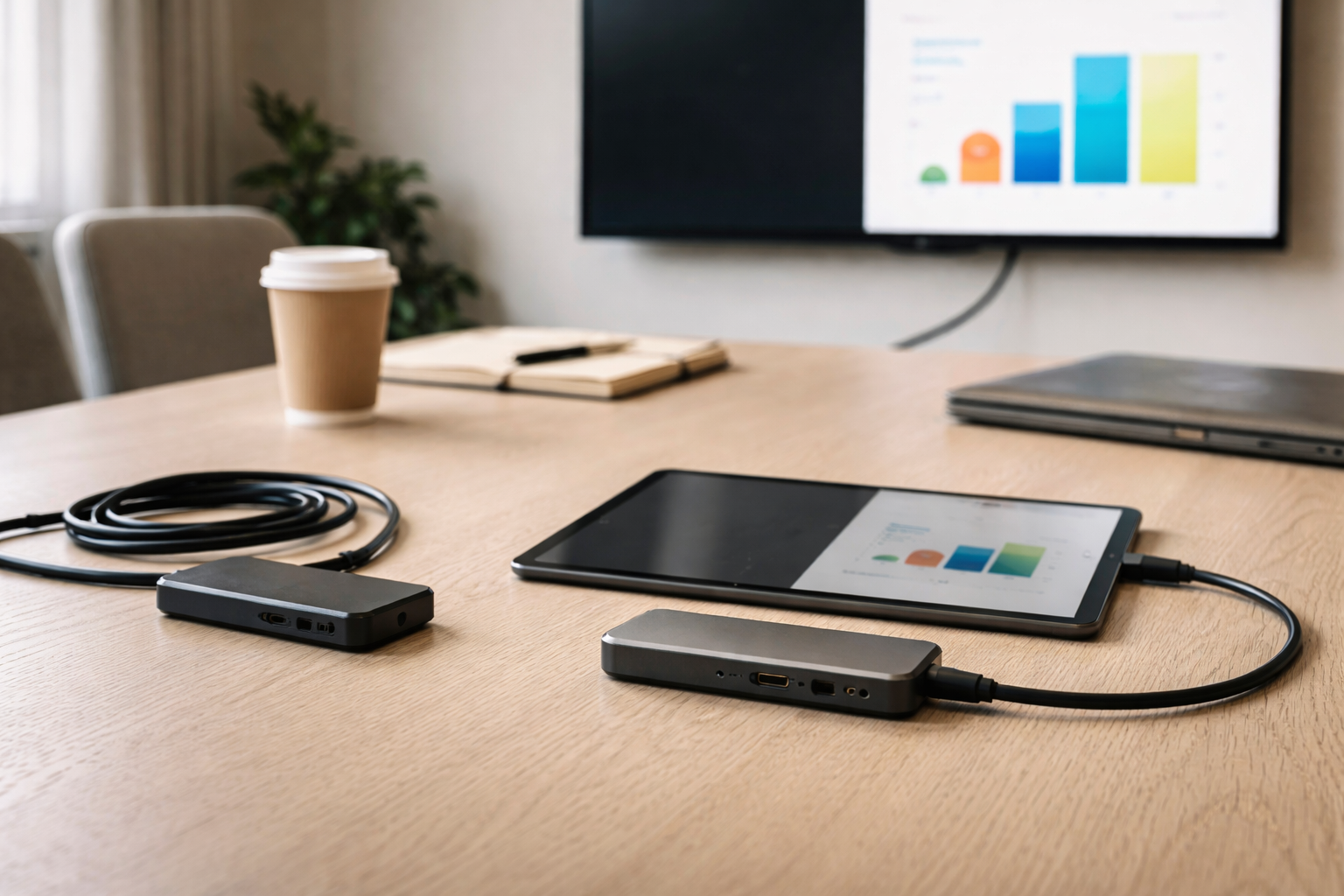
Jeg stod i et mødelokale på Østerbro med en latte i hånden og blind tillid til min nye USB‑C hub. Satte min iPad i, HDMI-kablet i skærmen, swiper op, vælger præsentation… sort skærm. Hver. Eneste. Gang. Og ja, det var fem minutter før kundemøde.
Hvis du har prøvet noget lignende, så er du ikke alene. En USB‑C hub til iPad virker simpel på papiret, men der er overraskende mange måder, det kan gå galt på: flimrende billede, “accessory not supported”, ingen lyd, eller at iPad’en langsomt dør på batteri, mens du tror den lader.
Lad os tage turen fra kaos til kontrol. Vi starter med problemet: forkert hub til den forkerte iPad. Så bygger vi stille og roligt et setup, der faktisk virker til din hverdag.
Hvad din iPad faktisk kan (USB‑C vs Thunderbolt uden mystik)
Før du overhovedet kigger på en USB‑C hub til iPad, skal du kende din model. Ikke bare “iPad Pro”, men præcis hvilken årgang og type port. Det afgør både opladning, skærm-support og hvor avanceret en hub du kan udnytte.
Sådan finder du din iPad-model på 20 sekunder
Tag din iPad og gå til:
- Indstillinger > Generelt > Om
- Kig efter Modelnavn og Modelnummer
På Apples egen side om iPad og iPadOS kan du matche modelnummeret med præcis årgang og type, hvis du vil nørde helt i bund.
Disse iPads har USB‑C (og nogle har Thunderbolt)
Groft opdelt er vi her:
- iPad Pro 2018/2020: USB‑C port (op til USB 3.1 Gen 2 hastigheder)
- iPad Pro 2021 og frem: Thunderbolt / USB 4 port (meget hurtigere, bedre skærm- og lagersupport)
- iPad Air 4 (2020) og Air 5: USB‑C port
- iPad 10. generation: USB‑C port
- iPad mini 6: USB‑C port
Har du en ældre iPad med Lightning, er vi ovre i en helt anden type adapter. Denne artikel handler om modellerne med USB‑C.
Hvorfor forskellen betyder noget for din hub
Thunderbolt-porte (på de nyere iPad Pro) kan klare højere datahastigheder og mere krævende skærme, for eksempel ekstern 4K-skærm med høj opdateringshastighed og tunge SSD-diske samtidig.
Men: Du behøver ikke en dyr Thunderbolt-hub, bare fordi iPad’en har Thunderbolt. Ofte er en god USB‑C hub rigeligt. Tricket er at vælge hub efter hvad du skal bruge den til, ikke efter det vildeste tal på kassen.
HDMI på iPad: hvorfor 4K60 ikke bare er “4K er 4K”
En af de mest frustrerende ting er, når din iPad USB‑C HDMI ikke virker som forventet. Enten sort skærm, eller 4K der føles som 00’ernes slideshow.
1080p vs 4K – hvad betyder det i hverdagen?
1080p (Full HD) er fint til:
- PowerPoint i mødelokale
- Streaming af serier og film
- Let browsing og dokumenter
4K giver mening hvis:
- Du redigerer foto eller video
- Du bruger en stor 27″/32″ skærm tæt på
- Du vil have skarpt tekst og masser af plads på skærmen
Så er der opdateringshastighed (Hz) oveni. 60 Hz betyder 60 billeder i sekundet. 30 Hz kan føles hakkende, når du flytter vinduer og mus. Det er her mange bliver skuffede: Hubs som lover 4K, men kun ved 30 Hz.
Sådan læser du HDMI-specs på en USB‑C hub til iPad
I produktteksten skal du lede efter noget i stil med:
- “4K@60Hz” eller “3840×2160 60Hz” for ægte 4K60
- “4K@30Hz” hvis den kun kører 4K30 (kan føles trægt)
- “Supports 2K/1080p@60Hz” hvis du er okay med Full HD
Ser du bare “4K” uden Hz, så er det et rødt flag. Det minder meget om de USB‑C kabler, hvor der står “høj hastighed” uden tal. Vi har en hel artikel om det her: USB‑C kabel-kaos gjort simpelt, som er guld værd, hvis du vil forstå kablet mellem iPad og hub også.
Typiske HDMI-fejl på iPad (og hvad der egentlig er galt)
- Sort skærm: Ofte inkompatibel hub, for langt/dårligt HDMI-kabel eller for lav HDMI-version
- Flimren eller udfald: For tyndt HDMI-kabel, løs forbindelse eller hub’en bliver for varm
- Forkert billedeformat: iPad spejler ikke “pænt” til alle skærme; nogle apps understøtter bedre ekstern skærm end andre
Hvis du får sort skærm specifikt via USB‑C til HDMI, så er denne tjekliste relevant: USB‑C til HDMI giver sort skærm. Meget af logikken er den samme, når kilden er en iPad.
PD-pass-through: sådan undgår du langsom iPad-død under mødet
En vigtig grund til at vælge en USB‑C hub til iPad er muligheden for at koble strøm til samtidig. Det hedder ofte PD pass-through eller bare “charging” på kassen.
PD står for Power Delivery. Det er en opladningsstandard, hvor enheder og opladere kan forhandle hvor mange watt, der må sendes igennem.
Hvor mange watt har din iPad brug for?
Officielt ligger iPads typisk omkring:
- iPad Pro 11″ og 12,9″: 20-30 watt opladning er fornuftigt
- iPad Air / iPad 10 / mini: 18-20 watt er som regel fint
Men det vigtige er ikke kun, hvad iPad’en kan tage. Det er, hvad hub’en tillader at sende igennem, efter den selv har taget sit.
Sådan gennemskuer du PD-pass-through i specifikationerne
Når du læser om en iPad hub med opladning, vil du ofte se noget i denne stil:
- “PD input up to 100W, output to host 85W”
- “Max 60W pass-through charging”
- “PD 30W”
Til iPad er en hub, der kan levere mindst 30-45 watt videre, som regel rigeligt. Så er der også plads til lidt overhead til hub’en selv.
Det, der ofte går galt, er hubs som skriver “100W” stort på forsiden, men i det små står der, at den kun sender 15-20 watt videre til enheden. Så kører du skærm, oplader lidt USB-tilbehør, og så begynder batteriet stille og roligt at falde, selvom kablet sidder i.
Lille tommelfingerregel om strøm
- Har du iPad Pro og bruger ekstern skærm meget: gå efter hub med 60W eller mere PD-pass-through
- Har du iPad Air / mini / iPad 10 og lettere brug: 30-45W er typisk fint
- Brug altid en ordentlig USB‑C oplader bagved – ikke en gammel 5W iPhone-klods
Hvis du er nysgerrig på forskellen mellem forskellige hurtigopladnings-standarder (især på Android, men logikken er den samme), så kan du kigge på artiklen om PPS oplader vs PD.
De porte der giver mening (og dem der mest er pynt)
De fleste hubs ligner et lille påskeæg af porte. Men du har sjældent brug for det hele. Lad os skære ind til benet.
6 porte du rent faktisk får glæde af på en iPad
- HDMI 4K@60Hz eller som minimum 1080p@60Hz
- USB‑C PD-port til opladning (pass-through)
- USB‑A 3.0 porte til mus, tastatur, USB-stick, mikrofon osv.
- SD-kortlæser hvis du arbejder med kamera og foto/video
- Gigabit Ethernet hvis du vil have stabilt, hurtigt net på kontor eller studie
- 3,5 mm jack hvis du bruger kablede høretelefoner eller ekstern lyd
4 porte der ofte lyder fede, men sjældent er nødvendige
- VGA: kun relevant hvis du tit står med gamle projektorer
- To HDMI-porte: iPad kan alligevel ikke udnytte dual-display på samme måde som en Mac
- Alt for mange USB‑A-porte: ser nice ud, men du ender sjældent med at bruge 4-5 på en iPad
- MicroSD uden fuld størrelse SD: fin til droner/GoPro, men mindre fleksibelt i længden
Tænk i scenarier i stedet for antal porte. Hvad vil du typisk have sat til på samme tid? Det vender vi tilbage til i setups længere nede.
Fejlfinding: sort skærm, flimren, ingen lyd og “accessory not supported”
Nu til virkeligheden: Du har købt en USB‑C hub til iPad, sat det hele til, og noget driller. Lad os tage de klassiske fejl.
1. Sort skærm på HDMI
Tjek i denne rækkefølge:
- Skift HDMI-port på skærmen eller TV’et (nogle porte er begrænset)
- Prøv et andet HDMI-kabel (helst et kortere, mærket High Speed eller bedre)
- Genstart iPad med hub og skærm koblet til
- Test hub + HDMI-kabel på en anden kilde (f.eks. en laptop) for at udelukke defekt
- Tjek om din hub overhovedet understøtter iPad i beskrivelsen – nogle er ret PC-fokuserede
2. Flimren, udfald eller mærkelige farver
- Prøv lavere opløsning på skærmen (via skærmens menu eller i app, hvis muligt)
- Undgå meget lange HDMI-kabler over 3 meter, hvis de ikke er ordentligt skærmede
- Sørg for at hub og kabler ikke ligger oven på kraftige strømforsyninger eller routere
3. Ingen lyd på TV eller skærm
- Tjek i appen, om lyd faktisk sendes ud til HDMI (f.eks. i streaming-apps)
- Sørg for, at skærmen har højttalere (mange PC-skærme har det ikke)
- Prøv at mute/unmute og skrue op på både iPad og skærm
4. “Accessory not supported” på iPad
Den her klassiker kan skyldes flere ting:
- For lav effekt: Hub eller tilbehør kræver mere strøm, end iPad vil levere direkte
- Dårlig kvalitet eller defekt hub: Der er meget billigt skrammel i USB‑C land
- iPadOS-bug eller mellemliggende opdatering: Kan nogle gange fikses med genstart og opdatering
Prøv følgende:
- Tilslut en oplader til hub’ens PD-port og prøv igen
- Opdater iPad til nyeste iPadOS
- Test en anden USB‑C enhed i hub’en, fx en laptop, for at tjekke om den er helt død
Tre setups der faktisk giver mening (studie, hjemmekontor, rejse)
I stedet for at lede efter “den bedste USB‑C hub til iPad” på Google og drukne i tilfældige top 10-lister, så tænk i konkrete setups. Her er tre, jeg møder igen og igen.
Setup 1: Studie- eller klasseværelses-iPad
Typisk brug: Noter, præsentationer på projektor, lidt video, Word/Google Docs, måske eksternt tastatur.
Du har brug for:
- 1 x HDMI (1080p@60Hz er ofte rigeligt til projektorer)
- 1 x USB‑C PD-pass-through (30-45W)
- 1-2 x USB‑A til USB-stick, mus eller tastatur
Nice to have:
- Ethernet-port hvis skolens Wi-Fi er elendigt
- 3,5 mm jack til lydanlæg eller høretelefoner
Her giver en kompakt 5-i-1 eller 6-i-1 hub god mening. Du behøver ikke 12 porte og ekstra alt, det skal bare være stabilt og nemt at have i tasken.
Setup 2: Hjemmekontor med ekstern skærm
Typisk brug: Mail, docs, Teams/Zoom, måske ekstern skærm som primær arbejdsskærm, tastatur, mus og evt. mikrofon.
Du har brug for:
- HDMI med 4K@60Hz hvis du sidder tæt på en stor skærm
- USB‑C PD-pass-through på minimum 45W
- 2-3 x USB‑A til mus, tastatur, USB-mikrofon
- Evt. Ethernet til stabilt net til møder
Her kan det give mening at tage et lille skridt op i størrelse og pris, fordi du bruger det mange timer om ugen. Stabilitet betyder noget mere end marketing-ord.
Hvis du også arbejder meget med foto eller video på din iPad, kan det give mening med en SD-kortlæser indbygget for hurtig import, især hvis du kombinerer det med andet foto- og videotilbehør.
Setup 3: Rejse og café-arbejde
Typisk brug: Mail, lidt dokumenter, streaming, billede-backup, hurtige små opgaver i lufthavn eller på hotel.
Du har brug for:
- Kompakt hub, gerne i dongle-størrelse
- 1 x HDMI til hotel-TV (1080p@60Hz er fint)
- 1 x USB‑C PD-pass-through (30-45W)
- 1-2 x USB‑A til mus/USB-stick
- Evt. SD-kortlæser til kamera-backup
Her giver det god mening at gå efter vægt og størrelse. Du skal kunne smide det i tasken sammen med din iPad, oplader og måske en lille rejse-powerbank uden at tasken føles som et LAN-party.
Tjekliste før køb: sådan læser du produktteksten uden at blive snydt
Nu kommer den del, der redder dig fra de fleste fejlkøb. Print den i hovedet eller gem den som note, næste gang du browser efter hardware. Vi har i øvrigt en generel tjekliste tag-side, hvis du er typen der godt kan lide at gøre tingene systematisk.
1. Kompatibilitet med iPad
- Står der eksplicit iPad Pro / iPad Air / iPad i beskrivelsen?
- Er der nævnt iPadOS support eller billeder med iPad, ikke kun laptops?
Hvis der kun står Windows/ChromeOS/Mac, kan den stadig virke, men risikoen for små fejl er større.
2. HDMI-specifikation
- Skal du have 4K: Kig efter “4K@60Hz”
- Er Full HD fint: Sørg for 1080p@60Hz som minimum
- Undgå produkter, hvor der kun står “4K” uden Hz
3. PD-pass-through (opladning gennem hub)
- Tjek maks input (helst 60W eller mere)
- Tjek hvor meget der sendes videre til iPad: ofte angivet som “to host” eller lignende
- Til iPad: gå efter mindst 30W output
4. Antal og type USB-porte
- Lav en hurtig liste: mus, tastatur, mic, USB-stick osv.
- Vælg en hub, der passer til din liste + én ekstra port i reserve
- USB 3.0 eller højere er nice, hvis du flytter filer ofte
5. Kabellængde og formfaktor
- Stationært setup: lidt længere kabel kan være rart, så hub’en ikke hænger i iPad’en
- Rejse/café: kort kabel eller fast monteret stik sidder mere elegant på bordet
6. Temperatur og byggekvalitet
Du kan ikke mærke det gennem skærmen, men:
- Kig efter omtale af varme i anmeldelser
- Overvej hubs med metalhus og lidt tyngde, især til kontorbrug
7. Brand og support
- Ukendt mærke til halv pris kan være fint til let rejsebrug
- Til daglig arbejde, studie eller præsentationer: vælg noget med ordentlige anmeldelser og dokumenteret support
Fra sort skærm til stabil hverdag – sådan kommer du videre nu
Hvis du står med en iPad og en bunke tilfældige adaptere, så kender jeg godt følelsen af at skulle have det hele til at spille. Det behøver ikke være perfekt, det skal bare virke hver gang, du sætter dig til rette ved skærmen eller foran en projektor.
Hvis du kun gør én ting anderledes efter at have læst det her, så vælg din næste USB‑C hub til iPad ud fra dit setup og denne lille tjekliste, ikke bare efter pris og antal porte. Din fremtidige jeg, der står fem minutter før et møde, kommer til at takke dig.

Relaterede indlæg
Tilkoblet Kabler & hubs, Tilbehør til tablets