

 Line Kjeldsen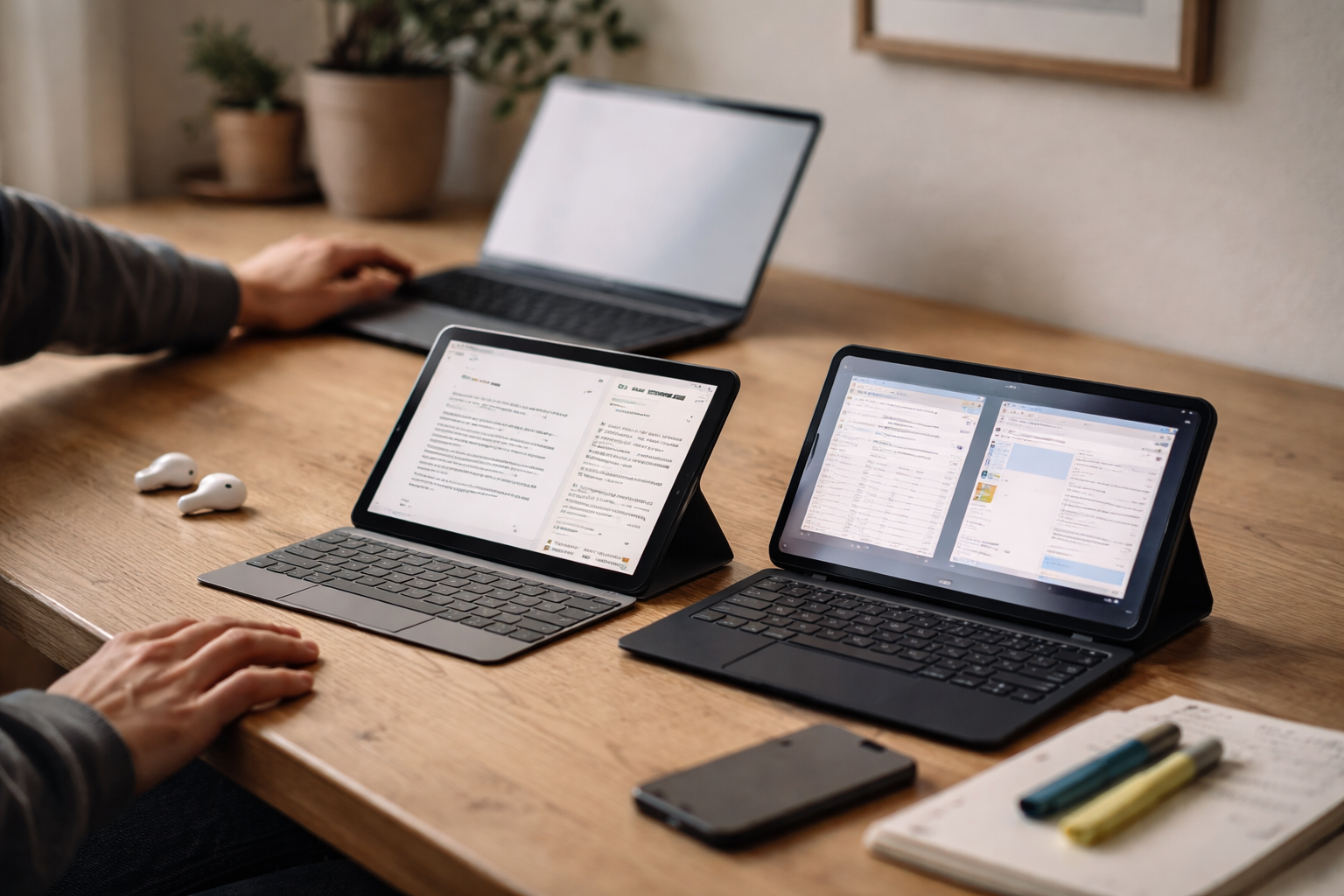
Før du køber: Er tablet som erstatning for laptop overhovedet realistisk for dig?
Hvis du sidder og overvejer: “Kan jeg ikke bare nøjes med en iPad eller Samsung Tab i stedet for en bærbar?”, så er du ikke alene. Jeg får det spørgsmål oftere end jeg får varm kaffe i hverdagen. Og det siger en del.
Sandheden er, at en tablet som erstatning for laptop er genial for nogen, og virkelig irriterende for andre. Det afhænger ikke af, om du er “techy”. Det afhænger af, hvilke opgaver du laver uge efter uge.
Så i stedet for at snakke om specifikationer og markedsføring, tager vi den opgave for opgave. Hvis du kan se dig selv i de rigtige eksempler, kan en iPad eller Samsung Tab sagtens erstatte din laptop. Hvis ikke, skal du nok holde fast i en rigtig computer.
8 opgaver der afgør, om en tablet er nok
Lad os starte der, hvor det gør en forskel: Hvad du faktisk laver. Ikke hvad du drømmer om at lave. Hvad du laver mandag kl. 10.23 og torsdag kl. 21.07, når du egentlig er træt.
1. Skriveopgaver: Word, Google Docs og lange tekster
Hvis du primært skriver noter, rapporter, opgaver eller mails, er du i tabletens komfortzone.
iPad: Word, Google Docs og Pages fungerer rigtig fint. iPadOS understøtter tastaturgenveje, stavekontrol og autosave. Jeg har skrevet hele artikler på iPad med tastatur uden at savne min MacBook. Næsten.
Samsung Tab: Her kører du typisk Word og Google Docs via Android-apps. De er blevet markant bedre de seneste par år, og Samsungs DeX-tilstand giver dig nærmest en desktop-oplevelse med vinduer og proceslinje.
Spørg dig selv: Skriver du korte til mellemlange tekster, hvor du sjældent har 8 dokumenter åbne på én gang, så kan en tablet være fin. Har du derimod tit 3 Word-dokumenter, 2 PDF’er, Slack, Teams og 14 faner i browseren åben, begynder det at knirke.
2. Regneark: Excel og tung data
Her bliver det mere følsomt.
Excel og Google Sheets findes både på iPad og Samsung Tab. De fungerer fint til let til medium brug: budgetter, timeregnskab, simple lister og for eksempel klasselister eller lageroversigter.
Men bruger du pivottabeller, avancerede formler, makroer eller meget store datasæt, så er tablet stadig et kompromis. Ikke fordi apps ikke kan noget, men fordi det simpelthen er mere besværligt at arbejde effektivt uden en rigtig mus, højreklik og flere vinduer.
Stop-signal: Hvis du har en chef eller underviser, der forventer at du jonglerer store Excel-ark til daglig, så vælg laptop. Ikke tablet.
3. PDF, annotering og studiebrug
Som studieværktøj er en tablet tæt på perfekt, hvis du gør det rigtigt.
At kunne læse PDF’er, markere tekst, skrive noter direkte på siderne og have alt samlet med dig i tasken er guld. Her er specielt iPad med Apple Pencil og apps som Notability, GoodNotes eller OneNote virkelig stærk.
På Samsung Tab får du S Pen (ofte med i købet) og apps som Samsung Notes, Xodo og OneNote. Det fungerer godt, og forsinkelsen i pennen er lav nok til, at det føles naturligt at skrive.
Hvis du overvejer iPad til studie, er det her tablet virkelig kan shine. Noter, PDF’er, optage lyd fra forelæsninger, hurtigt opslag på nettet. Det fungerer i praksis.
4. Mail, kalender og Office 365
Her er en tablet reelt på niveau med en laptop for 90 procent af folk.
Outlook, Gmail, kalenderapps og Teams/Slack fungerer fint både på iPad og Android. Tablet til Office og e-mail er faktisk et af de stærkeste argumenter for at droppe laptop, hvis du kan leve med de andre kompromiser.
Har du et arbejde, hvor du primært svarer mails, deltager i online møder, ser præsentationer og laver få mindre dokumenter, kan en moderne tablet eller stor smartphone være nok.
5. Teams, Zoom og videomøder
Videomøder på tablet fungerer fint, men ikke helt som på en laptop.
Kameraet er ofte bedre end det, der sidder i billige bærbare. Lyden er typisk ok. Men multitaskingen er mere begrænset. Det vil sige: Du kan sagtens have mødet kørende og kigge på et dokument. Det bliver bare lidt mere cramped.
Hvis du ofte deler skærm, viser PowerPoints og hopper mellem vinduer live i møder, vil du savne en rigtig computer. Hvis du mest lytter og taler, er tablet rigeligt.
6. Specialsoftware: Studie- og arbejdsapps
Her knækker filmen for mange.
Mange uddannelser og arbejdspladser bruger stadig software, der kun findes til Windows eller macOS. Det kan være alt fra statistikprogrammer til CMS-systemer eller meget specifikke værktøjer i sundhedssektoren, byggebranchen eller designverdenen.
Checkliste:
- Kræver dit studie/arbejde specifik software til Windows/Mac?
- Kan det køre i en browser, eller kræver det installation?
- Har din IT-afdeling sagt ordet “Windows-klient” på noget tidspunkt?
Hvis du svarer ja til noget af det, er tablet som primær enhed en dårlig idé. Du kan godt have tablet som supplement, men ikke som erstatning.
7. Kreativt arbejde: Foto, video og design
Her er svaret lidt todelt.
Til let billedredigering, Canva-design, små TikTok- eller Reels-klip, er en god tablet faktisk super nem at arbejde på. Touch gør det hurtigt, og apps som LumaFusion på iPad er ret stærke.
Men hvis du arbejder seriøst med Premiere Pro, Final Cut, Photoshop i dybden eller 3D-software, er vi ude i laptop eller stationær. Punktum.
8. Gaming og fritid
Hvis gaming faktisk er vigtigt for dig, er tablet mest fin til mobilspil og cloud gaming. Ikke meget mere. Til gengæld er den stærk til streaming, læsning, surfing og sofa-brug generelt.
Så ja, tablet er bedre end laptop til Netflix i sengen. Ikke noget stort chok.
Tastatur og pegefelt: Gør eller ødelægger oplevelsen
En tablet uden tastatur er en stor telefon. En tablet med godt tastatur og pegefelt begynder at ligne en laptop. Forskellen mellem et godt og et dårligt keyboard-setup er enorm.
Indbygget cover-tastatur vs. løst Bluetooth-tastatur
Du har grundlæggende to veje:
- Producentens eget tastaturcover (Apple Magic Keyboard, Smart Keyboard Folio, Samsung Book Cover Keyboard osv.)
- Et eksternt Bluetooth-tastatur plus separat cover
Jeg foretrækker normalt producentens eget, selvom det er dyrere. Grunden er enkel: Stabilitet. Det holder bedre på skærmen, genvejene virker, og du slipper for mystiske Bluetooth-udfald midt i en opgave.
Hvad skal du kigge efter i et godt tastatur til iPad / Samsung Tab?
Der er fire ting, du skal tage seriøst:
- Tastelayout: Dansk layout med æ, ø og å. Det lyder banalt, men tro mig, du bliver træt af “ae” meget hurtigt.
- Slaglængde: Tasterne skal ikke føles som at skrive på glas. Test gerne fysisk i butik, hvis du kan.
- Genveje: Funktionstaster til lys, lyd, hjem, multitasking. Det sparer dig for tonsvis af tryk.
- Trackpad: Hvis du vil bruge tablet som rigtig laptop-erstatning, så vælg et keyboard med pegefelt.
Et godt tastatur kan være forskellen på “det her irriterer mig hver dag” og “det her føles faktisk som en lille laptop”.
Multitasking: iPadOS vs Android i virkeligheden
Multitasking er et af de steder, hvor forskellene mellem tablet og laptop for alvor mærkes. Og forskellen mellem iPad og Samsung Tab er heller ikke ligegyldig.
iPadOS: Godt, men stadig i “tablet-mode”
På nyere iPads får du Split View (to apps side om side), Slide Over (en lille flydende app) og Stage Manager på de kraftigere modeller, hvor apps kan ligge i overlappende vinduer. Det er egentlig ret stærkt, når man lige vænner sig til det.
Men det er stadig mere begrænset end en rigtig computer. Ikke alle apps spiller lige godt med multitasking, og nogle webversioner af tjenester insisterer på at opføre sig som mobil-sites.
Samsung Tab med DeX: Mere “laptop-agtig”
På mange Samsung Tab-modeller kan du slå DeX til. Så får du noget, der ligner en rigtig computerflade med vinduer, proceslinje og genveje. Det fungerer overraskende godt til arbejde, hvor du vil have flere apps åbne.
Android-apps er dog ikke altid lavet til at opføre sig som “rigtige” desktop-apps. Nogle skalerer mærkeligt, andre er begrænset til mobil-layout. Men til grundlæggende skrive- og mailarbejde fungerer det.
Hvornår er multitasking en showstopper?
Hvis din hverdag består af at have 4-6 vinduer åbne, som du konstant hopper imellem, vil du føle dig pakket ind på en tablet. Du kan godt gøre det, men det føles langsommere. Hvis du oftest arbejder med 1-2 ting ad gangen, er det sjældent et problem.
Filer og cloud: Sådan får du et workflow der faktisk fungerer
Filhåndtering er blevet meget bedre på både iPad og Android, men den er stadig anderledes end på laptop.
iPad: Filer-appen og skyen
På iPad bruger du typisk Filer-appen sammen med iCloud Drive, OneDrive, Google Drive eller Dropbox. Du kan flytte filer, omdøbe, organisere i mapper og dele dokumenter næsten som på en computer.
Men du skal vænne dig til, at mange ting går gennem apps i stedet for “bare” at ligge løst. For eksempel åbner du ofte filer direkte fra Word-appen via OneDrive i stedet for at klikke dig gennem mapper først.
Android: Filhåndtering mere som på Windows
På Samsung Tab har du en filhåndteringsapp, hvor det hele minder lidt mere om klassisk Windows. Samtidig spiller Google Drive ofte hovedrollen til cloud, og OneDrive er typisk også nem at få integreret, især hvis din skole eller arbejdsplads bruger Microsoft 365.
USB, eksterne drev og deling
De fleste nyere tablets understøtter USB-C, så du kan sætte eksterne drev til. Men, surprise: Nogle filformater og drevtyper spiller bedre end andre. Og du er stadig lidt mere låst til apps end på en laptop.
Hvis din hverdag består af at sende enkelte dokumenter frem og tilbage, vil du opleve det som problemfrit. Hvis du håndterer store mappestrukturer eller mange filer hver dag, er laptop stadig lidt foran.
PDF og noter: Her vinder tablet tydeligt over laptop
Det her er faktisk et af de stærkeste argumenter for at bruge tablet som erstatning for laptop, især hvis du er studerende eller arbejder meget med tekster.
Pen, latency og skriveoplevelse
På nyere iPads er forsinkelsen mellem pen og streg så lav, at det føles ret tæt på papir. På Samsung Tab med S Pen er det samme historie. Forskellen ligger mere i apps og egen præference end i selve hardwaren.
Jeg har brugt notesapps til alt fra opskrifter til mødenoter og har stort set droppet fysiske blokke. Det siger noget for én, der ellers elsker analoge notesbøger.
Apps til studie og arbejde
Hvis du tænker iPad til studie, så kig efter:
- Mulighed for at annotere PDF’er direkte
- Synkronisering til skyen (så du ikke mister alt, hvis den ryger i toilettet)
- Mulighed for at søge i håndskrevne noter (flere apps kan det nu)
På Samsung Tab er det nogenlunde samme krav, bare med andre appnavne. Mange ender i praksis med OneNote, fordi det fungerer på tværs af platforme og integrerer fint med Microsoft 365.
Møder: Kamera, mikrofon, støj og tilbehør
Tablet er ret god til videomøder, men tilbehøret betyder mere, end man lige tror.
Kamera og lyd
Frontkameraet på nyere iPads og Samsung Tabs er typisk bedre placeret og bedre kvalitet end på billige laptops. Du ser mindre grynet ud, og billedet er mere naturligt.
Mikrofonen er ok, men hvis du har mange møder, vil jeg klart anbefale et sæt ordentlige trådløse høretelefoner med god mikrofon. Du kan se vores kategori for trådløse høretelefoner, hvis du vil nørde det lidt mere.
Støjreduktion og koncentration
Hvis du sidder på kontor, café eller toget, er støjreduktion guld værd. Ikke kun for dig, men også for dem du sidder i møde med. Spekulerer du på forskellen mellem for eksempel AirPods og Samsungs Buds, har vi allerede lavet en ret nøgtern gennemgang af AirPods Pro 3 vs Galaxy Buds 4 Pro.
Ekstern skærm og docking: Hvor langt kan du strække det?
Mange drømmer om at lave sit eget lille skrivebord-setup: Tablet koblet til skærm, tastatur, mus og måske et par hubs. Det kan du godt, men der er nogle vigtige “men”.
iPad med ekstern skærm
På nyere iPad Pro og Air kan du tilslutte en ekstern skærm og bruge den som udvidet skærm, ikke kun spejling. Det er en stor forbedring. Men ikke alle apps er lige gode til at udnytte det. Nogle kører stadig i mobil-layout i et vindue på din store skærm.
Til grundlæggende kontorbrug kan det dog være et ganske fint setup: iPad som primær kontrolenhed og dokumentvisning på stor skærm.
Samsung Tab + DeX og ekstern skærm
Her er Samsung foran. Med DeX og ekstern skærm får du nærmest en lille desktop-oplevelse, hvor du kan have flere vinduer på storskærmen, mens din tablet fungerer som touchpad eller ekstra skærm.
Til simpelt kontorarbejde og studie er det her faktisk et setup, jeg godt kan anbefale, hvis du vil rejse let, men stadig sidde ordentligt, når du er hjemme.
Hvad du typisk kommer til at savne fra en laptop
Nu til den lidt mindre sexede del. Hvad kommer du til at savne, hvis du går all in på tablet som erstatning for laptop?
1. Rigtig desktop-browser
Safari på iPad og Chrome på Android kan godt køre mange sider i desktop-visning. Men der er stadig webapps, som kræver en fuld desktop-browser for at fungere optimalt. Specielt interne systemer på arbejdspladser og visse studieplatforme.
2. Fuld tastatur- og musestøtte
Selvom tastatur og trackpad er blevet meget bedre, er der stadig situationer, hvor du vil savne ægte højreklik, præcis markering af tekst og hurtigt skift mellem mange vinduer med tastatursnarveje.
3. Fleksibilitet til alt det uforudsete
En laptop kan som regel lidt af det hele. En tablet kan meget af det, du gør ofte, men er dårligere til alt det random, der opstår: Et program der skal installeres til et kursus, en USB-nøgle med mærkelige filer, en gammel printerdriver.
Som studerende eller ansat i et systemtungt miljø er det her ret vigtigt at tænke ind.
4. Rå ydeevne til tungt arbejde
Selvom iPad Pro og nogle Samsung Tabs har masser af kraft, er det sjældent, at softwareudvalget på tablet side kan udnytte det på samme måde som programmer på Windows eller macOS.
5. Komfort ved langvarigt arbejde
Hvis du sidder 7-8 timer om dagen og arbejder, er ergonomi og skærmstørrelse vigtigere end man lige tror. Du kan godt lave et fint setup med standere, keyboards og ekstern skærm til tablet, men det kræver lidt ekstra planlægning og tilbehør. Du finder mange af de relevante småting under vores kategori for tilbehør og gadgets.
Beslutningshjælp: 3 setups der giver mening i 2026
Lad os samle det på en måde, der faktisk hjælper dig til at vælge. Her er tre realistiske setups, jeg synes giver mening i 2026, hvis du overvejer tablet som erstatning for laptop.
Setup 1: Studerende med fokus på noter og let Office
Profil: Du går på uni, professionshøjskole eller gymnasial uddannelse. Du laver primært:
- Noter til forelæsninger / timer
- Opgaver i Word og Google Docs
- PDF-læsning og annotering
- Let Excel/Sheets
- Mail, kalender og lidt Teams/Zoom
Anbefaling:
- iPad Air eller almindelig iPad (nyeste generation)
- Apple Pencil eller kompatibel pen
- Tastaturcover med trackpad
- Cloud: OneDrive eller Google Drive alt efter hvad studiet bruger
Tablet som laptop-erstatning? For de fleste i den her kategori: Ja, det kan du godt. Bare vær sikker på, at dit studie ikke kræver specifik Windows-software.
Setup 2: Kontorarbejde, meget mail og møder
Profil: Du arbejder i kontorjob, konsulent, lærer, pædagogisk personale eller lignende, hvor du:
- Svarer mange mails
- Har Teams/Zoom/Meet-møder ofte
- Laver dokumenter og præsentationer i Office
- Bruger intranet og en håndfuld webapps
Anbefaling:
- Samsung Tab S-serie med DeX eller iPad Air/Pro
- Officielt tastatur med trackpad
- Godt headset med mikrofon, gerne med støjreduktion
- Eventuelt ekstern skærm og USB-C-hub til hjemmearbejdspladsen
Tablet som laptop-erstatning? Måske. Her afhænger det meget af, hvor “tungt” jeres IT-setup er. Hvis alt kører i browseren, og jeres IT er nogenlunde moderne, kan det fungere. Hvis du er tvunget ind i gamle Windows-klienter, så nej.
Setup 3: Kreativ letvægter plus hjemmearbejde
Profil: Du laver lidt foto, video, sociale medier, skriver tekster og arbejder hjemme en del. Du laver:
- Let billed- og videoredigering
- Opslag til sociale medier
- Artikler, nyhedsbreve, oplæg
- Møder online og lidt præsentationer
Anbefaling:
- iPad Pro eller high-end Samsung Tab
- Tastatur med trackpad
- Ekstern skærm til hjemmebrug
- Nogle få nøje udvalgte apps til foto/video, for eksempel LumaFusion eller lignende
Tablet som laptop-erstatning? Ja, hvis du ikke arbejder med tung professionel video eller store designprojekter. Mange content creators kan fint klare sig på et godt tablet-setup og en smartphone i lommen.
Så, skal du skifte laptop ud med tablet?
Hvis du kan genkende dig selv i én af de tre profiler herover, og dine vigtigste opgaver ikke kræver specifik Windows- eller Mac-software, så kan en tablet som erstatning for laptop i 2026 faktisk være et rigtig godt valg.
Hvis du omvendt ofte støder på begrænsninger i apps, speciel software, avanceret Excel eller bare hader idéen om at arbejde i “mobil-versionen” af alting, så er svaret ret enkelt: Behold eller køb en laptop som primær enhed, og brug tablet som supplement.
Jeg plejer at sige det sådan her: En god tablet med tastatur føles som en super fleksibel arbejds- og studiepartner, så længe du spiller inden for dens regler. En laptop føles mere som et altmulig-værktøj, som kan lidt af det hele, også når planen ændrer sig halvvejs.
Og så er der jo stadig den praktiske detalje, jeg selv mærker hver dag: At sidde i sofaen med tablet, mens der kører simreret i ovnen og podcast i ørene, er bare rarere end at have en varm laptop balanceret på lårene. Så vælg det setup, der både passer til dine opgaver og din hverdag. Ikke kun det, der ser bedst ud i reklamerne.
 Jonas Bjerregaard
 Sara Lundholm
Relaterede indlæg
Tilkoblet Android tablets, Brug i hverdag, studie & arbejde, Hverdag med tech, iPad & iPadOS, Tablets & iPad, Tilbehør til tablets