

 Kasper Holmgaard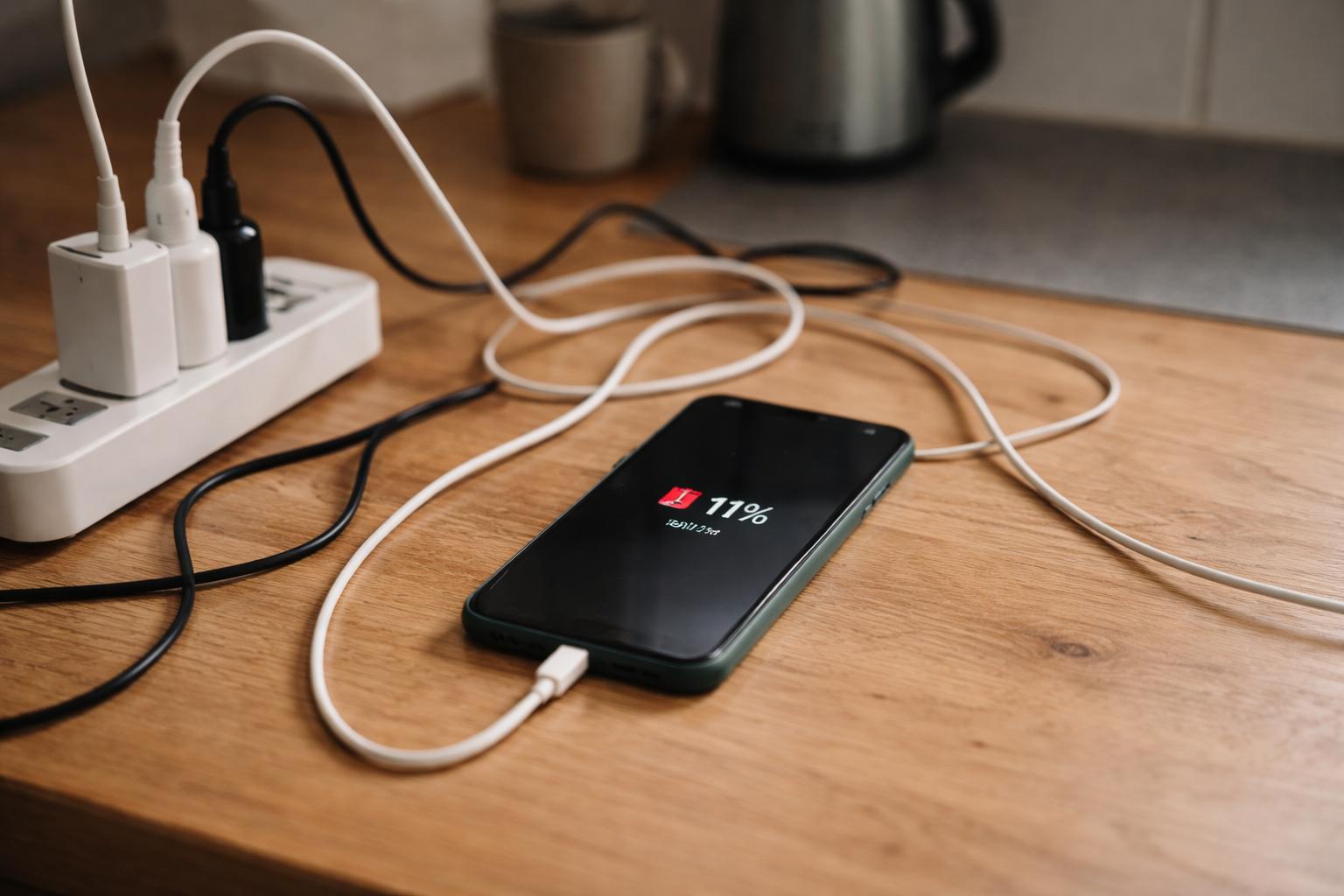
Du står i køkkenet, skal ud ad døren om 20 minutter, og mobilen viser 9 %. Du sætter den i opladeren. Fem minutter efter tjekker du igen: 10 %. Den lader… men ikke rigtigt. Og stressniveauet stiger hurtigere end batteriprocenten.
Lad os få ro på. Det her handler om at finde ud af hvor fejlen er, uden at købe fire nye opladere og tre kabler først.
Først: Hvilket problem har du faktisk? (3 scenarier)
Der er grundlæggende tre forskellige typer opladningsproblemer. De føles ens for dig, men løsningen er meget forskellig.
| Scenario | Sådan føles det | Typiske syndere |
|---|---|---|
| 1. Langsom opladning | Procenten stiger, men meget langsomt | Svag oplader, dårligt kabel, varme, baggrundsapps |
| 2. Forbrug under opladning | Du bruger mobilen, og procenten står stille eller falder | Skærm på max, gaming, video, høj varme, lav watt |
| 3. Træt eller defekt batteri | Den lader op, men løber hurtigt tør igen eller hopper i procent | Batterislitage, batterifejl, ekstrem varmehistorik |
Inden du begynder at rode med kabler og porte, skal du have styr på, om du er i kategori 1, 2 eller 3. Resten af artiklen hjælper dig med at skille dem ad.
10-minutters testen – sådan ser du om mobilen reelt lader
Vi starter med en simpel test, du kan lave både på iPhone og Android. Ingen ekstra udstyr, bare lidt tålmodighed.
Trin 1: Skab “laboratorie-forhold”
Brug altid samme oplader og samme kabel til testen. Gerne den, du oftest bruger.
Gør så meget som muligt for at fjerne støj:
- Sæt mobilen i flytilstand
- Sæt skærmens lysstyrke helt ned
- Luk alle apps (swipe dem væk)
- Sluk wifi og Bluetooth, hvis du kan undvære det i 10 minutter
Trin 2: Tjek startniveau og tidsrum
Start testen mellem 10 og 60 %. Undgå 0-5 % og 80-100 %, hvor styringen ofte opfører sig lidt anderledes.
Noter startprocent og tidspunkt. Sæt så mobilen fra dig og lad den være i 10 minutter uden at pille ved den.
Trin 3: Vurder resultatet
Efter 10 minutter kigger du igen.
- +5 % eller mere: Opladningen virker, men kan være langsom i hverdagsbrug.
- +1-4 %: Noget begrænser hastigheden. Det kan være oplader, kabel, port eller varme.
- 0 % eller minus: Enten suger noget strøm, eller også er der alvorligt problem med kabel/oplader/port/batteri.
Hvis den stiger fint i den her test, men falder, når du bruger den normalt, er du i kategori 2: forbrug under opladning. Hvis den næsten ikke stiger, selv under optimale forhold, er du mellem kategori 1 og 3. Dem skiller vi ad nu.
Varme vs opladning – din usynlige fjende
Varme er undervurderet som synderen. Både iPhone og Android skruer automatisk ned for opladningshastigheden, når mobilen bliver for varm, for at beskytte batteriet.
Tegn på at varme holder hastigheden nede
- Telefonen føles tydeligt varm på bagsiden, især nær kamera eller midt på
- Du gamer, bruger GPS, optager video eller har tændt hotspot, mens du oplader
- Opladningen går markant hurtigere, når mobilen ligger stille og kold
Nogle modeller viser også advarsel, men det gør de først, når det er meget varmt. Langt før det kan den allerede have skruet hastigheden ned.
Sådan tester du om varme er problemet
Gør to ting:
- Oplad mens du bruger mobilen til noget tungt (fx video eller spil) i 10-15 minutter.
- Oplad senere på dagen, hvor du ikke rører mobilen i 10-15 minutter.
Hvis forskellen er stor (fx 1-2 % mod 8-10 % på samme tid), er det ikke opladeren, men dit forbrug og varmen, der er problemet.
Her giver det ofte mere mening at kigge på oplader- og kabelvalg, fx en bedre oplader-løsning eller at lade i flere kortere “pitstops” i løbet af dagen, end at skifte batteriet.
Er det kablet eller opladeren der driller? (nem flaskehals-test)
Hvis 10-minutters testen var skuffende, er næste step at afgøre, om det er oplader, kabel eller noget i mobilen.
Regel 1: Skift kun én ting ad gangen
Mange laver fejlen at skifte både oplader og kabel på samme tid. Så ved du ikke, hvad der hjalp.
Gør i stedet sådan her:
- Gentag 10-minutters testen med samme oplader, andet kabel.
- Gentag igen med samme kabel, anden oplader.
Sådan læser du resultatet
- Bliver det markant bedre med andet kabel, er dit gamle kabel synderen.
- Bliver det markant bedre med anden oplader, er din gamle oplader flaskehalsen.
- Bliver det ikke bedre uanset hvad, peger pilen mod porten i mobilen eller batteriet.
iPhone og Android hurtigopladning – når “hurtig” ikke rigtig sker
Nyere iPhones og mange Androids forventer opladere med bestemte opladningsprotokoller (måden de taler strøm på). For eksempel bruger mange Android-topmodeller en standard, der hedder PPS.
Hvis du smider en tilfældig laptop-oplader i mobilen, kan den finde på at falde tilbage til meget lav hastighed. Jeg har set ret mange, der tror deres “65W oplader” er vild, men mobilen tager måske kun 7-10W fra den.
Hvis du har en Android og mistænker det her, er det værd at kigge nærmere på, hvordan PPS vs PD påvirker hurtig opladning. Men start altid med 10-minutters testen og samenlign med en anden oplader, før du går helt ned i watt-krig.
Porten i mobilen – skidt, slør og “den klikker ikke rigtigt”
En af de hyppigste årsager til “den lader, men langsomt / ustabilt” er fysisk: USB-C eller Lightning-porten i mobilen.
Tegn på at porten er synderen
- Stikket sidder løst eller kan vippes op og ned
- Opladningen afbrydes, hvis du lige nubber mobilen eller rører ved kablet
- Du skal “finde den rigtige vinkel”, før den begynder at lade
Her er det ikke nok bare at prøve ny oplader. Du skal have tjekket, om porten er stoppet med lommefnuller eller beskadiget.
Rensning uden nåle og ødelagte pins
Jeg har set flere ødelægge deres port med en tandstik, nål eller papirclips, end jeg har set dem fikse noget. Undlad den metode.
Gør i stedet noget i den her stil:
- Brug en blød træ-tandstik eller plastikværktøj (ikke metal)
- Sluk mobilen først
- Skrab forsigtigt i yderkanten af porten og løft fnuller ud, ikke ind
Hvis du vil have en mere detaljeret walkthrough, har vi en hel artikel om, hvordan du renser porten sikkert uden at ødelægge noget. Pointen her: En beskidt port kan sagtens være nok til, at strømmen kun “lige” får kontakt og derfor hopper ind og ud.
Batteriets sundhed – er det simpel slitage?
Hvis kablet er ok, opladeren virker fint og porten er ren, er vi tilbage ved det, de fleste frygter: batteriet.
iPhone: Sådan tjekker du batteriets sundhed
På iPhone er det relativt nemt:
- Gå til Indstillinger > Batteri > Batterisundhed og opladning
- Tjek “Maksimal kapacitet” i procent
Som tommelfingerregel:
- Over 90 %: Batteriet er nærmest som nyt
- 80-90 %: Normalt slid, især på ældre iPhones
- Under 80 %: Du vil ofte kunne mærke det i hverdagen
Hvis du konstant oplever “iPhone lader men batteri stiger ikke” og din sundhed er lav, er det en stærk kandidat.
Android: Lidt mere kringlet, men stadig muligt
På Android afhænger det meget af producenten. Nogle viser batterisundhed direkte, andre skjuler det. Alternativt kan du bruge batteri-apps, men tag dem med et gran salt, da de ofte gætter ud fra forbrug over tid.
Det, du kan kigge efter i stedet, er adfærden:
- Procenten hopper pludselig 10-20 % op eller ned
- Telefonen slukker ved 10-20 %, som om den var tom
- Den går fra 100 til 80 % på ultrakort tid, selv ved let brug
Hvornår giver batteriskift mening?
Jeg plejer at dele det op sådan her:
- Relativt ny mobil (under 2 år) med tydelige problemer: Batteriskift giver ofte god mening.
- 3-4 år gammel mobil: Vurdér om resten af mobilen stadig føles “nutidig” nok.
- Meget gammel mobil, som også føles langsom: Her kan et batteriskift være spild af penge, hvis alt andet også halter.
Hvis du er i tvivl, kan en kort batteri-tjekrutine som den i vores artikel om 20-minutters batteritjek faktisk give dig et ret klart svar.
Indstillinger der “snyder” dig: 80 %, optimeret opladning og power modes
Nogle iPhone- og Android-funktioner er lavet for at beskytte batteriet og gøre hverdagen smartere. Men de kan også få det til at se ud, som om noget er galt.
iPhone: Optimeret opladning og 80 %-stop
På iPhone kan du møde to ting:
- Optimeret batteriopladning: iPhone stopper ved ca. 80 % og venter med de sidste 20 %, til den tror, du snart skal bruge den (fx lige inden vækkeuret ringer).
- 80 % maks-grænse (især på nogle modeller / iOS-versioner): En indstilling der helt bevidst begrænser til 80 % for at skåne batteriet.
Begge kan få det til at ligne, at “den oplader kun til 80 procent”. Tjek under Indstillinger > Batteri > Batterisundhed og opladning, om en af de funktioner er slået til.
Android: Producent-features og strømbesparelse
På Android har mange producenter også “beskyt batteri”-funktioner, der stopper ved 80 eller 85 %. Samtidig kan aggressive strømsparetilstande gøre, at din mobil bruger mindre strøm, men også lader lidt mere “mærkeligt”, fx ved at begrænse hurtigopladning.
Hvis du for nylig har pillet i strømspare-indstillinger, eller mobilen har fået en større systemopdatering, kan det være værd at gennemgå energimenuen en gang til. Det gælder især, hvis du oplever at “hurtigopladning virker ikke” uden du har skiftet hverken kabel eller oplader.
Langsom opladning vs forbrug under opladning – hvad er værst?
Her er den sammenligning, der redder flest unødvendige oplader-køb.
| Langsom opladning | Forbrug under opladning | |
|---|---|---|
| Symptom | Stiger, men meget langsomt | Står stille eller falder, mens du bruger den |
| Typisk årsag | Svag oplader, kabel, port, batteri, varme | Tung brug: gaming, video, hotspot, navigation |
| Løsning | Find flaskehals (10-minutters test, kabel/oplader-tjek) | Brug stærkere oplader, korte opladnings-pauser, mindre tung brug mens den lader |
Hvis din telefon godt kan tage 8-10 % på 10 minutter, når den ligger stille, men taber strøm, mens du spiller eller ser video, er det ikke en defekt. Det er matematik: Den bruger mere, end der kommer ind.
Hvornår skal du stoppe DIY og få hjælp?
Det er fint at teste selv. Men der er nogle klare stop-tegn, hvor jeg selv ville sige: nu skal en tekniker kigge på den.
Stop-signal 1: Porten er fysisk løs eller skæv
Hvis du kan se, at porten er skæv, bunden af mobilen er trykket, eller stikket næsten falder ud af sig selv, så drop flere kabelforsøg. Her skal der som regel loddes eller skiftes dele.
Stop-signal 2: Batteriet opfører sig uforudsigeligt
Eksempler:
- Telefonen går fra 30 % til 0 på få sekunder
- Den genstarter tilfældigt, især ved lidt tungere brug
- Den bliver ubehageligt varm, selv ved let brug og opladning
Her er det ikke bare opladningshastighed. Det handler om sikkerhed og stabilitet.
Stop-signal 3: Intet hjælper, og du har allerede testet oplader, kabel og port
Har du:
- Prøvet flere opladere og kabler
- Renset port forsigtigt
- Lavet 10-minutters test i flytilstand
… og den stadig står næsten stille eller falder, er næste skridt et værksted. Eller at overveje om tiden er ved at være inde til en ny mobil, måske med hjælp fra en af vores artikler i kategorien købsguides til valg af mobil.
Min korte tjekrækkefølge, når mobilen lader “men ikke rigtigt”
Hvis jeg skal koge det ned til den rækkefølge, jeg selv bruger, når venner skriver “hjælp, min mobil lader mærkeligt”, ser den sådan her ud:
- 10-minutters test i ro, flytilstand og med lav lysstyrke.
- Samme test med andet kabel.
- Samme test med anden oplader.
- Tjek for varme: Giver ro-testen meget bedre resultat end når du bruger den?
- Tjek porten: Sidder stikket stramt, og er der synligt skidt?
- Tjek batterisundhed (specielt på iPhone) og adfærd (hopper den i procent?).
- Kig i opladnings- og strømspare-indstillinger for 80 %-grænser og “optimeret opladning”.
Som regel har du fundet synderen inden punkt 5. Og så handler det om at vælge: lever du med den, justerer du dine oplade-vaner, eller er det tid til en ny oplader, et nyt kabel eller et batteriskift.
Om et par år tror jeg, vi vil se endnu mere “smart” styring, hvor mobilen selv begrænser og fordeler opladningen, og så bliver spørgsmålet: bliver det tydeligere for dig, hvad der foregår, eller bliver vi endnu flere, der står og glor på 79 % og undrer os?

 Mikkel Damgaard
jeg læste det fordi min datter i gymnasiet brokkede sig herhjemme (Kolding) – gælder 10-minutterstesten med skærmen slukket?
Ja, gælder også med skærmen slukket, den bruger mindre strøm så procenterne kan stige hurtigere end når skærmen er tændt.