

 Mikkel Damgaard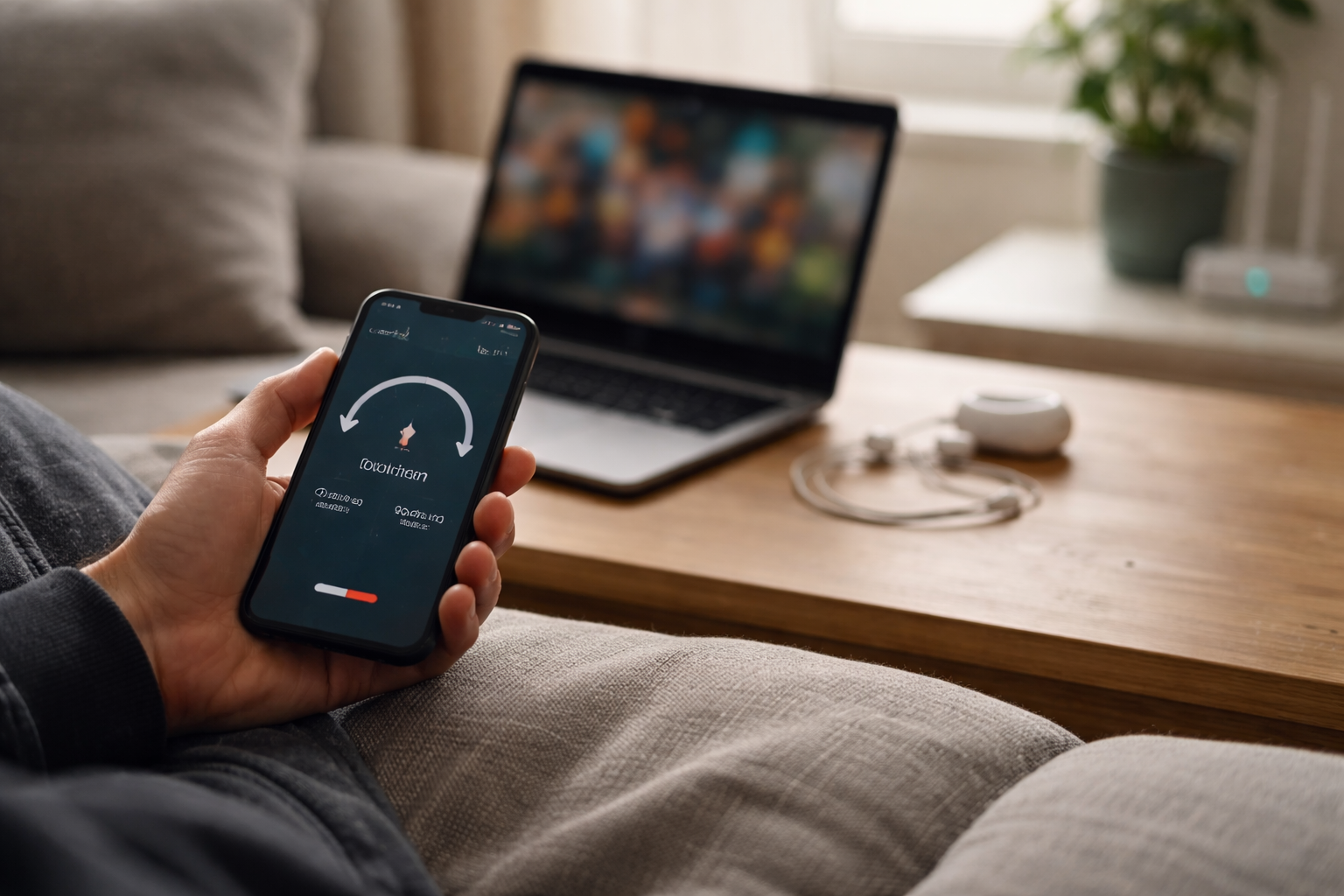
Du står i sofaen med 8% batteri, ser en serie på mobilen og pludselig fryser billedet, selv om Wi‑Fi-symbolet står pænt og lyser. Din bærbar på sofabordet streamer 4K uden at kny. Det føles ulogisk, men velkommen til virkeligheden for rigtig mange hjemmenetværk.
Her handler det ikke om at købe den største router til flest penge. Det handler om at finde den rigtige flaskehals, trin for trin, med mobilen som dit vigtigste værktøj.
Den korte diagnose-runde: 3 mobil-tests der peger på synderen
Inden du begynder at flytte rundt på routeren eller skifte internetudbyder, så brug 5-10 minutter på de her tre tests. De kræver kun din mobil og evt. en computer, hvis du har en i nærheden.
Test 1: Samme sted, to enheder
Stå et sted hvor du ved, det plejer at være langsomt på mobilen. Det kan være soveværelset, køkkenet eller det hjørne af stuen, hvor du altid scroller TikTok.
- Åbn en speedtest-app på mobilen (f.eks. Speedtest.net).
- Kør en test på mobilen via Wi‑Fi.
- Kør samme test på en laptop eller tablet på samme Wi‑Fi-netværk, samme sted.
Hvis mobilen er væsentligt langsommere end computeren (fx 15 Mbit/s vs 80 Mbit/s samme sted), peger pilen på mobilen eller dens indstillinger.
Hvis begge er langsomme, er det næsten altid routeren, signalet eller din internetforbindelse der driller.
Test 2: Ved siden af routeren
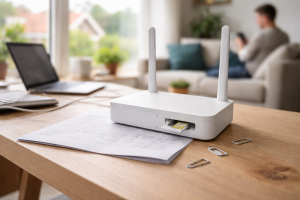
Gå helt hen til routeren. Jeg mener bogstaveligt talt: Stil dig ved siden af den, gerne med frit udsyn.
- Kør speedtest på mobilen igen.
- Noter download, upload og ping (forsinkelse, målt i ms).
Scenarie A: Hurtig ved routeren, langsom i andre rum
Her er det næsten aldrig din udbyder. Her har du Wi‑Fi-problemer: rækkevidde, placering, vægge, nabo-støj eller for gammel router.
Scenarie B: Langsom både ved routeren og langt væk
Så er det typisk din internetforbindelse eller din udbyders udstyr, der er flaskehalsen. Særligt hvis hastigheden ligger langt under det, du betaler for.
Test 3: Slå Wi‑Fi fra og tjek med mobilnettet
Den sidste hurtige test er at sammenligne med 4G/5G.
- Slå Wi‑Fi fra på mobilen.
- Kør en speedtest på mobilnettet (4G/5G).
Hvis mobilnettet er meget hurtigere end dit Wi‑Fi derhjemme, især i samme rum, er det endnu et klart tegn på at det er dit Wi‑Fi-setup der er problemet, ikke mobilen.
Hvis du i forvejen oplever udfald på 4G/5G, kan det være værd at kigge på vores artikel om drilsk 5G og dårlig mobildækning, men lad os holde fokus på Wi‑Fi her.
Internet vs Wi‑Fi – sådan skiller du det ad uden netværksuddannelse
Det klassiske spørgsmål: Er det min udbyder eller mit Wi‑Fi? Folk ringer tit til kundeservice og skælder ud på den forkerte.
Tommelfinger-regel: Tænk “led i kæden”
Din forbindelse består af flere led:
- Internetforbindelse ude fra vejen til din bolig.
- Udbyderens modem/router (ofte i én boks).
- Dit Wi‑Fi-signal ud i hjemmet.
- Din mobil og dens indstillinger.
Hak ned i kæden sådan her:
- Langsomt via kabel direkte i routeren = udbyder/internet.
- Langsomt kun på Wi‑Fi, men fint på kabel = Wi‑Fi-delen eller placering.
- Langsomt kun på nogle enheder = de konkrete enheder eller deres indstillinger.
Pas på speedtest-fælder
Speedtest giver et øjebliksbillede. Der er tre klassiske fælder:
- Du tester på en gammel mobil, der i sig selv ikke kan trække fuld hastighed.
- Du tester mens andre i husstanden gamer, streamer 4K og downloader spil.
- Du tester på 2.4 GHz-båndet i stedet for 5 GHz uden at vide det (mere om det om lidt).
Lav gerne 2-3 tests med et minuts mellemrum. Kig efter mønstre, ikke engangstilfælde.
2.4 GHz vs 5 GHz – hvorfor din mobil “opfører sig mærkeligt”
Hvis du har kigget i din routers indstillinger, har du måske set noget med 2.4 GHz og 5 GHz. Det er to forskellige “veje” for dit Wi‑Fi-signal.
Den hurtige sammenligning
| 2.4 GHz | 5 GHz | |
|---|---|---|
| Hastighed | Lavere | Højere |
| Rækkevidde | Bedre gennem vægge | Dårligere, dør hurtigere |
| Forstyrrelser | Mere støj (naboer, babyalarmer, gamle enheder) | Mindre støj, flere “baner” at køre i |
| Bedst til | Smarthome, ældre enheder, fjerne rum | Streaming, gaming, downloads tættere på routeren |
Hvorfor mobilen skifter uden at spørge
Mange routere viser
Din mobil prøver så at gætte, hvilket bånd der er bedst. Problemet er, at dens gæt ikke altid passer til det, du laver.
- Du kan stå i køkkenet med fuldt Wi‑Fi-signal, men på 2.4 GHz og få 20 Mbit/s.
- Går du 3 meter tættere på routeren, hopper den over på 5 GHz og du ligger måske på 200 Mbit/s.
Hvornår du bør bruge hvilket bånd
Som tommelfingerregel:
- 5 GHz til: gaming på mobilen, streaming i høj kvalitet, videomøder, større downloads når du er i samme rum eller naboværelse til routeren.
- 2.4 GHz til: rum langt væk, gennem tykke vægge, smarthome-enheder, ting hvor stabilt signal er vigtigere end topfart.
Nogle routere lader dig give de to bånd hvert sit navn, f.eks. “Net-hjem” og “Net-hjem-5G”. Så kan du manuelt vælge på mobilen, hvad du vil på.
Kanalstøj i lejligheder og rækkehuse – når naboens Wi‑Fi løber ind i dit
I danske lejligheder ligger der ofte 10-20 Wi‑Fi-net oven i hinanden. Det er lidt som at stå på Nørreport i myldretid og prøve at føre en rolig samtale.
Typiske symptomer på kanalstøj
Kanalstøj er ofte skurken, hvis du oplever:
- Wi‑Fi, der føles “sejt” og hakkende, selv om speedtest ser ok ud.
- Streaming der stopper kortvarigt, men starter igen.
- Store forskelle i oplevet hastighed i løbet af dagen (aftener er værst).
Hurtige fixes uden netværksuddannelse
Du kan komme ret langt med to simple ting:
- Skift kanal på 2.4 GHz
Log ind i routerens interface (står på bagsiden, typisk 192.168.0.1 eller 192.168.1.1). Find Wi‑Fi-indstillinger og prøv at sætte kanalen manuelt til 1, 6 eller 11. Det er de tre “rene” kanaler på 2.4 GHz. - Brug 5 GHz så meget som muligt
På 5 GHz er der langt flere kanaler og mindre støj. Sørg for at 5 GHz er slået til, og at dine vigtigste enheder er forbundet til det bånd.
Hvis du har mod på lidt mere nørderi, findes der apps til både iPhone og Android, som kan vise, hvilke kanaler de omkringliggende netværk bruger. Det kan du bruge til at vælge en mindre belastet kanal.
Router-placering: 5 fejl du kan fixe på 10 minutter
Hvis din router står forkert, kan du hælde nok så meget gigabit ned i boligen uden at få glæde af det. Jeg ser de samme fejl igen og igen, også hos folk der godt kan lide gadgets.
1. Routeren gemt i et skab
Træ, glas og især metal dæmper signalet. Står routeren inde i et tv-møbel eller et garderobeskab, starter du med en kæmpe ulempe.
Fix: Få den ud i det fri. Op på en hylde eller et bord med luft omkring.
2. Routeren står i et hjørne af huset
Signalet breder sig som en kugle. Står routeren i det ene hjørne, får du overhalingsbane en meter væk og næsten ingenting i den modsatte ende.
Fix: Placer routeren så centralt som muligt i boligen. I mange lejligheder giver det mening at have den i stuen midt i lejligheden, ikke ved hoveddøren.
3. For tæt på store metalflader
Køleskabe, frysere, el-tavler og radiatorer kan sluge signal. Det er sådan noget, man opdager, når man prøver at streame opskrifter på telefonen i køkkenet.
Fix: Flyt routeren 0.5-1 meter væk fra store metalflader.
4. Routeren står på gulvet
Jo lavere den står, jo mere energi ryger ind i møbler og ben i stedet for der, hvor dine enheder faktisk er.
Fix: Få den op i minimum bordhøjde. En reol er endnu bedre.
5. Antennerne peger alle den samme vej
Har du en router med eksterne antenner, så hjælper det at sprede dem lidt. Ikke voldsomt, bare så de ikke alle står som solgt.
Fix: En antenne lodret, en anden lidt skråt og eventuelt en tredje vandret, afhængigt af model. Det hjælper med at dække både vandret og lodret.
Mesh, extender eller ny router – hvad giver mest mening for langsomt Wi‑Fi på mobilen?
Her bliver mange lidt trætte, for der er mange begreber i spil. Men reelt står du typisk med tre valg: en Wi‑Fi extender, et mesh-system eller en opgradering af din nuværende router.
Wi‑Fi extender – plasterløsningen
En extender er en lille boks, der opfanger dit eksisterende Wi‑Fi og sender det videre.
Fordele:
- Billig.
- Nemt at sætte op.
Ulemper:
- Ofte halveret hastighed i det forlængede signal.
- Nogle modeller laver et nyt netværksnavn, og mobilen hopper ikke altid pænt mellem dem.
Extender giver mest mening i små setups, hvor du bare mangler lidt ekstra dækning til et enkelt rum.
Mesh Wi‑Fi – det “usynlige” netværk i hele boligen
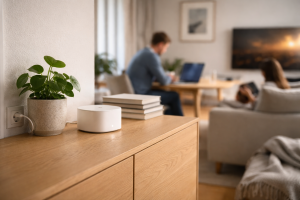
Et mesh-system består af flere enheder (noder), der arbejder sammen og deler samme netværksnavn. Din mobil hopper automatisk fra node til node.
Fordele:
- Bedre dækning i større boliger eller huse i flere plan.
- Mindre bøvl med at skifte netværk manuelt.
- Ofte bedre håndtering af mange samtidige enheder.
Ulemper:
- Dyrere end en simpel extender.
- Kræver lidt mere opsætning (dog ofte ret godt guidet i apps).
Har du mange rum, tykke vægge eller to etager, og oplever du særligt langsomt Wi‑Fi på mobilen væk fra routeren, så er mesh ofte det rigtige valg.
Ny router – når den gamle bare ikke kan mere
Hvis du stadig bruger en 8-10 år gammel router, eller den du fik smidt i nakken af udbyderen i 2017, kan det simpelthen være den, der er flaskehalsen.
Du kan ofte se årgangen på modellens underside. Er den meget gammel, eller mangler den støtte for nyere standarder som Wi‑Fi 5/6, er tiden nok inde til et skift.
Vi kommer mere ind på Wi‑Fi 6/6E om lidt, men som hovedregel: Skifter du til en nyere router, får dine nyere mobiler mulighed for højere hastighed og bedre håndtering af mange enheder.
Wi‑Fi 5 vs 6 vs 6E vs 7 – hvad betyder det i hverdagen på mobilen?
Standardnavne kan hurtigt blive bogstavssuppe, men på mobilen handler det om tre ting: hastighed, stabilitet og hvor mange enheder der kan være på, før det bliver træls.
Hvad du typisk mærker ved Wi‑Fi 6/6E
- Hurtigere opstart af streams (færre sekunders “loading”).
- Mere stabil kvalitet i videomøder, selv om andre også bruger nettet.
- Bedre oplevelse i hjem med mange enheder (mobiler, tablets, TV, smarthome).
Wi‑Fi 6E tilføjer et ekstra frekvensbånd (6 GHz), som er ren motorvej lige nu, fordi næsten ingen naboer bruger det endnu. Det kræver dog, at både router og mobil understøtter 6E.
Hvornår giver det mening at opgradere for mobilens skyld?
Overvej en Wi‑Fi 6/6E-router eller mesh, hvis:
- Du har en nyere mobil (iPhone 11 eller nyere, moderne Android-model) og oplever flaskehalse på Wi‑Fi.
- I er flere i husstanden, der arbejder hjemme, gamer eller streamer samtidig.
- Du allerede har ryddet op i placering, kanaler og bånd, men stadig oplever langsomt Wi‑Fi på mobilen.
Bruger du mest nettet til lidt browsing, sociale medier og mail, er en god Wi‑Fi 5-router stadig rigelig i mange hjem.
iPhone- og Android-indstillinger der saboterer dit Wi‑Fi uden du opdager det
Nogle gange er det slet ikke routeren. Det er mobilen, der prøver at være “smart” og ender med at gøre alting langsomt.
Private Wi‑Fi-adresser (MAC-randomisering)
Både iPhone og Android kan bruge en tilfældig “Wi‑Fi-adresse” på hvert netværk for at forbedre privatlivet. Det er fint, men kan skabe problemer med visse routere, gæstenet eller forældrekontrol.
På iPhone:
- Gå til Indstillinger > Wi‑Fi.
- Tryk på i-ikonet ved dit netværk.
- Slå “Privat Wi‑Fi-adresse” fra midlertidigt og se, om det hjælper.
På Android (kan variere):
- Gå til Indstillinger > Netværk og internet > Wi‑Fi.
- Tryk på dit netværk > Avanceret.
- Find noget i stil med “Privat MAC” eller “Tilfældig MAC” og test med den slået fra.
VPN-apps og sikkerhedsapps
VPN (virtuelt privat netværk) krypterer din trafik og sender den en omvej. Det er fint til sikkerhed på offentlige net eller til at se indhold i andre lande, men det kan koste en del hastighed og give ekstra forsinkelse.
Hvis du oplever langsomt Wi‑Fi, så lav en hurtig test:
- Slå VPN fra.
- Kør speedtest igen.
Det samme gælder visse “sikkerhedsapps” der filtrerer din trafik. Mange nyere mobiler og operativsystemer har rigelig sikkerhed indbygget, så ekstra apps kan gøre mere skade end gavn.
Strømbesparelse og baggrundsaktivitet
Strømbesparelsestilstand kan på nogle mobiler begrænse baggrundsdata, Wi‑Fi-scan og generel netværksaktivitet.
På iPhone: Lav strømtilstand påvirker primært processorkraft og baggrundsaktivitet, men kan indirekte få ting til at føles langsommere.
På Android: Nogle producenter går hårdere til værks. Her kan aggressive strømbesparelser få apps til at hænge, når de skal bruge net.
Hvis du vil nørde mere i Android-specifikke ting, kan du kigge forbi vores kategori med Samsung- og Android-guides, hvor vi også er inde over, hvordan producenterne forsker indstillingerne.
Netværksnulstilling – den grove, men effektive
Hvis alt andet fejler på mobilen, kan en netværksnulstilling rydde ud i gamle Wi‑Fi-indstillinger, VPN-profiler og mærkelige caches.
iPhone:
- Indstillinger > Generelt > Overfør eller nulstil iPhone > Nulstil > Nulstil netværksindstillinger.
Android: Vej går lidt forskelligt, men ofte:
- Indstillinger > System > Nulstil > Nulstil Wi‑Fi, mobil & Bluetooth.
Husk, at du bagefter skal indtaste Wi‑Fi-koder igen, så sørg for at have dem klar.
Når intet hjælper – sådan taler du med udbyderen uden at spilde tiden
Nogle gange er det faktisk ikke dig. Det er forbindelsen i vejen, routerens firmware eller en fejl hos udbyderen. Men jo bedre du har forberedt dig, jo hurtigere kommer du igennem.
Samlepunkt: Hvad du bør have klar
Inden du ringer eller skriver til support, så hav det her noterede:
- Din adresse og abonnementstype (f.eks. “300/100 fiber”).
- Hastigheder fra speedtests ved routeren, både på kabel (hvis muligt) og på Wi‑Fi.
- Tidsrum hvor du oplever problemerne.
- Om det gælder alle enheder, eller primært mobilen.
- Hvad du allerede har prøvet (genstart, fabriksnulstillet router, testet uden VPN osv.).
Det virker banalt, men det betyder ofte forskellen på 20 minutters script-snak og en reel løsning.
Spørgsmål du kan stille
Her er nogle helt konkrete spørgsmål, du kan bruge:
- “Kan I se fejl eller ustabilitet på linjen til min adresse?”
- “Kører min router med nyeste firmware, eller skal den opdateres/skiftes?”
- “Er der kendte problemer med jeres udstyr og mesh-systemer / visse mobilmodeller?”
Det lyder måske en anelse teknisk, men du behøver ikke forstå alle svarene i dybden. Det vigtigste er, at du får dem til at kigge de rigtige steder.
Før vs nu: Sådan kan du selv mærke forskellen i hverdagen
Hvis du følger en rækkefølge a la:
- Tjek mobil vs andre enheder.
- Test ved routeren vs langt væk.
- Ryd op i 2.4/5 GHz og kanaler.
- Flyt routeren og ret de klassiske placeringsfejl.
- Tjek mobilens indstillinger og evt. nulstil netværk.
- Overvej mesh eller ny router, hvis alt andet allerede spiller.
…vil din oplevelse typisk skifte fra “Wi‑Fi følger ikke rigtig med, når jeg går rundt med mobilen” til “nå ja, jeg tænker faktisk ikke over det længere”. Og det er i virkeligheden det bedste test-kriterie.
Hvis du har fået blod på tanden i forhold til at optimere hjemmets tech generelt, så er det samme detektiv-setup vi bruger i mange andre sammenhænge, f.eks. når trådløs opladning driller eller Bluetooth opfører sig mystisk.
Personligt synes jeg de bedste Wi‑Fi-løsninger er dem, man glemmer eksisterer. Når jeg kan gå rundt i lejligheden med min mobil, streame, arbejde og uploade billeder uden at tænke over netværket, så ved jeg, at jeg har ramt rigtigt – og det håber jeg også, du gør.


 Sara Lundholm



Søgte Samsung vs iPhone, AirPods nævnt – spiller AirPods sååå fint med Android? 😊
Ja, de spiller fint med Android til musik, men du mister Apple-funktioner som automatisk parring og batterivisning.