

 Sara Lundholm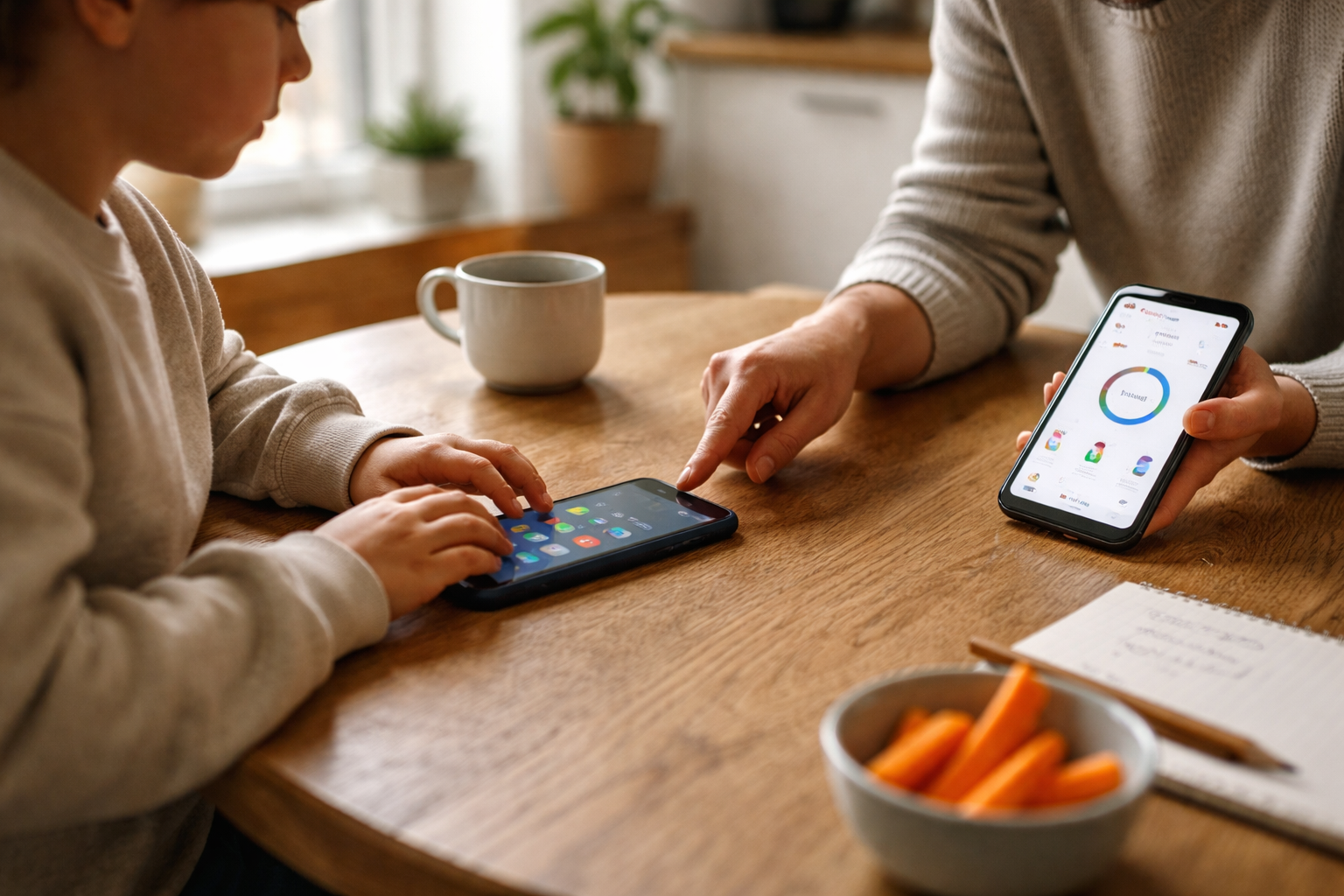
Danske børn får i gennemsnit deres første smartphone som 9-10-årige, og mange forældre siger bagefter, at den lille sorte skærm giver flere konflikter end sengetid og grøntsager tilsammen.
Det er egentlig ikke mobilen, der er problemet. Det er de usynlige grænser. Hvornår er nok nok? Hvad er “normalt”, når alle vennerne “må alt”? Og hvordan undgår du at blive familiens sikkerhedsvagt, der konstant står med fjernlåsen?
Her kommer Google Family Link ind i billedet. Men kun hvis du sætter det op på en måde, der faktisk giver ro i hverdagen.
Hvad Family Link kan – og hvad det ikke kan
Inden du kaster dig ud i opsætningen, giver det mening at få forventningerne lidt ned på jorden. Family Link er godt, men ikke magi.
Hvad Family Link er god til
Family Link er Googles gratis værktøj til forældre, der vil sætte rammer for børns Android-telefoner og Chrome-enheder. Tænk på det som en blanding af skærmtidsstyring, app-filter og fjernbetjening.
Du kan blandt andet:
- Sætte tidsgrænser for brug af telefonen (fx max 2 timer om dagen)
- Lave sengetid, hvor telefonen låser sig selv
- Godkende eller afvise nye apps, før de installeres
- Begrænse hvilke apps og aldersgrupper barnet kan se i Play Butik
- Se, hvor telefonen befinder sig (hvis den er tændt og har net)
- Fjerne adgang til enkelt-apps midlertidigt, hvis noget løber løbsk
Alt sammen direkte fra din egen mobil.
Hvad Family Link ikke kan (så du ikke bliver skuffet)
Her er de ting, mange tror, Family Link kan, men som giver skuffelse og konflikter senere:
- Det kan ikke læse beskeder eller se alt barnets indhold
- Det kan ikke stoppe screenshots, deling i andre apps eller fotos af skærmen
- Det kan ikke 100% styre indhold i sociale medier, kun hvor længe appen må bruges
- Det kan ikke redde det, hvis barnet bare bruger en anden enhed (fx gammelt TV, venners mobil)
- Det kan ikke fjerne behovet for at snakke om reglerne – tværtimod
Family Link er et værktøj, ikke en erstatning for en aftale. De to ting skal hænge sammen. Hvis du vil have mere inspiration til de menneskelige regler, har vi en hel kategori om familie og tech-vaner, som er værd at gemme til senere.
Rejsen starter: barnets første opsætning uden kaos
Forestil dig scenen: Barnet har fået sin første Android-telefon. Kassen er lige åbnet, der er jubel, og du vil “bare lige” sætte Family Link op. Hvis du gør det rigtigt fra start, slipper du for meget bøvl bagefter.
Trin 1: Lav (eller brug) den rigtige Google-konto
Du skal bruge en Google-konto til barnet. Ikke din egen. Ikke en fælles “familiekonto”. En konto til barnet personligt. Det gør det meget nemmere senere, også når de bliver ældre.
- På din egen mobil: Hent appen “Google Family Link til forældre”.
- Åbn appen og vælg “Opret familiegruppe” hvis du ikke har en i forvejen.
- Vælg “Tilføj barn” og følg trinnene til at oprette en børnekonto.
Vigtigt: Brug barnets rigtige fødselsdato. Alderen styrer automatisk nogle begrænsninger, især for YouTube og Play Butik. Hvis du snyder alderen opad, får du færre værktøjer.
Trin 2: Knyt barnets Android-telefon til Family Link
Når kontoen er klar, tager du barnets nye mobil.
- Tænd telefonen, vælg sprog og forbind til WiFi.
- Log ind med barnets Google-konto, ikke din.
- Telefonen opdager, at kontoen tilhører et barn, og beder om din godkendelse som forælder.
- Godkend på din egen mobil via Family Link.
Når det er på plads, kan du begynde at styre indstillingerne fra din egen mobil, uden at stjæle barnets nye legetøj hver gang.
Trin 3: Basale tilladelser – sig højt hvad du gør
Family Link spørger om lov til at se app-brug, placering og lignende. Her er min erfaring: Gå dem igennem sammen med barnet og fortæl, hvad du vælger og hvorfor.
Fx: “Jeg slår placering til, så vi kan finde mobilen, hvis du mister den, og så jeg kan se, du er i skole, hvis du glemmer at svare. Jeg tjekker ikke, hvor du er hvert 5. minut.”
Når du siger det højt, føles det mindre som hemmelig overvågning og mere som en trygheds-feature. Det gør en kæmpe forskel, når de bliver 11-12 år og begynder at stille flere kritiske spørgsmål.
Standardprofiler: vælg kampene efter alder
Hvis du forsøger at køre samme regler for en 8-årig og en 14-årig, får du konflikter. Ikke fordi de er “svære”, men fordi reglerne ikke passer til deres liv.
Her er tre realistiske profiler, som du kan tage udgangspunkt i.
Profil 1: Barn (ca. 7-10 år)
- Skærmtid: 1-1,5 time på hverdage, 2 timer i weekender
- Sengetid: Mobil låser kl. 19.30-20.00 på hverdage, lidt senere i weekender
- Apps: Ingen sociale medier, fokus på spil, læse-apps, musik og video
- Køb: Alle køb kræver godkendelse, også gratis apps
- Placering: Slå sporing til, så du kan finde mobilen
Profil 2: Pre-teen (ca. 11-13 år)
- Skærmtid: 2-2,5 time på hverdage (inkl. YouTube), 3 timer i weekender
- Sengetid: Mobil låser fx kl. 21 på hverdage
- Apps: Begrænset adgang til få sociale medier, helst med aftalte tider
- Køb: Køb kræver stadig godkendelse, gratis apps kan evt. auto-godkendes
- Placering: Aktiv, men snak om hvornår du checker
Profil 3: Teenager (ca. 14-16 år)
- Skærmtid: Overordnet daglig grænse, men mere ansvar hos teen selv
- Sengetid: Lidt løsere – fokus på “ingen telefon i sengen om natten”
- Apps: De fleste er åbne, men mulighed for at blokere enkelte, hvis det sejler
- Køb: Kun køb med kort kræver godkendelse, gratis apps fri adgang
- Placering: Aftal tydeligt hvornår du bruger det (fx ved bekymring, ikke hele tiden)
Pointen er ikke, at du skal følge mine tal slavisk. Pointen er, at du vælger et niveau, der passer til alder og hverdag, og fortæller barnet: “Vi starter her. Så justerer vi efter et par uger, hvis det ikke fungerer.”
De 5 Family Link-indstillinger, der giver mest ro
Der er mange knapper i Family Link. Men der er fem, der gør klart størst forskel på hverdagen.
1. Daglig skærmtid
Det er her, du sætter den samlede tid, mobilen må være aktiv om dagen. Når tiden er brugt, låser telefonen, og barnet skal bede om ekstra tid.
Mit råd: Start hellere lidt stramt og skru op, end omvendt. Det er nemmere at give mere frihed end at trække den tilbage igen.
2. Sengetid
Sengetid slukker mobilen i et fast tidsrum hver dag. Den kan stadig ringe til nødkontakter, men spil og sociale medier sover.
Vælg et tidspunkt sammen, fx: “Du har den til 20.30, men den skal ligge til opladning i stuen.” På den måde er det mobilen, der siger stop, ikke dig, der hver aften skal tage kampen.
3. App-grænser
Du kan sætte særskilt tid pr. app. Det er guld til de apps, der æder timer, uden at nogen opdager det. Typisk YouTube, TikTok, Snapchat, spil med “lige en bane mere”.
Fx: 30 minutter YouTube om dagen og 30 minutter spil, resten fri brug til beskeder, kamera osv.
4. Køb og Play Butik
Indstil, at alle køb (og gerne også installation af nye apps) kræver din godkendelse. Så slipper du for overraskelser på kontoen og halve ulovlige spil, der sniger sig ind.
Her er det også oplagt at snakke lommepenge: Må de bruge penge på skins og in-app-køb, og hvor meget?
5. Lokation
Placering kan være en tryghed, især når de selv begynder at cykle rundt. Men brug den med omtanke.
En god formulering kan være: “Jeg tjekker kun, hvis jeg bliver bekymret, eller hvis vi aftaler det.” Så føles det mindre som overvågning og mere som en livline.
App-godkendelse uden konstant ping-pong
Hvis du siger ja eller nej til apps i blinde, får du to problemer: Barnet bliver irriteret, og du mister overblik. Så lad os lige gøre den del lidt smartere.
Lav faste “app-vinduer”
Aftal, at nye apps kun diskuteres på bestemte tidspunkter, fx efter aftensmad eller i weekenden. Så kan barnet samle ønsker sammen, og du slipper for 7 notifikationer midt i et møde.
Sig fx: “Send bare anmodninger, men jeg svarer først kl. 19, når jeg har tid til at kigge på dem.”
Tre hurtige spørgsmål til hver app
Når du får en anmodning, så tjek kort:
- Hvad er appens aldermærkning?
- Er der in-app-køb?
- Er det spil, social, læring eller noget andet?
Er du i tvivl, så sig: “Du får den i en prøveuge, så snakker vi om det bagefter.” Det føles mere fair end et hårdt nej.
YouTube og sociale medier: hvad der faktisk kan styres
Her kommer vi til den del, hvor mange håber på mirakler. Lad os tage YouTube først.
YouTube og YouTube Kids
Til mindre børn er YouTube Kids stadig det bedste kompromis. Det er ikke perfekt, men det er markant mere filtreret end almindelig YouTube.
Med Family Link kan du:
- Begrænse tidsforbrug på YouTube-appen
- Begrænse adgangen til selve YouTube-appen (blokere eller tillade)
- Styre aldersgrænser via Google-kontoens indstillinger
Men du kan ikke finstyre hvert eneste klip. Derfor er det smart at kombinere skærmtid med steder i hjemmet, hvor YouTube typisk bruges. Fx kun i stuen, ikke på værelset.
Sociale medier: realistisk kontrol
Family Link kan blokere eller begrænse apps som TikTok, Snapchat og Instagram. Men det kan ikke styre, hvad der sker inde i selve appen.
Mit forslag er:
- Lav en alder, hvor sociale medier “åbnes” gradvist
- Start evt. med én app, ikke alle på én gang
- Sæt en tidsgrænse per dag på de mest tidsrøvende apps
- Aftal, at du må se appen sammen med barnet de første par uger
Hvis du vil have et større overblik over digitale vaner generelt, ligger der flere artikler under kategorien digital hverdag og vaner, som spiller godt sammen med Family Link.
Teenage-mode: slip gradvist, uden at slippe helt
På et tidspunkt føles det forkert at styre alt fra din mobil. Og det har du ret i. Men at slukke Family Link fra den ene dag til den anden er heller ikke vejen frem.
Trinvis nedskalering
En blød overgang kan se sådan ud:
- Fjern individuelle app-begrænsninger, men behold daglig skærmtid og sengetid.
- Drop sengetid, men behold daglig skærmtid. Aftal søvn som “voksen-aftale” i stedet.
- Skift fra faste grænser til gennemsnit: “Målet er max X timer om dagen i snit.”
- Til sidst lader du Family Link være en ren sikkerhedsting: Find min mobil, evt. køb.
Lad teen selv se sine tal
Vis, hvordan de selv kan se skærmtidsstatistik. Nogle teens bliver ret motiverede, når de ser sort på hvidt, at “lige lidt TikTok” faktisk er 3 timer.
Det bliver hurtigt mere samtale og mindre kontrol.
Family Link “virker ikke” – de typiske årsager
Jeg har set mange forældre opgive Family Link, fordi “det gør ikke det, jeg har sat det til”. Oftest er problemet teknisk og til at løse ret hurtigt.
1. Barnet bruger en anden konto
Hvis barnet logger ind i Play Butik eller visse apps med en anden Google-konto, går noget uden om Family Link. Tjek på barnets mobil:
- Indstillinger → Konti → Google: Er det barnets rigtige konto?
- Åbn Play Butik → Profilbillede: Er det samme konto som i Family Link?
2. Telefonen har ikke net
Mange indstillinger opdateres kun, når mobilen har internet. Hvis noget “ikke slår igennem”, så tjek lige WiFi eller mobildata. Vi har en separat artikel om “WiFi siger forbundet, men intet virker”, som kan hjælpe, hvis nettet driller.
3. Tidszone og klokkeslæt er forkerte
Hvis tiden er sat manuelt, kan sengetid og grænser opføre sig mærkeligt. Sæt altid tiden til automatisk via netværket.
4. Barnet bruger gæsteprofil
Nogle Android-telefoner har gæstebruger eller flere brugere. Hvis barnet hopper over på en anden bruger end den, du styrer, er der frit spil. Slå gæsteprofil fra i indstillingerne, hvis det er muligt.
5. Family Link-appen er forældet
Både på din og barnets mobil skal Family Link være nogenlunde opdateret. Tjek opdateringer i Play Butik jævnligt.
6. Du har kun sat regler på enkelte enheder
Hvis barnet også har en Android-tablet, skal den med ind i Family Link, ellers lever den sit eget liv. Overvej om også tablets skal ind som en del af aftalen – især hvis den bruges til spil og video.
7. Barnet har fundet “smuthuller-apps”
Nogle spil eller browsere prøver at åbne YouTube eller lignende indefra. Hvis du synes, skærmtiden ikke passer med det, du ser i praksis, så tjek app-oversigten i Family Link og se, hvilke apps bruger mest tid.
8. Du og barnet har forskellige forventninger
Nogle gange er det ikke teknikken, men aftalen. Barnet tror fx, at “skærmtid” kun er spil, mens du mener “alt på mobilen”. Det er her, den sidste del kommer ind i billedet.
Familieaftale på 10 minutter: sådan gør du reglerne fair
Det lyder lidt højtideligt at lave “familieaftale”, men det kan sagtens gøres ret jordnært. Pointen er, at I skriver reglerne ned, så det ikke føles som tilfældige humørsvingninger.
Sådan gør I i praksis
Sæt jer sammen ved bordet, måske med en kop kakao og 10 minutter uden andet. Brug fx denne struktur:
- Formål: Hvorfor har vi overhovedet regler? (søvn, skole, trivsel, venner)
- Tid: Hvor meget skærm på hverdage og i weekender?
- Steder: Hvor må mobilen bruges, og hvor ikke? (fx ikke ved spisebordet, ikke på badeværelset)
- Sengetid: Hvornår skal mobilen ligge til opladning?
- Særlige undtagelser: Ferie, sygdom, lange bilture osv.
- Konsekvenser: Hvad sker der, hvis aftalerne bliver brudt gentagne gange?
Skriv det kort ned. Tag gerne et billede med barnets mobil som “kontrakt”. Så kan du også henvise til aftalen i stedet for at opfinde regler i kampens hede.
Og ja, det gælder også dig selv. Hvis du kræver mobilen væk ved spisebordet, men selv sidder med din, så vinder du ikke den kamp, uanset hvor stram din Family Link-skærmtid er.
Det sidste skridt: mindre kontrol, mere samarbejde
Hvis Family Link skal give ro, skal det føles som et fælles værktøj, ikke som en hemmelig fjernbetjening, du bruger, når du er træt af at diskutere.
Min holdning er egentlig enkel: Hvis dit barn lærer at styre sin skærmtid selv, længe før du slår Family Link fra, så har du gjort det rigtigt. Hvis målet er total kontrol, er det næsten altid barnet, der vinder til sidst.



 Mikkel Damgaard
Relaterede indlæg
Tilkoblet Familie & børn, Hverdag med tech