

 Line Kjeldsen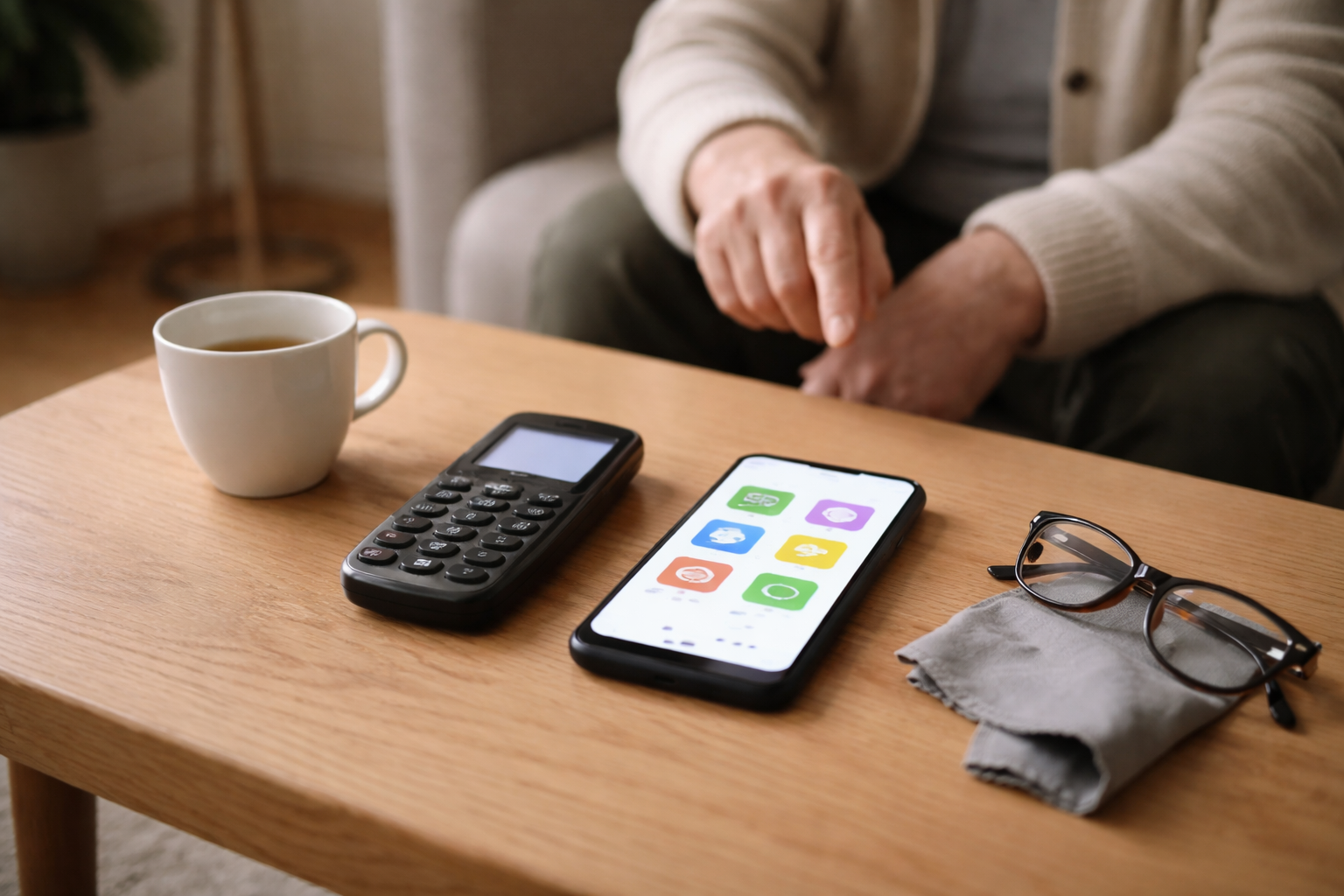
Jeg kan stadig huske første gang jeg satte en “senior-telefon” op til min farmor. Store gummiknapper, skrigende orange ikoner og en menu der føltes som en fjernbetjening fra 90’erne. Hun hadede den. Tre måneder senere havde hun en helt almindelig Android med lidt justeringer, og den brugte hun faktisk.
Hvis du står og skal finde en nem smartphone til en ældre forælder eller bedsteforælder, så er det ikke modellen der redder jer. Det er de valg du tager, når du køber den – og især måden du sætter den op på bagefter.
Hvad der faktisk betyder noget, når du vælger mobil til ældre
Jeg starter bevidst ikke med “processor” og “RAM”. Det er fuldstændig ligegyldigt for 95 procent af de her brugere. De vigtigste ting er dem, der afgør om mobilen bliver brugt, eller om den ender i skuffen.
Skærm: størrelse er ikke alt, læsbarhed er
Stor skærm lyder godt, men store telefoner er tunge, glatte og sværere at holde. Min erfaring er, at 6,1 til 6,5 tommer er sweet spot. Ikke mini, ikke kæmpe “skovl”.
Det vigtige er:
At skærmen bliver lys nok til at man kan se noget i solen (tænk: bussen, haven, altanen). Og at man nemt kan skrue op for tekststørrelse og kontrast. Det kan du på både iPhone og Android, men nogle billige Android-modeller har ret svage skærme, der bliver grå og blakkede udendørs.
Så: hellere en mellemklasse-mobil med god skærm end en billig kæmpe-mobil, der er mørk og svær at læse.
Lyd: både ringetone, opkald og højtaler
Hvis de ikke hører den ringe, så er resten ligegyldigt. Færdig historie.
Når du vælger mobil til ældre, så kig efter:
At højttaleren kan spille højt nok til både ringetone og håndfri opkald. Og at mobilen har god, klar lyd i ørestykket, hvis der bruges høreapparat eller samtaler ofte foregår i støj. Nogle modeller er meget “tynde” i lyden.
På iPhone er lydkvaliteten generelt stabil på tværs af modeller. På Android svinger det mere, så der giver det mening at kigge i en købsvejledning til smartphones eller anmeldelser, hvis du er i tvivl.
Batteri: ikke kæmpe tal, bare ro på
En ældre bruger gamer sjældent, kører sjældent 4K-video og har typisk ikke 40 apps der kører i baggrunden. Batteri handler mindre om kapacitet og mere om, at mobilen ikke er tre år gammel og i forvejen slidt.
Mål: opladning cirka én gang om dagen. Ikke tre gange. Undgå helt små batterier (billige budgetmobiler) og helt gamle brugte mobiler. Hvis mobilen ofte går død, ender den med ikke at komme med ud af huset, og så ryger idéen med at kunne ringe og dele placering ret hurtigt.
Opdateringer og driftssikkerhed: du gider ikke være IT-support hver uge
Det her er undervurderet. Jo nyere model, jo længere får den sikkerhedsopdateringer. Det handler om svindel-sms’er, bank-apps, MitID, osv. Det er hele fundamentet under en tryg digital hverdag.
På iPhone er det ret simpelt: køber du en model fra de seneste 1-2 år, er du typisk dækket i mange år frem. På Android skal du lige tjekke, hvor længe producenten lover opdateringer. Samsung, Google og et par andre er blevet gode til det. De helt billige mærker er det ofte ikke.
Pris: køb lidt mindre fancy, men lidt mere stabilt
Hvis budgettet er stramt, så drop “Pro”, drop kæmpe lagerplads og fancy kameraer. Men prøv at undgå allermest bundniveau, for der er det ofte skærm, lyd og opdateringer der bliver sparet væk.
Et ret godt kompromis til ældre er en solid mellemklasse-mobil. Ikke topmodel, ikke discount. Gerne med 128 GB lager, så den ikke går kold på billeder efter et år.
iPhone eller Android til ældre – de spørgsmål du skal stille
Jeg bliver tit spurgt, om iPhone automatisk er den bedste mobil til seniorer. Svaret er: nogle gange. Det afhænger ikke kun af personen, men også af familien omkring.
Hvem kommer til at være “support” på mobilen?
Det vigtigste spørgsmål. Hvis tre voksne børn alle bruger iPhone, så er det meget lettere for jer at hjælpe, hvis mor også har en iPhone. Samme hvis alle er på Android.
Skal du hjælpe via FaceTime, skærmdeling, små video-screenshots af “tryk her, så her”, så er det guld, at du har samme system som den du hjælper.
Hvilke apps er “must have” for dem?
Hvis alt er standard: beskeder, billeder, MitID, netbank, måske lidt Facebook, så virker begge systemer fint.
Hvis de vil bruge bestemte apps som kun findes ordentligt på den ene platform (fx nogle sundheds- og høreapparat-apps), så kan det tippe. Tjek lige de vigtigste apps på forhånd. På nogle høreapparatløsninger spiller iPhone stadig bedst.
Har de tidligere erfaring fra det ene system?
Hvis din far har brugt Android i 8 år, så skal det være en rigtig god grund at flytte ham over på iPhone. Og omvendt. Vane betyder mere end, hvad du selv synes er mest elegant.
Skal mobilen deles eller genbruges senere?
Nogle tænker, at mobil til ældre også skal kunne gå videre til et barnebarn senere. Så kan det være fint at købe en model, der også giver mening til andre i familien på sigt. Her er iPhones ofte lidt mere fleksible, fordi de holder prisen bedre og får opdateringer længe.
Har du overvejet tablet i stedet eller som supplement?
Nogle ældre klarer sig fint med en lille mobil og en iPad eller Android-tablet til billeder, mails og videoopkald. Hvis det er scenariet, er det værd at kigge ind i universet for iPad og iPadOS eller Android-tablets, hvor grænsefladen kan være endnu mere rolig og overskuelig.
Min tommelfingerregel
Hvis familien overvejende er på iPhone, og budgettet kan bære en relativt ny model, så er iPhone meget ofte det letteste valg til ældre. Hvis du selv er stærk på Android, og du ved du kommer til at være “helpdesk”, så vælg Android og brug de indstillingsmuligheder, der faktisk gør det enkelt. Ikke “senior-launchers”, vi vender tilbage til det.
30 minutters opsætning der gør en normal mobil til “nem smartphone til ældre”
Forestil dig, at du sætter dig ved spisebordet med mobilen, en kop kaffe og måske personen selv ved siden af. Her er rækkefølgen, der gør mest gavn for de fleste. Det lyder af meget, men mange af punkterne tager under et minut.
1. Sprog, Apple ID/Google-konto og WiFi først
Få styr på grundindstillingerne med det samme: korrekt sprog, opkobling til WiFi, Apple ID eller Google-konto logget ind. Det er kedeligt, men uden det kan du ikke hente apps, sikkerhedsopdateringer eller lave backup.
2. Gør tekst og ikoner større – på den rigtige måde
Brug ikke kun zooming i enkelte apps. Gå i systemindstillingerne.
På iPhone: Indstillinger > Skærm og lysstyrke > Tekststørrelse + Fed tekst. Tjek også Indstillinger > Tilgængelighed > Skærm og tekststørrelse for højere kontrast.
På Android (varierer lidt): Indstillinger > Skærm > Skriftstørrelse og visning/størrelse af skærmelementer. Skru kun så meget op, at det stadig ser nogenlunde normalt ud, ikke sådan at alt vælter ud af skærmen.
3. Ryd op på hjemmeskærmen brutalt
Her går det ofte galt. Standard-opsætningen smider alt for meget bras på forsiden.
Mit råd: behold kun det vigtigste på første side. Typisk:
Telefon, Beskeder, Kontakter, Kamera, Fotos/Billeder, evt. Mail, evt. MitID og netbank hvis de bruges tit, og måske én social app (Facebook eller WhatsApp), ikke fem.
Flyt resten om på side 2 eller i mapper. Målet er, at forsiden føles som en pæn opslagstavle, ikke rodeskuffen i køkkenet.
4. Gør låseskærmen mindre irriterende
Hvis mobilen låser hele tiden, bliver den lagt væk. Hvis den aldrig låser, er det en sikkerhedsrisiko.
På iPhone: Indstil en simpel kode (4-6 cifre) og gerne Face ID, hvis det fungerer godt nok. Skru lidt op for auto-lås, fx 2-3 minutter.
På Android: Samme idé, PIN-kode og evt. ansigtsgenkendelse, men undgå mønsterlås hvis fingrene ikke er så sikre mere. Det er virkelig frustrerende at “tegne” forkert fem gange i træk.
5. Skru op for ringetoner og vibration, og vælg noget de kan høre
Standard-lyde er tit for bløde. Vælg en tydelig ringetone, gerne en der har lidt mellemtoner og ikke kun dyb bas eller helt lyse bip. Tænd for vibration også.
Test det sammen: stil mobilen et par meter væk og ring. Kan de høre det, mens TV’et kører? Hvis ikke, op med lyden igen.
6. Slå unødvendige notifikationer fra fra start
Hvis mobilen plinger konstant, ender den i skuffen. Gå notifikationer systematisk igennem. Behold:
Kald, beskeder, evt. mail, kalender og meget få andre ting. Slå alle tilfældige reklame-notifikationer fra fra spil, tilbuds-apps, osv. Det er energi-dræn for både bruger og dig som support.
7. Gør kamera og billeder nemt at finde
Mange ældre elsker at tage billeder af børnebørn, haven og gamle fotoalbummer. Sørg for at Kamera ligger på forsiden og i hurtig adgang (låseskærms-genvej).
Vis også kort, hvordan man ser billeder, sender dem i en besked og sletter mislykkede. Roligt tempo, ikke powerpoint-fart. Hele pointen er, at de tør bruge det uden at være bange for at “ødelægge noget”.
8. Log ind i de vigtigste hverdagsapps – sammen
MitID, netbank, e-Boks, sundhed-apps, rejsekort-app, hvad der nu er relevant. Sæt det op mens du er der, og skriv evt. en lille fysisk seddel med “MitID ligger her, Bank ligger her” hvis det føles tryggere end at huske et nyt ikon.
Her er det en fordel, hvis du i forvejen kender basis fra fx dine egne iPhone guides eller Android-vejledninger. Så er det lettere at forklare på et roligt sprog.
9. Tænd automatisk backup af billeder
På iPhone: iCloud Fotos, hvis der er plads i abonnementet. På Android: Google Fotos eller Google Drev. Så er det ikke katastrofe, hvis mobilen en dag bliver væk.
10. Indstil skærmlys automatisk, men tjek det i praksis
Auto-lysstyrke er fint, men mange ældre synes skærmen bliver for mørk. Prøv at gå en tur hen til vinduet med mobilen og se, om den stadig er tydelig. Hvis ikke, skru generelt niveau lidt op.
11. Lav et simpelt låse-sprog sammen
Det her er mere pædagogik end teknik. Aftal formuleringer som:
“Hvis skærmen er sort, så skal du bare trykke én gang her, og så skrive din kode.”
Ikke noget med “operativsystem”, “RAM” eller “app-switche”. Brug hverdagssprog. Tegn evt. små pile på en seddel, der ligger ved opladeren den første måned.
12. Tag en runde hvor de selv prøver det hele
Inden du kører hjem, så lad dem selv:
Låse op, ringe til dig, tage et billede, sende det, åbne en besked, svare på den, og finde MitID-ikonet. Uden du rører mobilen. Du må godt minde dem om, hvor de skal trykke, men hænderne skal være deres.
Nødopkald, ICE-kontakt og deling af placering uden drama
Her handler det om tryghed. Både for den der har mobilen i lommen, og for dig der gerne vil kunne hjælpe, hvis noget går galt.
ICE-kontakt på låseskærmen
ICE betyder In Case of Emergency. En kontakt der kan ses og ringes til, uden man kender koden.
På iPhone kan du tilføje nødkontakt i appen Sundhed under “Medicinsk ID” og vælge at vise det på låseskærmen.
På Android findes der typisk et punkt i Indstillinger > Sikkerhed > Nødoplysninger eller lignende, hvor du kan skrive kontaktperson og evt. kort helbredsinfo.
Nødopkald-knapper: vis hvordan de virker
De fleste mobiler har en kombination af knapper der kan ringe 112. Vis den, men gør det roligt. Mange bliver lidt forskrækkede over tanken.
Pointen er ikke at skabe panik, men at give følelsen af, at “hvis noget sker, kan jeg altid få fat i nogen”.
Deling af placering – hvis alle er trygge ved det
Nogle familier har det fint med at dele placering, andre bryder sig ikke om det. Hvis I vælger det:
På iPhone er “Find” nemt at bruge til at dele placering mellem familiemedlemmer. På Android kan Google Maps lokationsdeling gøre det samme.
Vær tydelig om, hvem der kan se hvad, og hvordan man slår det fra igen. Det skal føles som en tryghedsfunktion, ikke overvågning.
Sikkerhed uden at gøre mobilen ubrugelig
Her skal vi balancere. Du vil gerne beskytte mod svindel, men du vil også gerne undgå tretrinsraketter hver gang de skal i netbank.
Stærk nok kode, men ikke urealistisk
Seks cifre er et fint kompromis på både iPhone og Android. Undgå superkomplekse koder som skifter hele tiden. Det ender kun med nedskriblede sedler og låste konti.
Brug 2-faktor hvor det giver mest mening
For bank, mail og Apple/Google-konto giver 2-faktor god mening. Brug fx SMS-koder eller godkendelses-app, når det er muligt, men sørg for at de ved, hvad der sker når der “plinger en kode ind”.
Forklar phishing og svindel med konkrete eksempler
Ikke lange foredrag om cybersikkerhed. Tag tre eksempler:
“Hvis nogen skriver på SMS at du har vundet noget eller skal betale noget NU, så ring til mig først.”
“Hvis nogen beder om NemID/MitID eller koder på mail eller SMS, så er det snyd.”
“Hvis du er i tvivl, så lad være med at trykke.”
Her findes der mange gode råd i kategorien sikkerhed og privatliv på mobilen, som du også selv kan bruge til at skærpe dine eksempler.
Undgå “oprydder-apps” og pseudo-sikkerhedsapps
Lad være med at installere mærkelige antivirus- eller “cleaner”-apps fra Play Store eller App Store, medmindre du ved præcis hvad det er. De skaber kun forvirring og ekstra ikoner. Brug systemets egne værktøjer.
Hverdagsapps der skal være front og center
Den bedste “nem smartphone til ældre” er en, der gør det let at udføre tre-fire ting, de gør ofte. Ikke 25 ting, engang imellem.
Beskeder og opkald – gør forskellen tydelig
Mange ældre blander stadig grønne og blå bobler, messenger, sms, osv. Aftal, hvad I bruger til hvad. Fx:
“Familien skriver altid i SMS, så de grønne beskeder er os.”
“Videoopkald tager vi i Messenger / FaceTime.”
Placér både Telefon og Beskeder på de mest intuitive pladser på hjemmeskærmen.
MitID og netbank uden stress
MitID-appen skal være lige til at finde og åbne. Ingen mapper, ingen tre swipes. Test typiske scenarier: log ind i netbank, godkend betaling. Hvis det føles som en forhindringsbane, når du sidder ved siden af, bliver det ikke bedre når de sidder alene.
Kameraet som motivationsfaktor
Kameraet er ofte dét, der gør mobilen sjov og meningsfuld. Vis:
Hvordan man tager et billede. Hvordan man zoomer (og hvor meget der giver mening, før alt bliver grynet). Hvordan man sender et billede i en besked. Hvordan man sletter et mislykket billede.
Det behøver ikke være teknisk. Det skal føles trygt.
Eventuelle ekstraapps – men kun hvis de reelt bruges
Bus-app, rejsekort, sundhedsportal, kalender. Alt det kan være godt, men spørg hellere: “Kommer du til at bruge det her uden mig ved siden af?”. Hvis svaret er nej, så vent med at installere det. For mange ikoner skaber mere forvirring end hjælp.
En enkel support-plan, så du ikke bliver helpdesk på fuld tid
Det mest undervurderede: du skal ikke kun sætte mobilen op. Du skal også gøre det bæredygtigt for dig selv at hjælpe fremover.
Aftal hvordan de spørger om hjælp
Aftal én primær kanal: sms, opkald eller evt. video. Og aftal at de hellere må skrive “Mobil driller, kan vi kigge på det senere?” end at sidde fast i flere dage.
Brug screenshots og små videoer som fjernhjælp
Hvis de ikke lige fanger, hvad du siger i telefonen, så send et billede eller en lille skærmoptagelse fra din egen mobil: “Tryk på den grønne knap der ser sådan her ud”.
Det er lidt det samme princip som i artiklen om hvad du gør når WiFi siger forbundet men intet virker: små visuelle trin hjælper mere end lange forklaringer.
Lav en lille fysisk “manual” sammen
Ja, en rigtig seddel. Med kuglepen. To-tre linjer som:
“Tænd skærm: tryk på siden.”
“Skriv kode: 123456.”
“MitID-appen: hvidt ikon med blå stjerne, ligger her.”
Det lyder banalt, men det sænker stressniveauet, når de står alene og føler at “det hele er væk”.
Plan for opdateringer og oprydning
Beslut, om du vil tage en halv time hver 3.-4. måned, hvor du:
Opdaterer system og apps. Sletter åbenlyst spam og gamle reklameapps. Tjekker, at backup stadig kører. Kigger kort på batteri og lagerplads.
Så undgår du de store kriser, hvor mobilen pludselig er “helt mærkelig”.
Lær dem én ny ting ad gangen
Når grundtingene sidder nogenlunde fast, kan du dryppe nye ting ind stille og roligt: videokald, stemmesøgning, måske en enkel podcast-app. Undgå at kaste 12 nye funktioner i hovedet på dem på samme dag.
Til sidst: den dag min far selv sendte mig et billede af routeren
For et par år siden ringede min far og sagde: “Internettet er mærkeligt”. I stedet for at gå i panik tog han et billede af routeren, sms’ede det til mig og skrev “alle lamperne lyser grønt, men intet virker”.
Det lyder småt, men for mig var det tegnet på, at han var blevet tryg ved sin mobil som værktøj. Ikke som noget han kunne ødelægge ved et forkert tryk.
Det er dér, du gerne vil hen med den telefon, du er ved at vælge til din mor, far eller bedsteforælder. Ikke den “perfekte senior-telefon” på papiret. Bare en helt almindelig mobil, sat op på en måde hvor den passer til deres hverdag og dit overskud til at hjælpe.
 Sara Lundholm
 Mikkel Damgaard
Relaterede indlæg
Tilkoblet Hverdag med tech, Købsguides & valg af mobil