

 Sara Lundholm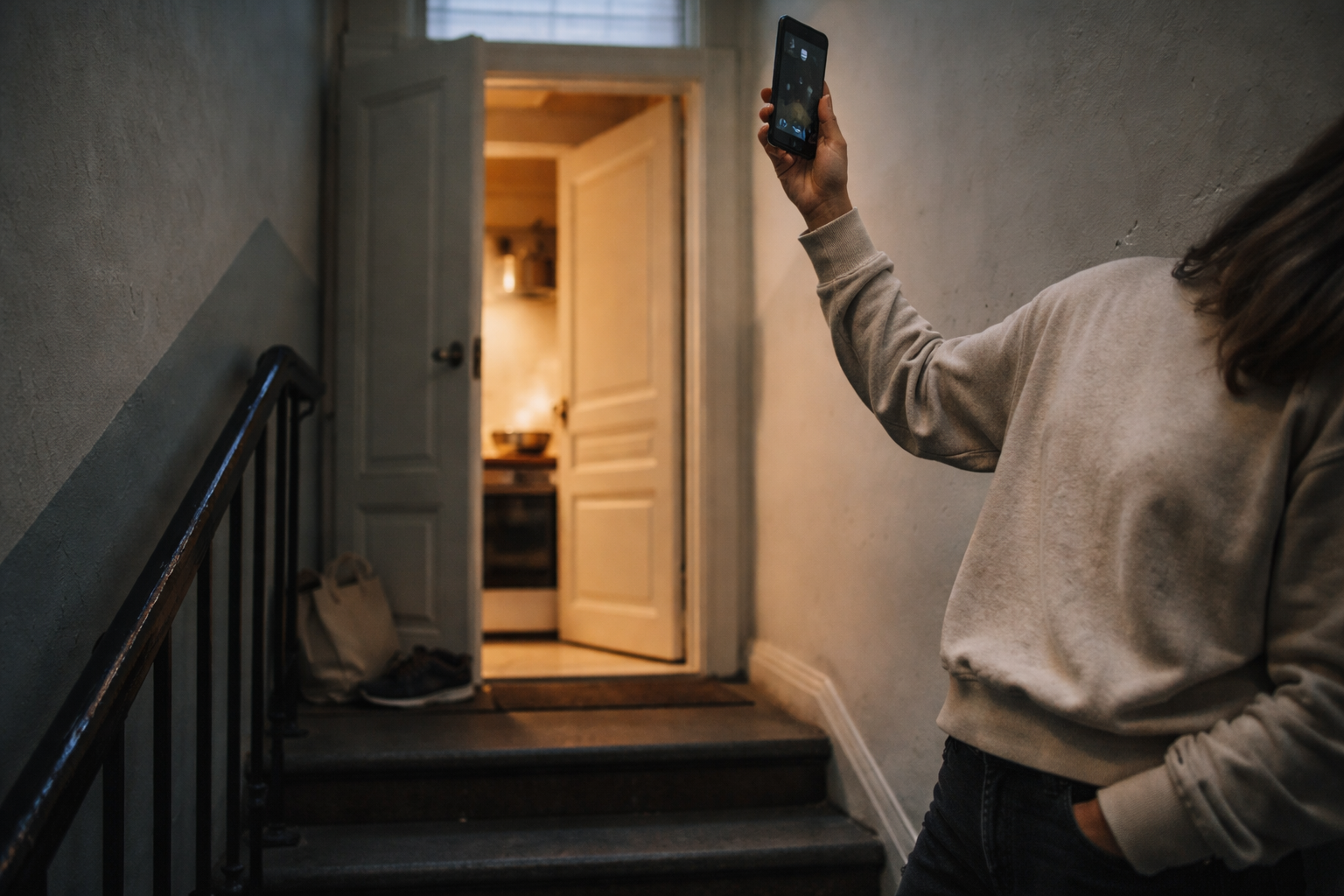
Jeg kan næsten sætte klokkeslæt på det. Klokken var lidt over 19, jeg stod med pastavand på kogepunktet, og min mor var i gang med sin klassiske “bare lige en hurtig ting”-historie i telefonen. Så gik jeg ud i opgangen med skraldet. Tre skridt fra hoveddøren: klik. Stilhed. Så ringede hun igen. Faldt ud. Igen.
Jeg gjorde det, som halvdelen af Danmark gør: strakte armen ud mod himlen, gik rundt i cirkler i opgangen og sagde “hallo hallo kan du høre mig nu?” som en discount-reklame fra 00’erne. Først langt senere gik det op for mig, at problemet ikke var “dårlig mobil”, men mit samspil mellem dækning, Wi‑Fi og en lidt for billig router.
Hvis du sidder med samme følelse af “wifi calling virker ikke” eller “hvorfor falder mine opkald altid ud derhjemme?”, så er du langt fra alene. Lad os få ryddet op i, hvad der faktisk hjælper, og hvad der bare er nice at skyde skylden på.
Før du roder i indstillingerne: hvad er det egentlig, der fejler?
Mange hopper direkte til Wi‑Fi Calling, VoLTE og nye routere, før de har opdaget, hvad det faktisk er, der går galt. Det svarer lidt til at skifte dæk, når bilen ikke starter. Kan godt være relevant, men også lidt ved siden af.
Tjek 1: Er det kun opkald, der driller?
Spørg dig selv helt ærligt: Hvornår opdager du problemet?
Typisk scenarie 1: Du kan godt være på Instagram, scrolle nyheder, se YouTube. Men når du ringer (eller nogen ringer til dig) hjemme i stuen, hakker lyden, den anden kan ikke høre dig, eller opkaldet falder helt ud. Det peger ret direkte på tale-delen: mobilnet eller Wi‑Fi Calling.
Typisk scenarie 2: Det hele er sløvt. Apps loader langsomt, FaceTime og Teams fryser, og opkald er også ustabile. Så er vi ovre i mere generel netværksballade, hvor både mobilnet og Wi‑Fi/router kan være synderen. Her giver det mening at kigge på din router og dit hjemme-Wi‑Fi, og mange af de samme ting går igen som ved klassiske Wi‑Fi fejl.
Tjek 2: Er det hjemme, på arbejdet eller “visse steder”?
Hvis det kun er ét bestemt sted, der er slemt (for eksempel køkkenet eller soveværelset), er det ret ofte bygningen eller Wi‑Fi-dækning, der spiller ind. Tykke vægge, armeret beton, lavt signal fra routeren, alt det sjove.
Hvis det derimod er et generelt problem i hele lejligheden eller huset, kan det være en kombination af svag mobildækning og et Wi‑Fi, der heller ikke er helt skarpt.
Tjek 3: Er det ens på 4G og 5G?
Prøv at slå 5G fra et par dage og tving telefonen til kun at bruge 4G. Det er tit her, du opdager, om det er 5G-implementeringen der driller, som jeg også var inde på i artiklen om 5G der opfører sig mystisk.
Hvis 5G er hakkende, men 4G spiller, er det sjældent Wi‑Fi Callings skyld, selvom det kan se sådan ud i oversigten på mobilen.
Wi‑Fi Calling og VoLTE: hvad de faktisk gør (og ikke gør)
Der er to begreber, der går igen, når vi taler om opkald der falder ud:
Wi‑Fi Calling: Dine opkald går over dit Wi‑Fi netværk i stedet for via mobilnettet. Det er genialt, hvis du har dårlig mobildækning inde i boligen, men et nogenlunde stabilt bredbånd/Wi‑Fi. Det betyder også, at hvis dit Wi‑Fi er noget bras, så bliver opkaldene det også.
VoLTE (4G tale): Dine opkald går over 4G-nettet i stedet for det gamle 2G/3G. Hurtigere opkaldsopkobling, bedre kvalitet, og ofte mere stabilt. Men det kræver, at din mobil, dit abonnement og masten i nærheden understøtter det.
Hvornår hjælper Wi‑Fi Calling?
Wi‑Fi Calling er guld i tre scenarier:
1) Du bor et sted med tykke vægge eller i stueplan i byen, hvor mobilsignalet mere eller mindre dør, så snart du går tre skridt ind i lejligheden.
2) Du har ok internet derhjemme (fiber, coax eller stabilt 5G/4G-bredbånd) men dårlige stænger på mobilen.
3) Du ofte taler i telefon samme sted i boligen, hvor Wi‑Fi signalet er stærkt. For eksempel ved sofabordet eller ved skrivebordet.
Hvis du kan nikke til de ting, og wifi calling stadig “ikke virker”, er næste skridt at sikre dig, at det rent faktisk er slået rigtigt til, og at din router ikke spænder ben. Det kommer vi til lige om lidt.
Hvornår hjælper VoLTE (4G tale)?
VoLTE hjælper, hvis du egentlig har fin 4G dækning, men dine opkald alligevel er ustabile eller i dårlig kvalitet. Uden VoLTE hopper telefonen typisk ned på 3G eller 2G, når du ringer, og det er bare ikke særligt 2026 længere.
Så hvis du oplever, at du har fuld dækning, men opkald stadig lyder dårligt, er det værd at tjekke, om VoLTE er slået til eller overhovedet findes på dit abonnement.
Hvad hverken Wi‑Fi Calling eller VoLTE kan redde
Begge teknologier er ligeglade med:
• Om din router er ti år gammel og står gemt bag mikrobølgeovnen.
• Om din udbyder har aktiveret Wi‑Fi Calling / VoLTE på din konto.
• Om din mobil har fået en softwarebug efter en opdatering, der kræver en nulstilling af netværksindstillinger.
Så hvis du har rodet rundt i indstillingerne en halv time uden held, er det ikke nødvendigvis dig, den er gal med.
Sådan slår du Wi‑Fi Calling til (rigtigt) på iPhone og Android
Wi‑Fi opkald på iPhone
På iPhone er opsætningen egentlig ret ligetil, når man ved, hvor knapperne gemmer sig:
1) Gå ind i Indstillinger.
2) Tryk på Mobildata.
3) Tryk på Wi‑Fi-opkald.
4) Slå Wi‑Fi-opkald på iPhone til.
Nogle teleselskaber viser en ekstra informationsboks, første gang du slår det til. Den skal du igennem, før det virker rigtigt.
Du kan se, at Wi‑Fi Calling er aktivt, ved at der typisk står “Wi‑Fi” eller lignende ved siden af operatørnavnet i toppen, når du er forbundet til et netværk og foretager et opkald.
Wi‑Fi opkald på Android
På Android varierer placeringen lidt fra producent til producent, men logikken er den samme:
1) Åbn Indstillinger.
2) Gå ind under noget i retning af Forbindelser eller Netværk og internet.
3) Vælg Mobilnetværk eller dit SIM-kort.
4) Find indstillingen, der hedder Wi‑Fi opkald eller Wi‑Fi Calling, og slå den til.
Nogle telefoner har også en hurtiggenvej i notifikationsgardinet, hvor du kan slå Wi‑Fi opkald til/fra. Men basisknappen ligger altid inde i indstillingerne for mobilnetværk.
Hvis Wi‑Fi Calling står der, men ikke virker
Klassiker: Ikonet ser rigtigt ud, der står “Wi‑Fi” ved siden af operatøren, men opkaldene hakker eller falder ud.
Her er det næsten altid dit Wi‑Fi, router eller internetforbindelse, der driller. Tænk på Wi‑Fi Calling som en bil, der kører på den vej, din router og dit bredbånd lægger. Hvis vejen er fyldt med huller, hjælper det ikke, at bilen er ny og fin.
Når Wi‑Fi er skurken: router, bånd og placering
Hvis du nu sidder og tænker “jamen wifi virker fint, Netflix kører jo”, så ro på. Streaming kan godt klare en del udsving, uden du opdager det. Telefonsamtaler er langt mere følsomme over for korte udfald og høj forsinkelse.
Placering af router: den kedelige, men vigtige
Hvis din router står i et skab, bag TV’et, under en metalreol eller ovre i den fjerneste ende af huset, så giver det næsten sig selv, at signalet ikke er super i soveværelset eller ude i køkkenet.
Prøv om du kan:
• Få routeren op i cirka brysthøjde.
• Få den fri af skabe, tykke vægge og store metalgenstande.
• Placere den mere centralt i boligen.
Hvis du oplever, at Wi‑Fi Calling kun fejler i bestemte rum, er det tit her, du kan score gratis point.
2,4 GHz vs 5 GHz: det langsomme, der når længst
De fleste routere kører både 2,4 GHz og 5 GHz Wi‑Fi. 5 GHz er hurtigere, men rækkevidden er dårligere. 2,4 GHz er langsommere, men når bedre igennem vægge.
Hvis din mobil hænger på et svagt 5 GHz signal i den anden ende af lejligheden, kan det være bedre at tvinge den over på 2,4 GHz for stabile opkald. Det kan du ofte gøre ved midlertidigt at slå 5 GHz fra i routerens app eller adminpanel og se, om opkaldene bliver mere stabile.
Andre ting, routeren kan have gang i
Nogle routere har funktioner som “Smart Connect”, QoS (prioritering af trafik) eller stramme firewall-indstillinger. De kan være gode til meget, men dårlige til voip- og Wi‑Fi opkald, hvis de ikke er sat fornuftigt op.
Et hurtigt eksperiment er at:
• Slå avancerede “smart” funktioner fra midlertidigt.
• Sikre at routerens firmware er opdateret, ligesom vi taler om ved alt andet netværksudstyr og firmware opdatering.
• Genstarte routeren og køre en dag eller to og se, om opkaldene bliver mere stabile.
Når det ikke er Wi‑Fi: netværksnulstilling, SIM og operatør
Hvis du har leget med Wi‑Fi Calling, flyttet router, justeret bånd og stadig oplever, at opkald falder ud både på Wi‑Fi og ren mobil, så er det tid til at kigge på mobilens egen netværkshjerne.
Netværksnulstilling på iPhone
På iPhone gør du sådan her:
1) Gå til Indstillinger.
2) Vælg Generelt.
3) Rul ned til Overfør eller Nulstil iPhone.
4) Tryk på Nulstil.
5) Vælg Nulstil netværksindstillinger.
Det sletter ikke dine billeder og apps, men nulstiller Wi‑Fi, VPN, mobilindstillinger og lignende. Du skal indtaste Wi‑Fi koder igen bagefter.
Netværksnulstilling på Android
På Android ligger det typisk her:
1) Åbn Indstillinger.
2) Gå til System eller Generel administration.
3) Find noget i stil med Nulstil eller Nulstil indstillinger.
4) Vælg Nulstil Wi‑Fi, mobil og Bluetooth eller lignende.
Det hedder lidt forskelligt, men funktionen er den samme: din mobil får et frisk netværks-udgangspunkt uden at dine billeder og beskeder ryger.
SIM vs eSIM: kan det være der, den er galt?
Et defekt eller gammelt SIM-kort kan faktisk give mystiske problemer med opkald. Hvis du lige har skiftet mobil, rodet med eSIM eller flyttet nummer frem og tilbage, kan en ren eSIM-opsætning eller et nyt fysisk SIM være løsningen.
Hvis du har eSIM, og problemet startede kort efter, du flyttede det, kan det være værd at slette eSIM-profilerne og sætte det op igen. Brug gerne en ordentlig trin-for-trin som i vores artikel om at flytte eSIM uden drama.
Operatørens rolle: små linjer, stor effekt
Ikke alle abonnementer har automatisk Wi‑Fi Calling og VoLTE aktiveret. Nogle selskaber kræver bestemt type abonnement. Nogle har tekniske problemer i bestemte områder. Og ja, nogle har bare lidt langsom udrulning af nye funktioner.
Hvis du har kæmpet med indstillinger, nulstilling og router, og det stadig ikke spiller, er det faktisk fair at ringe til kundeservice og sige: “Kan I se fejl på min linje, og er Wi‑Fi Calling/VoLTE slået til på mit nummer?”
Hvad skal du gøre først? Den ærlige prioriteringsliste
Nu kommer den del, jeg selv savnede første gang jeg stod og viftede med mobilen i opgangen: Hvad skal du gøre i hvilken rækkefølge, så du ikke spilder tid og penge?
Trin 1: Gratis software-fix og indstillinger
Start med alt det, der ikke koster noget:
• Tjek om det kun er opkald, der driller, eller om data også er ustabilt.
• Slå Wi‑Fi Calling til på både iPhone og Android, hvis din udbyder understøtter det.
• Tjek, at VoLTE/4G tale er slået til i mobilens indstillinger.
• Skift mellem 5G og kun 4G et par dage og se, hvad der er mest stabilt.
• Nulstil netværksindstillinger, hvis problemet er ret nyt eller startede efter en opdatering.
Hvis opkaldene pludselig bare virker efter de her ting, så stop der. Du behøver ikke købe ny router “for en sikkerheds skyld”.
Trin 2: Billig router- og Wi‑Fi-optimering
Hvis wifi calling stadig virker halvdårligt, og opkald falder ud, selvom du ser ikonet, så kig på hjemmenetværket:
• Flyt routeren til et bedre sted.
• Skru ned for avancerede “smart” funktioner midlertidigt.
• Eksperimenter med, om mobilen trives bedst på 2,4 GHz eller 5 GHz i de rum, hvor du oftest taler i telefon.
Nogle gange er det her, du opdager, at din gamle ISP-router faktisk er den værste del af dit digitale hverdag-setup. Men prøv altid flytning og indstillinger før du løber ud og køber mesh til hele huset.
Trin 3: Når kun hardware-fix giver mening
Hvis du bor i et stenhus på landet med tykke vægge, og der både er elendig mobildækning og dårligt Wi‑Fi i den ende af huset, hvor du opholder dig mest, så kan det være, du først er i mål med ny router eller mesh.
Her giver det mening at:
• Overveje en bedre router eller et mesh-system, hvis dit internet ellers er OK, men Wi‑Fi dækningen i huset er ringe.
• Tale med din operatør om eventuelle løsninger, hvis dækningen udefra generelt er svag (for eksempel signalforstærkere, hvor det er lovligt og teknisk muligt).
Det er den dyreste kategori, så jeg vil kun anbefale at gå hertil, hvis du helt ærligt har prøvet de andre ting først.
Den lille cirkel tilbage til opgangen
Jeg flyttede ikke på min mor. Men jeg flyttede på min router. I min egen lejlighed endte løsningen med, at Wi‑Fi Calling blev slået til, routeren kom væk fra TV-skabet og op på en hylde, og jeg tvang mobilen over på 2,4 GHz i soveværelset, hvor signalet var svagt.
Siden da har jeg kun haft én situation, hvor et opkald faldt ud midt i opgangen. Det var, fordi jeg havde begge hænder fulde af planter og ikke kunne nå at holde mobilen ordentligt. Den fejl er jeg helt på egen hånd ansvarlig for.
Hvis du sidder nu og tænker: “Okay, så er det der jeg skal starte”, så er vi præcis der, hvor jeg gerne vil have dig hen. Ikke flere tilfældige indstillinger frem og tilbage. Bare det næste fornuftige skridt, så dine opkald holder op med at dø, når pastaen koger.



 Mikkel Damgaard



Like jeg sidder og nikker, datter sendte link og sagde jeg skulle lære FaceTime, jeg søgte kun et blødt cover til min gamle iPhone og blev nysgerrig, endte med at tænke på pastavand, opgangsringe og hvorfor samtaler dør, helt enig med artiklens pointe