

 Sara Lundholm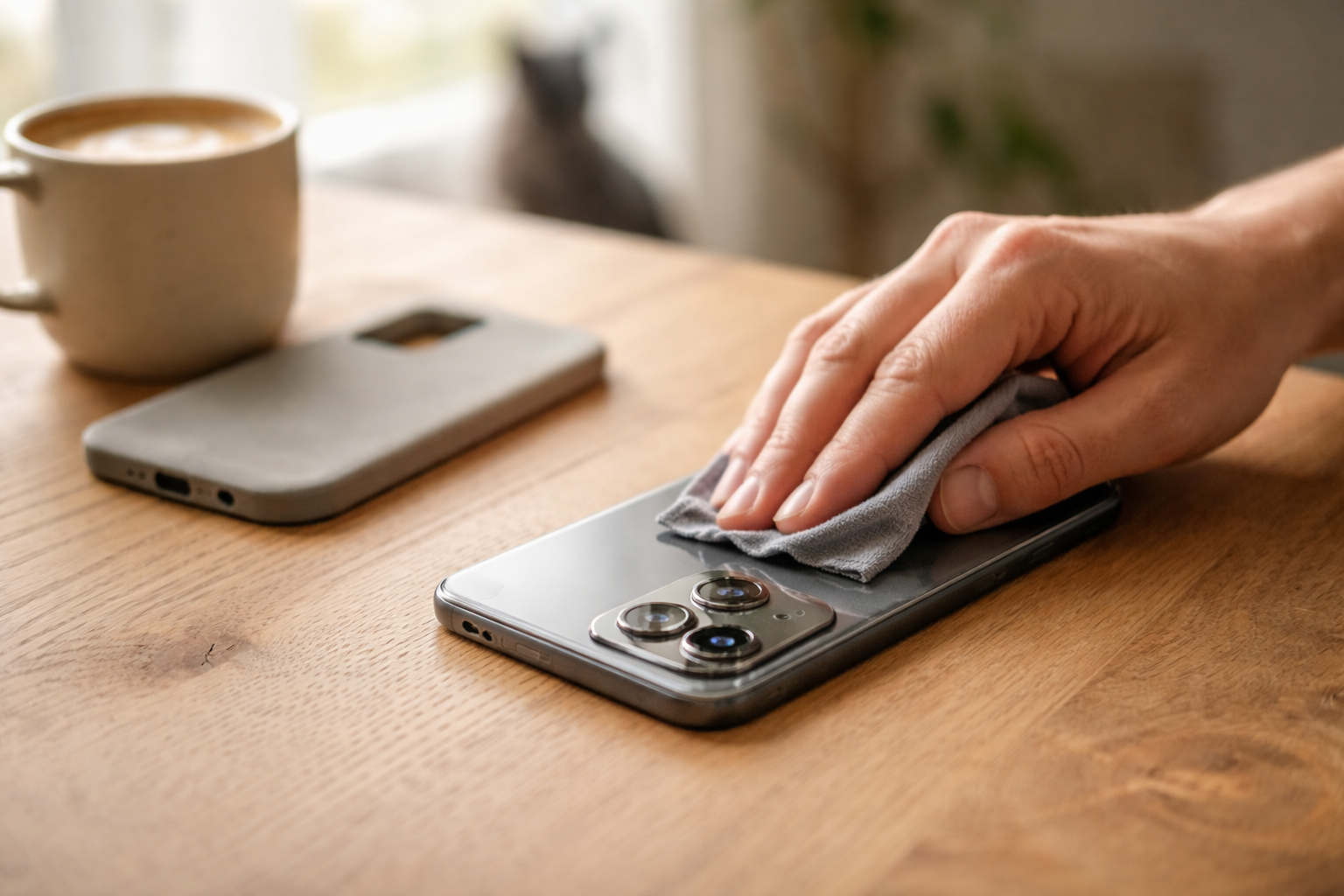
Du står der. Barnet laver den sødeste mine, katten hænger halvt ud af vinduet, eller du har endelig perfekt latte-art. Du tager billedet… og kameraet leverer noget, der ligner et screenshot fra 2010.
Hvis din mobil pludselig tager dårlige billeder, er det sjældent bare “kameraet er ødelagt”. Der er næsten altid et mønster. Og jo hurtigere du finder det, jo hurtigere får du dine gode billeder tilbage.
Her får du en tjekliste, hvor vi kobler symptom med mulig årsag og en hurtig test. Gælder både iPhone og Android.
Først: Hvilket problem har du faktisk?
Start med at være lidt detektiv. Prøv at beskrive dine billeder med 1-2 ord. Det hjælper meget mere, end man lige tror.
Typiske problemer du skal genkende
- Slørede billeder (alt er bare lidt uskarpt, især i hjørnerne)
- Forkerte farver (alt er for gult, grønt, gråt eller helt fladt)
- Støj/korn (grynet, især i skyggerne eller indendørs)
- Fokus “pumper” (kameraet hopper frem og tilbage og finder aldrig ro)
- Kamera-app crasher (fryser, lukker ned, sort skærm)
Tag 3-4 testbilleder af:
- Et motiv tæt på (f.eks. en kop på bordet)
- Et motiv langt væk (bygninger, træer)
- Indendørs i OK lys
- Udendørs i dagslys
Det er din lille “basis-test”, som du kan vende tilbage til, når du justerer ting senere.
Fysiske årsager: Snavs, fedt, kondens og covers
Vi starter med det kedelige, fordi det er her, problemet sidder i 70 % af tilfældene. Ja, jeg ved godt, du tror du har tørret linsen af.
1. Fingerfedt og snavs på linsen
Symptom: Alt er lidt sløret, kontrastløst og “diset”. Lys fra lamper og vinduer laver store, bløde plamager.
Test: Peg mod en lampe eller et vindue. Hvis der er store, bløde lys-“klatter”, er linsen beskidt.
Løsning: Brug en ren mikrofiberklud. Ikke T-shirt, ikke ærme. Tør i små cirkler, også rundt om linsen. Hvis det har været sådan længe, kan fedtet sidde godt fast, så giv det lidt tid.
2. Cover der skygger eller giver flare
Symptom: Mærkelige skygger i hjørnerne, lyse striber eller pletter når der er stærkt lys. Ofte værre på vidvinkel (0,5x).
Test: Tag coveret af og tag præcis det samme billede igen.
Løsning: Hvis billedet pludselig er fint uden cover, er udskæringen omkring kameraet for tæt eller kantet. Nogle covers spiller bare dårligt sammen med kameraøen, især på nyere iPhones og Androids med flere linser. Så er det tid til et andet cover.
Hvis du er typen, der opgraderer mobil og cover ofte, kan det give mening at kende de generelle forskelle på smartphones og deres kameramoduler, så du vælger noget, der faktisk passer til kameraet.
3. Kondens eller fugt bag linsen
Symptom: Billederne ser tågede ud, især ude i kulde eller lige efter du har været indenfor fra regn. Nogle gange kan du direkte se dug på kameralinsen.
Test: Tjek kameraet i sidelys. Kan du se mikro-dråber bag glasset, er det kondens.
Løsning: Lad telefonen ligge tørt ved stuetemperatur et par timer. Ingen hårtørrer, ingen ovn. Hvis det bliver ved eller kommer igen uden grund, kan det være tegn på dårlig tætning, og så er vi ovre i mulig hardwarefejl (mere om det til sidst).
4. Ridser i kameralinsen
Symptom: Permanente lysstriber eller “stjerner” omkring lamper og solen, uanset hvad du gør.
Test: Peg direkte mod en kraftig lyskilde om aftenen og tag et billede. Ser du de samme mønstre hver gang, er der nok ridser.
Løsning: Ridser kan man ikke polere væk uden risiko for at gøre det værre. Her er vi ude i reparation eller udskiftning, hvis det påvirker dig nok.
Fokus-problemer: Makro, minimumsafstand og rystelser
“Mit kamera kan ikke fokusere” er et af de mest søgte problemer. Det er ofte enten afstand, motiv eller stabilitet, der driller.
5. Står du for tæt på?
Symptom: Alt tæt på bliver sløret, selvom det ser skarpt ud på skærmen et øjeblik.
Forklaring: Hver linse har en minimumsafstand. Kommer du tættere på end det, kan den fysisk ikke fokusere, og så bliver det blødt.
Test: Flyt telefonen lidt væk fra motivet, tag 2-3 billeder i forskellig afstand (10, 15, 20 cm).
Løsning: Gå en smule tilbage og beskær billedet bagefter. Eller tjek om din mobil har en dedikeret makro-tilstand, der tænder automatisk tæt på.
6. Optisk stabilisering der “jitter”
Symptom: Især i svagt lys bliver billeder bløde, selvom du føler, du holder stille. Video kan se hoppende ud.
Forklaring: Mange mobiler har optisk billedstabilisering, hvor linsen bevæger sig fysisk for at kompensere for rystelser. Hvis du ryster lidt for meget, eller systemet er presset, bliver fokus aldrig helt roligt.
Test: Stil telefonen på et bord eller op ad noget fast og tag det samme billede igen.
Løsning: Hold mobilen med to hænder, støt albuerne mod kroppen eller brug noget fast som støtte. I svagt lys: tag færre, mere bevidste billeder i stedet for at spamme knappen.
HDR og “sceneoptimering”: Når kameraet overtænker
Moderne kamera-apps forsøger at være smarte. Nogle gange bliver det for meget.
7. HDR gør dine billeder mærkelige
HDR (High Dynamic Range) tager flere billeder med forskellig lysstyrke og blander dem. Det kan give flottere himmel og flere detaljer i skygger, men kan også få ting til at se kunstige ud.
Symptom: Himlen ser urealistisk ud, kanter omkring mørke ting bliver “glorie-agtige”, bevægelige motiver får dobbeltkanter.
Test: Slå HDR fra i kameraindstillingerne, tag samme motiv igen.
Løsning: Brug automatisk HDR kun, når du står stille og motivet ikke bevæger sig for meget. Hvis din mobil giver mulighed for det, kan du gemme både HDR og normal version og selv vælge.
8. Sceneoptimering pumper farverne
På mange Androids (især Samsung) findes “sceneoptimering”, hvor kameraet selv gætter, om du tager mad, mennesker, nat osv.
Symptom: Farver bliver alt for kraftige, græs bliver radioaktivt grønt, hudtoner bliver mærkelige.
Test: Slå sceneoptimering fra og gentag billedet i samme lys.
Løsning: Personligt synes jeg, sceneoptimering er fin til hurtige hverdagsbilleder, men slår den ofte fra, hvis jeg vil have noget, der ligner virkeligheden mere. Leg lidt med det og find din egen balance.
Natfoto: Hvorfor det bliver grynet og sløret
Nattilstand føles magisk første gang. Indtil du zoomer ind og ser, hvad der egentlig foregår.
9. Nattilstand kræver tålmodighed
Symptom: Billeder om aftenen bliver mudrede, med mærkelige “smearet” lys og skygger.
Forklaring: Nattilstand laver ofte et langt eksponeret billede ved at samle lys over 1-3 sekunder. Hvis du bevæger dig i den tid, bliver billedet blødt.
Test: Tag et natbillede, hvor du læner telefonen mod et gelænder, en mur eller et bord. Sammenlign med et, du har taget i fri hånd.
Løsning: Stabilitet er alt. Brug noget at støtte dig op ad. Undgå at skifte framing, mens den lille nat-ikon tæller ned.
10. For meget zoom i mørke
Symptom: Du zoomer ind om aftenen, og billedet bliver grynet og plastisk.
Forklaring: Mange telefoner slår over til digital zoom i mørke, fordi telelinsen ikke får nok lys. Så du står lidt med en kunstigt oppustet version af et beskåret billede.
Test: Tag samme natmotiv i 1x, 2x og 3x og se, hvornår kvaliteten pludselig falder meget.
Løsning: I mørke: hold dig til 1x og beskær bagefter. Eller gå fysisk tættere på, hvis det kan lade sig gøre.
Zoom og linser: Når mobilen skifter uden at sige det
De fleste nyere telefoner har flere linser: ultra-vidvinkel, normal og tele. Kameraet skifter mellem dem alt efter lys og zoom.
11. Skift mellem linser giver ujævn kvalitet
Symptom: Billeder ser fine ud på 1x, men på 0,5x eller 3x er farver, skarphed og støj markant anderledes.
Test: Tag samme motiv i 0,5x, 1x og 3x i både godt lys og svagt lys. Læg mærke til, hvornår kvaliteten dykker.
Løsning: Find “sweet spot” for din mobil. På mange modeller er 1x og let 2x-zoom bedst i de fleste situationer. Hardcore zoom er fedt i dagslys, men en kvalitetsskurk i mørke.
Hvis du overvejer at skifte mobil netop pga. kamera, kan du få meget ud af at læse generelle iPhone guides eller Samsung og Android guides først, så du ved, hvordan linser og zoom opfører sig på de forskellige systemer.
Tredjepartsapps: Snapchat, Instagram og kvalitetstab
Her bliver mange snydt. Kameraet i din Snapchat eller Instagram er ikke altid lige så godt som den rene kamera-app.
12. Sociale medier nedskalerer og komprimerer
Symptom: Billeder taget direkte i Snapchat/Instagram ser slørede eller “mudrede” ud. Men billeder taget med kamera-appen og uploadet bagefter ser bedre ud.
Forklaring: Mange apps bruger ikke den fulde kamera-API, men en slags “skærmoptagelse” af søgeren. Og selv når de bruger kameraet rigtigt, komprimerer de billedet hårdt for at spare data.
Test: Tag et billede af samme motiv:
- 1 gang i den normale kamera-app
- 1 gang i Snapchat/Instagram
Sammenlign i galleriet på din mobil, ikke inde i appen.
Løsning: Hvis kvaliteten er vigtig, så tag billedet i den normale kamera-app og upload det derefter. Brug helst WiFi, så apps ikke komprimerer ekstra hårdt for at spare mobildata.
Samme logik gælder faktisk lyd. Hvis du bruger trådløse høretelefoner til videooptagelse, kan kodning og komprimering også ændre oplevelsen. Der er en hel verden af forskelle i lydkvalitet og indstillinger, men det er en snak til en anden dag.
Software: Cache, indstillinger og opdateringer
Nogle gange er det bare softwaren, der er kommet ud af trit.
13. Kamera-app der fryser eller crasher
Symptom: Kameraet er længe om at åbne, fryser eller lukker ned midt i et billede.
Løsning, i rækkefølge:
- Luk alle apps, genstart telefonen og prøv igen
- På Android: ryd cache for kamera-appen (Indstillinger > Apps > Kamera > Opbevaring)
- Tjek for systemopdateringer og opdater kamera-appen, hvis den kan opdateres separat
14. Nulstil kameraindstillinger
Har du leget meget med indstillinger, kan du være endt et sted, hvor alt bare ser forkert ud.
Symptom: Billederne ser konsekvent “off” ud, og du kan ikke lige finde årsagen.
Løsning: Gå i kameraindstillinger og vælg “nulstil indstillinger” eller noget i den stil. Det sætter tingene tilbage til fabriksstandard, uden at du sletter billeder.
Tegn på hardwarefejl: Hvornår du skal overveje reklamation
Hvis du har været hele tjeklisten igennem, og dine billeder stadig er dårlige, kan der være en reel hardwarefejl.
15. Typiske tegn på defekt kamera
- Konstant rystende eller hoppende billede, selv når mobilen ligger stille
- Faste pletter, linjer eller farvefejl på alle billeder og videoer
- Kameraet viser sort skærm, men andre apps virker fint
- Kamera klikker fysisk eller lyder underligt, når du bruger det
Sådan dokumenterer du problemet før du går til butikken
Hvis du skal bruge garantien, hjælper det meget at møde op forberedt:
- Gem 5-10 testbilleder, som tydeligt viser problemet
- Noter, om det gælder både for foto og video, og alle linser
- Test også med tredjeparts kamera-app, f.eks. en manuel kamera-app fra Play Store/App Store
Så står du langt stærkere, end hvis du bare siger “kameraet er dårligt”.
Hvornår giver det mening at kigge efter en ny mobil?
Nogle gange er telefonen bare gammel nok til, at du rammer grænsen for, hvad softwaren kan redde. Især ved natfoto og zoom er der sket meget de sidste par år.
Hvis du alligevel er i tvivl om at skifte, kan det være en ide at kigge efter artikler om generelle mobiltrends og guides eller sammenligninger, f.eks. som den vi har lavet med AirPods Pro 3 og Galaxy Buds 4 Pro. Det giver en god fornemmelse af, hvor langt teknologien faktisk er kommet.
Hurtig mini-tjekliste: Sådan fejlfinder du på 5 minutter
Hvis du står midt i en situation, hvor tingene bare skal virke, så tag denne rækkefølge:
- Tør linsen grundigt med mikrofiber
- Tag coveret af og test igen
- Skift mellem 0,5x / 1x / 2x og se, om én linse er værre end de andre
- Prøv i godt lys og i svagt lys og sammenlign
- Genstart telefonen og brug den normale kamera-app, ikke Snapchat/Instagram
Hvis du efter det stadig tænker “mit mobilkamera tager dårlige billeder”, så er det ikke dig, det er den. Så skal du enten have den repareret, eller også er det tid til at opgradere til noget, der matcher de billeder, du faktisk gerne vil tage.

 Jonas Bjerregaard
Relaterede indlæg
Tilkoblet Covers & beskyttelse, Foto- & video-tilbehør, Foto, video & minder, Hverdag med tech, iPhone guides, Mobilcovers, Samsung & Android guides, Smartphones