

 Mikkel Damgaard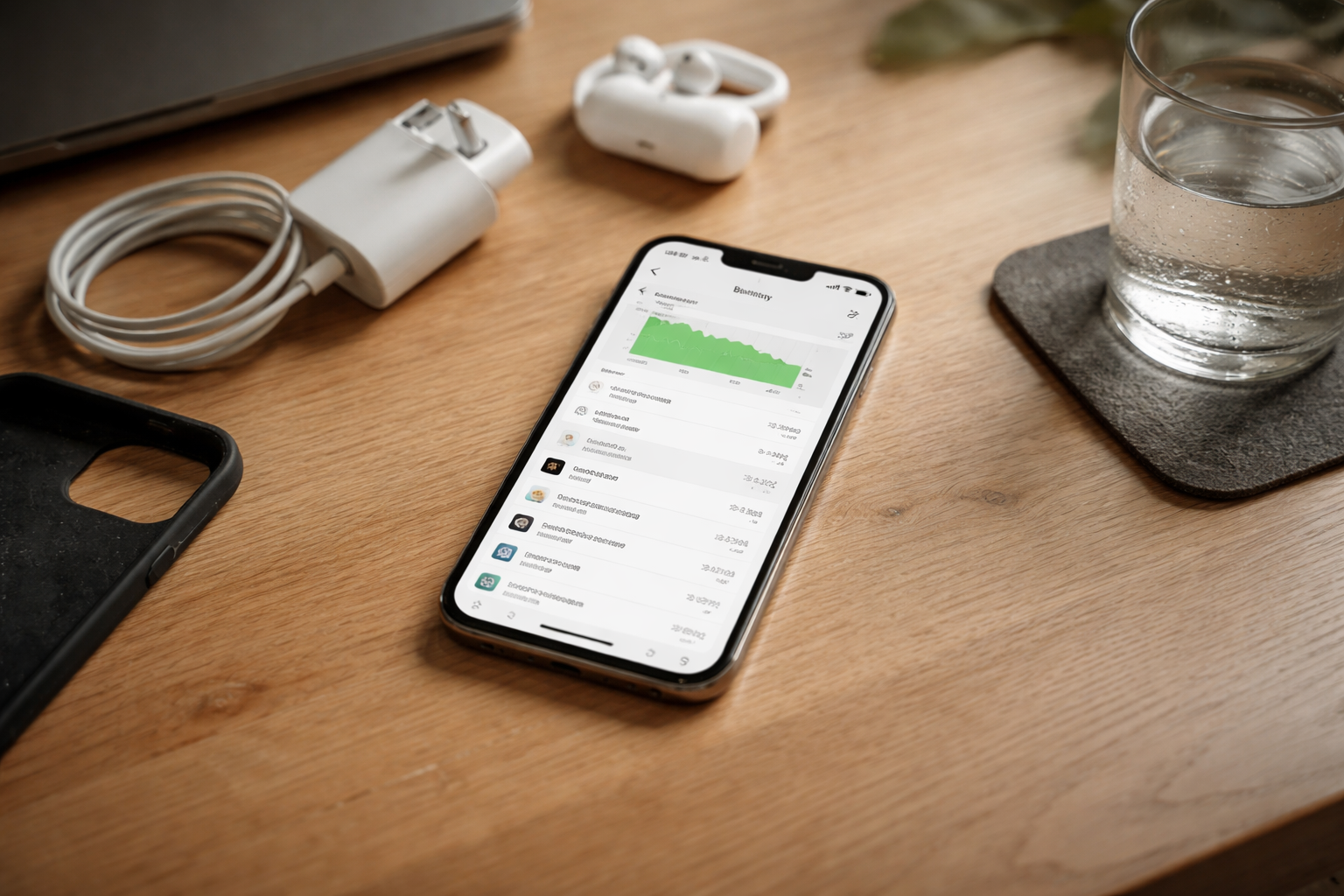
Hvis du sidder med en iPhone der føles som en lille håndvarmer og ser batteriet falde i raketfart, så er du langt fra alene. Jeg har testet og anmeldt smartphones i over 10 år, og det her er en af de mest almindelige klager jeg hører.
Den gode nyhed: Der er næsten altid en årsag du kan finde og gøre noget ved. Pointen er bare ikke at gætte, men at kigge data og teste systematisk.
I den her guide går vi igennem, hvordan du vurderer om varmen er normal, hvordan du bruger batteristatistik til at finde synderen, og hvornår du faktisk bør overveje batteriskift eller service.
Er det farligt at din iPhone bliver varm, eller er det helt normalt?
Før vi går i gang med fixes, skal vi have ro på nerverne. En iPhone må godt blive lun. Spørgsmålet er hvor, hvornår og hvor længe.
Situationer hvor det er normalt at iPhone bliver varm
Der er en række scenarier hvor en varm iPhone faktisk er forventeligt:
- Du opdaterer iOS eller installerer mange apps
- Du spiller tunge 3D spil i længere tid
- Du bruger GPS og data samtidig, fx Google Maps i bilen
- Du optager eller redigerer video i længere tid
- Du oplader hurtigt, især trådløst eller med høj watt oplader
I de her tilfælde må telefonen gerne blive varm, så længe den køler ned igen bagefter. Det vigtige er, hvad der sker når du stopper. Bliver den ved med at være brandvarm i sofaen uden at du egentlig bruger den, så er der noget galt.
Advarselstegn du skal tage seriøst
Der er et par ting hvor du ikke skal sidde og eksperimentere videre, men i stedet kontakte Apple eller et autoriseret værksted:
- Telefonen viser en officiel temperaturadvarsel og nægter at tænde før den er kølet ned
- Du kan lugte kemisk/brændt lugt fra telefonen eller opladeren
- Skærmen eller bagsiden buer, eller telefonen føles deform
- Den bliver ekstremt varm, selv når den ligger ubrugt på bordet
Hvis du oplever noget af det, så stop test og opladning og få den tjekket. Her skal vi ikke spille helte hjemme ved køkkenbordet.
Sådan bruger du batteristatistik til at finde hvad der dræner din iPhone
Det største problem jeg ser er folk der slår tilfældige ting fra og til uden at vide om det hjælper. Brug batteristatistikken som dit “kontrolpanel”.
Trin 1: Gå ind i batterioversigten
Gør sådan:
- Åbn Indstillinger
- Tryk på Batteri
- Sørg for at perioden står til Sidste 24 timer til at starte med
Her får du to vigtige ting: Batteriniveau over tid (grafen øverst) og app-listen med forbrug i procent.
Trin 2: Tjek batterigrafen for mønstre
Kig på grafen. Der er især tre ting, der siger noget:
- Fald når du ikke bruger telefonen: Hvis batteriet falder meget mens skærmen er slukket, tyder det på apps eller processer i baggrunden.
- Kæmpe fald på korte perioder: Store lodrette dyk mens skærmen er tændt peger på tunge apps, fx spil eller video.
- Stabilt forbrug hele dagen: Hvis det bare falder jævnt, er det mere et spørgsmål om batteriets alder og dine vaner.
Trin 3: Find de apps der sluger mest strøm
Scroll ned til oversigten over apps. Her er der to ting du skal holde øje med:
- Procent: Hvor stor en andel af batteriet den enkelte app har brugt.
- Skærm vs. baggrund: Tryk på en app for at se hvor meget der er “Skærm aktiv” og “Baggrundsaktivitet”.
Hvis du ser en app med meget baggrundsaktivitet, som du egentlig ikke bruger særligt meget, har du ofte en god kandidat til problemet.
Personlig favorit-skurk jeg ofte ser på venners mobiler: sociale medier, nyhedsapps og “gratis” spil med konstante notifikationer.
Lav et før og efter tjek
Før du begynder at ændre ting, så notér lige:
- Hvor mange procent du cirka bruger på en normal dag
- Om varmen primært kommer når du bruger en bestemt app
- Om telefonen også bliver varm i lommen uden brug
Efter du har prøvet et fix (fx slået baggrundsopdatering fra for en app), så tjek batteristatistikken igen efter en dag eller to. Det her er din måde at se om det faktisk hjælper, i stedet for bare at håbe.
6 hurtige fixes der ofte hjælper samme dag
Lad os tage de lavthængende frugter. Det her er ting jeg selv altid prøver på en “overophedet” iPhone, før vi begynder at snakke værksted og batteriskift.
1. Genstart din iPhone (ja, helt seriøst)
Det lyder banalt, men en genstart kan stoppe apps og processer, der har hængt sig og bare ligger og arbejder i baggrunden.
Sluk helt, vent 10 – 20 sekunder, og tænd igen. Tjek om varmen og batteriforbruget dæmper sig de næste par timer.
2. Opdater iOS og apps
Fejl i apps eller i iOS kan lave batteridrain og varme. Udviklere retter det løbende, men kun hvis du opdaterer.
- Gå i Indstillinger > Generelt > Softwareopdatering og installer nyeste iOS
- Åbn App Store, tryk på dit profilbillede, og opdater apps
Jeg har flere gange set en enkelt opdatering til fx en social app fjerne 10 – 15 procent ekstra forbrug på en dag.
3. Slet eller begræns de værste batteri-syndere
Hvis batteristatistikken viser, at en enkelt app konsekvent æder 25 – 40 procent, så er det her du får mest ud af at sætte ind.
Muligheder:
- Slet appen helt i nogle dage og se om det hjælper
- Log ud af appen, hvis det er muligt, når du ikke bruger den
- Begræns dens adgang til lokation og notifikationer
Nogle gange er det bedre at bruge en tjeneste i browseren end via en dårlig optimeret app.
4. Fjern cover midlertidigt hvis iPhone bliver varm ved opladning
En del covers fungerer som en dejlig lille dyne om din iPhone. Det er fint, indtil du lader den op hurtigt og den ikke kan komme af med varmen.
Hvis din iPhone bliver varm ved opladning, så prøv:
- At tage coveret af mens du lader
- At lade på en hård flade, ikke under hovedpuden eller i sofaen
- At undgå sol i vindueskarmen mens den lader
Hvis problemet stort set forsvinder uden cover, har du i det mindste fundet en del af forklaringen.
5. Slå 5G fra midlertidigt
5G kan være hårdere ved batteriet, især hvis dækningen i dit område er halvdårlig. Du kan teste det sådan her:
- Gå til Indstillinger > Mobilnet > Valg af data
- Vælg 4G i stedet for 5G Auto
Brug telefonen en dag eller to og se om forbruget og varmen falder. Hvis ja, kan du overveje at have 5G slået til kun når du faktisk har brug for hastigheden.
6. Nulstil netværksindstillinger
Nogle gange er det noget så kedeligt som netværksdata der er gået i kage, som gør at telefonen konstant kæmper med signal og data.
- Gå til Indstillinger > Generelt > Overfør eller nulstil iPhone > Nulstil
- Vælg Nulstil netværksindstillinger
Du skal forbinde dine wi-fi netværk igen bagefter, men det kan afhjælpe mærkeligt batteriforbrug relateret til netværk.
Dårligt signal og netværk: en overset batteridræber
Hvis du ofte er på farten, pendler i tog eller sidder i en betonklods af et kontor, så er signalet en større synder end de fleste tror.
Hvordan dårligt signal dræner batteriet
Din iPhone forsøger konstant at holde fast i en brugbar forbindelse. Når signalet er dårligt, skrues der op for sendeeffekten, og den hopper måske frem og tilbage mellem master og netværkstyper.
Typiske situationer:
- Du pendler med tog gennem områder med huller i dækningen
- Du sidder i kælderen på jobbet og scroller Instagram i frokostpausen
- Du bor i et “dødt” hjørne af en lejlighed med tykke vægge
Her kan det faktisk give mening at tænke lidt over mobilbrug, på samme måde som man planlægger sine trådløse høretelefoner hvis man ved man skal sidde i tog hele dagen.
Hvad du konkret kan gøre
- Brug Flytilstand i tog og områder med meget dårlig dækning og tænd kun wi-fi, hvis der er det
- Download musik/podcasts og offline kort hjemmefra i stedet for at streame via mobilnet konstant
- Overvej wi-fi opkald, hvis din operatør understøtter det, så stemmeopkald kører via wi-fi i stedet for dårligt mobilnet
Hvis du er typen der altid har høretelefoner på, kan det faktisk være smart at kombinere det her med nogle af de tips vi gennemgår i vores guides til AirPods og Apple lyd.
Opladning og varme: kabel, trådløst og covers
Varme under opladning er et klassisk scenarie. Noget er normalt, men noget er ikke.
Hvornår er varme ved opladning normalt?
Let til moderat varme er normalt, især når:
- Du bruger trådløs opladning eller MagSafe
- Du oplader fra lav procent på en hurtig oplader
- Du bruger telefonen samtidig, fx streamer video, mens den lader
iPhone er faktisk designet til at skrue ned for hastigheden, hvis den bliver for varm under opladning.
Fejl og vaner der gør det værre
Nogle ting ser jeg igen og igen:
- Billige kabler og opladere uden certificering
- Trådløs opladning på skæve, dårlige ladere hvor spolerne ikke rammer ordentligt
- Opladning under hovedpuden eller i en bunke tøj
Hold dig til MFi-certificerede (Made for iPhone) kabler og opladere, og giv telefonen luft omkring sig når du lader.
Skal du være bange for høj watt?
Hvis du bruger en kraftigere oplader, fx 20W fra Apple, så lyder det måske hårdt for batteriet. iPhone er dog ret god til selv at styre hvor meget strøm den vil tage imod. Den kan sagtens være koblet til en 30W oplader uden at “tvinge” alt igennem.
Det kritiske er stabil strøm og kvalitet, ikke bare watt-tallet.
Indstillinger der giver mest effekt på både varme og batteri
Der findes 100 små tricks, men lad os tage dem der batter mest for den gennemsnitlige bruger.
Skærm: lysstyrke og auto-lås
Skærmen er en af de største strømslugere.
- Aktiver Auto-lysstyrke under Tilgængelighed hvis du har slået det fra
- Sæt Auto-lås til 30 sekunder eller 1 minut
- Overvej Mørk tilstand, især hvis du har en iPhone med OLED skærm
Baggrundsopdatering iPhone: skær ind til benet
Baggrundsopdatering iPhone betyder at apps kan hente nyt indhold, selv når du ikke bruger dem. Det er fint for nogle apps, men slet ikke for alle.
- Gå til Indstillinger > Generelt > Opdater i baggrunden
- Vælg Wi-Fi i stedet for Wi-Fi og mobildata, eller slå det fra for bestemte apps
Min egen tommelfingerregel: Behold det kun for beskeder, mail, navigation, kalender og et par essentielle apps. Spil, shopping og sociale medier behøver det sjældent.
Lokation: skru ned hvor du kan
GPS og lokation kan være ret tunge, især når mange apps konstant prøver at finde ud af hvor du er.
- Gå til Indstillinger > Anonymitet & sikkerhed > Lokalitetstjenester
- Sæt så mange apps som muligt til Når appen bruges i stedet for Altid
- Slå “Præcis lokalitet” fra for apps der ikke behøver centimeter-præcision
Notifikationer: hver ping koster lidt
Hver gang en notifikation tænder skærmen, bruger du en smule ekstra strøm, og nogle apps vågner også kortvarigt i baggrunden.
Brug 5 minutter på at rydde op:
- Gå til Indstillinger > Notifikationer
- Slå notifikationer helt fra for apps der ikke er vigtige
- Begræns forhåndsvisning på låseskærmen for de mest aktive apps
Tjek din batteritilstand: hvornår giver batteriskift mening?
Hvis din iPhone er et par år gammel og du føler den dør alt for hurtigt, kan det simpelthen være batteriet der er slidt. Det kan du se direkte i iOS.
Sådan ser du batterisundhed på iPhone
- Gå til Indstillinger > Batteri > Batteritilstand & opladning
- Tjek Maksimal kapacitet
Det her tal fortæller hvor meget batteriet cirka kan holde i forhold til da det var nyt.
Hvornår skal man skifte batteri iPhone?
Apple begynder selv at foreslå skift, når batteriet er mærkbart nedslidt, typisk omkring 80 procent kapacitet.
Min erfaring:
- Over 90 %: Ikke værd at skifte endnu, kig på apps og indstillinger først
- 85 – 90 %: Dagligdagen kan stadig fungere fint, men du vil mærke forskel ift. da den var ny
- 80 – 85 %: Det begynder at være realistisk at overveje batteriskift, især hvis du pendler meget eller er tung bruger
- Under 80 %: Her er et batteriskift ofte den mest effektive “opgradering” du kan lave
Hvis du i forvejen er glad for din iPhone og ikke har lyst til at smide mange tusind efter en ny, så er et batteriskift tit en ret god investering.
Opladningsoptimeret: brug det til din fordel
Under batteritilstand kan du slå Optimeret batteriopladning til. iPhone lærer dine opladningsvaner og forsøger at holde den på omkring 80 procent i løbet af natten og først lade helt op kort før du plejer at stå op.
Det skåner batteriet over tid og kan hjælpe lidt på at reducere varme under længere opladninger.
Hvornår du skal stoppe med at rode og få professionel hjælp
Selv om jeg elsker at optimere og fikse ting selv, så er der nogle situationer hvor det ikke giver mening at blive ved.
Symptomer hvor du bør kontakte Apple eller værksted
- iPhone bliver meget varm, selv i flytilstand og uden brug
- Batteriet falder ekstremt, fx 20 – 30 procent på få minutter ved let brug
- Telefonen slukker pludseligt ved 10 – 20 procent og hopper til 0
- Du ser gentagne temperaturadvarsler uden opladning eller tunge apps
- Der er fysisk tegn på batteriproblemer, fx bulet skærm eller bagcover
I de tilfælde kan der være hardwarefejl eller decideret defekt batteri. Her er det vigtigt at få professionelle øjne på i stedet for bare at skrue videre på indstillingerne.
Hvad du kan forvente hos et værksted
Et autoriseret værksted eller Apple selv kan:
- Køre en mere detaljeret batteridiagnose
- Tjekke for fejl i opladningsport, bundkort eller andre komponenter
- Skifte batteriet med originale dele
Priserne varierer, men i mange tilfælde er et batteriskift en langt billigere løsning end at købe en ny telefon. Især hvis din iPhone ellers kører godt og kameraet stadig leverer, fx til både hverdagsbilleder og dine små madbilleder fra food trucks, hvis du er lige så slem som mig.
Sådan bruger du guiden i praksis
For ikke at drukne i detaljer, vil jeg foreslå du bruger guiden her i den her rækkefølge:
- Vurder om varmen virker normal eller bekymrende
- Tjek batteristatistikken og identificer 1 – 2 mulige syndere
- Prøv de hurtige fixes (genstart, opdater, begræns apps, cover af ved opladning)
- Justér netværk, skærm, lokation og baggrundsopdatering
- Tjek batteritilstand og overvej batteriskift hvis kapaciteten er lav
- Søg hjælp hvis symptomerne peger på hardwarefejl
Hvis du har lyst til at nørde videre i Apple-universet, især på lydsiden, så har vi også en række iPhone guides og artikler om forskellen på AirPods Pro og Galaxy Buds, hvor vi går samme systematiske vej til værks.
Og hvis du sidder med en varm iPhone nu: Start med at lægge den et køligt sted, træk vejret, og gå så roligt listen igennem. De fleste problemer kan enten løses eller i det mindste forklares, når man kigger på de rigtige data.

 Line Kjeldsen
 Sara Lundholm



Præcis (sååå irriterende)