

 Mikkel Damgaard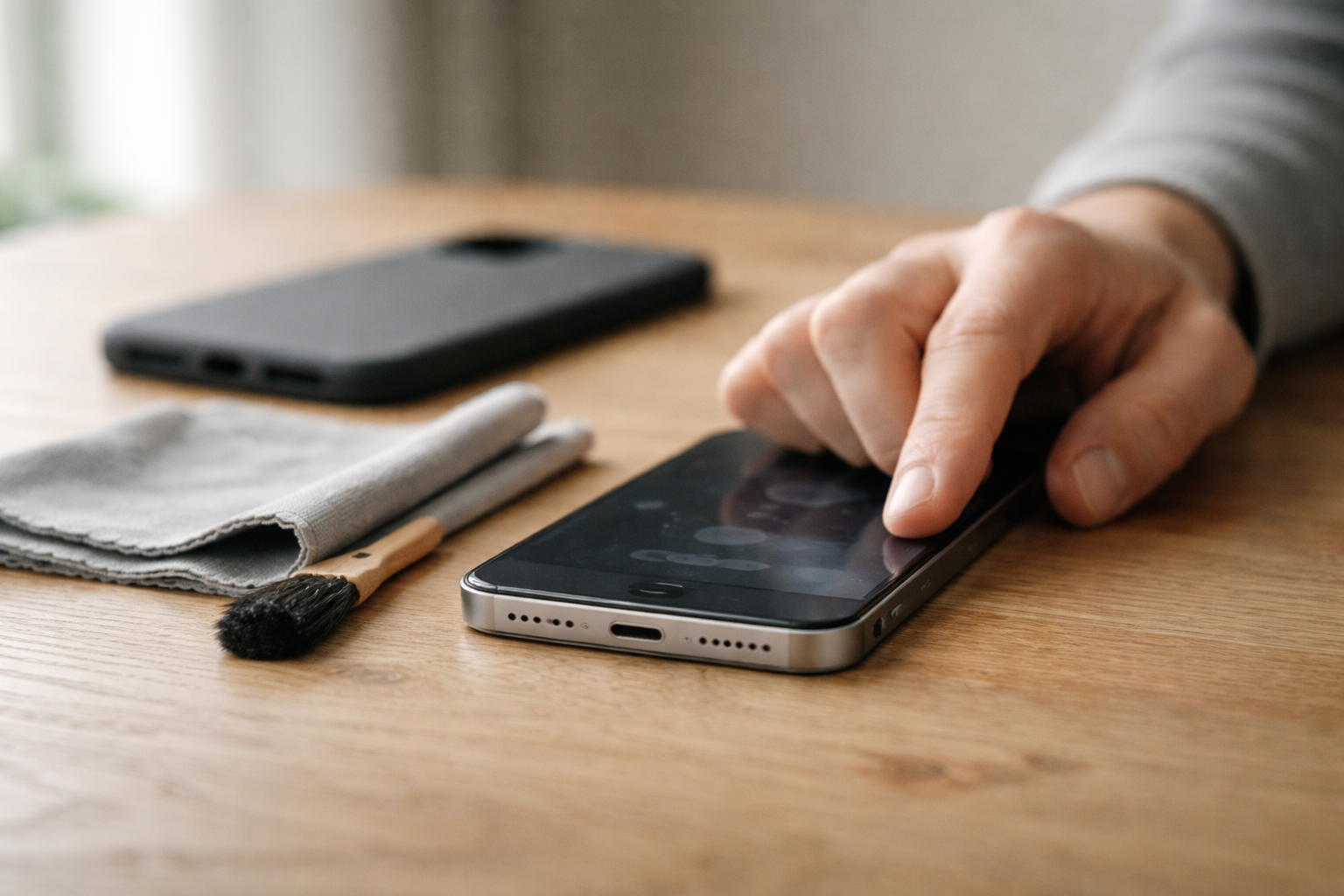
Sidder du midt i et opkald, hvor modparten siger: “Hallo? Jeg kan ikke høre dig” mens du nærmest råber ind i telefonen, så er du landet det rigtige sted. De fleste hopper direkte til “min mikrofon er gået i stykker”. I praksis er det ofte noget langt kedeligere: støv, et cover, en app-indstilling eller Bluetooth.
Jeg har set alle varianter, når folk skriver til mig om “mikrofon virker ikke iPhone” eller “mikrofon virker ikke Android”. Så lad os få system i det. Vi går roligt og konkret igennem, hvordan du finder ud af, hvad der er galt, før du sender mobilen til reparation eller køber ny.
Først: hvilken mikrofon taler vi om?
Din telefon har ikke bare én mikrofon. Som regel har den mindst to, ofte tre:
- Primær mikrofon: Sidder i bunden ved opladerstikket. Bruges til opkald, memoer og det meste tale.
- Front/selfie-mikrofon: Typisk ved ørestykket eller i skærmens lille notch/hul. Bruges til video med frontkamera og nogle videoapps.
- Støjreduktions-mikrofon(er): Små huller på top eller ved kamera, som hjælper med at fjerne baggrundsstøj.
På iPhone er mikrofon-hullerne ret diskrete. På Android er det lidt mere blandet, afhængigt af producent. Men pointen er vigtig: Hvis din mikrofon virker i opkald, men ikke i video, er det ofte en anden mikrofon, der fejler.
Det er også derfor, det giver mening at teste flere situationer, så du ikke bare står tilbage med følelsen “modpart kan ikke høre mig” uden at ane hvorfor.
3 hurtige tests: find ud af hvor fejlen ligger
Tag 5 minutter og lav de her tre tests. Det lyder lidt nørdet, men det sparer dig for rigtig meget gætteri.
Test 1: Optag en kort tale-memo
Start med telefonens egen optager-app. På iPhone hedder den Typisk Memoer. På Android varierer den, men der er næsten altid en indbygget lydoptager.
- Åbn din taleoptager/lydoptager-app.
- Hold telefonen normalt, som ved et opkald.
- Optag 5-10 sekunder, hvor du taler helt almindeligt.
- Afspil optagelsen og lyt, gerne i et par forskellige positioner (højttaler, høretelefoner).
Hvis lyden er klar her, er den primære mikrofon sandsynligvis ok. Så peger det mere på apps, tilladelser eller Bluetooth. Det kommer vi til om lidt.
Hvis lyden er svag, utydelig eller hakker, kan det være støv, cover eller hardware. Gem lige det spor i baghovedet, vi skal bruge det senere.
Test 2: Video med både front- og bagkamera
Nu tester vi de andre mikrofoner.
- Åbn kamera-appen.
- Start med bagkamera, optag 5-10 sekunders video mens du taler.
- Skift til frontkamera, gør det samme.
Afspil begge klip og lyt efter forskel:
- Lyder bagkamera-video fint, men frontkamera helt skod? Så er det ofte mikrofonen nær fronten, der er blokeret eller defekt.
- Lyder begge skidt, men tale-memoen var fin? Så kan det være en app-indstilling eller noget i selve kamera-appen.
Hvis du går meget op i video og lyd, kan du på et tidspunkt kigge på eksternt udstyr i kategorien foto og video tilbehør til mobilen. Men først skal grundfunktionen selvfølgelig virke.
Test 3: Opkaldstest med og uden højttaler
Sidste hurtige test:
- Ring til en ven, kollega eller din egen telefonsvarer.
- Tal normalt uden højttaler.
- Aktivér højttaler under samtalen og fortsæt med at tale.
Spørg: “Lyder jeg anderledes, når jeg går på højttaler?”
På mange telefoner skifter mikrofon-opsætningen lidt mellem normal opkald og højttaler. Hvis du lyder meget bedre på højttaler, kan nederste mikrofonhul være blokeret, mens en anden mikrofon tager over på højttaler.
Cover og skærmbeskyttelse: den overraskende synder
Jeg har set det her flere gange: Folk skifter mobilcover, og pludselig klager alle over dårlig lyd. Eller “mikrofon virker ikke i opkald men ikke i video”-problemer som uden videre forsvinder, når coveret bliver taget af.
Tjek de her ting:
- Sidder coveret helt tæt på mikrofonhullerne i bunden? Hvis hullerne i coveret ikke matcher hullerne i telefonen, bliver lyd dæmpet.
- Har du et gammelt, blødt TPU-cover? De kan give sig og glide en smule, så de delvist dækker huller.
- Har du en skærmbeskytter, der går helt op til eller hen over højtaler/mikrofon ved øret? Nogle billige glas kan dække for meget.
Prøv helt simpelt:
- Tag cover og eventuel skærmbeskyttelse af.
- Gentag tale-memo og opkaldstesten.
Hvis problemet er væk uden cover, er fejlen fundet. Så handler det om at finde et cover, der er ordentligt udskåret ved mikrofonhullerne. Hvis du generelt er i gang med at nørde mere i beskyttelse, kan du bruge vores kategori om mobilcovers og god beskyttelse som udgangspunkt.
Rens mikrofon-hullerne uden at ødelægge noget
Mikrofonhuller er støvmagneter. Især hvis du har lommen fuld af fnug fra jeans eller jakker. Jeg har selv haft en periode, hvor halvdelen af min lommestøvsamling sad i bunden af min iPhone.
Det må du gerne bruge
- Tandstikker af træ: Brug den forsigtigt til at lirke støv ud, uden at stikke hårdt ind.
- Blød børste: F.eks. en ren, tør tandbørste eller en lille elektronikbørste.
- Let trykluft på afstand: Hvis du har en dåse med trykluft, så hold god afstand og korte pust.
Rens roligt og uden at mase. Målet er at få støv og fnug ud, ikke skubbe det længere ind.
Det skal du holde dig fra
- Synåle, papirclips og andre metalting (de kan ødelægge membranen).
- Væsker som sprit, rengøringsmidler og lignende.
- Voldsom trykluft helt tæt på, især ned i huller.
Når du har renset, laver du igen tale-memo og opkaldstest. Hvis lyd pludselig er klarere og højere, har du ramt rigtigt.
Fejl i én app? Tjek tilladelser og Bluetooth
Mange skriver til mig: “Mikrofonen virker fint i opkald, men ikke i Messenger / Teams / Instagram”. Her er vi i software-land.
App-tilladelser på iPhone
Hvis du oplever “mikrofon virker ikke iPhone” i en enkelt app:
- Gå i Indstillinger > Privatliv & sikkerhed > Mikrofon.
- Tjek at den pågældende app har lov til at bruge mikrofon.
Du kan også gå ind i selve app-indstillingerne nederst i Indstillinger og se, om mikrofonen er slået fra der.
App-tilladelser på Android
På Android er ruten typisk:
- Indstillinger > Apps (eller Apps og notifikationer).
- Vælg den app, der driller.
- Gå ind i Tilladelser og sørg for, at mikrofon er tilladt.
Navnene kan variere lidt mellem Samsung, OnePlus, Pixel osv. Men logikken er den samme.
Bluetooth kaprer mikrofonen
Det her er en klassiker: Du siger “min mikrofon virker ikke”, men telefonen er forbundet til et sæt trådløse høretelefoner i tasken. Så prøver mobilen faktisk at bruge deres mikrofon.
Hvis du ofte leger med høretelefoner og Bluetooth, så kender du måske allerede vores artikel om Bluetooth der driller på iPhone og Android. Mange af de tips derfra hjælper også i den her situation.
Testen er simpel:
- Sluk Bluetooth helt på telefonen.
- Prøv opkald eller tale-memo igen.
Hvis det pludselig virker, er “fejlen” bare, at lyden er gået igennem headset i stedet. Så handler det om at få styr på, hvornår dine høretelefoner automatisk forbinder.
Er det mikrofon eller netværk, der driller?
Nogle gange lyder det som en dårlig mikrofon, men i virkeligheden er det din forbindelse, der hakker. Det ser jeg især med Wi-Fi-opkald, Messenger og Teams.
Typiske tegn på netværksproblemer:
- Modparten siger, at du “hakker” eller forsvinder i bidder.
- Problemet er værst på videokald.
- Det sker kun nogle steder, f.eks. på jobbet eller i sommerhuset.
Hvis du mistænker netværket, kan du teste din forbindelse. Vi har en guide til, når Wi-Fi siger forbundet, men intet virker, som giver en god mini-tjekliste.
Du kan også lave en hurtig check:
- Skift mellem mobilnetværk og Wi-Fi under et opkald.
- Prøv almindeligt telefonopkald i stedet for app-opkald (eller omvendt).
Hvis lyden er fin på almindelige opkald, men dårlig i f.eks. Messenger, er det ofte apps eller forbindelse, ikke selve mikrofonen.
Hvornår det ligner en hardware-fejl
Hvis du er kommet hertil, og problemet stadig er der, kan der være noget fysisk galt med mikrofonen.
Typiske tegn på hardware-fejl:
- Mikrofonen er ekstremt lav, også efter rens og uden cover.
- Der er slet ingen lyd i tale-memo, selv om du råber ind i hullet.
- Kun én bestemt mikrofon er død, f.eks. alt med frontkamera, alt med bagkamera eller alt i opkald.
- Problemet startede efter et hårdt fald eller vandkontakt.
Hvis din telefon for nylig har taget et dyp i havet, toilettet eller en meget våd lomme, er mistanken ekstra stærk. Selv hvis den “tørrede op” og virkede igen, kan der komme følgefejl senere.
Hvad gør du så?
Her er et par realistiske veje videre:
- Er mobilen under garanti eller forsikring? Så kontakt forhandler eller forsikringsselskab først.
- Er det en ældre model? Vurder om reparation giver mening ift. pris. Nogle gange giver det bedre mening at kigge i retning af en ny telefon og bruge en god købsguide til valg af mobil.
- Brug et autoriseret værksted, især til nyere iPhones og flagskibs-Androids, så du ikke mister vandtæthed eller garanti.
En midlertidig løsning kan være at bruge et godt headset med mikrofon. Det er ikke perfekt, men langt bedre end at råbe “kan du høre mig nu?” i hver samtale. Hvis du taler meget i mobilen til møder eller på farten, er det i øvrigt værd at se på, hvordan du vælger earbuds der faktisk er gode til opkald.
Kort tjekliste du kan gemme
Her er den komprimerede version, du kan bruge næste gang, nogen skriver “min mikrofon virker ikke” i familiechatten:
- Test tale-memo: lyder du ok her?
- Test video med front og bagkamera.
- Test opkald med og uden højttaler.
- Tag cover og skærmbeskyttelse af, test igen.
- Rens forsigtigt mikrofonhullerne.
- Tjek app-tilladelser til mikrofon.
- Sluk Bluetooth og prøv igen.
- Vurdér om det kan være netværk, ikke mikrofon.
- Hvis alt fejler: overvej værksted eller ny mobil.
Min erfaring er, at 7 ud af 10 mikrofon-problemer bliver løst, inden du når til værksted, hvis du går systematisk til værks. Resten kræver desværre lidt professionel kærlighed eller et skifte til noget nyt hardware.
Men næste gang nogen siger “jeg kan ikke høre dig”, har du i det mindste en plan, der er bedre end bare at slukke og tænde mobilen igen.

 Sara Lundholm

Åh, det minder om da min datter skreg fordi hendes iPhone blev griset til af sand og ingen kunne høre hende, jeg stod med kaffe 😅 googled bedste mobil 2026 mens to børn kravlede i sofaen, endte med at stirre på støv og covers i en time