

 Mikkel Damgaard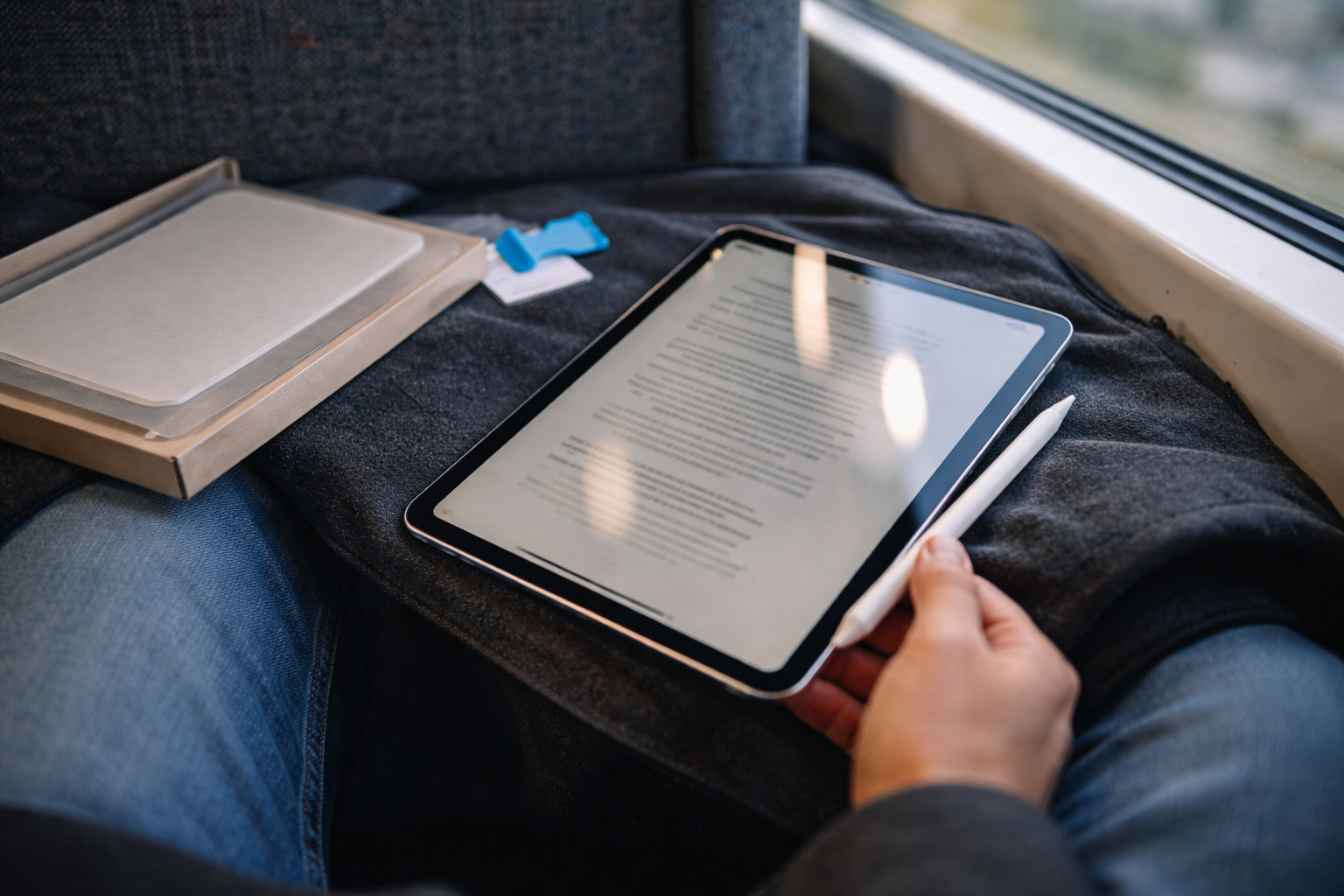
Du sidder med iPad’en i skødet i toget, prøver at læse et dokument, men hver eneste lampe i vognen spejler sig i skærmen. Eller du åbner GoodNotes, gør klar til at tage noter, og din Apple Pencil føles som at skrive på teflon. Velkommen til livet med forkert skærmbeskytter.
Det lyder dramatisk, men skærmbeskytter til iPad er præcis sådan et tilbehør, der kan gøre hverdagen markant bedre eller stille og roligt irritere dig hver eneste dag. Og forskellen handler ikke om mærket, men om typen: glas, mat/paperlike eller privacy.
1. Start med dit brugsscenarie, ikke med produktnavnet
De fleste starter omvendt: de søger “bedste skærmbeskytter til iPad”, klikker på et eller andet kendt brand og håber på det bedste. Problemet er, at en tegner, en pendler og en familie-iPad ikke har samme behov. Overhovedet.
Så før vi snakker typer, skal du finde dig selv i ét (eller to) scenarier. Tænk ærligt over, hvad din iPad primært bliver brugt til:
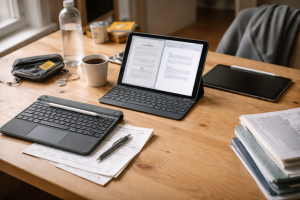
- Læsning og noter (PDF’er, artikler, studienoter, mødenoter)
- Tegning og design (Procreate, illustration, skitser)
- Film, serier og gaming
- Arbejde (office-apps, mail, remote desktop)
- Familie-brug (børneserier, spil, deling mellem flere)
Min erfaring er, at 80 % vælger forkert, fordi de vil have “det hele”: både papirlignende følelse til noter, knivskarp skærm til film og maksimal beskyttelse. Det findes ikke i én løsning uden kompromis. Du skal vælge, hvad der er vigtigst.
Hvis du er i tvivl om dit mønster, så kig på kategorien brug af tablets til studie og arbejde og se, hvilken type bruger du mest ligner.
2. Glas-skærmbeskytter: maksimal beskyttelse, minimal friktion
Hærdet glas til iPad er den klassiske løsning. Det er den, de fleste ender med som standard. Og nogle bliver glade. Andre bliver trætte af at skrive på den efter 10 minutter.
Fordele ved glas
- Bedste slagbeskyttelse mod tab, hårde kanter og lego-klodser på bordet.
- Klarhed og farver er tæt på den rene skærm. Film og serier ser stadig rigtig godt ud.
- Nemmere at tørre ren for fedtfingre end mat overflade.
Hvis du primært bruger din iPad til video, gaming og afslapning på sofaen, så er glas ofte det mest logiske valg.
Ulemper ved glas
- Næsten ingen friktion til Apple Pencil. Det føles glat og lidt “off” at skrive på, som en whiteboard-tusch på glas.
- Refleksioner især i tog, kontor med lys bag dig eller terrasse-brug.
- Bobler og støvkorn hvis du ikke monterer ordentligt.
Og ja, boblerne. De kan oftest undgås, hvis du faktisk tager dig tiden til at montere rigtigt. Jeg kommer tilbage til det i monterings-afsnittet, men hvis du har droppet glas tidligere på grund af bobler, har det sandsynligvis mere været metoden end materialet, der var problemet.
Glas giver mening, hvis du tænker: “Jeg skriver og tegner lidt indimellem, men jeg lever ikke i GoodNotes eller Procreate.”
3. Mat/papir-agtig skærmbeskytter: genial til noter, hård ved billedkvalitet
Paperlike, matte, “papirfølelse”. Kært barn, mange navne. Den type skærmbeskytter er nærmest blevet standard blandt studerende, der tager noter digitalt. Og den er virkelig god… til noget helt bestemt.
Hvad du får ved mat/papir-agtig skærmbeskytter
- Mere friktion til Apple Pencil. Det føles markant mere som at skrive på papir.
- Færre refleksioner fra loftslamper og vinduer. Perfekt til læsning af tekst.
- Bedre kontrol ved små detaljer i tegninger og håndskrift.
Hvis du sidder til forelæsning, skriver noter 2-3 timer om dagen eller bruger iPad’en som din primære notesbog på arbejde, så giver en papir-agtig skærmbeskytter rigtig god mening. Mange af dem gør det også nemmere at lave lange, lige streger uden at “glide for langt”.
Hvad du betaler for den papirfølelse
- Billedkvaliteten falder. Skærmen bliver lidt kornet, især på lyse flader og i spil.
- Farver mister punch. Film og billeder ser lidt matte og mindre “wow” ud.
- Lyden fra Pencil ændrer sig. Nogle elsker den, andre synes det lyder som sandpapir.
- Spidsen på Apple Pencil slides hurtigere, fordi overfladen er mere ru.
Jeg plejer at sige: “Hvis du ofte tænker på din iPad som en notesblok, er mat godt. Hvis du tænker på den som en lille biograf, er det en fejl.”
Og hvis du sidder og overvejer, om paperlike skærmbeskyttelse til iPad er det værd: Det er det typisk kun, hvis håndskrift, tegning eller markering i dokumenter fylder meget i din hverdag. Har du mest Word, Netflix og Safari åbent, vil du ret hurtigt blive træt af den lidt grumsede skærm.
4. Privacy-skærmbeskytter: god idé i hovedet, ofte træls i virkeligheden
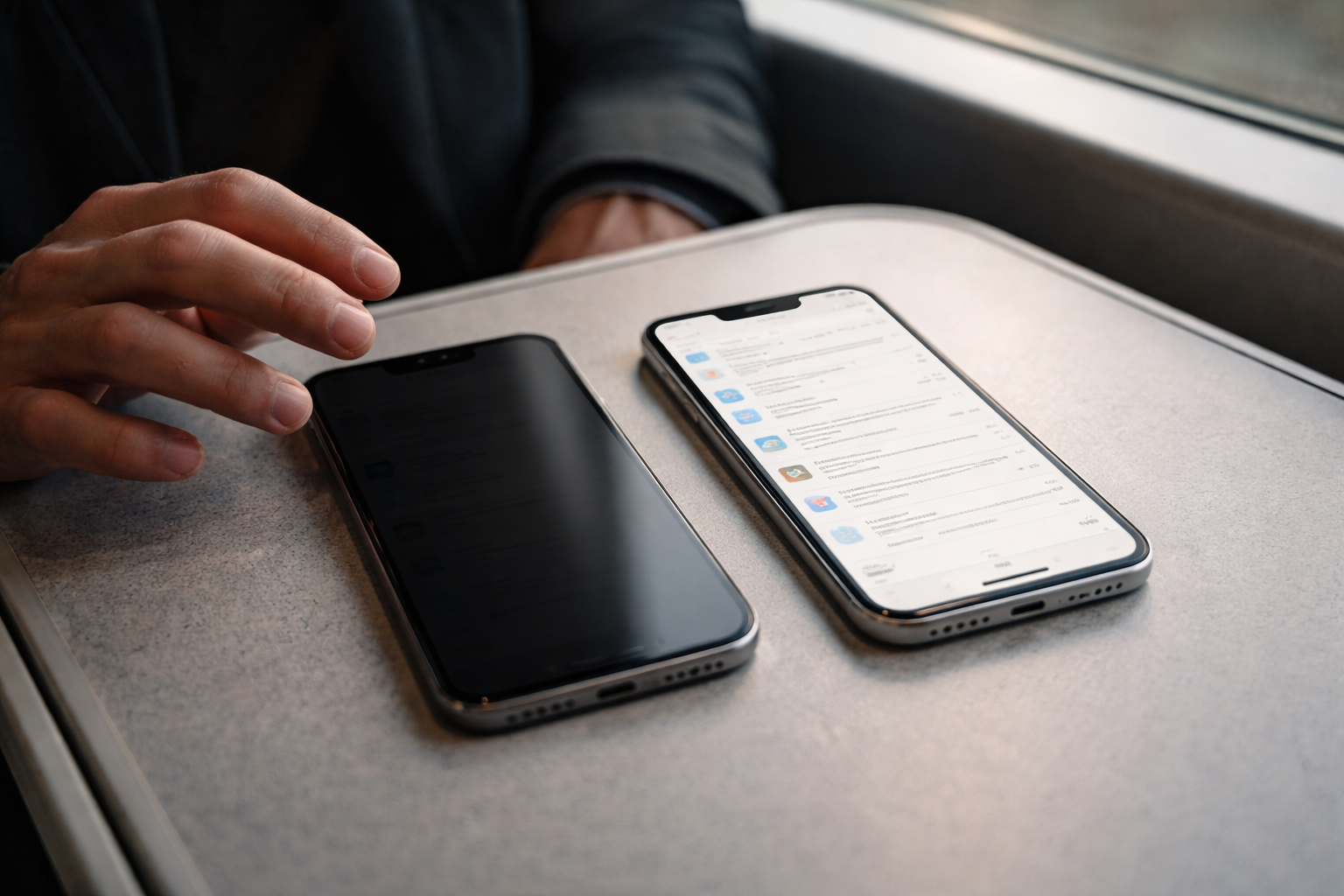
Privacy-skærm lyder smart. Ingen fremmede øjne i toget, ingen kollegaer der kan lure dine slides. På iPhone giver det mening for nogle. På iPad er jeg langt mere kritisk.
Hvornår privacy giver mening på iPad
- Hvis du ofte sidder med følsomme dokumenter på café eller i tog.
- Hvis du bruger iPad som primær arbejds-enhed i åbne kontormiljøer.
- Hvis du har kundedata eller andet, der virkelig ikke skal ses over skulderen.
Men selv i de scenarier ville jeg personligt hellere sætte mig lidt smartere, vende skærmen en anelse eller bruge vinklen på stolen. Jeg har tidligere skrevet om, hvordan en privacy-skærm på iPhone ødelagde min hverdag, og mange af de samme ting går igen på iPad.
Ulemperne, som næsten ingen produktbeskrivelse nævner
- Skærmen bliver markant mørkere. Du ender med højere lysstyrke og dårligere batteritid.
- Farver og skarphed lider, selv når du kigger lige på.
- Vinklen for “god oplevelse” bliver meget snæver. Let skæv vinkel, og billedet ser underligt ud.
På en stor enhed som iPad, hvor du ofte deler skærm (film med partner, børn der ser med, præsentation til en kollega), er privacy-laget nærmest altid i vejen. Jeg vil sige det helt ærligt: De fleste, der sætter privacy-skærm på iPad, fortryder. Især hvis de ikke
Hvis du er nysgerrig på hele privacy-temaet, har jeg tidligere gennemgået oplevelsen på mobil i artiklen om den dag, jeg fortrød min første privacy-skærm. Mekanikken er i grove træk den samme.
5. Apple Pencil: friktion, jitter og slid
Hvis du aldrig bruger Apple Pencil, kan du hoppe videre til næste afsnit. Seriøst. Hele pointen her handler om samspillet mellem pen og overflade.
Hvis du derimod skriver eller tegner meget, er det her måske det vigtigste valg overhovedet.
Friktion: hvor nemt skal spidsen glide?
- Glas: Mindst friktion. Bedst til hurtige bevægelser og brede streger, sværest til mikrokontrolleret håndskrift.
- Mat/papir-agtig: Mere modstand. Gør det lettere at lave kontrollerede bevægelser og få pænere håndskrift.
Til skitser og fri håndtegning er det en smagssag. Til lange noter oplever mange, at mat skærmbeskytter gør, at hånden bliver mindre træt, fordi du ikke konstant skal “bremse” den.
Jitter: små ujævne ryst i linjen
Nogle matte beskyttere kan give lidt “jitter” i helt langsomme, lige streger, fordi overfladen ikke er 100 % ensartet. Det er mest noget, du ser i tegne-apps, hvis du arbejder meget præcist. Til normal note-brug er det sjældent et problem, hvis du vælger en ordentlig kvalitet.
Slid på Pencil-spidsen
Ja, mat skærmbeskytter slider hurtigere på spidsen. Men nej, det betyder ikke, at du skal skifte den hver måned. For de fleste, der bruger iPad dagligt til noter, snakker vi måske et spids-skift hver 6.-9. måned. Du vil kunne se det: den bliver flad i stedet for rund.
Hvis du er ekstrem tegner eller studerende med 6 timers iPad-noter hver dag, så sæt penge af til et lille lager af spidser. Men du får noget igen: bedre følelse og mere kontrol.
6. Monteringsguide uden panik: sådan undgår du bobler og skævhed
Skærmbeskytter fejler ofte ikke på grund af kvaliteten, men på grund af støv. En enkelt mikroskopisk fnuller kan ødelægge det hele. Heldigvis kan du gøre meget selv.
1. Vælg det rigtige rum
- Gå i et fugtigt rum (fx badeværelset efter et kort varmt bad). Mindre støv i luften.
- Undgå rum med direkte sol i skærmen, så du bedre kan se støv og fingeraftryk.
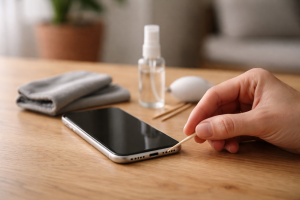
2. Rengør grundigt, men enkelt
- Brug den medfølgende vådserviet og tør efter med microfiberklud.
- Lys med en lampe skråt hen over skærmen og tjek for støv.
- Brug støv-klistermærkerne (hvis de følger med) til de sidste små partikler.
Ingen glasrens, ingen køkkenrulle. De kan efterlade striber og fnuller, der er værre end udgangspunktet.
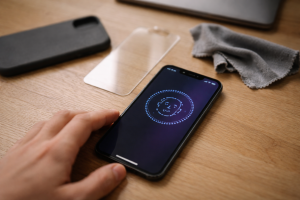
3. Align rigtigt første gang
På iPhone kan man nærmest kaste beskytteren på og rette lidt til. På iPad er det større og dermed lidt mere følsomt.
- Start fra én kortside (typisk ved kameraet).
- Sørg for, at udskæringer til kamera og knapper flugter, før du slipper.
- Hold resten af beskytteren svævende, til du er tilfreds med placeringen.
Når du så lader den falde ned, skal limen nok selv tage over. De fleste gode skærmbeskyttere suger sig fast med et pænt “bølgeløb” af lim, der glider hen over skærmen.
4. Bobler: hvilke kan reddes?
- Små luftbobler uden støv kan ofte skubbes ud med et kort eller bare forsvinde efter en dag eller to.
- Bobler med et mørkt punkt i midten er næsten altid støv. Dem skal du typisk leve med eller starte forfra med en ny beskytter.
Hvis du vil nørde endnu mere i, hvordan du vælger det rette setup til dine enheder, har vi også en større sektion om skærmbeskyttelse generelt på tværs af mobiler og tablets.
7. Hurtig anbefaling: 5 profiler, 1 type skærmbeskytter
Nu kommer den del, du formentlig kom for: “Hvad skal jeg så vælge?” Så her er den korte, uforsødede version opdelt i profiler.
Profil 1: Note-tageren (studie, møder, PDF-anmærkninger)
Du åbner GoodNotes eller Notability flere gange dagligt. Forelæsninger, møder, PDF-kontrakter. Håndskrift betyder mere end farvegengivelse.
- Vælg: Mat/papir-agtig skærmbeskytter.
- Accepter: En anelse kornet skærm og lidt hurtigere slid på Pencil-spids.
Profil 2: Tegneren (Procreate, illustration, skitser)
Du tegner ofte, gerne med mange lag, små detaljer og præcis kontrol. Du vil have fornemmelsen af papir, men du går også op i farver.
- Vælg: Mat/papir-agtig skærmbeskytter i bedre kvalitet (dem, der specifikt markedsfører sig til tegning).
- Accepter: En lille reduktion i farve-pop og klarhed. Overvej at gemme slutresultatet og tjekke det på en “ren” skærm (fx laptop) indimellem.
Profil 3: Pendleren (tog, bus, ventetid, lidt arbejde på farten)
Du læser mails, artikler og måske lidt dokumenter på iPad’en i toget. En gang imellem ser du en serie eller arbejder i apps.
- Vælg: Let mat skærmbeskytter eller god glas-beskytter og så leg med lys-styrke og placering.
- Drop: Privacy, medmindre du arbejder med noget virkelig følsomt. Den gør turen mørkere og anstrengende for øjnene.
Hvis du pendler meget, kan det også være værd at kigge på godt tilbehør til tablets generelt, så det hele ikke ligger og sejler i tasken.
Profil 4: Familie-iPad (børn, spil, Netflix, fælles skærm)
iPad’en ligger på sofabordet, køkkenbordet, børneværelset, bilen. Alle bruger den, og ingen behandler den pænt.
- Vælg: Hærdet glas-skærmbeskytter med god tykkelse og et ordentligt cover omkring.
- Accepter: Refleksioner. Du vinder til gengæld beskyttelse mod tab, juice-sprøjt og små fingre.
Her er det bedre at kombinere med et godt børnevenligt cover og generel robust beskyttelse end at overoptimere på skrivefølelse.
Profil 5: Kontorbrugeren (møder, præsentationer, mail, Office)
Du bruger iPad som let arbejdsstation. Mail, Teams/Zoom, noter ved møder, måske lidt præsentationer direkte fra iPad.
- Vælg: Glas, hvis du sjældent skriver i hånden. Mat/papir-agtig, hvis håndskrift og annotering fylder meget.
- Overvej: Om privacy virkelig er nødvendigt. Ofte kan du nå langt med smart placering i mødelokalet.
Hvis du også bruger iPad til billede- eller videoredigering, så vil jeg personligt blive på glas. Farver og skarphed betyder mere her.
Min egen tommelfingerregel, når venner spørger mig: Hvis du tager mere end 1 times håndskrevne noter om dagen, så gå mat. Hvis ikke, så vælg glas og slip for den grumsede skærm.

 Kasper Holmgaard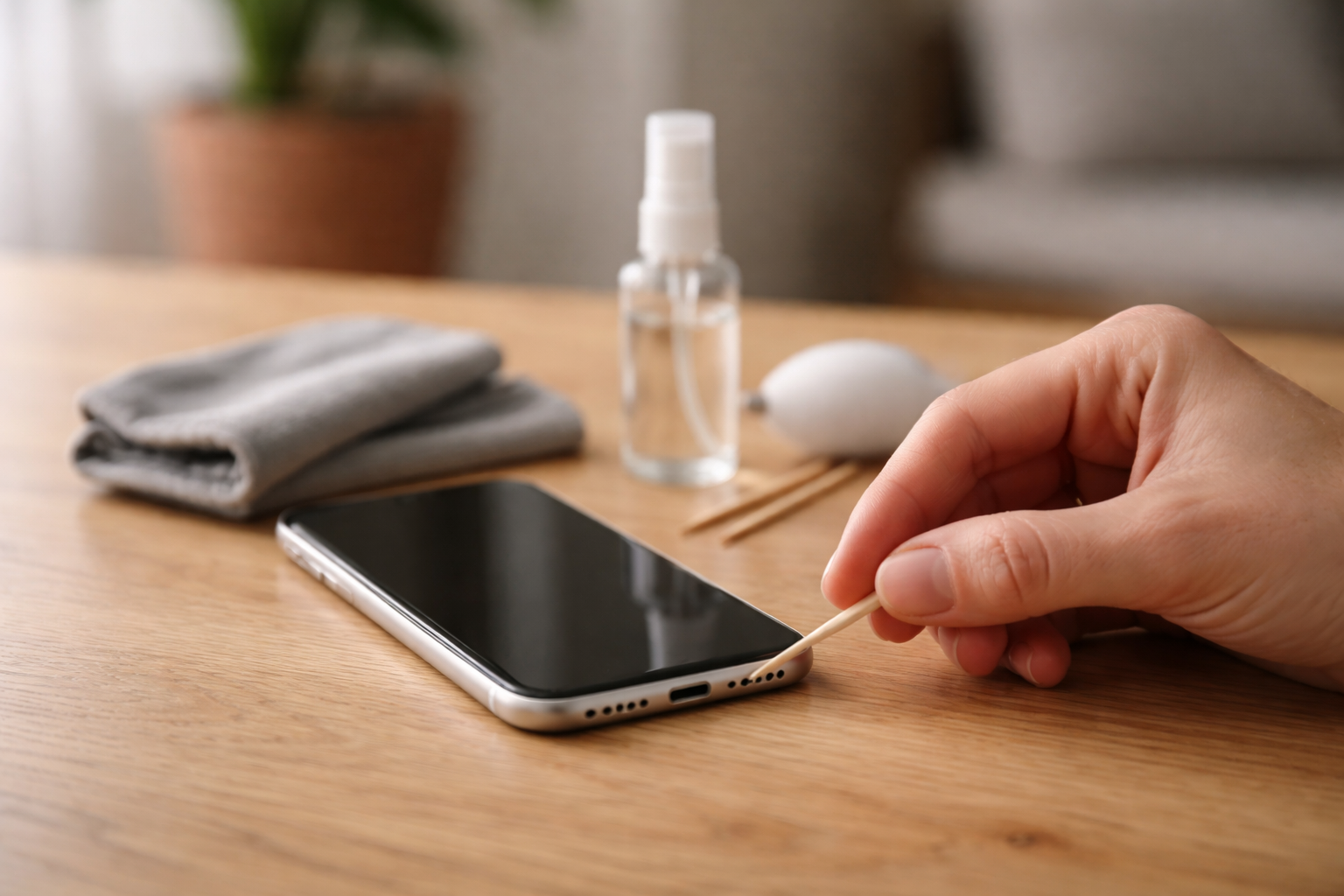
Vores iPad kom med GLAT skærm.
Han rystede på hovedet, ville ikke skrive på TEFLON.