

 Jonas Bjerregaard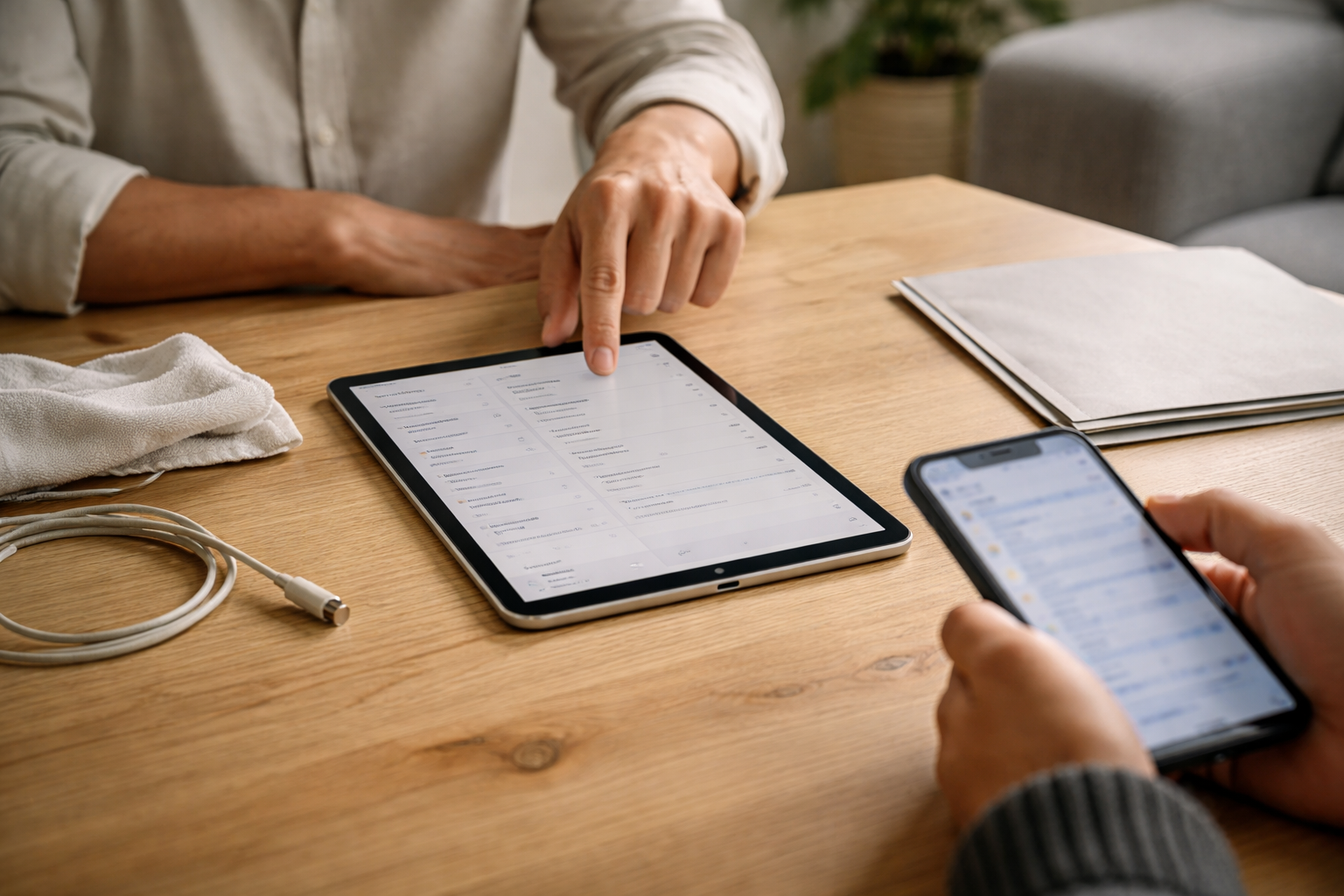
Hver fjerde iPad der sælges brugt i Danmark, har ifølge flere brugtfora enten skjulte fejl eller gamle ejere, der ikke er fjernet rigtigt. Jeg har selv haft en læser, der stod med en “super god” brugt iPad til 1.800 kr. som endte med at være låst af en skole via MDM og i praksis var værdiløs.
Det er her, du gerne vil stå et andet sted end ham.
Før mødet – 3 krav til sælger, der allerede sorterer meget skrammel fra
Inden du overhovedet tager jakken på, kan du få et ret godt billede af, om det her er et fornuftigt køb eller en tidsrøver.
1. Bed om billeder af modelinfo og lagring
Få sælger til at sende et billede af skærmen med: Indstillinger > Generelt > Om.
Det skal vise:
- Modelnavn (fx iPad (9. generation), iPad Air (4. generation))
- Lagringsplads (fx 64 GB, 256 GB)
- iPadOS-version
Hvis du vil nørde det lidt, kan du slå modelnummeret op og tjekke årgang. Det er ret vigtigt for, om den stadig får opdateringer. Vi har en hel kategori om iPad og iPadOS i hverdagen, hvor du kan se, hvor længe det typisk giver mening at beholde dem.
2. Spørg direkte om Apple ID og “Find min iPad” er slået fra
Formulér det sådan her:
“Er iPad’en logget helt ud af Apple ID, og er ‘Find min iPad’ slået fra, så jeg kan sætte den op som ny?”
Hvis sælger skriver noget i stil med “det kan du bare selv gøre” eller “det kan vi lige ordne, når du henter den”, er det et gult flag. Det kan være dovenskab, men det kan også være fordi de ikke har adgang til den oprindelige konto.
3. Spørg om den har været brugt i firma/skole
Her er vi ovre i MDM-lås, som er værre end aktiveringslås, fordi den nogle gange først opdages, når du kommer hjem.
Spørg:
“Har den været brugt som firmatablet eller skole-iPad med noget management / fjernstyring på?”
Hvis svaret er “ja” eller “det tror jeg”, så bed om dokumentation for, at den er frigivet. Hvis sælger ikke aner hvad du snakker om, kan det både være fint eller meget skidt. Derfor skal du være ekstra skarp i næste trin.
På stedet – sådan undgår du aktiveringslås og andres Apple ID
Her kommer forskellen mellem at håbe og at tjekke. Du skal se tingene ske på skærmen, mens iPad’en er i sælgers hænder.
4. Kræv fuld nulstilling foran dig
Start med at bede sælger om at nulstille den mens du kigger med:
- Gå til Indstillinger
- Tryk på Generelt
- Tryk på Overfør eller nulstil iPad
- Vælg Slet alt indhold og alle indstillinger
Hvis der kommer en Apple ID-kode-boks frem, er det faktisk godt. Det betyder, at iPad’en er låst til en konto, men at sælger (forhåbentlig) kan koden.
Sælger skal så:
- Indtaste sin Apple ID-adgangskode
- Gennemføre sletningen
Hvis sælger begynder at undvige: “Åh, jeg kan ikke lige koden” eller “vi behøver ikke slette den nu” – så tak for kaffe og gå igen. Du vil ikke købe en iPad, der stadig er forbundet til en andens konto.
5. Tjek aktiveringslås på “Hej”-skærmen
Når iPad’en har nulstillet, bliver den genstartet og står på “Hej” på flere sprog.
Nu skal du:
- Trykke dig videre gennem de første skærme
- Forbinde til WiFi (eller dele net fra din mobil)
Hvis der på noget tidspunkt dukker en skærm op, hvor den beder om Apple ID og adgangskode for en tidligere ejer, er den stadig aktiveringslåst. Så er aftalen død. Punktum.
En ren iPad vil lade dig sætte den op som ny, logge på med DIT Apple ID og komme til hjemmeskærmen uden at spørge om andres oplysninger.
MDM- og management-lås – sådan opdager du den skjulte fælde
Aktiveringslås er irriterende, men til at overskue. MDM-lås (Mobile Device Management) er den, der giver hovedpine flere måneder efter købet.
6. Kig efter “Fjernstyring” under opsætning
Når du sætter iPad’en op efter nulstilling, skal du være ekstra opmærksom på én specifik skærm.
En MDM-låst iPad vil typisk vise en side med noget i stil med:
- “Din iPad er administreret af [skole/virksomhed]”
- “Fjernstyring” eller “Remote Management”
- Logo eller navn på en organisation
Hvis du ser det her, er det en no go til privat brug. Den skole eller virksomhed, der ejer MDM-profilerne, kan:
- Fjerne apps på afstand
- Låse enheden helt
- Logge noget af det, der foregår
Det kan ikke bare “slås fra” af dig. Kun den oprindelige ejer kan fjerne iPad’en fra deres system. Hvis sælger ikke kan få det gjort, er det ikke din iPad, uanset hvad MobilePay siger.
7. Sammenligning – ren privat iPad vs MDM-låst
| Ren privat iPad | MDM-låst iPad |
|---|---|
| Ingen “Fjernstyring” under opsætning | Viser skærm med fjernstyring / organisation |
| Du vælger selv alle indstillinger | Nogle indstillinger er gråtonede eller låste |
| Kan frit nulstilles igen og sælges videre | Kan når som helst låses af skole/firma |
| Typisk købt oprindeligt privat | Har været firmatablet eller skole-iPad |
Du vil altid have kolonnen til venstre.
Hardware-tjek – skærm, lyd, kamera og knapper på 5 minutter
Når du er forbi Apple ID og MDM, er du allerede langt. Nu skal du være lidt mere mekaniker.
8. Skærm og touch
Skru lysstyrken helt op. Kig efter:
- Misfarvninger (gule pletter, skjolder)
- Lysere “felter” langs kanten (tryk fra indmaden)
- Revner og dybe ridser
Test touch ved at holde en app nede, til den kan flyttes, og så trække den rundt i alle hjørner og midten. Hvis den “slipper” eller hakker et sted, kan der være problemer med touch-laget.
9. Højttalere, mikrofon og kamera
Åbn Safari eller YouTube og spil en video:
- Tjek at lyden kommer ud af alle højttalere
- Lyt efter skratten eller udfald
Optag derefter en kort video med frontkamera og bagkamera, hvor du taler, og afspil den. Så får du både:
- Kameratest (slør, døde pixels, mærkelige pletter)
- Mikrofontest (om lyden er klar eller fjern)
En iPad med tvivlsomt kamera er måske ok til sofa-brug, men ikke hvis ungerne skal bruge den til skole og optage små videoer og billeder.
10. Fysiske knapper og hjemknap
Tryk alle knapper igennem:
- Tænd/sluk
- Lydstyrke op/ned
- Hjemknap (hvis der er en)
De skal klikke klart og reagere med det samme. Hvis hjemknappen føles “svampet” eller kun reagerer nogle gange, kan det blive irriterende hurtigt. Så skal prisen være virkelig lav, før det giver mening.
Ladeport og opladning – lyncheck inden du går
En iPad med dårlig port er som en elbil med løs ladestik: teknisk set fungerer den, men du får grå hår af det.
11. Test kablet i forskellige vinkler
Tag et kendt, fungerende kabel med (gerne det, du bruger til din egen mobil). Sæt det i:
- Tjek om den begynder at oplade med det samme
- Bevæg kablet forsigtigt op/ned/til siderne
Hvis opladningen hopper til og fra, når du rører ved kablet, kan porten være slidt eller fyldt med skidt. Skidt kan ofte renses, men en slidt port kan blive dyr.
Har du en lille powerbank med, kan du også lige teste, at den kan tage strøm derfra. Det er især relevant, hvis du ofte bruger iPad’en på farten sammen med powerbanks og rejseopladere.
Batteri – sådan vurderer du helbred uden specialværktøj
Apple viser ikke batterihelbred på iPad som på iPhone. Men du kan godt få en fornemmelse.
12. Brug både mavefornemmelse og et par enkle tests
Start med at spørge sælger:
- “Hvor længe holder den typisk på en opladning ved video/Netflix?”
- “Er den blevet brugt meget til spil?”
En brugt iPad, der har kørt mange timer med tunge spil, er hårdere ramt end én, der primært har vist nyheder og mail.
Hvis du har 10 minutter, kan du:
- Sikre at den er opladet mindst 70-80 % når du møder op
- Tænde auto-lys og skrue manuelt op på ca. 80 % lys
- Afspille en YouTube-video i fuldskærm 5-10 minutter
Falder den fx fra 80 % til 70 % på 10 minutter, er det tegn på et batteri, der er hårdt brugt. Det behøver ikke være et nej, men det skal afspejles i prisen.
Model og årgang – sikr dig, at den ikke er for gammel til apps og iPadOS
En flot, billig iPad er ikke noget værd, hvis din netbank-app nægter at installere om et år.
Sådan tjekker du model og support
Gå til Indstillinger > Generelt > Om og noter:
- Modelnavn og modelnummer
- Installeret iPadOS-version
Sammenlign med Apples liste over iPad-modeller, der understøtter den nyeste iPadOS-version (den bliver opdateret løbende, men som tommelfingerregel skal du helst have en model, der stadig får store opdateringer).
Her er tommelfingerreglen, jeg selv bruger:
- Hvis den allerede er stoppet med at få store opdateringer: køb kun, hvis den er meget billig og tiltænkt let brug (Netflix, YouTube, lidt surferi).
- Hvis den forventes at få 2-3 år flere opdateringer: det er det bedste sweet spot for pengene.
Skal iPad’en bruges til studie, skole eller arbejde, så overvej at læse med i kategorien brug i hverdag, studie og arbejde, hvor vi ofte taler om krav fra apps og systemer.
Efter køb – nulstil selv og sæt den op sikkert
Når du har betalt, og iPad’en er fysisk din, vil jeg stadig anbefale, at du laver én ting mere, før du flytter hele livet ind på den.
Nulstil én gang til i ro og mag
Selv om sælger har nulstillet foran dig, kan det være rart at tage en omgang mere derhjemme, hvor du har tid.
- Lav en hurtig opsætning på stedet for at tjekke alt
- Hjemme: gå igen til Indstillinger > Generelt > Overfør eller nulstil iPad > Slet alt indhold og alle indstillinger
- Sæt den op helt fra bunden med dit Apple ID
Herefter er det din iPad, både juridisk og teknisk.
Sikkerheds-tjekliste for en brugt iPad
Når du er på hjemmeskærmen, så tag 5 minutter til dette:
- Aktivér Face ID / Touch ID og en 6-cifret kode
- Log ind med dit Apple ID og slå iCloud og “Find min iPad” til
- Opdater til nyeste iPadOS-version under Indstillinger > Generelt > Softwareopdatering
- Installer kun de apps, du faktisk bruger (det hjælper både batteri og overblik)
Hvis du senere skal flytte ting mellem din iPad og telefon, kan du hente mere inspiration i vores artikler om backup og flytning mellem enheder.
Pris vs risiko – sådan vurderer du, om det er et godt køb
Jeg lovede en rød tråd med sammenligninger, så lad os sammenligne to scenarier.
Scenario A – du har fulgt tjeklisten
- iPad er nulstillet foran dig
- Ingen aktiveringslås eller MDM
- Hardware og batteri virker fornuftigt
- Model med 2-3 års systemopdateringer tilbage
Her giver det god mening at betale en fornuftig brugtpris, ofte 50-70 % af nypris afhængig af alder og stand.
Scenario B – du springer trin over “for det går nok”
- iPad er ikke nulstillet foran dig
- Du har ikke set den på “Hej”-skærmen
- Du ved ikke, om den har været skole/firmatablet
- Du har kun lige tjekket skærmen hurtigt
Her svarer du i praksis ja til at købe en “lucky bag”. Den kan være fin, men den kan også være aktiveringslåst eller halvdød på batteriet. Så skal prisen være derefter, og du skal være klar på at tage et tab.
Lille anekdote til sidst – og hvorfor jeg er så hysterisk med de tjek
Jeg nævnte i starten en læser, der stod med en ubrugelig MDM-låst iPad. Det var faktisk anden gang på samme år, han købte en brugt enhed uden at tjekke noget som helst. Første gang var en iPhone med aktiveringslås. Han var overbevist om, at “folk generelt er til at stole på”.
Det er de fleste også. Men de færreste har helt styr på Apple ID, aktiveringslås og MDM-profiler. Så selv velmenende sælgere kan ende med at stå med en enhed, der teknisk set tilhører en skole eller et firma.
Efter vi fik ham igennem en tjekliste meget tæt på den, du lige har læst, lykkedes det ham tredje gang at få en brugt iPad, der stadig kører upåklageligt i dag. Han skrev for nylig, at han nu selv går listen igennem for venner og familie, inden de trykker “send” i MobilePay.
Hvis du gør det samme, er chancen god for, at din næste brugte iPad ender på sofabordet med Netflix og noter, og ikke i skuffen som dyr lærestreg.

 Kasper Holmgaard
jeg hjælper min søn med en brugt iPad kan man se MDM status i Indstillinger eller kræver det noget SÆLGER må gøre først
Altså. Hos os spurgte datter om den samme ‘Om’-skærm – sælger sendte kun uskarpt foto, mistænksomt.