

 Kasper Holmgaard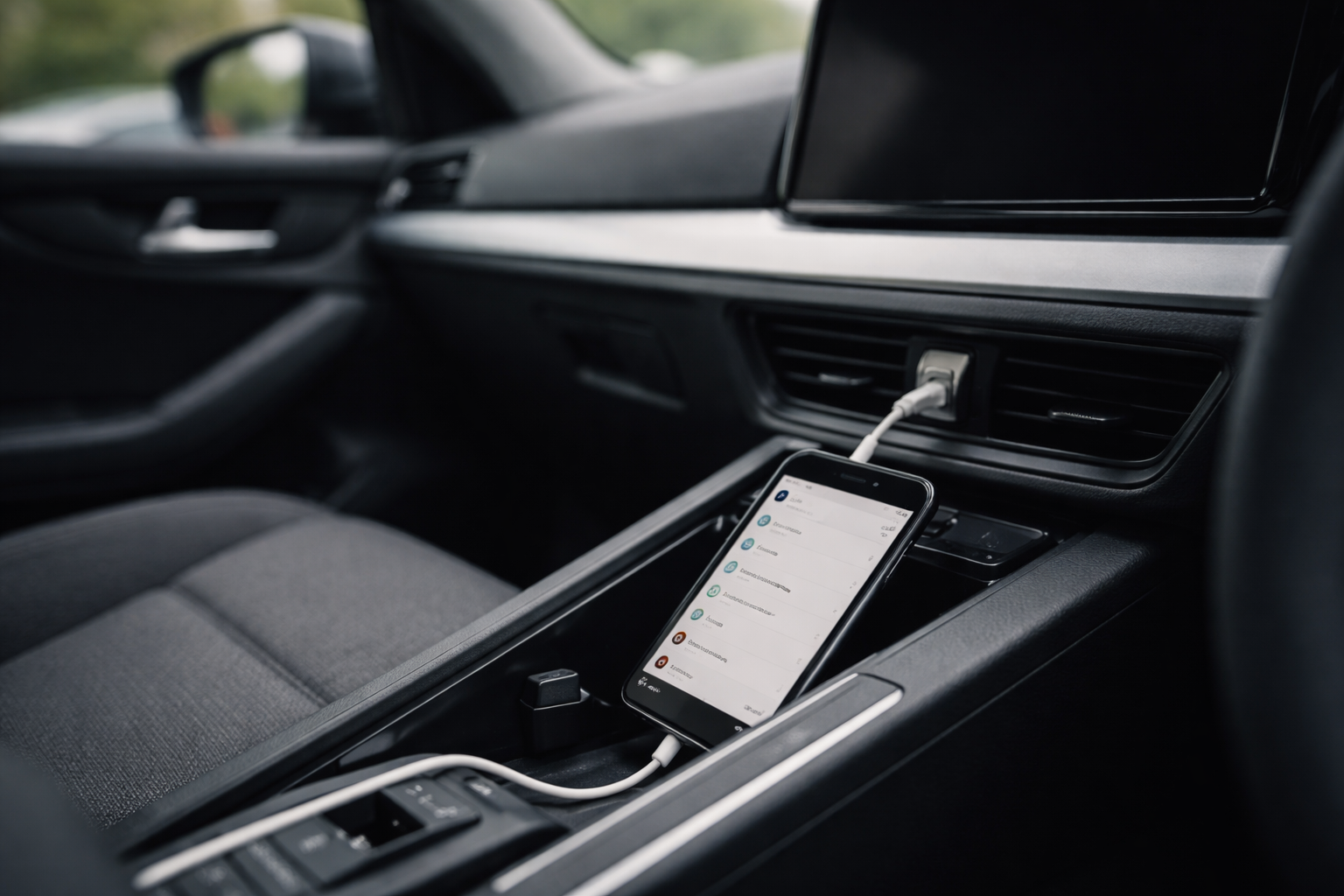
CarPlay der bare nægter at virke, mens du står på en tank og skal afsted, er noget af det mest irriterende. Sort skærm. Ingen lyd. CarPlay afbryder hele tiden. Og så står du dér og hiver i kablet som en anden DJ.
Den gode nyhed: De fleste CarPlay-problemer kan spores til 3 ting: kabel/port, trådløs forbindelse eller iPhone-indstillinger. Hvis du systematisk får krydset de tre af, er du som regel kørende igen.
Jeg går det igennem trin for trin her, så du kan finde fejlen uden at nulstille hele bilen. Og ja, læs den færdig, før du køber endnu et tilfældigt kabel på tanken.
Først: hvad er synderen? Kabel, port, iPhone, app eller bil?
Inden vi går i gang: Alt det her skal du kun rode med, når bilen holder stille. Parkering, havnefront, rasteplads. CarPlay-fejlfinding mens du kører er en virkelig dårlig kombination.
Start med at stille dig selv de her spørgsmål:
- Har CarPlay virket i den her bil før?
- Virker din iPhone med CarPlay i en anden bil?
- Virker en anden iPhone i din bil?
- Er problemet konstant, eller kun nogle gange?
De fire spørgsmål afgør ret hurtigt, om vi mest skal kigge på bil, kabel/port eller iPhone.
Hvis du allerede nu mistænker kablet, er det værd at kigge på vores guide om USB-C kabler og hvad forskellen egentlig er. Det forklarer også, hvorfor “opladerkablet fra arbejdet” ikke altid spiller med CarPlay.
5-minutters basisfix: det du altid skal prøve først
Inden du går hardcore i gang, så tag den korte runde. Den løser overraskende meget.
1. Genstart iPhone og bilens infotainment
Ja, den klassiske. Men det virker tit.
- Sluk bilen helt (ikke bare tændingen, men så skærmen faktisk går ud).
- Genstart din iPhone (sluk den helt, vent 10 sekunder, tænd igen).
- Vent 30 sekunder, tænd bilen igen og prøv CarPlay.
Nogle bilsystemer holder CarPlay-processer kørende i baggrunden. En “rigtig” sluk/tænd kan gøre mere end du tror.
2. Tjek om CarPlay er deaktiveret på iPhone
Nogle gange er problemet bare en lidt for aggressiv indstilling.
- Gå til Indstillinger > Generelt > CarPlay.
- Tjek at din bil står på listen.
- Tryk på bilen, og se om CarPlay er aktiveret for den.
Hvis bilen ikke står der, prøver vi at gendanne forbindelsen om lidt.
3. “Glem bil” og par igen
Hvis CarPlay drillede efter en opdatering eller ny iPhone, er det tit profilen mellem bil og telefon, der er blevet skæv.
- På iPhone: Indstillinger > Generelt > CarPlay.
- Vælg din bil > tryk Glem denne bil.
- Sluk bilen, vent 15 sekunder, tænd igen.
- Sæt kablet i, eller følg bilens instruktion til trådløs CarPlay.
Det svarer lidt til at slette og genparre et Bluetooth-headset. Ofte nok til at få det hele på rette kurs igen.
4. Tjek Screen Time og kørebegrænsninger
Hvis du har brugt Skærmtid (Screen Time) eller har en profil fra arbejde/skole, kan CarPlay være begrænset.
- Gå til Indstillinger > Skærmtid.
- Tjek både Indhold & amp; anonymitet og Tilladte apps.
- Sørg for, at apps som Kort, Spotify m.m. ikke er blokeret under kørsel.
Har du en arbejdsmail med en MDM-profil, kan IT-afdelingen faktisk have låst noget af det her. Det er set før.
Kabel-CarPlay: sådan spotter du kabel- eller portproblem
Hvis du bruger kabel til CarPlay (stadig ret normalt), er det her den største synder. “CarPlay virker ikke” ender virkelig tit med at være “det er et opladerkabel uden data”.
USB-A vs USB-C i bilen: ikke alle porte er ens
Biler har sjældent tydelig skiltning, men typisk gælder:
- En port til data/CarPlay.
- En eller flere porte kun til opladning.
Prøv alle bilens USB-porte systematisk:
- Test hver port med samme kabel og iPhone.
- Hold øje med om iPhone kun lader, eller om CarPlay popper op.
Hvis telefonen lader, men CarPlay ikke starter, er det ofte en ren opladningsport. Kig efter små ikoner ved porten. Nogle har et lille “data” eller mobil-ikon.
Sådan tester du hurtigt om kablet er skurken
Din hurtigste test er et “kendt godt” kabel. Det vil sige:
- Et kabel, du ved kan overføre data (fx bruges til computer-sync).
- Helst et certificeret kabel, ikke et no-name fra supermarkedets tilbudskasse.
Mit standard-setup, når jeg tester i biler, er ét kort USB-C til USB-C kabel af god kvalitet og evt. en USB-C til USB-A adapter, hvis bilen er gammel i setup. Har du stadig styr på kvalitet i kabler og hubs, er du allerede foran mange.
Lav testen sådan:
- Prøv kabel A i port 1.
- Prøv kabel A i port 2 (hvis der er).
- Prøv kabel B (kendt godt kabel) i port 1.
- Prøv kabel B i port 2.
Får du kun CarPlay til at starte i nogle kombinationer, har du svaret:
- Virker det kun med kabel B: dit normale kabel er defekt eller kun til opladning.
- Virker det kun i én bestemt port: de andre porte er opladning eller har fejl.
Billige kabler og CarPlay: hvorfor de fejler
Mange kabler er lavet til opladning først og data bagefter. Problemet er, at CarPlay kræver en stabil dataforbindelse.
Typiske symptomer på kabelproblemer:
- CarPlay afbryder hele tiden ved små bump i vejen.
- CarPlay starter, men går ud efter 5-10 sekunder.
- iPhone popper beskeder om “tilbehør understøttes muligvis ikke”.
Hvis du oplever de her ting, selvom forbindelsen “næsten” virker, er mit bud: få et ordentligt kabel, test igen, og se om ikke den er der. Du kan bruge samme tankegang som ved USB-C til HDMI der giver sort skærm. Det er ofte det samme mønster.
Trådløs CarPlay: dropouts, lag og batteridræn
Trådløs CarPlay er lækkert, når det virker. Men her kommer en hel anden type fejl.
Sådan fungerer trådløs CarPlay kort fortalt
Trådløs CarPlay bruger typisk både Bluetooth og WiFi:
- Bluetooth til at etablere forbindelsen.
- WiFi til selve data (lyd, kort osv.).
Det betyder, at du kan have problemer, der minder meget om ustabil Bluetooth eller træls WiFi. Præcis som i guiden om Bluetooth der driller.
Hvis trådløs CarPlay hakker eller afbryder
Typiske symptomer:
- Musikken hakker, især i kryds eller ved bykørsel.
- CarPlay afbryder og kommer tilbage igen.
- Stor forsinkelse mellem tryk på skærmen og reaktion.
Prøv det her:
- Slå WiFi fra på iPhone i et øjeblik, mens du kører CarPlay trådløst, og se om forbindelsen bliver mere stabil.
- Undgå at være forbundet til bilens “gæste WiFi”, mens CarPlay også prøver at bruge WiFi til data.
- Hvis bilen tilbyder både kablet og trådløs CarPlay, så test kablet. Er det stabilt, er fejlen ret sikkert i den trådløse del.
Har du en trådløs CarPlay-adapter (sådan en lille boks i USB-porten), kan den også være problemet. Her hjælper det tit at opdatere firmwaren på adapteren eller nulstille den.
Hvis batteriet drænes voldsomt med trådløs CarPlay
Trådløs CarPlay bruger mere strøm end kablet, fordi WiFi kører konstant. Det er normalt. Men hvis din iPhone går fra 70 til 20 procent på en times kørsel, er noget galt.
Tjek:
- Indstillinger > Batteri og se, om “Kort” eller “CarPlay-relaterede apps” ligger helt i top.
- Sænk skærmstyrken manuelt på iPhone, eller læg den i holderen, så den låser skærmen automatisk.
- Overvej kabel i stedet til længere ture, så du både får CarPlay og opladning.
Ingen lyd eller meget lav lyd i CarPlay
“CarPlay virker, men der er ingen lyd” er en klassiker. Her er det næsten altid et indstillingsspørgsmål.
1. Tjek den rigtige lydkilde i bilen
Selv om CarPlay er på skærmen, kan bilens lyd stadig stå til radio, DAB eller Bluetooth.
- Skift kildetype i bilen til CarPlay, Medier eller lignende.
- Skift et par gange mellem kilder og tilbage til CarPlay.
2. Juster lyd på både iPhone og bil
Nogle biler har separat volumen for CarPlay, navigation og opkald.
- Afspil musik via CarPlay.
- Skru op for lyd i bilen, mens musikken rent faktisk spiller.
- Brug lydknapperne på iPhone og se, om den viser CarPlay/medie-ikon.
Hvis navigationen er for høj og musikken for lav, kan det ofte tweakes i bilens lydindstillinger eller i apps som Apple Kort og Google Maps.
3. Siri- og opkaldslyd er væk
Hvis du kun mangler lyd til Siri eller opkald:
- Tjek Indstillinger > Siri & søgning og slå “Tal svar” til i bilen.
- Under et opkald: tjek at lydkilden er sat til bilens system, ikke “iPhone”.
Du kan også kigge i bilens indstillinger under telefon/CarPlay. Nogle biler har separate volumekontroller for systemlyde, opkald og medier.
Sort skærm, frosset CarPlay eller app crasher
CarPlay sort skærm eller en frossen brugerflade er ofte et tegn på, at enten bilens system eller en app er gået i baglås.
1. Test med en simpel app først
Hvis CarPlay starter, men fryser, når du åbner en bestemt app (fx Spotify), så prøv:
- Brug Apple Musik eller Podcasts i stedet.
- Brug Apple Kort i stedet for Google Maps eller omvendt.
Virker CarPlay fint med en anden app, er det højst sandsynligt den oprindelige app, der er problemet. Opdater den i App Store eller slet og geninstaller.
2. Opdater apps og iOS
CarPlay-afhængige apps skal være opdaterede for at undgå fejl efter iOS-opdateringer.
- Åbn App Store > tryk på dit profilbillede > opdater alle.
- Tjek Indstillinger > Generelt > Softwareopdatering for iOS.
Jeg opdaterer sjældent iOS midt på en parkeringsplads, men hvis du alligevel holder stille lidt tid, kan en hurtig opdatering være det, der skal til.
3. Nulstil bilens infotainment (blidt først)
Mulighederne afhænger af bilmodellen, men ofte kan du:
- Holde tænd/sluk-knappen på bilens skærm inde i 5-10 sekunder.
- Brug en “Genstart system” funktion i menuerne.
Som sidste udvej kan der være en dybere “fabriksnulstil infotainment” funktion. Den kan slette radiostationer, Bluetooth-tilslutninger m.m., så den vil jeg kun bruge, hvis alt andet fejler. Tænk på den som bilens pendant til at nulstille netværksindstillinger på telefonen.
Når du bør opdatere iOS eller bilens firmware
Nogle CarPlay-fejl er simpelthen bugs, som først forsvinder, når enten Apple eller bilproducenten har fikset dem.
Hvornår giver det mening at opdatere iOS?
Overvej en iOS-opdatering hvis:
- CarPlay holdt op med at virke lige efter du opdaterede bilen.
- Andre med samme bil fortæller, at en ny iOS-version løste deres CarPlay-problem.
- Du kører en meget gammel iOS-version.
Du finder versionen under Indstillinger > Generelt > Om. Samme sted kan du se modelnavn osv., hvis du samtidig er ved at kigge efter ny telefon via vores samlede iPhone-guides.
Hvornår skal du kigge på bilens firmware?
Bilens infotainment har sin egen software, præcis som din telefon.
- Tjek i bilens menuer under System, Info, Software eller lignende.
- Mange nyere biler kan opdatere over-the-air via WiFi.
- Ældre systemer kræver ofte værkstedsbesøg eller USB-stick med opdatering.
Hvis din forhandler eller producentens hjemmeside nævner “forbedret CarPlay-stabilitet” i en opdatering, er det et ret godt hint.
Beslutningstræ: vælg det rigtige fix efter dit symptom
Nu til den del, du sikkert kom efter: hvad gør du, helt konkret, ud fra det du oplever lige nu.
Symptom: CarPlay virker slet ikke (ingen reaktion)
- Tjek at CarPlay er slået til: Indstillinger > Generelt > CarPlay.
- “Glem” bilen og par den igen.
- Prøv en anden USB-port i bilen.
- Test med et andet kabel og evt. anden iPhone.
- Virker ingen telefoner i bilen: bilens system eller firmware er mistænkt.
Symptom: CarPlay afbryder hele tiden
- Bruger du kabel: skift kabel først.
- Prøv andre USB-porte i bilen.
- Bruger du trådløs: sluk WiFi på iPhone et øjeblik og se, om det stabiliserer.
- Tjek om du også har problemer med andre trådløse forbindelser, som vi kender det fra ustabilt WiFi.
Symptom: CarPlay sort skærm eller frossen menu
- Genstart iPhone og bilens skærm.
- Test med en anden app via CarPlay (Apple Musik, Apple Kort).
- Opdater apps og iOS.
- Foretag en blid genstart af bilens infotainment.
Symptom: CarPlay ingen lyd
- Tjek at bilens lydkilde står på CarPlay/medier.
- Skru op for lyd, mens noget faktisk spiller via CarPlay.
- Kontroller, at iPhone ikke er sat til “iPhone” som lydkilde under opkald.
- Tjek Siri- og systemlyde i bilens indstillinger.
Symptom: Trådløs CarPlay lagger og dræner batteri
- Slå unødige netværk fra (gæste-WiFi m.m.).
- Test CarPlay med kabel. Hvis stabilt: problemet er trådløs del.
- Overvej at bruge kabel på længere ture.
- Tjek adapter-firmware, hvis du bruger en trådløs CarPlay-boks.
Når du har prøvet alt og stadig er fanget uden CarPlay
På det tidspunkt, hvor du har krydset kablet af, testet i en anden bil, genstartet det hele og opdateret software, så er vi ude, hvor enten bilen eller iPhonen kan have en mere sjælden fejl.
Mit råd herfra:
- Test din iPhone med CarPlay i en helt anden bil (kollega, familie) og se, om problemet flytter med.
- Hvis din telefon opfører sig underligt også uden for bilen, kan guiden om telefon der er blevet sneglelangsom være et godt sted at starte.
- Kontakt enten Apple-support eller bilforhandleren med en liste over, hvad du allerede har prøvet. Det gør processen meget hurtigere.
Indtil da kan du altid falde tilbage på god gammeldags mobilholder og Bluetooth eller AUX. Ikke lige så lækkert som CarPlay, men det bringer dig stadig fra A til B uden at miste navigation og musik.
Og hey, næste gang CarPlay “bare ikke virker”, har du i det mindste en struktureret tjekliste og ikke kun et halvt opgivet kabel i midterkonsollen.

 Jonas Bjerregaard


altså bilen glemmer altid CarPlay