

 Line Kjeldsen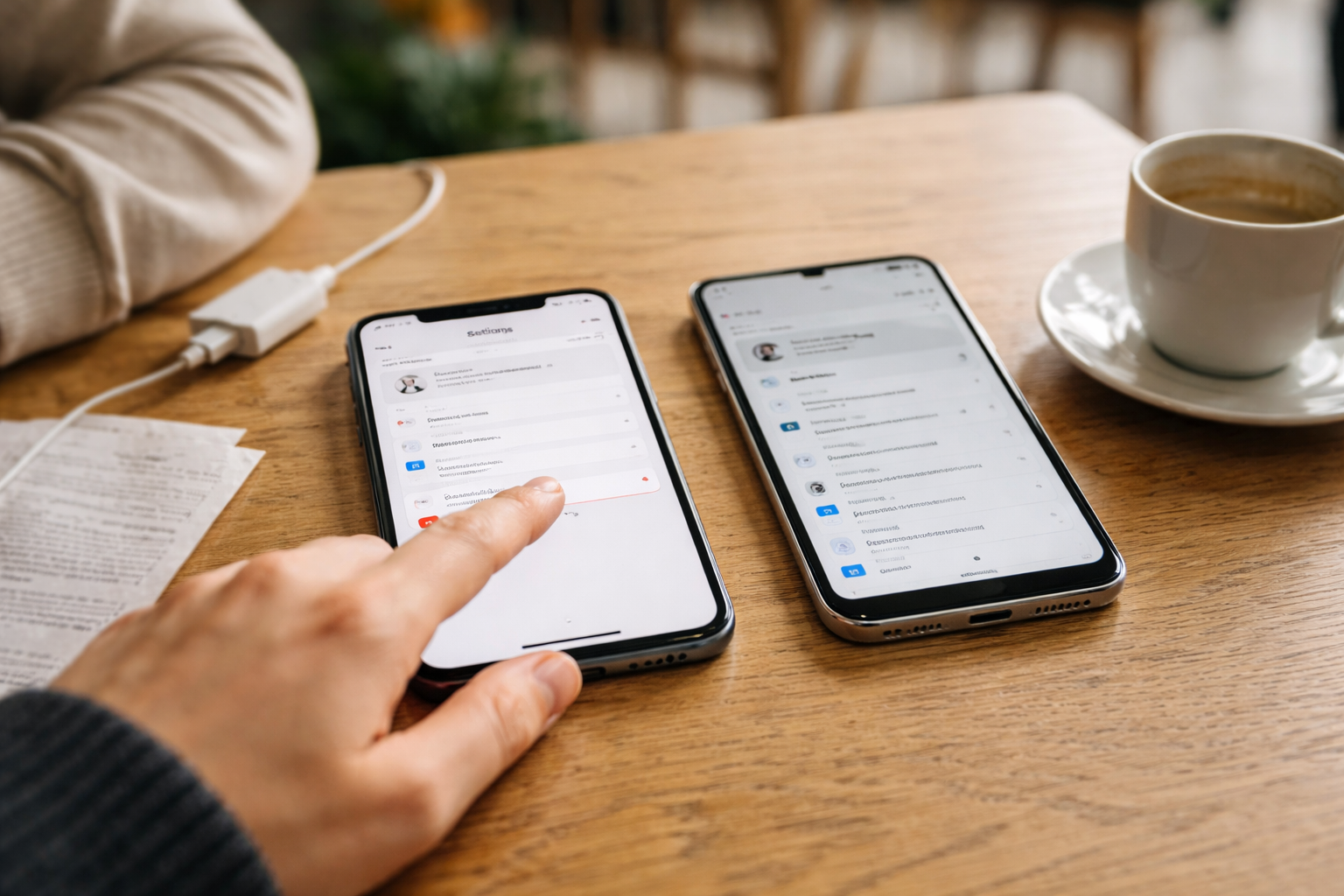
At købe en brugt iPhone eller Android kan være en rigtig god handel. Det kan også være den hurtigste vej til en dyr fejl, hvis du ikke får tjekket tingene ordentligt.
Her får du en konkret tjekliste, du kan bruge direkte, når du står med telefonen i hånden hos sælger. Den er lavet til, at du kan komme igennem det vigtigste på cirka 10 minutter. Med klare stop-signaler undervejs: hvornår du skal gå, og hvornår du bare skal forhandle prisen ned.
Før mødet: spørgsmål du skal stille sælger
Inden du overhovedet sætter dig i bilen eller toget, skal du have styr på nogle få ting. Hvis sælger ikke gider svare ordentligt, har du allerede dit første røde flag.
1. Bed om kvittering eller bevis for køb
Spørg: “Har du kvittering, ordrenummer eller købsaftale på telefonen?”
Det behøver ikke være en krøllet papirbon. Et screenshot af en mailkvittering eller et billede af ordren på en webshop er også fint. Pointen er, at sælger skal kunne vise, at telefonen er lovligt købt.
Ingen kvittering er ikke automatisk lig med noget ulovligt, men det øger risikoen. Kombineret med andre dårlige tegn vil jeg personligt bare sige nej tak.
2. Spørg direkte til reparationer og skærmskift
Spørg: “Har den været til reparation? Skærm, batteri eller andet?”
En ærlig sælger svarer typisk noget i stil med: “Ja, skærmen blev skiftet hos [navn på værksted] sidste år”. Det er ikke et problem i sig selv, men du skal vide det, så du senere kan være ekstra opmærksom på skærm, True Tone (iPhone) og fingeraftrykslæser/Face ID.
3. Få årsagen til salg
Det lyder banalt, men spørg: “Hvorfor sælger du den?”
Typiske ok-svar: Har fået arbejdsmobil. Har opgraderet til nyere model. Har skiftet til anden platform (fx fra iPhone til Samsung).
Vage eller meget rodede forklaringer kan godt være rene tilfældigheder, men de gør det endnu vigtigere at du følger tjeklisten slavisk.
4. Aftal et sikkert mødested
Mød et offentligt sted med mange mennesker, fx et center, en café eller togstation. Helst et sted med siddeplads og adgang til strøm og wifi. Det gør det nemmere at nulstille og tjekke ting grundigt.
Overvej også at betale med MobilePay, så der er et spor. Det er ikke et magisk sikkerhedsnet, men det er bedre end en kuvert med kontanter i et mørkt hjørne.
Identitet og låse: Activation Lock og Google FRP
Hvis du kun husker én ting, så lad det være denne: Køb aldrig en telefon, der stadig er logget ind på en konto.
iPhone: sådan tjekker du Apple ID og Activation Lock
På iPhone skal du sikre dig, at den ikke er låst til en andens Apple ID.
- Gå i Indstillinger
- Øverst: står der et navn/Apple ID, er telefonen stadig logget ind
Bed sælger om at:
- Trykke på navnet øverst
- Rulle ned og vælge Log ud
- Indtaste adgangskode til Apple ID
Først når den er logget helt ud, og du kan se menupunktet “Log ind på din iPhone”, er den fri.
Hvis sælger siger “jeg kan ikke lige huske koden” eller “jeg gør det senere”, så er det her, du siger pænt tak for snakken og går. Uden telefonen.
Hvis du vil nørde mere i detaljerne om Apple og konti, kan du kigge i vores andre guides til iPhone efterfølgende. Men til købet her er ovenstående nok.
Android: sådan tjekker du Google-lås (FRP)
På Android (Samsung, Pixel osv.) skal du sikre dig, at der ikke ligger en Google-konto og venter på at låse telefonen efter en nulstilling.
- Gå i Indstillinger
- Find menupunktet Konto eller Konti og backup
- Tjek om der er logget en Google-konto ind
Bed sælger om at fjerne Google-kontoen, så den står uden personlige konti, før du overtager.
IMEI og serienummer: hvad det kan bruges til (og ikke kan)
IMEI er telefonens unikke ID-nummer. Det kan hjælpe dig, men det er ikke en garanti for noget som helst. Så vi bruger det som et ekstra signal, ikke som eneste filter.
Sådan finder du IMEI og serienummer
- Tast *#06# i opkaldsappen: Nummeret vises på skærmen
- På iPhone: Indstillinger > Generelt > Om
- På Android: Indstillinger > Om telefonen
Du kan google “IMEI check” og finde tjenester, der påstår at fortælle dig alt om telefonen. Nogle kan bekræfte model og farve, og om den er rapporteret stjålet i visse databaser. Men de er ikke komplette, og de dækker ikke altid Danmark.
Brug det sådan her: Hvis en søgning direkte viser, at telefonen er rapporteret stjålet, så køber du den selvfølgelig ikke. Hvis søgningen er ren, betyder det bare, at der ikke er fundet noget i lige præcis den database.
Batteri: hvad er “ok” på en brugt mobil?
Batteriet er en af de dyreste ting at ignorere. Det bliver slidt hver dag, og det er ikke gratis at skifte.
Tjek batterisundhed på iPhone
- Gå i Indstillinger > Batteri > Batterisundhed og opladning
- Tjek Maksimal kapacitet (i procent)
Min tommelfingerregel:
- 90-100 %: Rigtig fin stand
- 85-89 %: Helt ok for en brugt telefon
- 80-84 %: Accepterbart, men vær klar på kortere batteritid
- Under 80 %: Du skal regne med batteriskift ret snart
Hvis der står, at batteriet har brug for service, eller at det er et “ukendt batteri”, er det tegn på uoriginal eller dårlig udskiftning. Det er ikke nødvendigvis farligt, men værdien er lavere.
Tjek batteri på Android
Android-telefoner viser ikke altid batterisundhed lige så pænt som iPhone.
På mange Samsung-modeller kan du:
- Åbne Samsung Members appen
- Gå til Support eller Enhedsdiagnosticering
- Køre en test af batteriet
Her får du typisk en vurdering som “god”, “normal” eller “dårlig”. Kombiner det med at spørge sælger, hvor godt den holder strøm i hverdagen. Hvis de siger “den skal næsten altid have en powerbank med”, ved du godt, hvor vi er henne.
Skærm og dele: tegn på uoriginal skærm og dårlige reparationer
En skærm ser hurtigt “fin” ud, når den er slukket. Det er først, når du bruger den, du opdager problemer.
Tegn på uoriginal eller billig skærm
Gør følgende, mens du står med telefonen:
- Skru lysstyrken helt op
- Vis en hvid baggrund (fx Safari/Chrome på en tom side)
- Tjek om farverne er lidt grumsede eller gullige
- Tjek om der er mørke pletter eller skygger i hjørnerne
Kig også på:
- Berøring: Reagerer den hurtigt, eller føles den lidt sløv/ujævn?
- Kanten rundt: Er der bittesmå sprækker mellem skærm og ramme?
- Farveprofil: Ser billeder ekstremt kolde eller ekstremt varme ud?
En skærm skiftet hos et godt værksted kan være helt fin. Men meget billige skærme giver tit dårligere lys, dårlig berøring og kortere levetid.
True Tone, Face ID og Touch ID på iPhone
På iPhone kan du tjekke for skærm- og sensorproblemer sådan her:
- Gå i Indstillinger > Skærm & lysstyrke
- Kig efter True Tone. Mangler det, kan det være tegn på uoriginal skærm
Tjek også biometrien:
- Face ID: Gå i Indstillinger > Face ID & adgangskode, prøv at tilføje et ansigt
- Touch ID: Gå i Indstillinger > Touch ID & adgangskode, tilføj en finger
Hvis den siger, at Face ID ikke er tilgængelig, eller at det ikke kan aktiveres, er der sandsynligvis lavet en fejl ved reparation. Det trækker prisen ned, for det er ikke altid billigt at fikse.
Vandskade: hurtige tegn du kan spotte
Telefoner er blevet bedre til at tåle vand, men en “vandsikret” mobil kan stadig tage skade, hvis den fx har fået en tur i toilettet.
Tjek fysisk for fugt og korrosion
Kig godt på:
- Opladerstik: Er der grønne/grålige belægninger inde i porten?
- Højttalerhuller: Ser de meget misfarvede eller irret ud?
- SIM-skuffe: Åbn den, kig efter tegn på rust eller farveskift
En enkelt ridse er ikke farlig. Men tydelig korrosion er et kæmpe advarselstegn.
Lydtest af mikrofon og højttaler
Lav en hurtig test:
- Ring til en ven eller sælgers telefon
- Tjek både almindelig opkaldslyd og højttalertelefon
- Optag en kort video, afspil den og lyt om lyden hakker eller er meget lav
Vandskader viser sig tit først som dårlig lyd eller mikrofon, der kun virker lidt halvt. Hvis noget lyder mistænkeligt, skal prisen ned, eller du skal springe over.
5 minutters funktionstest: kamera, knapper, opladning
Nu kommer den praktiske del. Her gennemgår du det vigtigste på 5 minutter.
Kamera: for og bag
Åbn kameraet og tjek:
- Skift mellem for- og bagkamera
- Prøv alle linser (vidvinkel, tele, ultravidvinkel)
- Tag et billede af noget lyst (fx himlen) og tjek for pletter eller skjolder
- Optag en kort video og afspil den
Pletter på billedet kan være støv eller fugt inde i kameraet. Det kan fikses, men det er igen noget, der koster.
Knapper og lyd
Tjek alle fysiske knapper:
- Power-knap: Reagerer den hver gang?
- Lydstyrke op/ned: Kommer der lydindikator på skærmen?
- Lydløs-knap (iPhone): Skifter den tydeligt mellem lyd og lydløs?
Prøv også at skrue op og ned for lyden, mens du afspiller noget. Fx en hurtig video eller en podcast. Hvis du selv går op i lyd, kan du bagefter nørde videre i vores sektion om lydkvalitet og indstillinger, men her er det bare et funktions-tjek.
Opladning og eventuel trådløs opladning
Bed om at teste opladning:
- Sæt kablet i telefonen
- Tjek at den registrerer opladning med det samme
- Vrik lidt forsigtigt i stikket (uden at knække noget)
Hvis opladningen hopper ind og ud, kan porten være slidt eller beskadiget. Det er ikke verdens undergang, men ikke gratis at skifte.
Har telefonen trådløs opladning, og har du mulighed for at teste det, så læg den på en trådløs oplader og se, om den fanger signalet stabilt.
Mini-prisguide: hvor meget skal du trække fra?
Brug fundene fra tjeklisten som argumenter i prisforhandlingen. Ikke som drama, men som fakta.
Typiske prisnedslag ved fejl
Det her er ikke en eksakt videnskab, og priser afhænger af model og marked. Men som grov rettesnor:
- Batteri 80-84 %: 5-10 % nedslag i forhold til “perfekt” brugt pris
- Batteri under 80 %: pris minus cirka prisen på et batteriskift + lidt ekstra besvær
- Uoriginal skærm men fungerer fint: 10-20 % nedslag
- Face ID / Touch ID virker ikke: markant nedslag, ofte 20-30 %, for det påvirker både sikkerhed og brugeroplevelse
- Mindre kosmetiske ridser: normalt forventeligt, men kan give 5 % rabat, hvis de er tydelige
Hvis telefonen har flere større issues på én gang (fx dårlig skærm, svagt batteri og defekt biometrisk lås), skal prisen rigtig langt ned. Her kan det bedre betale sig at kigge efter en anden enhed.
Sådan forhandler du uden at gøre det akavet
Mit bedste trick er at være helt konkret og rolig:
“Jeg kan se, at batteriet er nede på 79 %, og Face ID virker ikke. Jeg skal nok få glæde af den, men jeg skal jo også betale for at få de ting fikset. Hvis vi siger [lavere pris], så giver det mere mening for mig.”
Hvis sælger står urokkeligt fast på en urealistisk pris, så lad være med at presse. Sig hellere tak og find en anden. Brugte telefoner er ikke sjældne dyr, der kun dukker op én gang i livet.
Sikker overdragelse: nulstilling, konti og kvittering
Inden du går fra mødet, skal der ske tre ting: konti væk, nulstilling og en form for kvittering.
1. Fjern alle konti, mens du står der
Sørg for at:
- Apple ID / Google-konto er logget ud
- Eventuelle Samsung- eller andre producentkonti er fjernet
- Eventuelle skærmlåse er slettet
Det skal ske, mens du er til stede. Ikke “jeg gør det lige, når jeg kommer hjem”.
2. Fabriksnulstilling på stedet
Når alle konti er fjernet, skal telefonen nulstilles til fabriksindstillinger.
iPhone:
- Indstillinger > Generelt > Overfør eller nulstil iPhone
- Vælg Slet alt indhold og alle indstillinger
Android (Samsung som eksempel):
- Indstillinger > Generelt eller Om telefonen > Nulstil
- Vælg fabriksnulstilling
Vent til telefonen starter op på velkomstskærmen. På det tidspunkt ved du, at den er renset for sælgers data og ikke låser igen, når du kommer hjem.
3. Lav en simpel kvittering mellem jer
Det behøver ikke være avanceret. Et foto af telefonen sammen med en kort besked på sms eller mail kan gøre meget.
Skriv fx i en sms/mail:
“Jeg, [navn på sælger], sælger i dag [dato] en [mærke, model, farve, lagerplads, IMEI-nummer] til [dit navn] for [beløb].”
Gem også en screenshot af betalingen i din bank eller MobilePay historik.
Bonus: tjek kompatibilitet med dit nuværende udstyr
Når du køber brugt, er det også værd lige at tænke over, om den nye telefon spiller godt sammen med det gear, du allerede har. Især hvis du har trådløse høretelefoner, covers eller opladere i forvejen.
Har du fx AirPods, og overvejer du at skifte til en Android-mobil, kan det være en god idé at sætte dig ind i forskellene på funktioner. Vi har en sammenligning af AirPods Pro og Galaxy Buds, der giver et godt billede af, hvordan økosystemer påvirker hverdagsbrug.
Du kan også gå på opdagelse i vores brede kategori om smartphones generelt, hvis du er i tvivl om, hvilken retning du skal i næste gang.
Opsummering: sådan bruger du 10 minutter effektivt
Hvis vi samler det til en ren “stå-med-sælgeren”-tjekliste, ser den sådan her ud:
- Tjek at Apple ID / Google-konto er logget ud, og at sælger kan kodeordet
- Noter IMEI/serienummer og tjek, at model og info matcher
- Tjek batteri (batterisundhed på iPhone, batteritest/erfaring på Android)
- Gennemgå skærm for farver, lys, pletter og berøringsproblemer
- Tjek Face ID / Touch ID / fingeraftrykslæser virker
- Kig efter tegn på vandskade i porte og omkring SIM-skuffe
- Test kamera, lyd, mikrofon og alle knapper
- Test opladning (og trådløs opladning, hvis muligt)
- Forhandl pris ud fra de fejl, du har fundet
- Fjern alle konti, fabriksnulstil og lav en simpel kvittering
Går du roligt alle punkter igennem, er du allerede bedre stillet end langt de fleste, der køber brugt mobil. Og ja, det er lidt mere arbejde end bare at mødes, overføre penge og håbe det bedste. Men det er også her, du kan spare dig selv for både dyre reparationer og ubehagelige overraskelser bagefter.
 Jonas Bjerregaard
Relaterede indlæg
Tilkoblet iPhone guides, Købsguides & valg af mobil, Samsung & Android guides, Sikkerhed & privatliv på mobilen, Smartphones, Ydeevne & batteri