

 Jonas Bjerregaard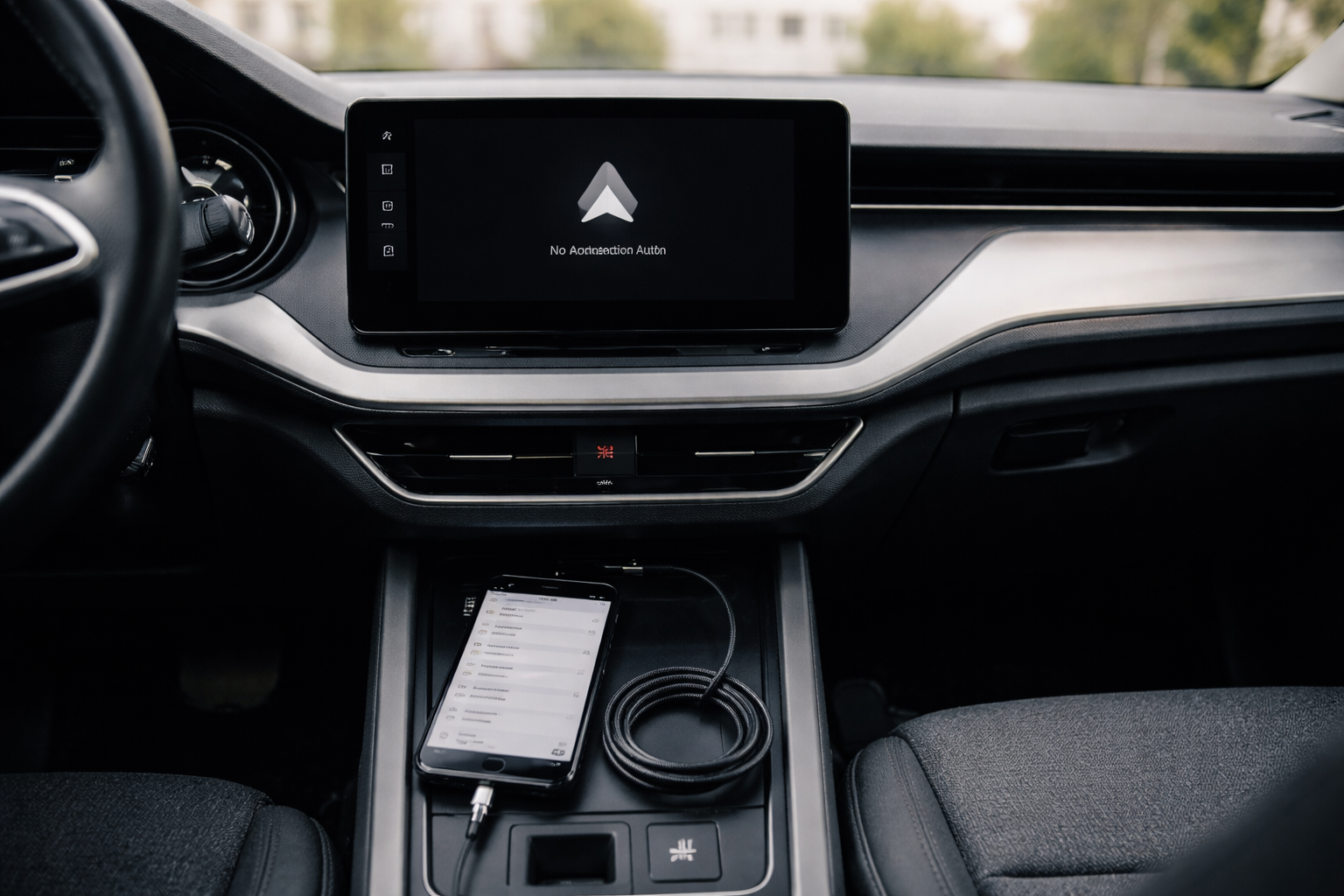
Start her: Oplader bilen, men Android Auto virker ikke?
Vi tager den fra toppen. Sæt bilen i P, træk håndbremsen og læg nøglerne. Alt i den her guide skal laves, mens bilen holder stille. Ikke i kø, ikke ved lyskryds.
Det første spørgsmål er simpelt: Når du sætter telefonen til med kabel, oplader den så?
- Telefonen oplader, men Android Auto starter ikke → høj sandsynlighed for kabelproblem, USB-port eller software/tilladelser.
- Telefonen oplader ikke → enten dødt kabel, dårlig port i bilen eller snavs i telefonens USB-C-port.
- Android Auto starter, men afbryder konstant → typisk dårligt kabel, løs forbindelse eller aggressiv batterioptimering på telefonen.
Det lyder banalt, men 3 ud af 4 Android Auto-problemer jeg ser, handler om kabel eller port. Ikke om “defekt bilcomputer”.
10-minutters tjekliste før du laver factory reset
Før du begynder at nulstille bilen eller telefonen (og mister alt), så tag den her runde. Den løser det i langt de fleste tilfælde.
1. Opdater Android Auto, Google Play Services og Android
Android Auto er ret følsom overfor versioner. En lille opdatering kan være forskellen på “virker ikke” og “nå, nu kører det bare”.
Gør sådan på telefonen:
- Åbn Google Play Butik
- Søg efter Android Auto og opdater
- Søg efter Google Play Services (typisk opdaterer den selv, men tjek den alligevel)
- Gå i Indstillinger > Softwareopdatering og installer evt. Android-opdatering
Kører du Samsung, ligger Android-versionen ofte under Indstillinger > Softwareopdatering. På Pixel ligger den under System > Systemopdatering.
Hvis din bil understøtter firmware-opdatering via USB eller Wi-Fi, kan det også være værd at tjekke. Mange problemer forsvinder, når bilproducenten får opdateret deres eget system. Generelt er det samme princip som ved andre firmware opdateringer: nyere software løser ofte mystiske fejl.
2. Giv Android Auto alle de nødvendige tilladelser
Mange trykker bare “nej” eller “spørg igen senere”, når Android beder om rettigheder. Det er fair nok. Men Android Auto skal have lov til en del.
Tjek det sådan her:
- Åbn Indstillinger > Apps
- Find Android Auto
- Gå ind på Tilladelser
- Sørg for at ting som Telefon, Medier og filer, Notifikationer, Lokation ikke er blokeret
Hvis noget står til “Tillad kun under brug”, kan det være fint. Men er du i tvivl, så sæt det midlertidigt til “Tillad altid”, test i bilen og stram det ind bagefter.
3. Slå batterioptimering fra for Android Auto (især Samsung)
Hvis Android Auto afbryder midt i navigation eller musikken stopper, når skærmen på telefonen slukker, så lugter det af batterioptimering.
På Samsung:
- Gå til Indstillinger > Batteri og enhedspleje > Batteri
- Tryk på Begræns baggrundsaktivitet eller lignende
- Find Android Auto og sæt den til “ikke optimeret” eller “ingen begrænsninger”
På Pixel og andre “rene” Android-telefoner:
- Gå til Indstillinger > Apps > Android Auto
- Tryk på Batteri
- Skift til Ubegrænset eller “ingen optimering”
Samsung har generelt ry for at være meget aggressive med at lukke ting ned i baggrunden. Det er godt for standby-tid, men skidt for noget som skal være stabilt i timevis, som Android Auto eller Bluetooth til bil og høretelefoner.
4. Ryd cache og data for Android Auto
Nogle gange går konfigurationen bare i hårdknude.
- Gå til Indstillinger > Apps > Android Auto
- Tryk på Lagring
- Vælg Ryd cache først og test
- Hvis det ikke hjælper: vælg Ryd data (så skal du sætte Android Auto op igen i bilen)
Det her svarer lidt til at nulstille en drilsk app på telefonen. Dine bil-apps forsvinder ikke, men nogle tilpasninger skal laves igen.
Kabel og USB-port: her går det oftest galt
USB-C-kabler er ikke bare USB-C-kabler. Nogle kan kun lade, andre kan også data. Og så er der kvalitetsforskellen. Et kabel kan være fint til opladning, men alligevel være ustabilt til Android Auto.
1. Test med et kendt godt kabel
Hvis du har et kabel fra telefonproducenten (Samsung/Google/OnePlus), så start der. De kabler understøtter næsten altid både opladning og data i god kvalitet.
Gør sådan:
- Brug kablet direkte mellem telefon og bilens USB-port
- Undgå forlængerkabler, hubs og USB-porte i kopholderen, hvis bilen også har en “hovedport” foran
- Hvis bilen har flere USB-porte, så prøv dem alle. Nogle er kun opladning.
Hvis Android Auto pludselig virker med det nye kabel, er svaret klart: dit gamle kabel er fint til oplader i stikkontakten, men for ringe til bilen. Jeg har skrevet en hel guide om netop kabel-kaos i USB-C kabel kaos gjort simpelt, som går lidt dybere ned i typer og kvalitet.
2. Test at kablet kan data, ikke kun opladning
Hvis du vil være helt sikker på kablet, så test det på en computer:
- Sæt telefonen til en PC eller Mac med det kabel, du bruger i bilen
- Se om telefonen dukker op som en enhed på computeren
- Kommer der en popup på telefonen om “USB-tilstand” eller “Overfør filer”, så vælg den
Hvis computeren aldrig kan se telefonen, selv om den oplader, er kablet meget sandsynligt kun et “ladekabel”. Det duer ikke til Android Auto.
3. Tjek telefonens USB-port og bilens stik
USB-porte samler støv, lommefnuller og gamle krummer fra bilens kopholder. Et løst stik kan sagtens forklare, at Android Auto afbryder.
- Sluk telefonen
- Brug en tandstik i træ eller plastik til forsigtigt at fjerne fnug i USB-C-porten
- Tjek bilens USB-port for synligt snavs eller bøjede ben
Hvis kablet kan vrikkes meget i stikket, kan det være selve porten på telefonen, der er blevet slidt. Så begynder vi at være over i reparation, ikke fejlfinding.
Trådløs Android Auto virker ikke eller afbryder
Trådløs Android Auto er super lækkert, når det virker. Men der er flere ting, som kan gå galt, fordi både Wi-Fi og Bluetooth er i spil samtidig.
1. Forstå forbindelsen: Bluetooth + Wi-Fi
Trådløs Android Auto bruger typisk:
- Bluetooth til parring og kontrol
- Wi-Fi Direct til selve data (kort, musik, apps)
Derfor kan du godt have en bil, hvor Bluetooth-opkald virker fint, mens trådløs Android Auto konstant fejler. Bluetooth-delen er ok, Wi-Fi-delen sejler.
2. Start forfra med parringer
Hvis du får “kan ikke oprette forbindelse” eller evige timeglas, så ryd det hele og prøv igen.
På telefonen:
- Gå til Indstillinger > Bluetooth
- Find bilens navn og vælg Glem
- Åbn Android Auto appen og fjern bilen i opsætningen, hvis den står der
I bilen:
- Gå til Bluetooth- eller telefonmenu
- Slet telefonen fra listen over kendte enheder
Genstart telefonen, sluk og tænd bilens infotainmentsystem, og lav en helt ny opsætning efter bilens vejledning.
3. Dropouts på trådløs Android Auto
Hvis trådløs Android Auto kører, men hakker i lyden eller smider forbindelsen, så kig på:
- Har du andre Wi-Fi-netværk i nærheden, som telefonen forsøger at hoppe på?
- Har du en Wi-Fi hotspot kørende fra telefonen samtidig?
- Har du batterioptimering slået hårdt til (se sektionen om batterioptimering igen)?
Som test kan du prøve at slå telefonens almindelige Wi-Fi fra, så kun bilens trådløse forbindelse er i brug. Hvis det pludselig bliver stabilt, er problemet sandsynligvis konflikter mellem netværk.
Android Auto ingen lyd eller dårlig lyd
Skærmen virker, kortene kører, men der er helt stille i højttalerne. Eller lyden er hul, flad eller forvrænget. Det er typisk et mix af lydkilder og indstillinger.
1. Tjek bilens lydkilde
Det virker dumt, men jeg har selv siddet og bandet over manglende Android Auto-lyd, mens bilen stod på DAB-radio.
- Sæt bilen over på Android Auto, Media eller den kilde, som faktisk bruger telefonen
- Tjek at lyden ikke er skruet ned på selve Android Auto-indgangen
2. Tjek lydudgang på telefonen
Nogle telefoner kan finde på at sende lyd til en anden enhed, som er parret i baggrunden.
- Åbn en musikapp, mens Android Auto kører
- Tryk på lyd-ikonet (hvor der står “Afspilning på…” eller lignende)
- Sørg for at det er bilens system, der er valgt, ikke en soundbar derhjemme eller dine earbuds
Hvis du generelt synes lyden i bilen er flad eller underlig, kan det også være værd at kigge på nogle basisindstillinger for lyd. Mange af de samme principper som i vores kategori om lydkvalitet og indstillinger gælder faktisk også i bilen: slå mærkelige “lydforbedrere” fra og start neutralt.
3. Opkald virker, men ikke musik
Hvis du kan tage opkald via Android Auto, men ikke høre musik, så er der to typiske syndere:
- Bilens Bluetooth-profil er kun sat til opkald, ikke medier
- En anden Bluetooth-enhed “stjæler” medielyden
Gå ind på telefonens Bluetooth-indstillinger, tryk på bilens enhed og se om både “Lyd til medier” og “Opkald” er slået til.
Connect/disconnect-loop: bilen forbinder og smider dig igen
Det her er klassikeren: Android Auto starter, logoet blinker, og så ryger du ud igen efter få sekunder. Og sådan kan det stå på i halve timer.
1. Start simpelt: kabel og port igen
Loop-fejl er ofte dårligt kabel eller løs forbindelse. Hvis du ikke allerede har testet med et andet, godt kabel, så gør det nu. Gerne et kort kabel på 0,5-1 meter.
2. Ryd Android Auto-parring i bilen
Nogle bilsystemer får nærmest “forstoppelse”, hvis de har for mange gamle telefonparringer.
- Slet alle gamle Android Auto-enheder på bilens liste
- Behold evt. kun din nuværende telefon
Lav derefter en helt ny opsætning. Følg bilens egen guide slavisk, også selv om du tror, du kan den i søvne.
3. Ryd Android Auto-data på telefonen
Hvis det stadig går i loop, så tag den hårde, men effektive:
- Gå til Indstillinger > Apps > Android Auto > Lagring
- Vælg Ryd data
- Genstart telefonen
- Opsæt Android Auto i bilen igen
Beslutningstræ: symptom → sandsynlig årsag → løsning
Her er den korte version, hvis du vil have et hurtigt overblik. Brug det gerne som din egen lille tjekliste næste gang bilen driller.
- Android Auto starter slet ikke (men telefonen oplader)
Mulige årsager: forkert USB-port i bilen, kabel uden data, manglende tilladelser, for gammel Android Auto-version.
Løsning: tjek port i bilens manual, test med producent-kabel, opdater Android Auto, giv fulde tilladelser. - Android Auto afbryder hele tiden
Mulige årsager: dårligt eller for langt kabel, løs USB-port, batterioptimering der slår til, bilens system er ustabilt.
Løsning: brug kort, kvalitetskabel, rens porte, slå batterioptimering fra for Android Auto, genstart bilens infotainmentsystem. - Trådløs Android Auto kan ikke forbinde
Mulige årsager: gammel Bluetooth-parring konflikter, Wi-Fi-problemer, ikke understøttet i bilens firmware.
Løsning: slet alle parringer på bil og telefon, sæt op igen, tjek om bilen kræver firmwareopdatering. - Android Auto ingen lyd, men alt andet virker
Mulige årsager: forkert lydkilde i bilen, telefonen sender lyd til anden enhed, lyd til medier er slået fra i Bluetooth-profilen.
Løsning: vælg korrekt lydkilde i bilen, tjek output-enhed på telefonen, slå “medier” til på bilens Bluetooth-forbindelse. - Android Auto får telefonen til at føles meget varm
Mulige årsager: gammel telefon, høj skærmlysstyrke, mange apps i baggrunden, opladning + data på én gang via dårligt kabel.
Løsning: skru ned for skærmlys, luk tunge apps, brug et ordentligt kabel, overvej bedre køling (f.eks. telefon i luftstrømmen eller en mere stabil mobilholder til bilen).
Hvornår er det ikke dig, men bilen eller telefonen?
Hvis du har været hele tjeklisten igennem, prøvet flere kabler og måske endda testet med en anden telefon, så er der tre muligheder tilbage:
- Bilens infotainmentsystem har en kendt fejl, der kræver værkstedsbesøg eller firmware-opdatering
- Telefonens USB-port er fysisk slidt eller beskadiget
- Der er en specifik kompatibilitetsfejl mellem netop din bilmodel og din mobil
I den situation er næste skridt ofte:
- Google “din bilmodel + din telefon + Android Auto problem”
- Tjek bilproducentens hjemmeside for softwareopdateringer
- Test med en anden Android-telefon i samme bil, hvis du kan låne en af ven eller kollega
Hvis anden telefon virker perfekt i bilen, er fokus på din mobil. Hvis ingen telefoner virker stabilt, kigger vi mere i retning af bilen.
Gør fremtidige Android Auto-ture mere fredelige
Når du først har fået det til at køre stabilt, kan du gøre et par ting for at undgå at starte forfra næste gang:
- Brug altid det samme, korte kvalitetskabel i bilen
- Lad være med at skifte USB-port hele tiden, hvis du kan undgå det
- Hold Android, Android Auto og bilens software nogenlunde opdateret
- Pas på med “optimerings-apps” og aggressive batterispare-indstillinger
Android Auto er i virkeligheden bare endnu en del af den digitale hverdag, hvor små indstillinger kan gøre forskellen på ro og irritation. Har du lyst til at dykke bredere ned i, hvordan du får styr på mobil og tech i bilen generelt, har vi en hel sektion om digital hverdag og vaner, der kan hjælpe med at få hele setup’et til at spille sammen.
Og husk: Hvis du ender med at stå på parkeringspladsen og skælde bilen ud, er du langt fra den eneste. De fleste Android Auto-problemer virker mystiske, men kan faktisk koges ned til kabel, tilladelser, batterioptimering og en smule tålmodighed.

 Kasper Holmgaard
Relaterede indlæg
Tilkoblet Digital hverdag & vaner, Hverdag med tech, Kabler & hubs, Opladere & powerbanks, Samsung & Android guides, Smartphones, Tilbehør & gadgets