

 Mikkel Damgaard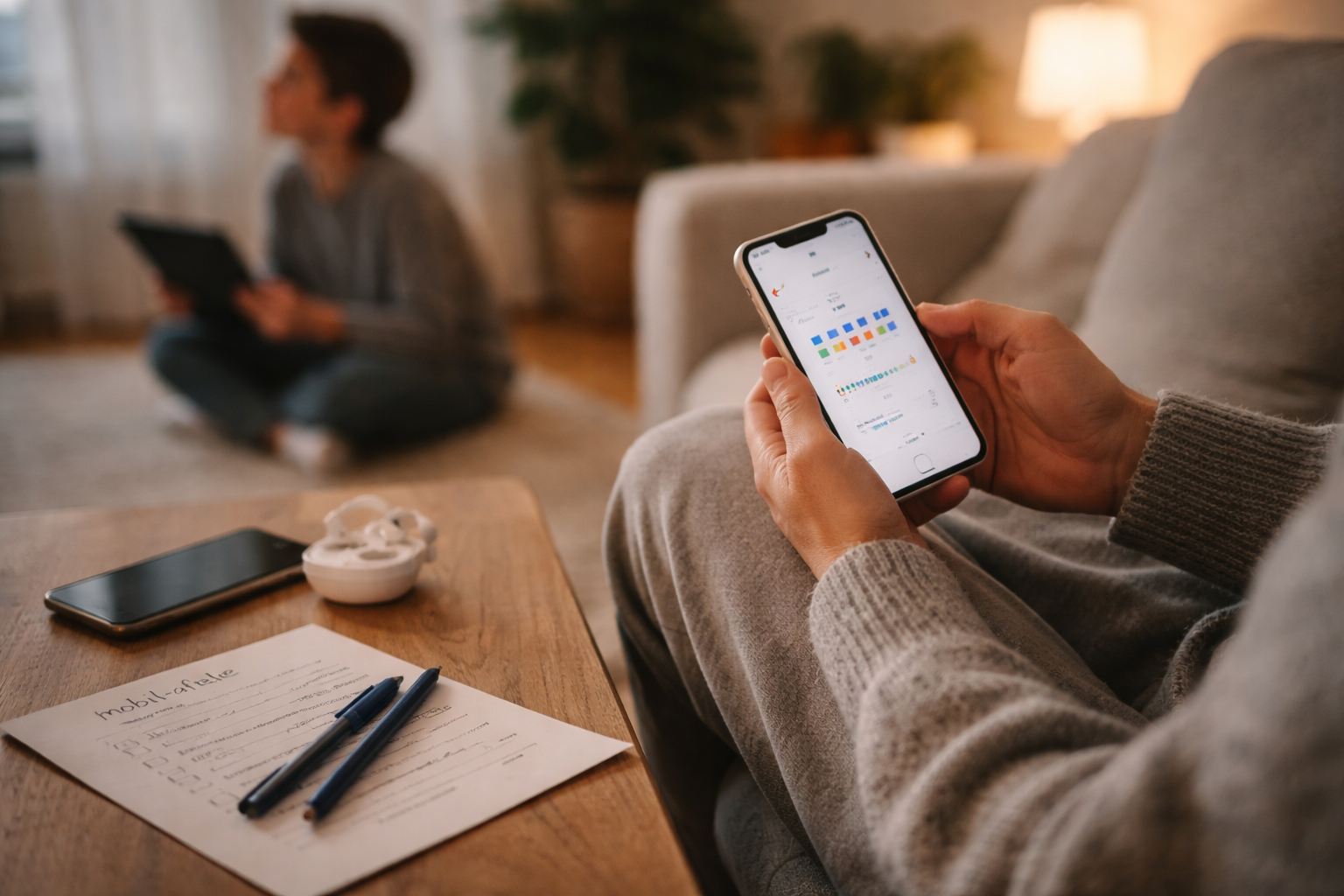
Skærmtid børn guide: Start med målet, ikke med knapperne
Hvis du allerede er halvvejs inde i iPhones “Skærmtid” eller Googles “Family Link” og tænker “hvad er det egentlig, jeg er i gang med?”, så er du ikke alene.
De fleste forældre starter med indstillingerne. Det giver mening, for de ligger jo lige der og blinker i menuerne. Problemet er bare, at hvis du ikke først er skarp på hvad du vil opnå, ender du hurtigt i konstant forhandling og nye regler hver uge.
Så vi starter et andet sted: med et meget simpelt spørgsmål:
- Hvad er vigtigst for jer at beskytte: søvn, lektier, sociale medier, spil, eller noget helt femte?
Vælg 2-3 hovedmål. For eksempel:
- Barnet skal sove ordentligt (ingen TikTok til kl. 23.30).
- Lektier skal laves uden konstant notifikations-støj.
- Der skal være nogle tidspunkter på dagen, hvor hjernen lige får en pause.
Grunden til at det er så vigtigt: Dine mål afgør, hvordan du bruger værktøjerne. Det er forskelligt, om du skal skrue på sengetidsgrænser, app-grænser eller notifikationer. Vi er ovre i det samme som når man prøver at få styr på digitale vaner i familien generelt. Teknikken er kun det halve af løsningen.
iPhone: sådan opsætter du Skærmtid ordentligt
Hvis barnet bruger iPhone eller iPad, er Skærmtid din hjemmebase. Den kan en del, men den bliver først god, når du sætter den rigtigt op fra start.
Trin 1: Brug familiedeling, ikke barnets egen Apple-id frit
På din egen iPhone:
- Gå til Indstillinger > tryk på dit navn øverst.
- Tryk på Familiedeling > Tilføj familiemedlem.
- Opret en børnekonto (Apple guider dig igennem alder mv.).
- Log barnet ind med den konto på barnets iPhone/iPad.
Pointen her: Du skal ejer-kontoen, barnet skal være “familiemedlem”. Så kan du styre skærmtid, køb og apps centralt.
Trin 2: Sæt skærmtidskode (uden at barnet kender den)
Stadig på din iPhone:
- Gå til Indstillinger > Skærmtid.
- Vælg barnets navn under familien.
- Tryk Slå Skærmtid til, hvis den ikke er aktiveret.
- Vælg Brug skærmtidskode og lav en 4-cifret kode, som ikke er den samme som din egen låsekode.
Koden er hele sikkerheden. Hvis barnet kender den, har du i praksis bare lavet pæne forslag og ikke regler.
Trin 3: Fast “Nedetid” til søvn
Hvis søvn er et af dine hovedmål, så er “Nedetid” din ven:
- Under barnets Skærmtid, tryk på Nedetid.
- Vælg et fast tidsrum, fx kl. 20.30 til 07.00 på skoledage.
- Aktiver Bloker under nedetid.
- Tilpas hvilke få apps der må bruges, fx Telefon og Beskeder.
Jeg plejer at anbefale, at du ikke tillader sociale medier i Nedetid. Det er her de fleste børn (og voksne) ryger i kaninhullet.
Trin 4: App-grænser der faktisk giver mening
App-grænser fungerer bedst, hvis du laver dem efter kategori, ikke én app ad gangen.
- Tryk på Appgrænser > Tilføj grænse.
- Vælg fx Spil og Sociale netværk.
- Sæt en samlet daglig grænse, fx 1 eller 1,5 time for begge kategorier.
- Aktiver Bloker ved grænse.
Du kan altid justere for weekender. Pointen er, at barnet ved, at der er et fælles loft, ikke 40 småregler for hver app.
Trin 5: Begræns ændringer og køb
Under Indhold og anonymitet kan du:
- Sikre at barnet ikke kan installere eller slette apps uden din godkendelse.
- Låse ændringer i lokationstjenester, kodeindstillinger og konti.
Gå ind i menuerne roligt en dag, hvor I har tid, ikke en tirsdag kl. 21 når der allerede er konflikt. Brug 10 minutter og vær systematisk. Det er meget samme tilgang som når man sætter sikkerhed og privatliv på mobilen op for sig selv første gang.
Android: sådan får du styr på Family Link
På Android foregår det gennem Googles Family Link. Det kan se lidt forskelligt ud alt efter producent (Samsung, Xiaomi, osv.), men grundideen er den samme.
Trin 1: Installer og opret familie
På din egen mobil (Android eller iPhone):
- Installer appen Google Family Link for forældre.
- Log ind med din egen Google-konto.
- Opret et børneprofil-login til barnet.
På barnets Android-telefon:
- Log ind med barnets Google-konto.
- Følg guiden, så enheden kobles til Family Link.
Trin 2: Skærmtidsgrænser og sengetid
I Family Link-appen på din mobil:
- Vælg barnets profil.
- Gå til Skærmtid.
- Sæt en daglig grænse (fx 2 timer på hverdage, 3 i weekenden).
- Sæt sengetid med faste tider.
Her kan du også se, hvilke apps der sluger mest tid. Brug det som udgangspunkt for jeres samtale med barnet: “Jeg kan se YouTube tager 1 time og 40 minutter hver dag, giver det mening for dig?”
Trin 3: App-godkendelser
Family Link kan kræve din godkendelse til nye apps:
- Gå til Indstillinger for barnet i Family Link.
- Under Kontrol af Google Play vælg, at barnet skal have godkendelse for alle køb og download.
- Brug aldersfiltrene til at begrænse apps og spil til barnets alder.
Det er især vigtigt, hvis barnet gerne vil spille spil med in-app-køb. Man kan hurtigt få en meget dyr måned, hvis det ikke er sat rigtigt op.
Trin 4: Lokation og låsning på afstand
I Family Link kan du se, hvor barnets telefon er, og du kan låse den på afstand. Det er praktisk både ift. regler, men også hvis mobilen bliver væk. I den situation er Family Link lidt fætter til de trin man bruger, når man følger en mere generel nødplan ved mistet mobil.
5 mobil-regler der faktisk virker i praksis
Teknikken gør det nemmere at holde aftalerne. Men du slipper ikke for at have nogle klare regler. Her er fem, jeg ofte ser fungere i virkeligheden.
1. Mobilen sover et andet sted end barnet
En fast ladeplads uden for værelset, fx i køkkenet. Mobilen ligger der fra et bestemt tidspunkt om aftenen. Ingen diskussion hver aften, det er bare rutine.
2. “Ejer”-tid vs. “låne”-tid
Hvis det er jeres mobilabonnement, jeres enhed og jeres WiFi, så må barnet gerne bruge den, men ikke definere alle reglerne. Sig det højt på en rolig måde: “Du låner den, vi sætter rammen.”
3. Skærmfri zoner
Udpeg nogle tidspunkter eller steder, hvor mobilen ikke er med:
- Ved spisebordet.
- På lektietid den første time.
- I bilen på korte ture.
Det føles hårdt de første par dage. Så bliver det normalt.
4. Max én ting på skærmen ad gangen
Ingen dobbelt-skærm: ikke TikTok på mobilen, mens der kører YouTube på tv’et. Hjernen får ingen pauser på den måde, og det bliver sværere for barnet at mærke “jeg har fået nok”.
5. Aftalt fleksibilitet
Lav plads til, at barnet kan spørge: “Må jeg få 30 minutter ekstra, fordi X?”. Når det er en del af aftalen, føles grænsen mindre hård, og du slipper for konstant at opfinde undtagelser.
Søvn og notifikationer: ro på hjernen om aftenen
Hvis jeg kun måtte ændre én ting på børns telefoner, ville det være notifikationer. Ikke skærmtid. Notifikationer er det, der hele tiden hiver dem tilbage.
Skru ned for støjen på iPhone
På barnets iPhone:
- Gå til Indstillinger > Notifikationer.
- Gennemgå apps én for én (ja, det tager 5-10 minutter).
- Slå notifikationer fra på spil, sociale medier og alt, der ikke er vigtigt.
- Behold fx beskeder fra jer forældre.
Du kan også bruge Fokus-tilstand, fx en “Lektier”-profil, som kun tillader notifikationer fra bestemte personer. Det er samme type ro, mange voksne prøver at lave i deres egen mobilhverdag, når de får styr på lyde, buzz og stilhed på telefonen.
Stil notifikationer til på Android
På Android-telefoner:
- Gå i Indstillinger > Notifikationer.
- Slå notifikationer fra for spil og sociale medier.
- Brug “Forstyr ikke” om aftenen, gerne koblet til sengetid.
Fortæl barnet, hvad I laver, og hvorfor: “Det er ikke fordi, du ikke må bruge det, men du behøver ikke blive forstyrret 200 gange om dagen.”
Typiske omgåelser (og hvordan du opdager dem uden overvågning)
Børn er kreative. Det er ikke kritik, det er bare fakta. Her er de mest almindelige tricks til at omgå skærmtid, og hvad du kan gøre ved dem.
1. Installerer apps på en anden enhed
Hvis barnet har både iPad og iPhone, kan der være hul i styringen, hvis kun den ene er sat op. Løsning: Sørg for at alle barnets enheder er på samme børnekonto og ligger i samme skærmtids- / Family Link-opsætning.
2. Bruger andres telefon
“Jeg keder mig, må jeg låne mors mobil?” og så kører TikTok videre der. Her handler det mindre om teknik og mere om fælles regler der også gælder de voksne.
En simpel regel kan være: Ingen TikTok / spil på de voksnes mobiler, punktum. I kan godt vise billeder eller bruge kort, men ikke åbne de store tidsrøvere.
3. Ændrer tidszone eller systemtid
Nogle børn finder ud af, at hvis de ændrer tiden på mobilen, så tror skærmtid, at det er en anden dag.
På iPhone kan du under Indhold og anonymitet låse, at barnet ikke kan ændre tidszone og dato/klokkeslæt. På Android kan du slå automatisk tid og tidszone til via netværket og låse avancerede indstillinger med en pinkode, hvis producenten tilbyder det.
4. Bruger gæsteprofiler eller incognito løsninger
Nogle Android-telefoner har gæstebrugere. Hvis de er slået til, kan barnet hoppe uden om Family Link. Tjek i indstillingerne for brugere/gæstebruger, og slå muligheden fra.
Og nej, du kan ikke forhindre alt. Men du kan gøre omgåelsen så besværlig, at det kræver en del energi at snyde. Det fjerner 80 % af problemerne.
10-minutters ugentlig check-in: sådan justerer I uden drama
Skærmtid er ikke en ting, man “sætter én gang og så er alt perfekt”. Børn bliver ældre, skoledage ændrer sig, nye apps dukker op.
En god rytme er:
- Vælg én fast dag, fx søndag eftermiddag.
- Sæt 10 minutter af til en mini-snakketid om mobilbrug.
- Hav mobilen fremme og kig sammen på skærmtids-oversigten.
Spørg barnet:
- Føles det her rimeligt for dig?
- Er der tidspunkter, hvor det er ekstra svært at stoppe?
- Er der apps, der hjælper dig (lektier, træning osv.) som vi skal give mere plads?
Det gør to ting: Barnet føler sig taget med på råd, og du får ærlig information om, hvordan reglerne fungerer i praksis.
Skabelon: jeres mobil-aftale på én side
Her er et forslag til en kort mobil-aftale, du kan tilpasse. Skriv den ned, hæng den på køleskabet eller gem den som billede på alles telefoner.
1. Formål (2 linjer)
“Vi vil gerne have, at mobil og tablet er noget, der er sjovt og praktisk, uden at det ødelægger søvn, skole eller humør. Derfor laver vi nogle fælles regler, som vi justerer, når det giver mening.”
2. Skærmtid og tidspunkter
- Daglig max-tid på spil og sociale medier: ___ timer på hverdage, ___ i weekenden.
- Nedetid / stilletelefon: fra kl. ___ til kl. ___.
- Ladeplads om natten: mobil og tablet sover her: ____________.
3. Hvor mobilen ikke er med
- Ingen mobil ved: fx aftensmad, familiefilm, lektier de første 30 minutter.
- Ingen dobbelt-skærm: vi ser enten noget på tv eller på mobil, ikke begge dele.
4. Hvad barnet lover
- Jeg siger det, hvis noget på mobilen gør mig utryg.
- Jeg prøver selv at stoppe, når skærmtiden siger “tid er brugt”.
- Jeg spørger, før jeg installerer nye apps eller spil (hvis det er jeres regel).
5. Hvad de voksne lover
- Vi skælder ikke ud, når vi opdager noget, men taler om det.
- Vi er selv rollemodeller, fx ingen mobil ved spisebordet.
- Vi lytter, når du synes, en regel er urimelig, og vi kan justere den sammen.
6. Justering
“Vi kigger på aftalen igen hver søndag i 10 minutter. Hvis det fungerer godt, kan vi løsne lidt. Hvis det ikke gør, strammer vi igen.”
Afsluttende: teknik + aftale slår enten-eller
Du behøver hverken overvåge alt eller slippe al kontrol. Den gode løsning ligger et sted midt i mellem: Brug de værktøjer, Apple og Google giver dig, men brug dem til at understøtte en aftale, I allerede har talt igennem.
Hvis du samtidig sørger for, at barnets mobil rent fysisk kan tåle hverdagen, fx med et ordentligt cover fra kategorien boernevenlig beskyttelse, og du selv har styr på de mere tekniske ting som opladere, notifikationer og netværk, så bliver mobilen mere et værktøj og mindre en konstant kilde til konflikter.
Start småt, vælg 2-3 mål, sæt skærmtid / Family Link op roligt, og lav jeres 1-sides aftale. Det er meget mere realistisk i en travl hverdag end 17 detaljerede regler, som ingen kan huske ugen efter.

 Jonas Bjerregaard
Relaterede indlæg
Tilkoblet Digital hverdag & vaner, Familie & børn, Hverdag med tech, iPad & iPadOS, iPhone guides