

 Line Kjeldsen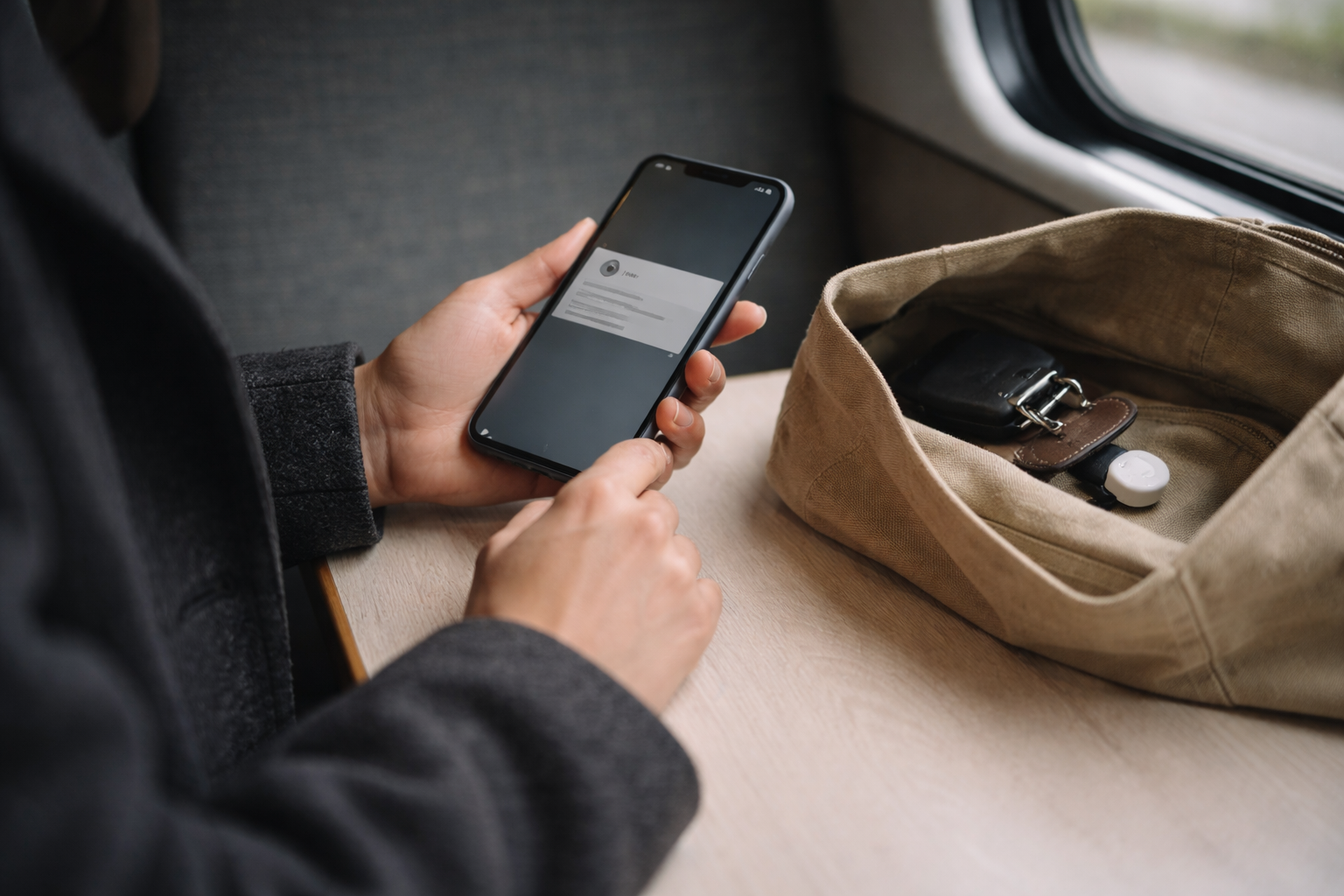
Hvis din iPhone pludselig skriver at en “AirTag bevæger sig med dig”, eller din Android giver besked om en ukendt tracker, så er pulsen typisk hurtigere end dit mobile net. Og det forstår jeg godt.
Jeg går lige roligt og systematisk til det her. Du får et enkelt flow du kan følge, uanset om du bruger iPhone eller Android: vurder risiko, find enheden, slå den fra, dokumentér og så tage stilling til næste skridt.
Hvad betyder advarslen egentlig?
Apple og Google har bygget et fælles system, der reagerer, hvis en lille Bluetooth-tracker som AirTag eller andre kompatible trackere følger med dig over tid, uden at være registreret som din.
Det kan udløse en advarsel som:
- “AirTag bevæger sig med dig” (iPhone)
- “Ukendt AirTag opdaget i nærheden” (iPhone)
- “Tracker rejser med dig” / lignende formulering (Android med tracking-beskyttelse)
Det betyder:
- Systemet har set en tracker i nærheden af dig gentagne gange
- Trackeren er registreret til en anden persons Apple-id / konto
- Den har bevæget sig sammen med dig over en længere distance eller periode
Det betyder ikke automatisk, at nogen prøver at stalke dig. Det kan også være:
- En kollegas nøgler med AirTag i din taske ved en fejl
- En kuffert med AirTag, der står tæt på dig i toget i lang tid
- En familietracker i bilen, som bare ikke er sat korrekt op
Men du kan ikke vide det på forhånd. Så vi antager, at det kan være alvorligt, og håndterer det derefter.
Første skridt: Gør det her, før du begynder at lede
Jeg ved godt, at den naturlige reaktion er at flå tasken op. Prøv lige at tage 30 sekunder struktureret i stedet.
1. Stop et sikkert sted
Hvis du kører bil, cykler eller går alene et mørkt sted: kom et sted hen, hvor du føler dig nogenlunde tryg. For eksempel:
- Ind på en tankstation
- Ind i en butik
- Op i en togkupé med andre mennesker
Hvis du føler dig direkte truet, så spring resten over for nu og ring 112. Den prioritet slår alt. Det samme gælder, hvis situationen handler om en voldelig eks eller lignende.
2. Tag et hurtigt overblik
Spørg dig selv:
- Har du lige lånt andres taske, jakke eller bil?
- Er du sammen med nogen, der normalt bruger AirTags eller andre trackere?
- Har du hentet eller flyttet andres ting på det seneste (barnevogn, kuffert, sportstaske)?
Nogle gange er forklaringen helt lavpraktisk. Jeg har selv prøvet, at min kærestes AirTag i barnevognen udløste en advarsel på min telefon, fordi jeg gik en lang tur alene med den. Det er træls, men ikke farligt.
iPhone: Sådan bruger du “Find i nærheden” og lyd til at finde trackeren
På iPhone er du klart bedst stillet. Apple har bygget hele systemet direkte ind i Find-appen (Find My).
1. Åbn advarslen
Tryk på beskeden om den ukendte AirTag eller tracker. Hvis du har swipet den væk ved en fejl, kan du ofte finde den igen i:
- Find app > fanen Genstande
- Kig efter noget i stil med “Ukendt genstand fundet i nærheden”
Hvis du generelt vil være bedre klædt på til Apple-funktioner, så er kategorien iPhone guides et godt sted at dykke videre ned, når den her situation er landet igen.
2. Se detaljer om trackeren
Tryk på den ukendte AirTag / tracker og vælg Mere info (eller lignende tekst, afhængigt af iOS-version). Her kan du typisk se:
- Hvornår den sidst blev set
- Om den har bevæget sig med dig
- Nogle gange rute-historik (f.eks. “Fulgte dig fra X til Y”)
Notér tidspunkter og steder i hovedet allerede nu. Vi bruger det senere til dokumentation.
3. Brug “Find i nærheden”
Hvis iPhone skriver, at den kan hjælpe dig med at finde genstanden i nærheden, så gør sådan her:
- Tryk på Find i nærheden
- Gå langsomt rundt i rummet eller området
- Hold iPhone foran dig og følg anvisningerne på skærmen
Jo tættere du kommer på trackeren, jo mere præcis bliver pilen/indikatoren. Det fungerer bedst, hvis du er inden for nogle få meter.
4. Afspil en lyd
Når du er nogenlunde tæt på, eller du står med en taske/jakke, du vil tjekke, så:
- Tryk på Afspil lyd
- Lyt efter en lille bippen, der gentager sig
Det er ikke nogen høj alarm, mere sådan “nøglebundt der vibrerer i en lomme”-niveau. Men det gør en kæmpe forskel, hvis du står med en fyldt taske eller barnevogn.
Android: Sådan scanner du efter skjulte trackere
På Android er det lidt mere rodet, fordi producenterne gør tingene forskelligt. Men grundideen er den samme: din mobil kan opdage fremmede trackere i nærheden.
1. Brug indbygget tracking-beskyttelse (hvis din mobil har det)
På nyere Android-versioner er der ofte en funktion til at opdage ukendte trackere. På mange mobiler finder du den cirka her:
- Indstillinger > Sikkerhed & privatliv > Ukendte trackere / lignende
Her kan du:
- Se, om systemet allerede har opdaget noget
- Starte en manuel scanning efter trackere i nærheden
Hvis du bruger Android meget og ofte justerer ting som Bluetooth og netværk, så vil du måske også kunne bruge nogle af de tips jeg gennemgår i artiklen om Bluetooth der driller. Det er ikke direkte om trackers, men samme menuer går igen.
2. Hvis din Android ikke har det indbygget
Hvis du ikke kan finde noget om trackere i indstillingerne, har du to muligheder:
- Installer Googles app “Tracker Detect” (hvis tilgængelig i dit land)
- Brug en anden officiel tracker-scan-app, der eksplicit nævner understøttelse af AirTag og lignende
Efter installation:
- Åbn appen
- Start en søgning efter trackere i nærheden
- Bliv i samme område, mens den scanner (typisk 1-2 minutter)
Her er den vigtige begrænsning: På Android er du ofte nødt til selv at starte scanningen. Den kører ikke altid automatisk i baggrunden på samme måde som på iPhone.
3. Afspil lyd fra Android
Hvis appen finder en tracker, kan du normalt:
- Trykke på den i listen
- Vælge en funktion i stil med Afspil lyd
Lyden hjælper dig på samme måde som på iPhone: du kan høre, hvilken taske, jakke eller bil, den ligger i.
Når du har fundet den: Sådan identificerer og deaktiverer du trackeren
Nu er vi nede i den virkelig praktiske del. Du står med en lille rund dims (AirTag) eller en anden form for Bluetooth-tracker i hånden. Hvad så?
1. Find serienummer og info
Hvis det er en AirTag:
- Hold den tæt på bagsiden af din mobil
- På iPhone vil der ofte komme en besked automatisk
- På Android kan du prøve at scanne den som en NFC-tag (afhænger af model)
I mange tilfælde viser mobilen en webside fra Apple med:
- Serienummer
- Evt. en besked fra ejeren (f.eks. “Disse nøgler tilhører…” ved mistet ejendel)
Hvis beskeden tydeligt handler om en mistet genstand, kan det være en helt legitim AirTag, der bare er havnet i din taske ved en fejl.
2. Sådan slår du en AirTag fra fysisk
Hvis du ikke kender ejeren, eller du føler dig utryg, så slår du trackeren fra. For AirTag gør du sådan her:
- Hold AirTag med den blanke side opad
- Tryk ned på metaldækslet og drej mod venstre
- Fjern dækslet og tag batteriet ud
Nu kan AirTag ikke længere sende sin position. Hvis du senere skal bruge serienummeret, står det typisk inde i selve huset eller på kanten.
3. Andre trackere (Tile, Chipolo osv.)
De fleste andre trackere kører også på et knapbatteri. Typisk:
- En lille revne i kanten, hvor du kan vippe bagsiden af
- Et tyndt plastikcover, der kan klemmes af
Får du batteriet ud, er den i praksis død. Presser du på, og der sker intet, så læg den til side og lad politiet tage den videre. Undgå at ødelægge den fuldstændig, hvis du tænker, der kan blive brug for beviser.
Dokumentation: Gem det her, før du smider noget ud
Hvis du
Hvis du bare er det mindste i tvivl, så dokumentér situationen. Det tager 2 minutter, og du fortryder det, hvis du ikke gør det.
Gem skærmbilleder
Tag screenshots af:
- Selve advarslen
- Detaljesiden med tidspunkter og bevægelser
- Eventuel webside med serienummer / besked fra ejeren
Gem dem et sted, hvor de ikke forsvinder, f.eks. i din sky-backup. Hvis du alligevel er i gang med at få styr på backup, har jeg en større guide til overførsel og backup, som kan være guld værd på en dårlig dag.
Skriv tid, sted og situation ned
Åbn noter på mobilen og skriv kort:
- Dato og cirka tidspunkt for advarslen
- Hvor du var (by, sted, transportmiddel)
- Hvad du lavede (på vej hjem fra byen, i toget, i skole osv.)
- Hvor trackeren fysisk sad, da du fandt den (indelomme, taske, bil osv.)
Det lyder kedeligt, men hvis sagen ender hos politiet, er det her guld.
Tag et foto af selve trackeren
Helst både:
- Et billede, hvor man kan se størrelse og placering (f.eks. i tasken)
- Et close-up af front og bagside
Så er du dækket rimelig godt ind dokumentationsmæssigt.
Næste skridt, hvis du føler dig utryg
Her kommer den lidt tungere del. Jeg er ikke jurist, så jeg kan ikke love dig en bestemt behandling, men her er den generelle, fornuftige vej videre.
1. Få hjælp her og nu
Hvis du:
- Har en voldelig eller truende relation i baggrunden
- Føler dig direkte overvåget
- Oplever gentagne hændelser med trackere
Så skal du ikke stå alene med det.
Du kan for eksempel:
- Ring 112 ved akut fare
- Ring til politiets ikke-akutte nummer 114 og forklar situationen
- Kontakte krisecentre eller rådgivning, hvis det handler om partner-vold eller stalking
2. Overvej at skifte rutiner og adgang
Hvis du mistænker nogen i din omgangskreds, kan det være en idé midlertidigt at:
- Skifte lås eller kode, hvis personen har haft adgang til dit hjem
- Skifte daglige rutiner (f.eks. rute til arbejde eller træning)
- Være ekstra opmærksom på fysisk adgang til din taske, bil, barnevogn osv.
Det er her, den kedelige del af “sikkerhed og privatliv” virkelig viser tænder. Jeg skriver tit om de digitale sider af det i kategorien sikkerhed og privatliv på mobilen, men den fysiske side er mindst lige så vigtig.
3. Overvej politi-anmeldelse
Hvis du har:
- En konkret mistanke om, hvem der står bag
- Føler dig forfulgt eller overvåget
- Flere hændelser med trackere over tid
Så er næste skridt typisk at overveje en politianmeldelse. Her er det, du bruger alle de skærmbilleder, noter og fotos, du tog før.
Det er også en af grundene til, at du ikke bare skal smide trackeren direkte i skraldespanden uden at dokumentere noget som helst.
Hvordan undgår du falsk tryghed fremover?
Det sidste, jeg lige vil give dig med, er et par konkrete ting, du kan gøre for at være lidt bedre beskyttet fremover uden at gå med konstant paranoia.
Hold system og apps opdateret
Apple og Google forbedrer løbende det her system. Opdateringer giver typisk:
- Bedre detektering af ukendte trackere
- Mindre risiko for fejlalarmer
- Tydeligere advarsler og forklaringer
Så ja, den der “opdatering i nat” er faktisk værd at installere engang imellem. Hvis du er i tvivl om, hvordan opdateringer påvirker batteri og opladning, har jeg også en gennemgang af ting som trådløs opladning der driller, hvor vi er omkring nogle af de samme systemindstillinger.
Sluk ikke bare for alle advarsler
Det kan være fristende at slå tracker-advarsler fra, hvis du en periode får mange fejlalarmer (f.eks. i et hjem hvor I deler AirTags mellem familiemedlemmer).
Mit råd er: justér indstillingerne, men slå dem ikke helt fra. Det er lidt som at pille batteriet ud af røgalarmerne, fordi du laver meget mad. En dag vil du gerne have, at de larmer.
Lær dine egne trackere at kende
Hvis du selv bruger AirTags eller andre trackere, så:
- Sørg for, at de er registreret korrekt til din egen konto
- Navngiv dem tydeligt (“Nøgler, bil, barnevogn”)
- Gennemgå kort, hvilke enheder du deler placeringer med
Så er det meget nemmere at se, hvornår noget ikke hører til hos dig.
Og husk: får du en advarsel om, at en AirTag følger dig, så er det ikke dig, der er hysterisk. Systemet er sat i verden for netop at give dig den besked. Brug den roligt og struktureret, så er du allerede langt foran mange andre.
 Jonas Bjerregaard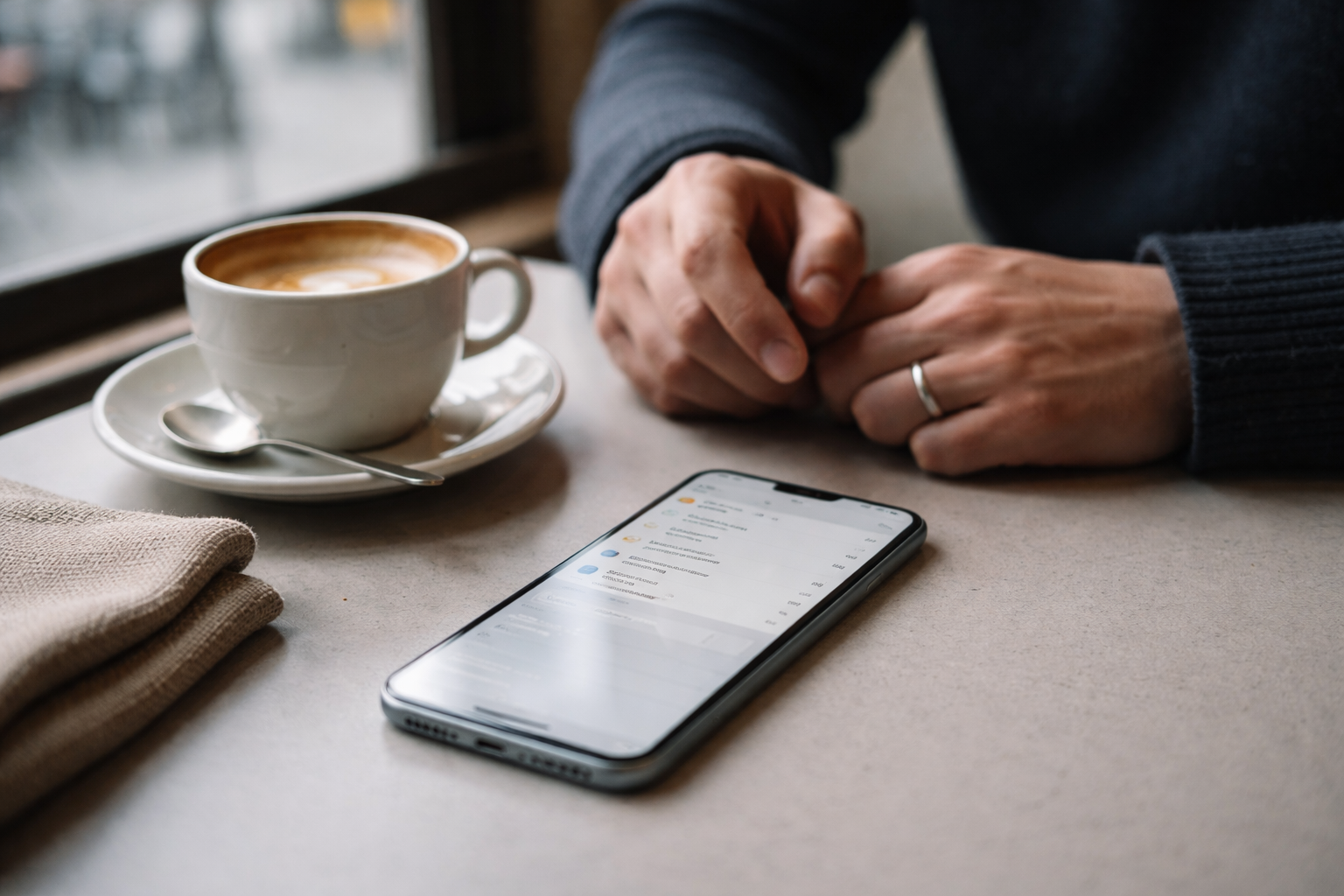
 Mikkel Damgaard
Relaterede indlæg
Tilkoblet Digital hverdag & vaner, iPhone guides, Samsung & Android guides, Sikkerhed & privatliv på mobilen, Smartphones